Remarque
L’accès à cette page nécessite une autorisation. Vous pouvez essayer de vous connecter ou de modifier des répertoires.
L’accès à cette page nécessite une autorisation. Vous pouvez essayer de modifier des répertoires.
Dans cet article, découvrez comment créer un cloud privé CloudSimple et configurer votre environnement de cloud privé.
Avant de commencer
Passez en revue les conditions préalables à la mise en réseau.
Connexion à Azure
Connectez-vous au portail Azure à l’adressehttps://portal.azure.com.
Créer un cloud privé
Un Cloud Privé est une infrastructure VMware isolée qui prend en charge les hôtes ESXi, vCenter, vSAN, et NSX.
Les clouds privés sont gérés via le portail CloudSimple. Ils ont leur propre serveur vCenter dans son propre domaine de gestion. La pile s’exécute sur des nœuds dédiés et des nœuds matériels nus isolés.
Sélectionnez Tous les services.
Recherchez CloudSimple Services.
Sélectionnez le service CloudSimple sur lequel vous souhaitez créer votre cloud privé.
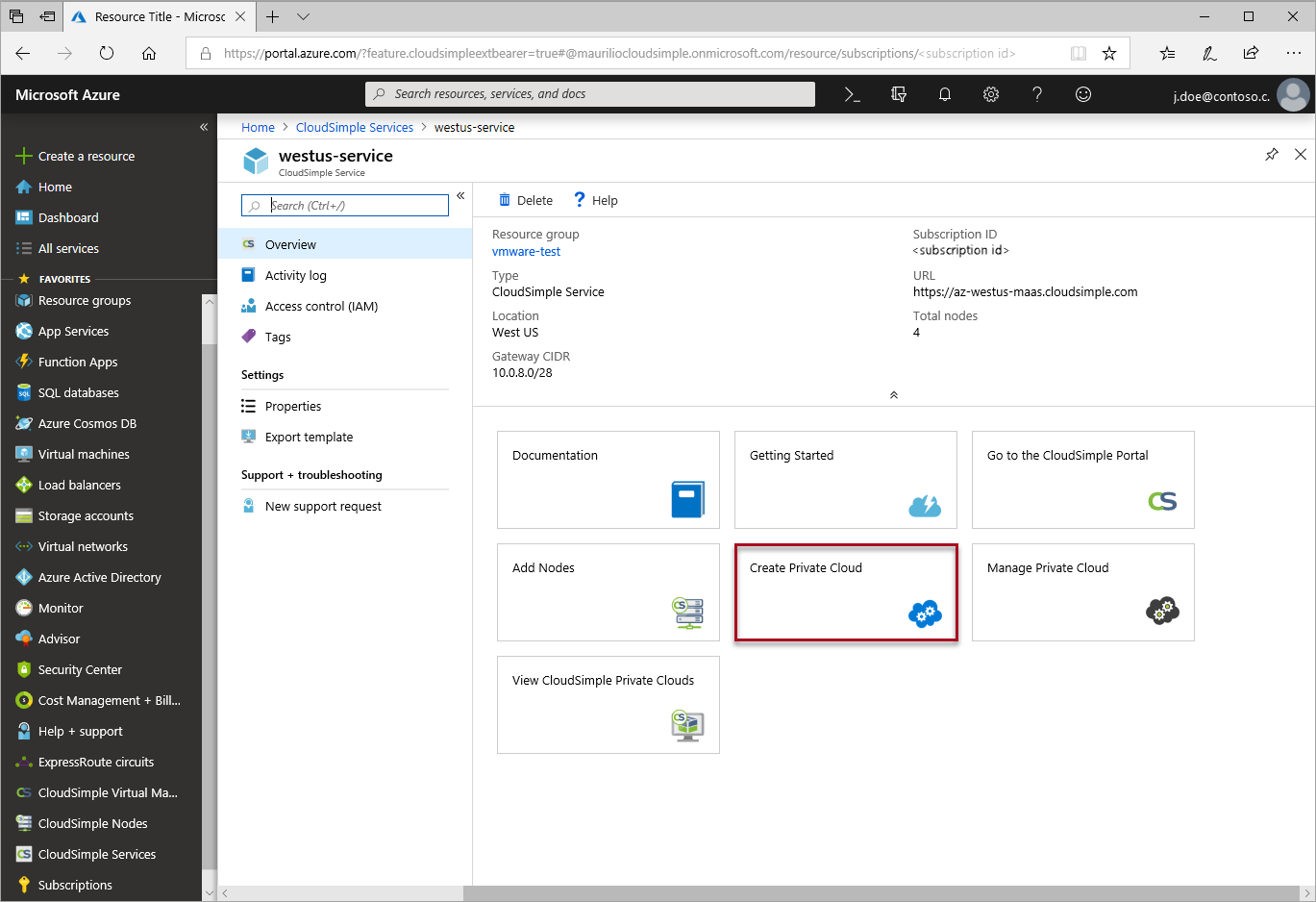
Dans la vue d’ensemble, cliquez sur Créer un cloud privé pour ouvrir un nouvel onglet de navigateur pour le portail CloudSimple. Si vous y êtes invité, connectez-vous avec vos informations d’identification de connexion Azure.
Dans le portail CloudSimple, indiquez un nom pour votre cloud privé.
Sélectionnez l’emplacement de votre cloud privé.
Sélectionnez Le type de nœud, cohérent avec ce que vous avez provisionné sur Azure.
Spécifiez le nombre de nœuds. Au moins trois nœuds sont nécessaires pour créer un cloud privé.
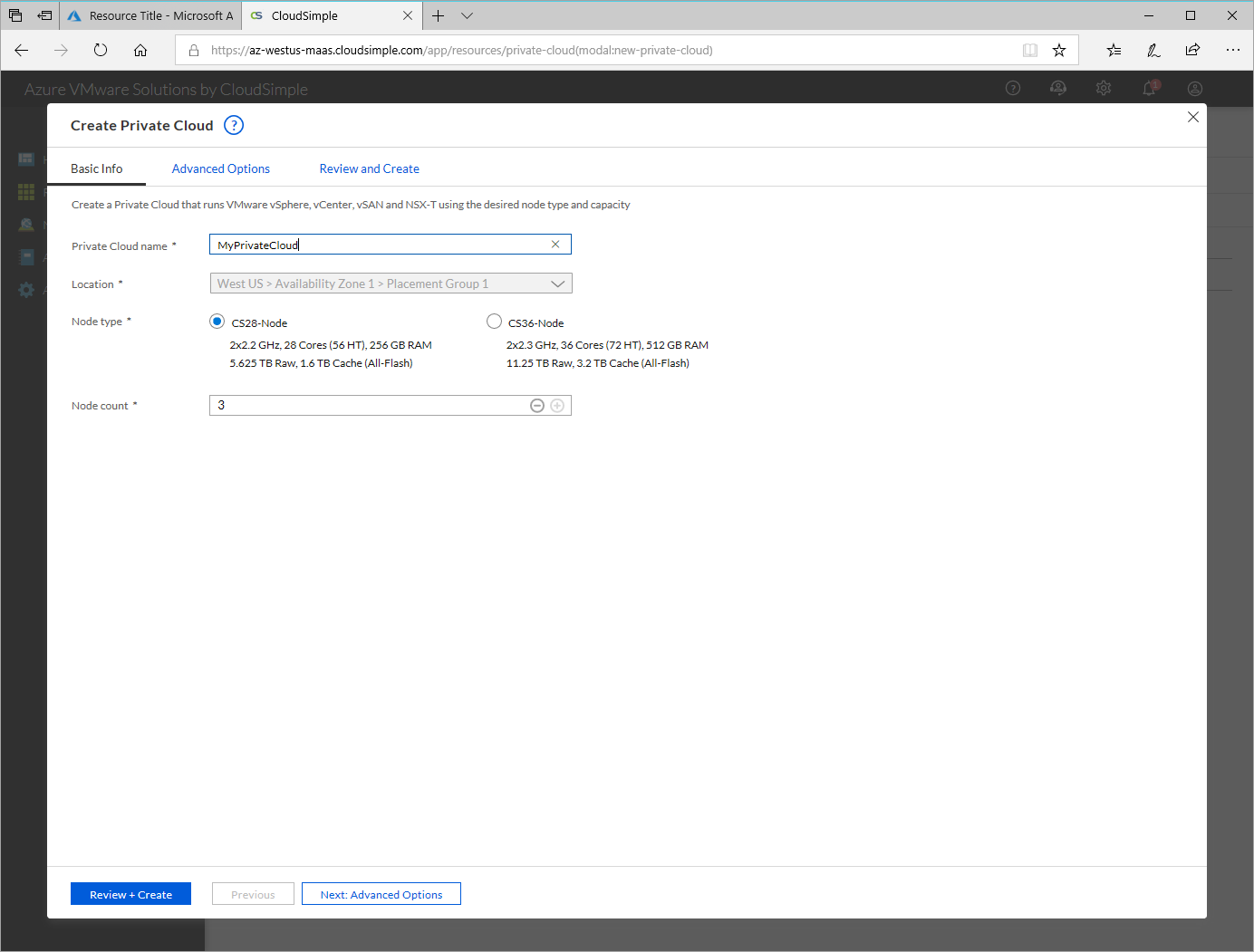
Cliquez sur Suivant : Options avancées.
Entrez la plage CIDR pour les sous-réseaux vSphere/vSAN. Assurez-vous que la plage CIDR ne chevauche pas vos sous-réseaux locaux ou autres sous-réseaux Azure (réseaux virtuels) ou avec le sous-réseau de passerelle.
Options de plage CIDR : /24, /23, /22 ou /21. Une plage CIDR /24 prend en charge jusqu’à 26 nœuds, une plage CIDR /23 prend en charge jusqu’à 58 nœuds, et une plage CIDR /22 et /21 prend en charge 64 nœuds (le nombre maximal de nœuds dans un cloud privé). Pour en savoir plus sur les réseaux locaux virtuels et les sous-réseaux, consultez la vue d’ensemble des réseaux locaux virtuels et des sous-réseaux.
Important
Les adresses IP de la plage CIDR vSphere/vSAN sont réservées pour une utilisation par l’infrastructure de cloud privé. N’utilisez pas l’adresse IP de cette plage sur une machine virtuelle.
Cliquez sur Suivant : Vérifier et créer.
Passez en revue les paramètres. Si vous devez modifier les paramètres, cliquez sur Précédent.
Cliquez sur Créer.
Le processus d’approvisionnement de cloud privé démarre. Le provisionnement du cloud privé peut prendre jusqu’à deux heures.
Lancer le portail CloudSimple
Vous pouvez accéder au portail CloudSimple à partir du portail Azure. Le portail CloudSimple sera lancé avec vos informations d’identification Azure à l’aide du Sign-On SSO (Single Sign-On). L’accès au portail CloudSimple vous oblige à autoriser l’application d’autorisation du service CloudSimple . Pour plus d’informations sur l’octroi d’autorisations, consultez l’application d’autorisation de service CloudSimple.
Sélectionnez Tous les services.
Recherchez CloudSimple Services.
Sélectionnez le service CloudSimple sur lequel vous souhaitez créer votre cloud privé.
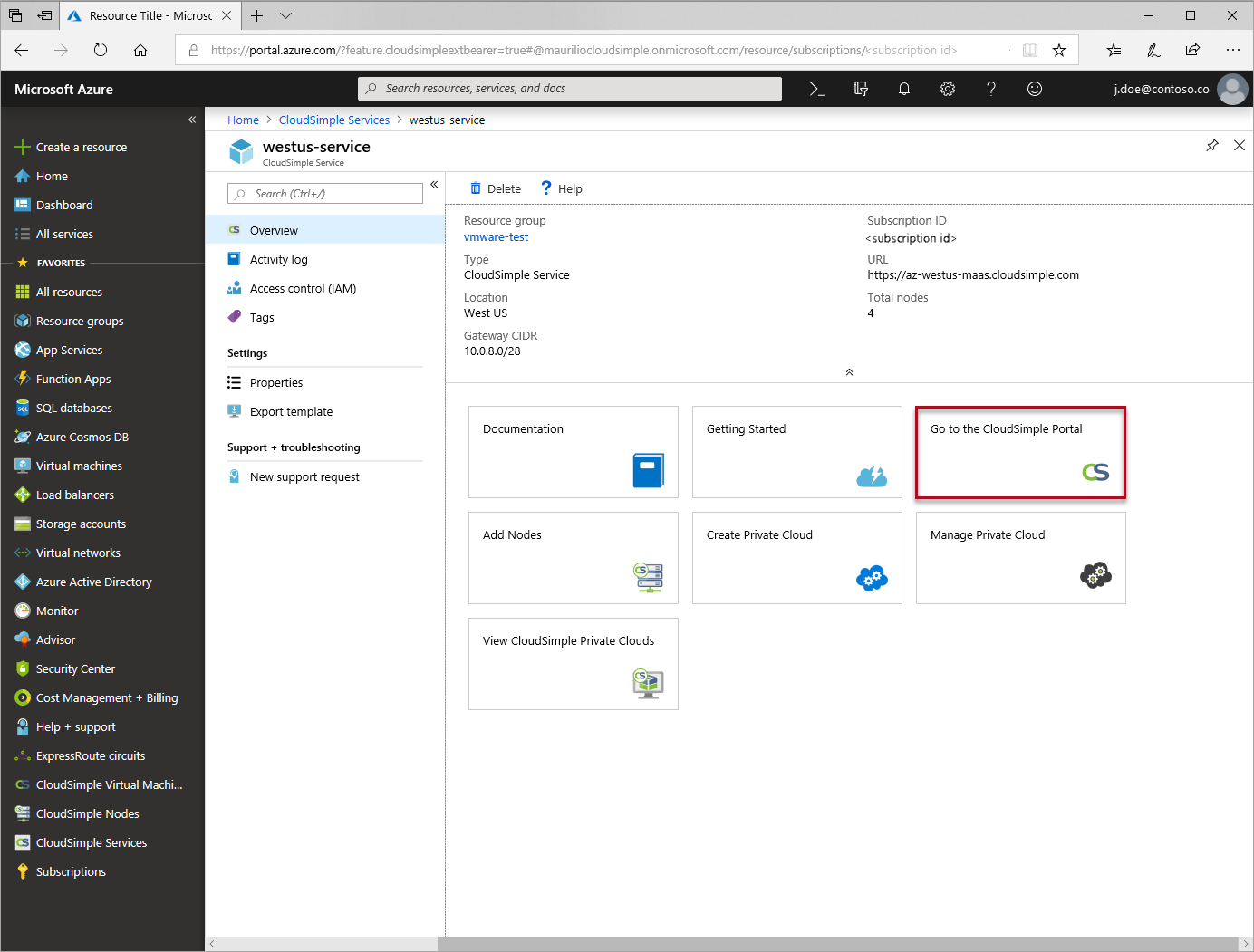
Dans la vue d’ensemble, cliquez sur Accéder au portail CloudSimple pour ouvrir un nouvel onglet de navigateur pour le portail CloudSimple. Si vous y êtes invité, connectez-vous avec vos informations d’identification de connexion Azure.
Créer un VPN point à site
Une connexion VPN point à site est le moyen le plus simple de se connecter à votre cloud privé à partir de votre ordinateur. Utilisez la connexion VPN point à site si vous vous connectez au cloud privé à distance. Pour accéder rapidement à votre cloud privé, suivez les étapes ci-dessous. L’accès à la région CloudSimple à partir de votre réseau local peut être effectué à l’aide d’un VPN de site à site ou d’Azure ExpressRoute.
Créer une passerelle
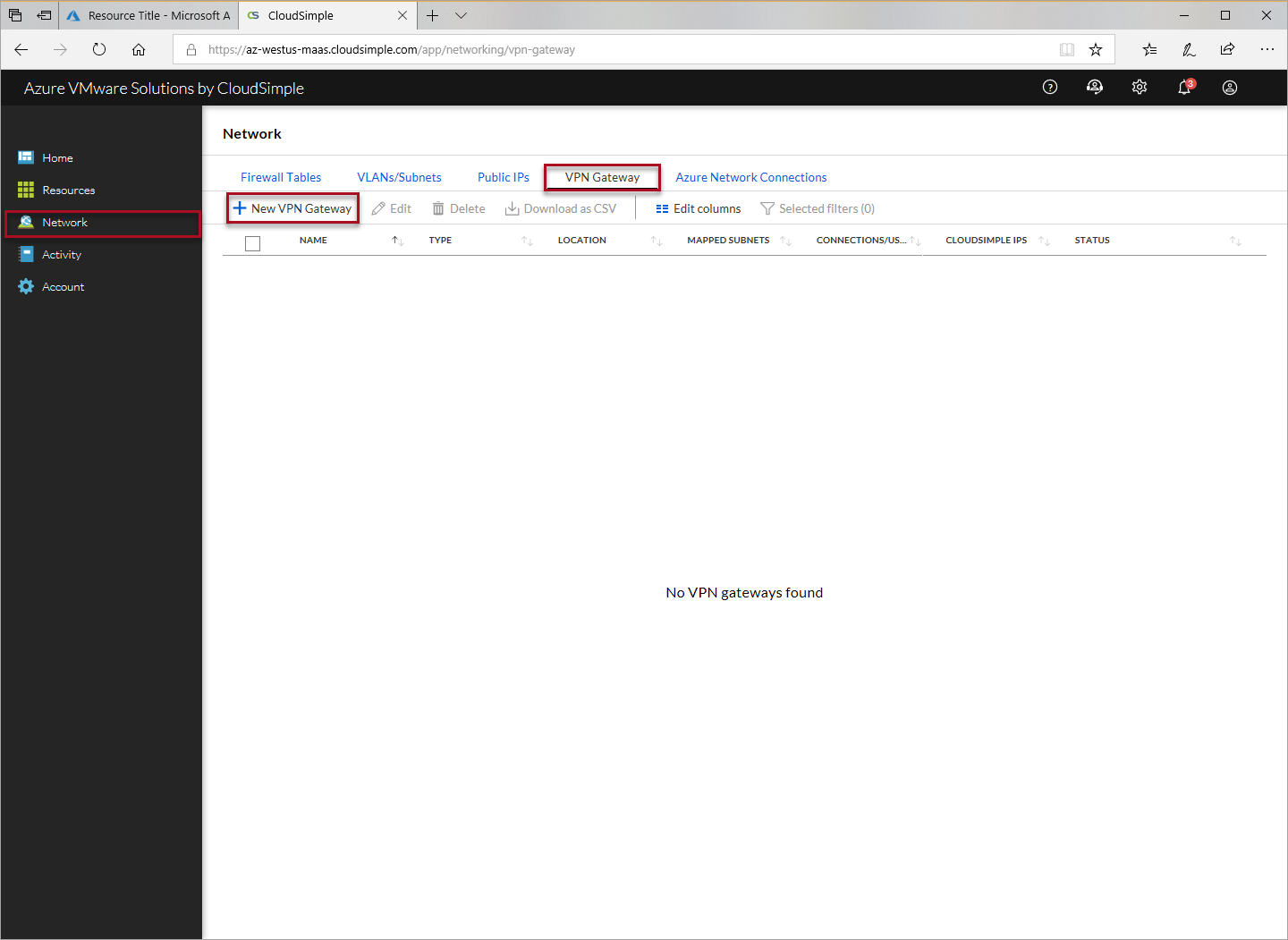
Lancez le portail CloudSimple et sélectionnez Réseau.
Sélectionnez passerelle VPN.
Cliquez sur Nouvelle passerelle VPN.
Pour la configuration de la passerelle, spécifiez les paramètres suivants, puis cliquez sur Suivant.
- Sélectionnez VPN point à site comme type de passerelle.
- Entrez un nom pour identifier la passerelle.
- Sélectionnez l’emplacement Azure où votre service CloudSimple est déployé.
- Spécifiez le sous-réseau client de la passerelle point à site. Les adresses DHCP sont fournies à partir de ce sous-réseau lorsque vous vous connectez.
Pour Connexion/Utilisateur, spécifiez les paramètres suivants, puis cliquez sur Suivant.
- Pour autoriser automatiquement tous les utilisateurs actuels et futurs à accéder au cloud privé via cette passerelle point à site, sélectionnez Ajouter automatiquement tous les utilisateurs. Lorsque vous sélectionnez cette option, tous les utilisateurs de la liste des utilisateurs sont automatiquement sélectionnés. Vous pouvez remplacer l’option automatique en désélectionnant des utilisateurs individuels dans la liste.
- Pour sélectionner uniquement des utilisateurs individuels, cliquez sur les cases à cocher dans la liste Des utilisateurs.
La section VLANs/Sous-réseaux vous permet de spécifier des VLANs/sous-réseaux de gestion et utilisateur pour la passerelle et les connexions.
- Les options d’ajout automatique définissent la stratégie globale pour cette passerelle. Les paramètres s’appliquent à la passerelle actuelle. Les paramètres peuvent être remplacés dans la zone Sélectionner .
- Sélectionnez Ajouter des réseaux locaux virtuels/sous-réseaux de gestion de clouds privés.
- Pour ajouter tous les réseaux locaux virtuels/sous-réseaux définis par l’utilisateur, cliquez sur Ajouter des réseaux locaux virtuels/sous-réseaux définis par l’utilisateur.
- Les paramètres Select remplacent les paramètres globaux sous Ajouter automatiquement.
Cliquez sur Suivant pour passer en revue les paramètres. Cliquez sur les icônes Modifier pour apporter des modifications.
Cliquez sur Créer pour créer la passerelle VPN.
Se connecter à CloudSimple à l’aide d’un VPN point à site
Le client VPN est nécessaire pour la connexion à CloudSimple à partir de votre ordinateur. Téléchargez le client OpenVPN pour Windows ou Viscosity pour macOS et OS X.
Lancez le portail CloudSimple et sélectionnez Réseau.
Sélectionnez passerelle VPN.
Dans la liste des passerelles VPN, cliquez sur la passerelle VPN point à site.
Sélectionnez Utilisateurs.
Cliquez sur Télécharger ma configuration VPN.
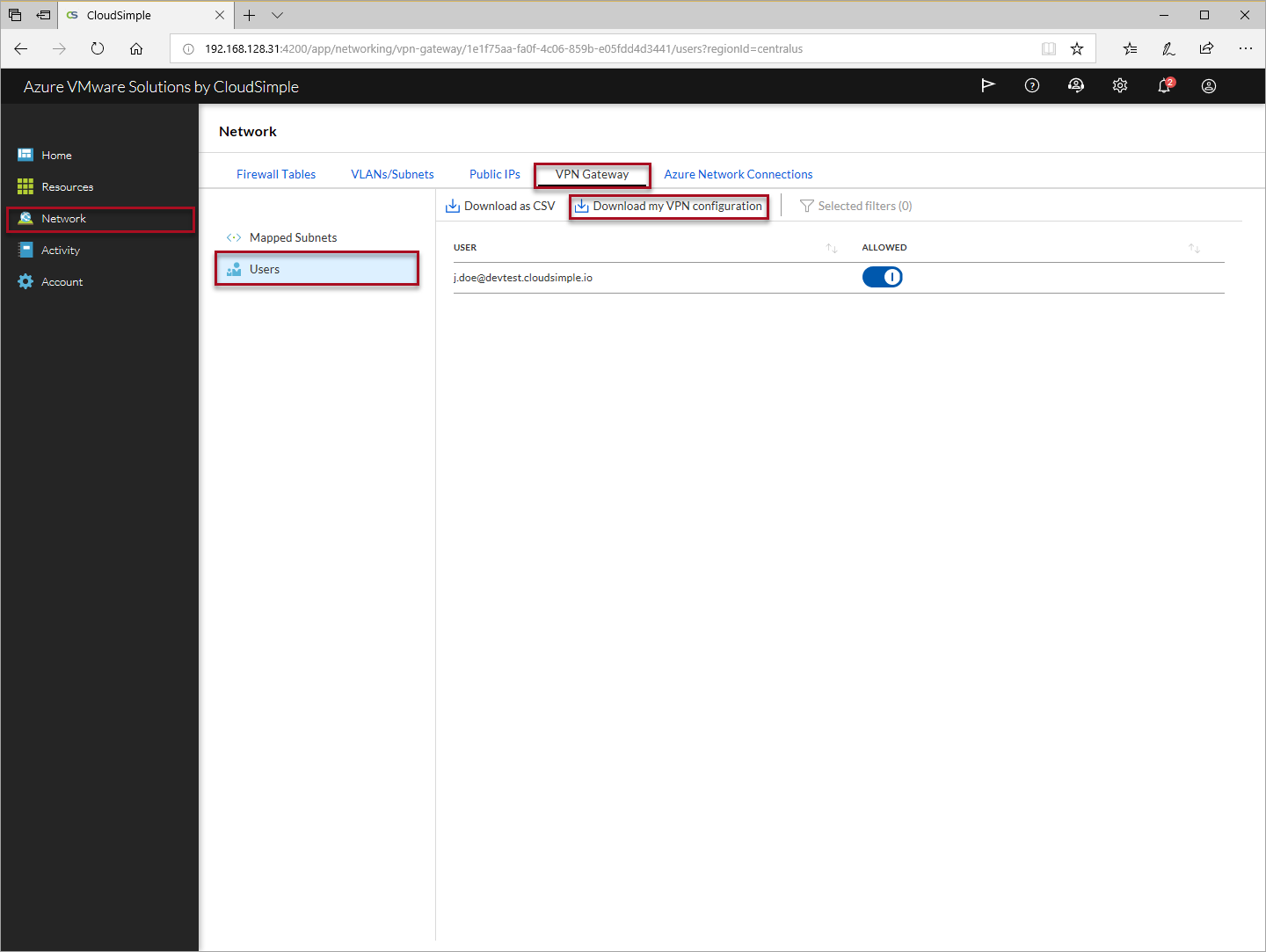
Importez la configuration sur votre client VPN.
- Instructions pour importer la configuration sur le client Windows
- Instructions pour l’importation de la configuration sur macOS ou OS X
Connectez-vous à CloudSimple.
Créer un réseau local virtuel pour vos machines virtuelles de charge de travail
Après avoir créé un cloud privé, créez un réseau local virtuel dans lequel vous allez déployer vos machines virtuelles de charge de travail/application.
Dans le portail CloudSimple, sélectionnez Réseau.
Cliquez sur VLAN/Sous-réseaux.
Cliquez sur Créer un réseau local local virtuel/sous-réseau.
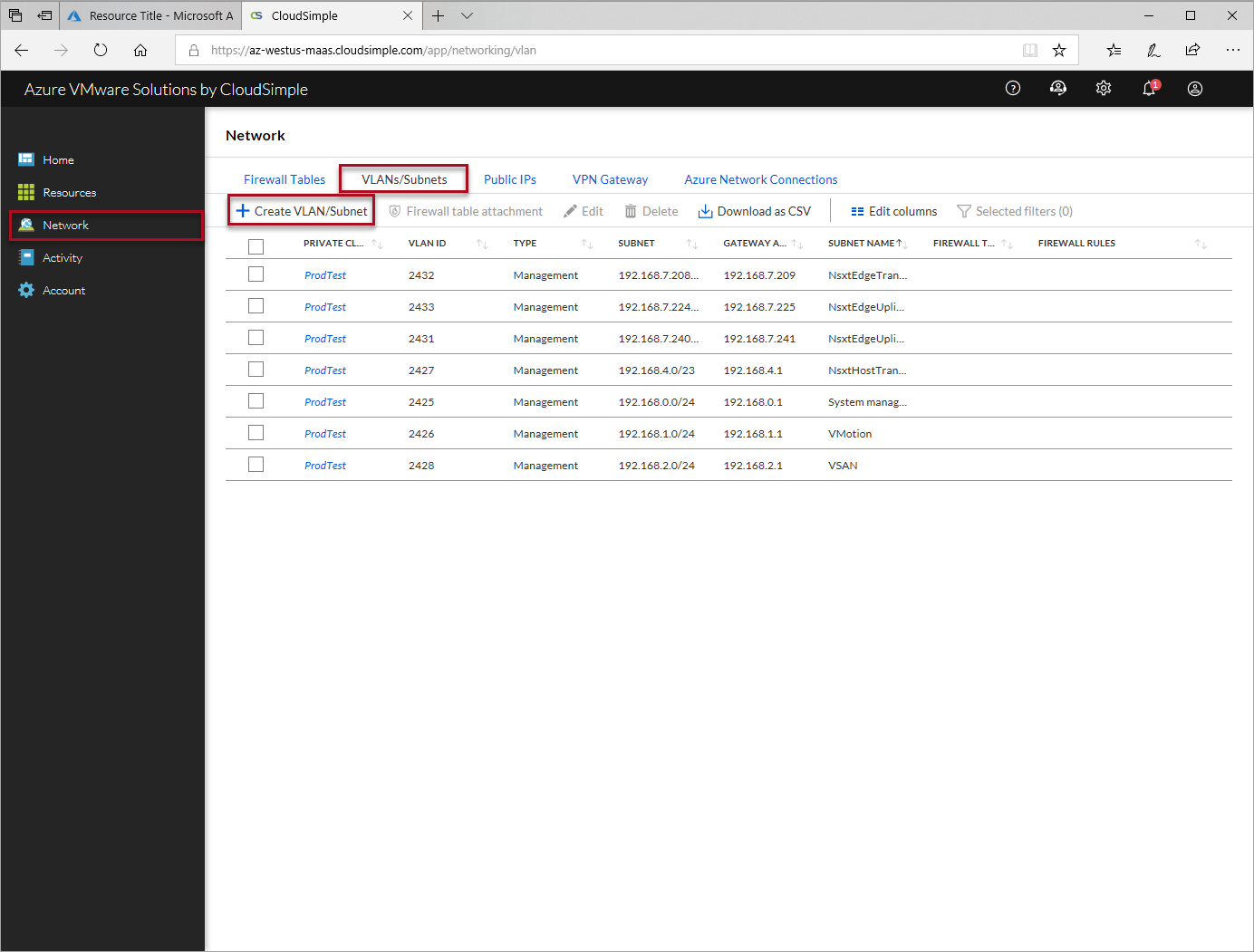
Sélectionnez le cloud privé pour le nouveau réseau local virtuel/sous-réseau.
Sélectionnez un ID de réseau local virtuel dans la liste.
Entrez un nom de sous-réseau pour identifier le sous-réseau.
Spécifiez la plage et le masque CIDR du sous-réseau. Cette plage ne doit pas chevaucher les sous-réseaux existants.
Cliquez sur Envoyer.
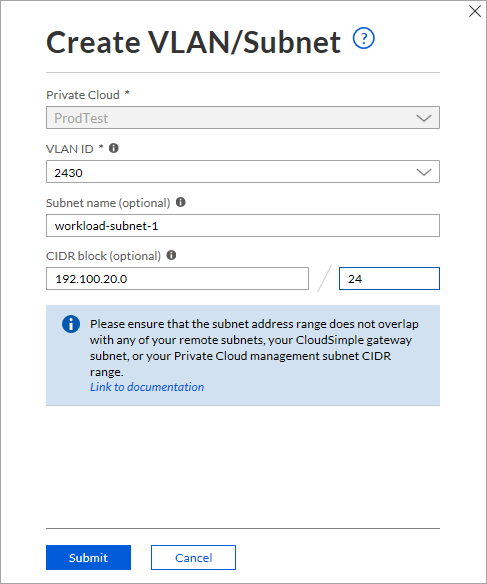
Le réseau local virtuel/sous-réseau est créé. Vous pouvez maintenant utiliser cet ID de réseau local virtuel pour créer un groupe de ports distribué sur votre vCenter de cloud privé.
Connecter votre environnement à un réseau virtuel Azure
CloudSimple vous fournit un circuit ExpressRoute pour votre cloud privé. Vous pouvez connecter votre réseau virtuel sur Azure au circuit ExpressRoute. Pour plus d’informations sur la configuration de la connexion, suivez les étapes de la connexion de réseau virtuel Azure à l’aide d’ExpressRoute.
Se connecter à vCenter
Vous pouvez maintenant vous connecter à vCenter pour configurer des machines virtuelles et des stratégies.
Pour accéder à vCenter, commencez à partir du portail CloudSimple. Dans la page d’accueil, sous Tâches courantes, cliquez sur Lancer le client vSphere. Sélectionnez le cloud privé, puis cliquez sur lancer le client vSphere sur le cloud privé.
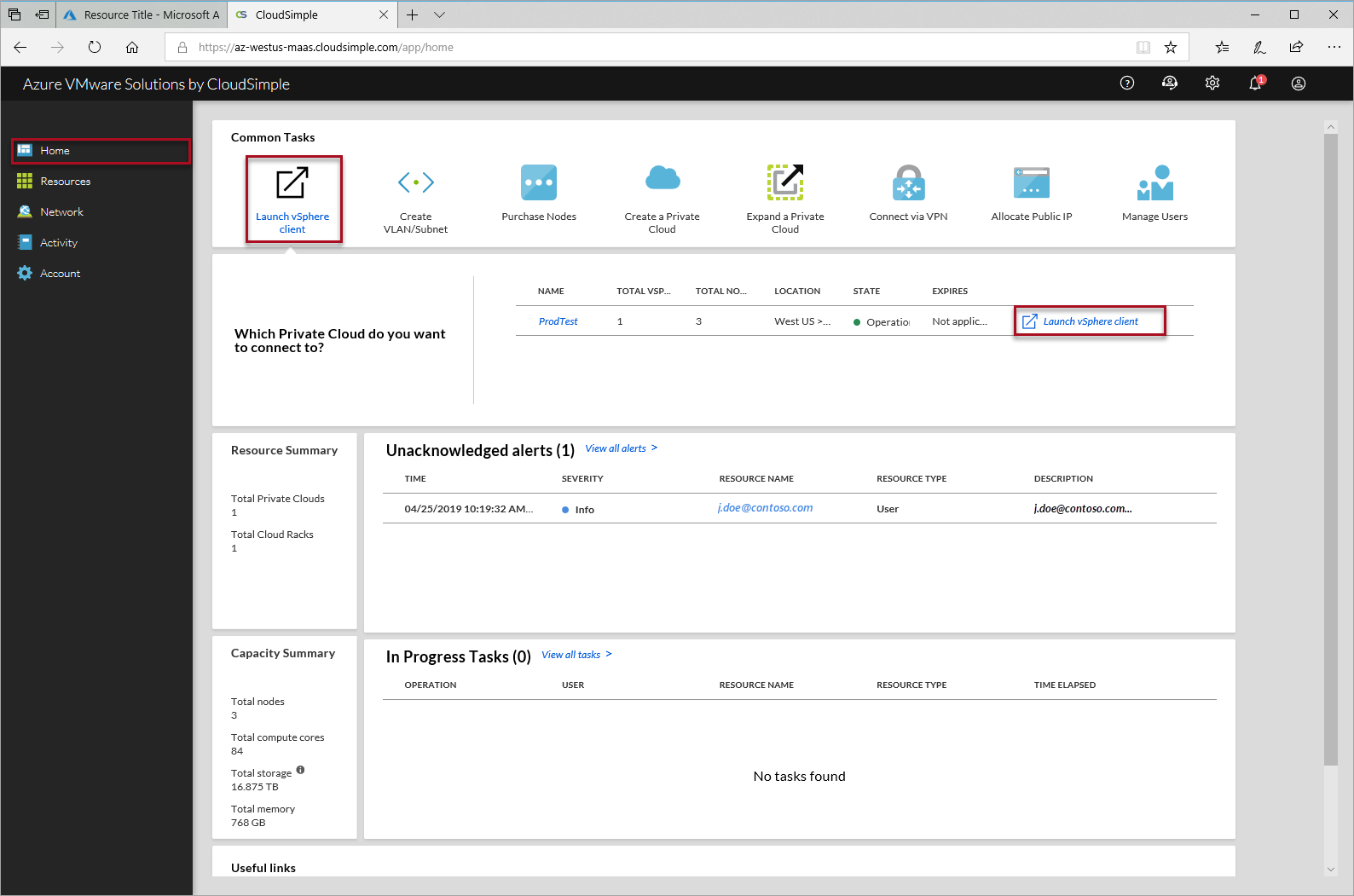
Sélectionnez votre client vSphere préféré pour accéder à vCenter et connectez-vous avec votre nom d’utilisateur et votre mot de passe. Les valeurs par défaut sont les suivantes :
- Nom d’utilisateur :
CloudOwner@cloudsimple.local - Mot de passe :
CloudSimple123!
- Nom d’utilisateur :
Les écrans vCenter dans les procédures suivantes proviennent du client vSphere (HTML5).
Modifier votre mot de passe vCenter
CloudSimple vous recommande de modifier votre mot de passe la première fois que vous vous connectez à vCenter.
Le mot de passe que vous définissez doit répondre aux exigences suivantes :
Durée de vie maximale : le mot de passe doit être modifié tous les 365 jours
Restreindre la réutilisation : les utilisateurs ne peuvent pas réutiliser les cinq mots de passe précédents
Longueur : 8 - 20 caractères
Caractère spécial : Au moins un caractère spécial
Caractères alphabétiques : au moins un caractère majuscule, A-Z et au moins un caractère minuscule, a-z
Nombres : au moins un caractère numérique, 0-9
Nombre maximal de caractères adjacents identiques : Trois
Exemple : CC ou CCC est acceptable dans le cadre du mot de passe, mais CCCC n’est pas.
Si vous définissez un mot de passe qui ne répond pas aux exigences :
- si vous utilisez le client flash vSphere, il signale une erreur
- Si vous utilisez le client HTML5, il ne signale pas d’erreur. Le client n’accepte pas la modification et l’ancien mot de passe continue de fonctionner.
Accéder au gestionnaire NSX
Le gestionnaire NSX est déployé avec un mot de passe par défaut.
- Nom d’utilisateur : administrateur
- Mot de passe : CloudSimple123 !
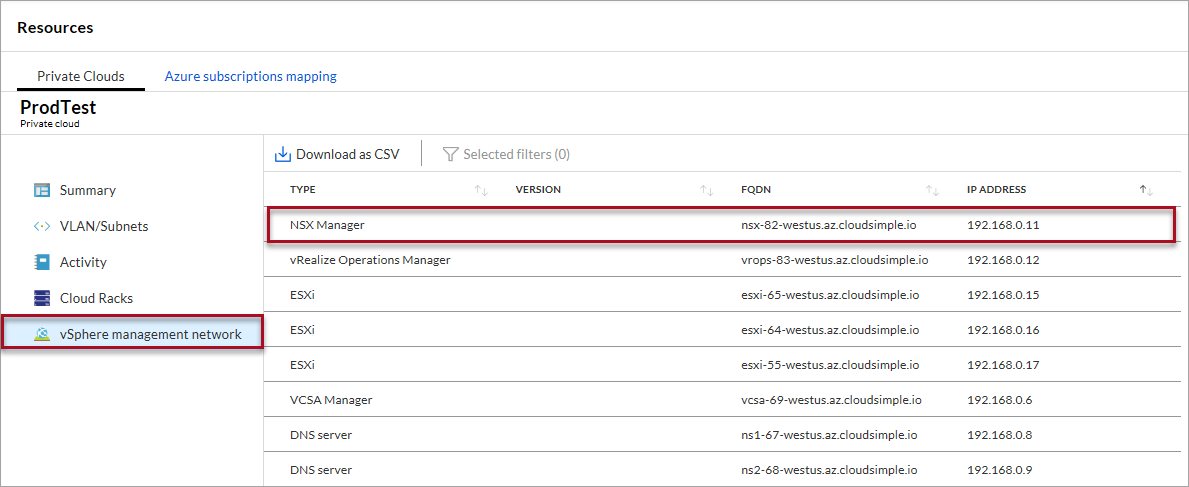
Vous trouverez le nom de domaine complet (FQDN) et l’adresse IP du gestionnaire NSX sur le portail CloudSimple.
Lancez le portail CloudSimple et sélectionnez Ressources.
Cliquez sur le cloud privé que vous souhaitez utiliser.
Sélectionner le réseau de gestion vSphere
Utilisez le nom de domaine complet ou l’adresse IP du Gestionnaire NSX et connectez-vous à l’aide d’un navigateur web.
Créer un groupe de ports
Pour créer un groupe de ports distribué dans vSphere :
- Suivez les instructions fournies dans « Ajouter un groupe de ports distribués » dans le Guide de mise en réseau vSphere.
- Lors de la configuration du groupe de ports distribué, fournissez l’ID de réseau local virtuel créé dans Créer un réseau local local virtuel pour vos machines virtuelles de charge de travail.