Remarque
L’accès à cette page nécessite une autorisation. Vous pouvez essayer de vous connecter ou de modifier des répertoires.
L’accès à cette page nécessite une autorisation. Vous pouvez essayer de modifier des répertoires.
Important
Certaines informations contenues dans cet article concernent un produit en version préliminaire, qui peut être considérablement modifié avant sa commercialisation. Microsoft n’offre aucune garantie, exprimée ou implicite, en ce qui concerne les informations fournies ici. Microsoft Perception est actuellement en préversion publique limitée. Le programme d’aperçu public limité signifie que Perception est disponible pour un petit groupe de clients sur invitation uniquement, pendant une période d’aperçu définie, avant une mise à disposition publique plus large.
L’agent d’investigation d’attaque aide les équipes des opérations de sécurité à reconstruire en profondeur le scénario de l’attaque. À partir d'une seule alerte ou d'un incident, l'agent met en corrélation les signaux dans Microsoft Defender pour examiner l'étendue et l'impact de l'attaque, en fournissant des chronologies, des ressources affectées, des techniques d'attaque, des indicateurs et des actions de réponse recommandées. Les résultats sont présentés dans un rapport d’enquête détaillé.
Vous pouvez démarrer une enquête avec ou sans tri préalable par un analyste ou l’agent de triage. Cet article décrit les fonctionnalités et les conditions préalables de l’agent, et explique comment configurer l’agent, exécuter et surveiller une session d’investigation et passer en revue les résultats.
Fonctionnalités clés
L’agent d’investigation d’attaque exécute une investigation multi-étape et orchestrée par l’IA qui :
- Reconstruit l’histoire complète des attaques : explique qui a attaqué, comment ils ont obtenu l’accès, quelles ressources ils ont affecté, ainsi que l’étendue et l’impact de l’attaque. L’agent dépasse les alertes individuelles.
- Fournit des réponses claires et exploitables : explique l’étendue d’attaque, l’accès initial, la progression, l’impact technique, l’état d’investigation et la classification.
- Examine une large gamme d’attaques : Examine les attaques impliquant des utilisateurs, des appareils, des applications cloud, des conteneurs et d’autres entités sans compter sur un scénario prédéfini.
Prerequisites
Licences requises
Pour utiliser l’agent d’investigation d’attaque, votre organisation a besoin des éléments suivants :
- Microsoft 365 E5
- Microsoft Defender XDR
Votre organisation doit également être intégrée au lac de données Microsoft Defender et à l’expérience de sécurité unifiée.
Pour une couverture d’investigation plus large, les produits recommandés dépendent du type d’attaque :
-
Attaques sur le cloud et les conteneurs :
- Microsoft Defender pour le cloud
- Microsoft Defender pour les conteneurs
-
Attaques d’identité :
- Microsoft Entra ID P2
- Microsoft Defender pour l'Identité
- Microsoft Defender for Cloud Apps (Solution de protection pour applications Cloud)
Contrôle d’accès en fonction du rôle recommandé
Utilisez le contrôle d’accès en fonction du rôle unifié (RBAC) de Microsoft Defender. Cette configuration est recommandée pour la qualité et la couverture des enquêtes.
Accès aux ressources délimitées
Si votre organisation utilise Defender pour les groupes d’appareils de point de terminaison, ajoutez l’identité de l’agent à tous les groupes d’appareils dont elle a besoin avant d’exécuter une session. La configuration de l’assistant ne fait pas cela pour vous, et les incidents impliquant des appareils dans un groupe non attribué échouent ou retournent des résultats incomplets.
Pour d’autres options de délimitation du périmètre, consultez Configurer un agent.
Configuration recommandée pour les enquêtes de hameçonnage
Pour obtenir la meilleure couverture et la qualité d’investigation dans les enquêtes d’hameçonnage signalées par l’utilisateur, configurez les paramètres suivants :
-
Microsoft Defender for Office 365 : Configurez les paramètres de signalement utilisateur suivants :
- Sélectionnez Surveiller les messages signalés dans Outlook.
- Configurez les messages signalés par l’utilisateur pour qu’ils accèdent à la boîte aux lettres de création de rapports, à Microsoft ou aux deux. Si vous utilisez un outil de création de rapports non Microsoft, configurez l’outil afin que les messages signalés soient envoyés à Microsoft et à la boîte aux lettres de création de rapports ou à la boîte aux lettres de création de rapports uniquement.
-
Microsoft Defender :
- Activez la stratégie d’alerte E-mail signalé par l’utilisateur comme malware ou hameçonnage. Pour plus d’informations, consultez Stratégies d’alerte dans Microsoft Defender.
- Désactivez la règle intégrée d’ajustement des alertes Résolution automatique - E-mail signalé par l’utilisateur comme malware ou hameçonnage, ainsi que toutes les règles d’ajustement personnalisées qui résolvent cette alerte. Pour plus d’informations, consultez Régler une alerte.
Configurer l’agent
Pour configurer cet agent, suivez les étapes décrites dans Configurer un agent.
Démarrer une session
Pour savoir comment démarrer une session, consultez Démarrer une nouvelle session.
L’agent d’investigation des attaques utilise le playbook suivant :
| Guide pratique | Entrée requise |
|---|---|
| Examiner l’attaque | ID d’une seule alerte ou d’un incident à partir du portail Microsoft Defender. |
Note
Vous pouvez également démarrer cet agent directement à partir d’une page de détails d’alerte ou d’incident dans le portail Defender. Pour plus d’informations, consultez Exécuter des playbooks à partir d’incidents et d’informations sur les menaces.
Surveiller la progression de la session
Pendant l’exécution de la session, le panneau de détails de la session affiche les éléments suivants :
- Résumé: État de la session actuelle et travaux effectués.
- Avancement : étapes d’investigation terminées.
- Agents : l’agent affecté à la session.
- Entrées : ID d’alerte ou d’incident que vous avez fourni.
- Artifacts: fichiers de sortie générés pendant l’enquête.
Valeurs d’état de session
| Status | Description |
|---|---|
| En cours | L’agent travaille activement. |
| Terminé | La session s’est terminée avec succès et toutes les sorties sont disponibles. |
| Terminé avec des erreurs | La session s’est terminée avec un ou plusieurs problèmes. Pour plus d’informations, passez en revue les détails de la session. |
Examiner le résultat
L’agent d’investigation d’attaque produit un rapport d’investigation avec les sections suivantes :
- Verdict et résumé : Classification des incidents, détermination, confiance et explication concise de ce qui s’est passé.
- Graphique d’attaque et chronologie : reconstruction visuelle et chronologique de l’attaque, y compris les événements clés et les résultats d’investigation.
- Entités affectées : identités et ressources impliquées dans l’attaque, avec leurs rôles, leur état et les constatations à l’appui.
- Preuves et alertes connexes : indicateurs de compromission, éléments de preuve à l’appui et comment les alertes examinées sont liées à l’attaque.
- Mappage MITRE ATT&CK : tactiques et techniques d’attaquant observées, mappées aux résultats de l’enquête.
- Actions de réponse recommandées : étapes d’isolement et de correction hiérarchisées, avec justification et considérations opérationnelles.
Le rapport apparaît sous la forme d’un fichier Markdown dans la section Artefacts des détails de la session. Vous pouvez télécharger le rapport pour l’ajouter à la documentation des incidents ou aux enregistrements de conformité.
Important
La sortie de l’Agent d’investigation d’attaque est générée par l’IA et ancrée dans les données disponibles via Defender API. Passez toujours en revue les résultats pour obtenir de l’exactitude avant de prendre des décisions de correction ou de communiquer les résultats aux parties prenantes.
Dépannage de la récupération des incidents et des alertes
Si une session signale qu’un incident ou une alerte est introuvable ou inaccessible, la ressource peut toujours exister et être visible pour vous. Votre accès n’établit pas l’accès de l’agent et l’erreur seule n’identifie pas la cause.
Avant de commencer la résolution des problèmes :
Dans la page de session agentique du portail Microsoft Defender, recherchez l’incident, le dossier ou l’alerte qui a déclenché l’agent. L’agent peut accéder à un incident ou un cas s’il dispose d’une autorisation de lecture sur une ou plusieurs de ses alertes.
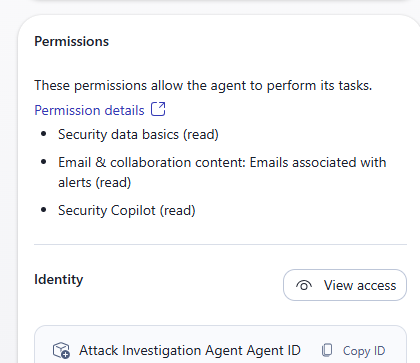
Dans le portail Microsoft Defender, accédez à Perception>Agents>Agent d'investigation des attaques, ouvrez l’agent et utilisez les détails de l’identité pour identifier l’utilisateur agentique et son rôle RBAC unifié. Sélectionnez Afficher l’accès, puis sélectionnez Afficher les détails du rôle pour accéder au rôle actuellement affecté à l’agent.
| Résultat | Cocher |
|---|---|
| L’incident, le cas ou l’alerte date de plus de 30 jours. | Âge de l’incident |
| Une ou plusieurs charges de travail d’alerte ne sont pas couvertes par l’attribution de rôle de l’agent. | Accès en lecture aux charges de travail |
| L’incident contient une alerte provenant d’un espace de travail Microsoft Sentinel. | accès à l’espace de travail Microsoft Sentinel |
| L’incident contient des appareils appartenant à des groupes d’appareils dans Defender for Endpoint. | Accès au groupe d’appareils Endpoint |
| L’incident comprend une alerte Protection contre la perte de données Microsoft Purview (DLP) ou de gouvernance des applications. | Autorisations en dehors du RBAC unifié |
Les incidents peuvent contenir des alertes provenant de plusieurs charges de travail. Effectuez chaque vérification applicable.
Vérifier l’âge de l’incident
L’Agent d’investigation des attaques prend en charge les incidents, les cas et les alertes âgés de 30 jours maximum.
Ouvrez l’incident, le dossier ou l’alerte dans le portail Defender.
Vérifiez son âge.
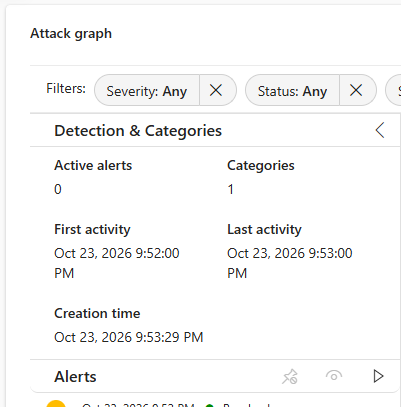
S’il a plus de 30 jours, utilisez un seed plus récent. Les données en dehors de la fenêtre prise en charge ne sont pas accessibles par l'agent, même si elles peuvent toujours être disponibles dans le portail Microsoft Defender.
Vérifier l’accès en lecture du workload
Utilisez les alertes dans l’incident ou le dossier pour identifier chaque charge de travail à laquelle l’agent doit accéder.
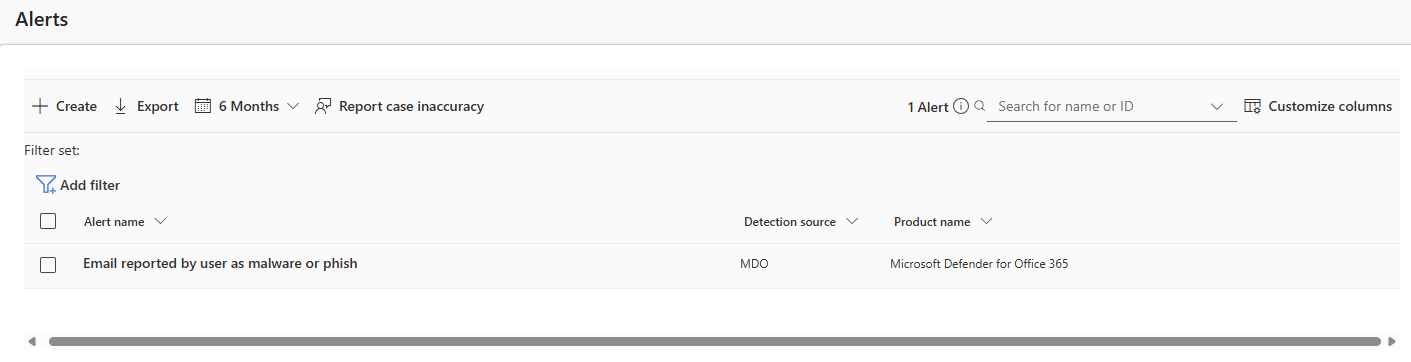
Dans la page incident ou cas, sélectionnez l’onglet Alertes .
Ouvrez chaque alerte et notez les valeurs des sources de service, des sources de détection et des noms de produits. L’agent doit disposer d’une autorisation de lecture sur les sources d’au moins une alerte.
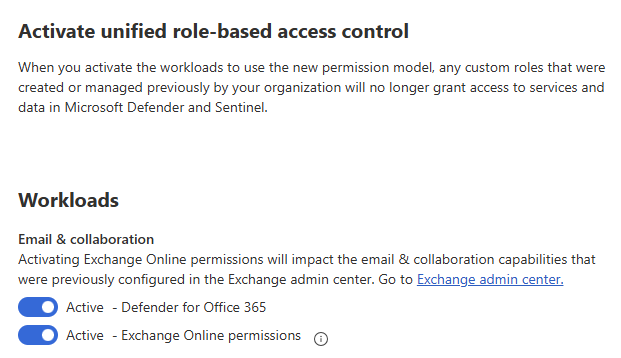
Accédez à Installation et configuration>Paramètres>Microsoft Defender XDR>Permissions et rôles. Vérifiez que les charges de tâches pertinentes pour les produits d’alerte de sécurité sont activées pour le RBAC unifié.
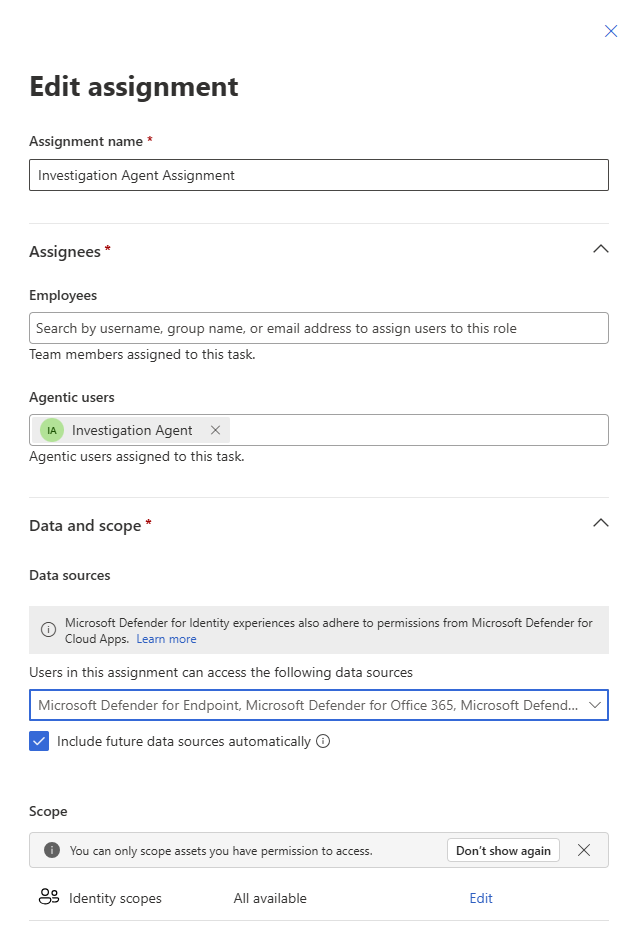
Accédez au rôle RBAC unifié de l’agent, que vous avez localisé précédemment à partir de la page de l’agent.
Vérifiez que l’attribution inclut Notions de base des données de sécurité (lecture) pour chaque source de données pertinente.
Pour chaque charge de travail qui utilise le cloisonnement, vérifiez que l’agent est autorisé à accéder à toutes les étendues qui s’appliquent aux alertes qu’il examine. Pour plus d’informations, consultez Gérer les étendues cloud et le RBAC unifié dans Microsoft Defender for Cloud et configurer l’accès délimité pour Microsoft Defender pour Identity.
Vérifier l’accès à l’espace de travail Microsoft Sentinel
Si une alerte provient de Microsoft Sentinel, identifiez son espace de travail source à l’aide d’Advanced Hunting. L’espace de travail doit être connecté au portail Defender et disponible pour l’utilisateur agentique.
Pour localiser l’espace de travail Sentinel, accédez à Investigation &response>Hunting>Advanced hunting, puis exécutez la requête suivante :
AlertInfo | where AlertId == '...' | project SentinelWorkspaceIds. Veillez à ajuster le filtre de temps en fonction de l’alerte sélectionnée.Vérifiez que l’espace de travail est connecté à Microsoft Defender dans Installation et configuration>Paramètres>Microsoft Sentinel>Espaces de travail SIEM.
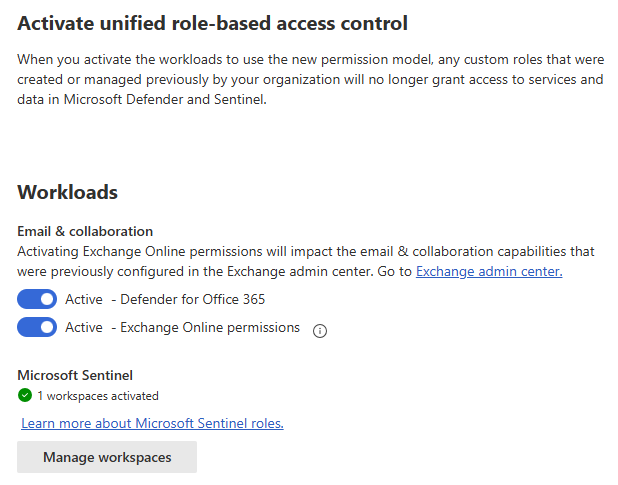
Vérifiez qu’il est activé pour le contrôle d’accès en fonction du rôle (RBAC) unifié dans Installation et configuration>Paramètres>Microsoft Defender XDR>Permissions et rôles. Développez la section de charge de travail Microsoft Sentinel et vérifiez que l’espace de travail exact est activé. S’il n’est pas activé pour le RBAC unifié et que vous préférez qu’il reste ainsi, consultez la remarque ci-dessous.
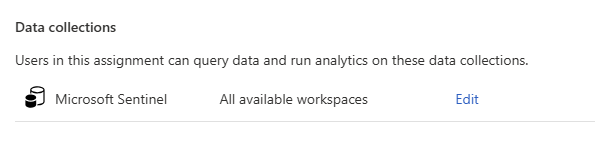
Accédez au rôle RBAC unifié de l’agent, que vous avez localisé précédemment à partir de la page de l’agent. Vérifiez que l’attribution de rôle de l’agent inclut cet espace de travail.
Note
Pour les espaces de travail qui utilisent toujours Azure RBAC, vérifiez que l’utilisateur agentique a le rôle Microsoft Sentinel Reader pour l’espace de travail requis. Attribuez le rôle au niveau de l’étendue Azure la plus étroite qui inclut l’espace de travail.
Vérifier l'accès au groupe de terminaux
L’accès aux groupes d’appareils dans Defender for Endpoint est configuré séparément des autorisations de rôle RBAC unifiées.
- Sur la page incident ou cas, identifiez chaque appareil associé à l’une quelconque des alertes incluses.
- Ouvrez chaque page d’appareil et notez son groupe d’appareil.
- Accédez à Paramètres>>>.
- Ouvrez chaque groupe d’appareils requis et passez en revue l’accès utilisateur.
- Vérifiez que le groupe d’appareils autorise un groupe de sécurité Microsoft Entra qui contient l’utilisateur agentique.
La chaîne d’accès complète doit exister : de l’utilisateur agentique au groupe de sécurité Microsoft Entra, puis au groupe d’appareils Defender for Endpoint. Les autorisations RBAC unifiées ou l’appartenance à un groupe de sécurité non attribué, à elles seules, n’accordent pas l’accès au groupe d’appareils. Pour plus d’informations, consultez Créer et gérer des groupes d’appareils dans Microsoft Defender pour point de terminaison.
Vérifier les autorisations en dehors du RBAC unifié
Certains types d’alertes utilisent des modèles d’autorisation en dehors du RBAC unifié de Defender.
Alertes DLP
Microsoft Purview régit l’accès aux alertes DLP. Defender RBAC unifié seul n'accorde pas cet accès.
- Si les sources de service, les sources de détection ou les noms de produits identifient DLP, vérifiez l’appartenance de l’utilisateur agentique au groupe de rôles Microsoft Purview. Pour plus d’informations, consultez Rôles pour examiner les alertes DLP dans Defender XDR.
- Si votre organisation utilise les unités administratives Microsoft Purview, vérifiez que l'étendue de l'unité administrative de l'attribution inclut les données affectées. Pour plus d’informations, consultez Unités administratives dans les autorisations Microsoft Purview.
Alertes de gouvernance des applications
Les rôles Microsoft Entra régissent l’accès aux données d’alerte et d’incident d’App Governance. Defender RBAC unifié seul n'accorde pas cet accès.
- Si la source de détection identifie la gouvernance des applications, attribuez à l’utilisateur agentique le rôle Lecteur Sécurité dans Microsoft Entra.
- Démarrez une nouvelle session après la propagation de l’attribution de rôle.
Pour plus d’informations, consultez Rôles obligatoires pour la gouvernance des applications et les autorisations de Microsoft Defender for Cloud Apps dans RBAC unifié.
Réessayer après une modification d’accès
Après une modification approuvée, laissez le temps nécessaire à la propagation de la mise à jour d’autorisation et au démarrage d’une nouvelle session. En cas d’échec de la récupération, fournissez à Support Microsoft le tenant, la session et les ID d’incident ou d’alerte.
Confidentialité et sécurité des données
Cet agent stocke les Données client et les données personnelles pseudonymes, telles que les invites utilisateur et les ID d’objet Microsoft Entra dans la zone géographique du locataire. Si un client approvisionne son locataire dans l’UE et n’a pas choisi le partage de données, toutes les données client sont stockées au repos dans la limite de données de l’UE. Les données à caractère personnel pseudonymisées peuvent être stockées en dehors de l’UE.
Le traitement des prompts peut se produire dans la zone géographique du GPU de sécurité désignée. Cet agent utilise la sélection de la zone géographique Security GPU des services Perception qui est actuellement gérée via Security Copilot. Pour plus d’informations, consultez Prise en main de l’onboarding à Microsoft Security Copilot ou, si l’utilisateur a choisi de partager des données, en dehors de la zone géographique GPU.
Pour plus d’informations sur le partage de données, consultez Confidentialité et sécurité des données dans Microsoft Security Copilot.