Remarque
L’accès à cette page nécessite une autorisation. Vous pouvez essayer de vous connecter ou de modifier des répertoires.
L’accès à cette page nécessite une autorisation. Vous pouvez essayer de modifier des répertoires.
S’applique à : Administrateur de facturation
Surveillez l’utilisation et le coût de SharePoint Embedded une fois la facturation configurée.
SharePoint Embedded utilise la facturation avec paiement à l’utilisation via un abonnement Azure.
Le coût étant basé sur les compteurs d’utilisation, examinez régulièrement le stockage, le stockage archivé, les transactions d’API et la sortie.
Utilisez cet article pour comprendre les facteurs de coût, passer en revue la facturation dans Gestion des coûts Azure et établir des contrôles opérationnels.
Importante
Administration actions effectuées via le Centre d’administration SharePoint ou SharePoint PowerShell ne sont pas facturées en tant que transactions d’API SharePoint Embedded en fonction des compteurs de facturation SharePoint Embedded.
Avant de commencer
Confirmez ces prérequis.
- La facturation SharePoint Embedded est configurée pour l’application ou le locataire.
- Vous pouvez accéder à l’abonnement Azure lié à la facturation SharePoint Embedded.
- Vous pouvez ouvrir Gestion des coûts Azure.
- Vous connaissez les ID d’application, les ID de locataire ou les ID de type conteneur utilisés pour le filtrage lorsqu’ils sont disponibles.
- Vous pouvez consulter l’inventaire des conteneurs dans le Centre d’administration SharePoint ou PowerShell.
Pour la configuration de la facturation, consultez Configurer la facturation dans Centre d’administration Microsoft 365.
Comprendre les compteurs SharePoint Embedded
SharePoint Embedded utilise ces compteurs de facturation.
Les types de conteneurs de facturation standard et de facturation directe utilisent les mêmes compteurs.
| Compteur | Concept d’unité | Pilote de coût |
|---|---|---|
| Stockage | GO | Files, documents, métadonnées, versions, contenu de la corbeille et contenu de collection de conteneurs supprimé. |
| Stockage archivé | GO | Données dans des conteneurs archivés, conservées dans un niveau de stockage froid à moindre coût. |
| Transactions d’API | Transactions | Appels Microsoft Graph effectués explicitement par l’application SharePoint Embedded. |
| Sortie | GO | Données téléchargées à partir de SharePoint Embedded vers l’appareil client d’un client ou transférées vers un serveur géré par le client, sous réserve d’exemptions. |
Pour plus d’informations, voir Compteurs de facturation SharePoint Embedded.
Surveiller le stockage
La consommation de stockage inclut plus que les fichiers visibles actuels.
Le stockage inclut les fichiers, les documents, les métadonnées, les versions, le contenu de la corbeille et le contenu de la collection de conteneurs supprimé.
Utilisez ces actions pour gérer le stockage.
- Passez en revue les conteneurs volumineux dans le Centre d’administration SharePoint.
- Utilisez le tri PowerShell pour rechercher des conteneurs par stockage.
- Passez en revue les conteneurs supprimés qui contribuent toujours au stockage.
- Vérifiez si les stratégies de rétention nécessitent que le contenu supprimé reste.
- Demandez aux propriétaires d’applications de réduire les versions inutiles ou le contenu obsolète, le cas échéant.
- Surveillez la croissance du stockage après les mises en production ou les migrations d’applications.
Pour trier les conteneurs par stockage avec PowerShell, consultez Gérer les conteneurs avec PowerShell.
Surveiller les transactions d’API
Chaque appel Microsoft Graph effectué explicitement par l’application SharePoint Embedded compte comme une seule transaction.
Les appels effectués par les services internes aux conteneurs ne sont pas facturés lorsque l’application n’a aucun contrôle sur ces appels.
Les transactions non facturables sont les suivantes :
- Le service eDiscovery interroge le contenu du conteneur à des fins de conformité ou de droit.
- Administration actions effectuées par les administrateurs SharePoint incorporés ou les administrateurs généraux via le Centre d’administration SharePoint ou SharePoint PowerShell.
Utilisez la télémétrie de l’application propriétaire pour mettre en corrélation les versions d’application, l’activité des utilisateurs et la croissance des transactions.
Collaborez avec les propriétaires d’applications lorsque la croissance des transactions est inattendue.
Surveiller la sortie
La sortie fait référence aux données téléchargées à partir de SharePoint Embedded vers l’appareil client d’un client ou transférées vers un serveur géré par le client. Certains transferts de service Microsoft sont exemptés.
Les transferts exemptés sont les suivants :
- Téléchargements de fichiers à partir du serveur d’applications SharePoint Embedded vers le client Office Desktop du client.
- Téléchargements de fichiers à partir du serveur d’applications SharePoint Embedded vers l’assistant d’application web (WAC).
Passez en revue le comportement de téléchargement de l’application lorsque la sortie augmente.
Les exportations volumineuses, les modèles de type synchronisation ou les téléchargements répétés peuvent augmenter la sortie.
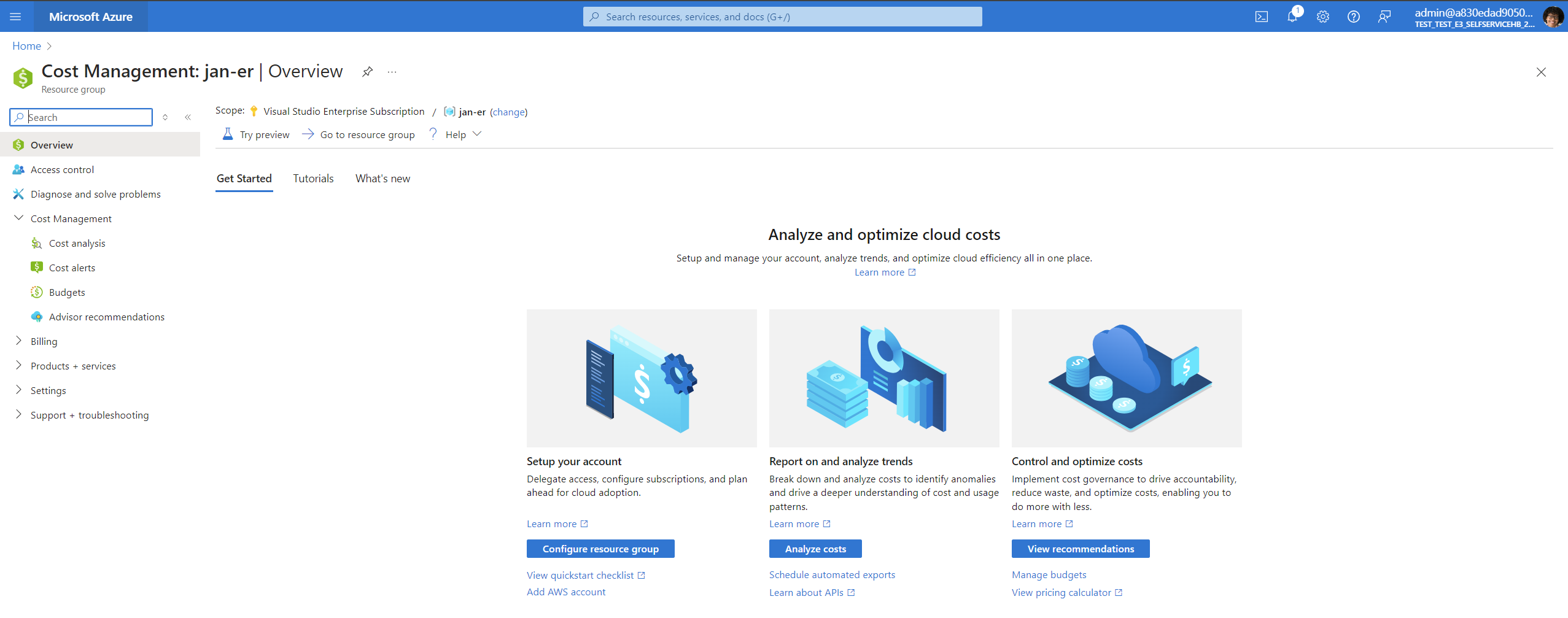
Ouvrir Gestion des coûts Azure
- Ouvrez le portail Azure.
- Sélectionnez Cost Management + Billing.
- Si vous ne le voyez pas, recherchez Cost Management + Billing.
- Sélectionnez l’abonnement lié à la facturation SharePoint Embedded.
- Ouvrez la vue d’ensemble de l’abonnement pour passer en revue les dépenses actuelles, les coûts prévus et les anomalies.
Utiliser l’analyse des coûts
- Dans Gestion des coûts + facturation, ouvrez Analyse des coûts.
- Sélectionnez la plage de dates à examiner.
- Grouper ou filtrer par compteur quand il est disponible.
- Utilisez des filtres tels que l’ID d’application, l’ID de locataire ou l’ID de type de conteneur lorsqu’ils sont disponibles.
- Enregistrez les vues que votre équipe des opérations utilise à plusieurs reprises.
- Exportez des données si votre organization utilise un processus de création de rapports distinct.
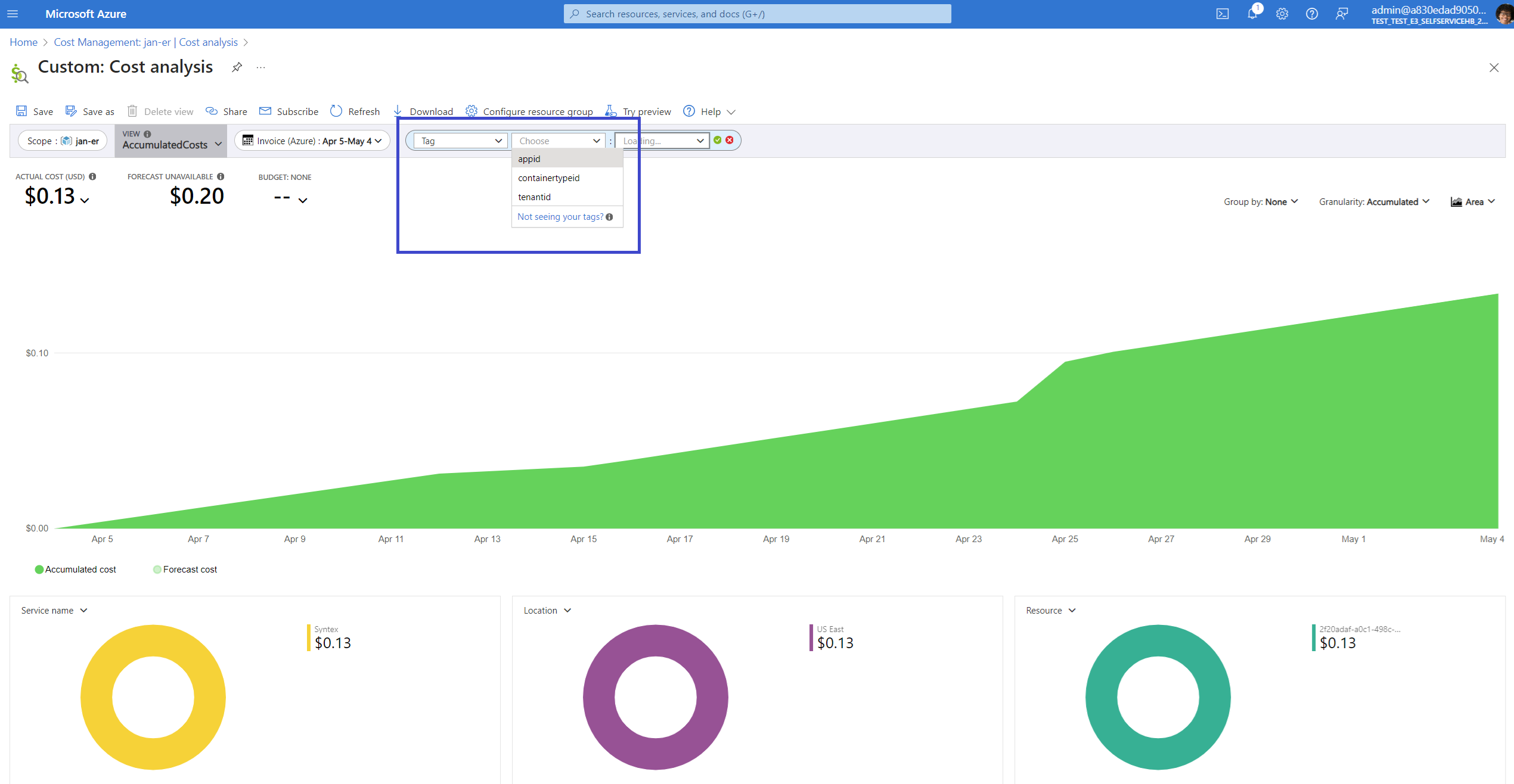
Comparez les tendances des coûts aux dates de déploiement d’applications et aux campagnes d’utilisation.
Si le coût augmente soudainement, examinez le stockage, le volume de transactions et la sortie séparément.
Télécharger des factures
Utilisez la zone Factures sous Facturation pour afficher et télécharger les factures de facturation pour la période de facturation.
Stockez les factures en fonction des processus financiers et d’approvisionnement de votre organization.
Si les valeurs de facture ne correspondent pas à l’utilisation attendue, comparez les périodes de facture aux plages de dates d’analyse des coûts.
Configurer des budgets et des alertes
Utilisez Azure budgets Cost Management pour informer les administrateurs avant que les dépenses dépassent les niveaux attendus.
- Dans Cost Management, sélectionnez Budgets.
- Créez un budget pour l’abonnement lié ou l’étendue de facturation.
- Définissez le montant et la période.
- Configurez des alertes pour les seuils d’avertissement et critiques.
- Incluez les propriétaires d’applications et les propriétaires de facturation dans les notifications.

Conseil
Créez des vues de révision distinctes pour les applications nécessitant beaucoup de stockage et les applications nécessitant beaucoup de transactions. Différents propriétaires peuvent avoir besoin de répondre à différents facteurs de coût.
Passer en revue l’inventaire des applications et des conteneurs
La révision de la facturation doit inclure l’inventaire opérationnel.
- Dans le Centre d’administration SharePoint, passez en revue SharePoint Embedded>Apps.
- Confirmez les status de facturation pour les applications installées.
- Passez en revue Conteneurs actifs pour les conteneurs à stockage élevé.
- Passez en revue Conteneurs supprimés pour le contenu supprimé qui peut encore contribuer au stockage.
- Utilisez PowerShell pour les exportations reproductibles.
Pour la gestion des conteneurs, voir Gérer les conteneurs dans le Centre d’administration SharePoint.
Questions courantes sur les coûts
Utilisez ces vérifications lors de la révision des coûts.
- Quelle application a généré le plus de consommation ?
- Quel compteur a augmenté depuis le dernier examen ?
- Le stockage a-t-il grandi en raison du contenu actif, des versions, du contenu de la corbeille ou des conteneurs supprimés ?
- Le volume de transactions a-t-il augmenté après la publication d’une fonctionnalité ?
- La sortie a-t-elle augmenté après un nouveau flux de travail de téléchargement ?
- Les budgets et les alertes sont-ils configurés pour l’abonnement de facturation ?
- Les propriétaires d’applications sont-ils conscients de leurs facteurs de coûts ?
Conseils opérationnels
Établissez un processus de révision périodique.
- Passez en revue les coûts chaque semaine pendant le pilote ou la migration.
- Passez en revue les coûts tous les mois après l’état stable.
- Suivez les ID d’application et les ID de type de conteneur dans un inventaire administrateur.
- Avertir les propriétaires d’applications avant le nettoyage du cycle de vie volumineux.
- Coordonnez le nettoyage des conteneurs supprimés avec les exigences légales et de rétention.
- Incluez SharePoint Embedded dans Azure révisions du budget d’abonnement.
- Valider les status de facturation après les modifications apportées à l’abonnement ou au groupe de ressources.
Contenu connexe
- Configurer la facturation dans Centre d’administration Microsoft 365
- Gérer les conteneurs dans le Centre d’administration SharePoint
- Gérer des conteneurs avec PowerShell
- Passer en revue les événements d’audit
- Compteurs de facturation SharePoint Embedded
Étapes suivantes
Passez en revue l’activité de conformité dans Examiner les événements d’audit.