Remarque
L’accès à cette page nécessite une autorisation. Vous pouvez essayer de vous connecter ou de modifier des répertoires.
L’accès à cette page nécessite une autorisation. Vous pouvez essayer de modifier des répertoires.
En savoir plus sur les conditions de flux de travail disponibles dans la plateforme de flux de travail SharePoint 2010 dans Microsoft SharePoint Designer 2013.Utilisez cet article uniquement si vous travaillez dans SharePoint Designer 2013, mais que vous souhaitez continuer à utiliser la plateforme de flux de travail SharePoint 2010. Si vous souhaitez utiliser la plateforme de flux de travail SharePoint, voir Référence des actions et activités de flux de travail pour SharePointet d’autres articles répertoriés dans la section « Ressources supplémentaires », qui décrivent les nouvelles fonctionnalités disponibles dans la plateforme la plus récente. Pour commencer à créer un flux de travail à l’aide de la plateforme de flux de travail 2010, sélectionnez Flux de travail SharePoint 2010 dans la zone Type de plateforme de la boîte de dialogue Créer un flux de travail .
Notes
Les flux de travail SharePoint 2010 ont été retirés depuis le 1er août 2020 pour les nouveaux locataires et retirés des locataires existants le 1er novembre 2020. Si vous utilisez des flux de travail SharePoint 2010, nous vous recommandons de migrer vers Power Automate ou d'autres solutions prises en charge. Pour plus d'informations, voir la retraite du flux de travail SharePoint 2010.
Où trouver les conditions de flux de travail
Il existe deux façons d'accéder au menu des conditions de flux de travail disponibles.
Lorsque vous apportez des modifications à l’intérieur d’une étape de flux de travail, effectuez une des opérations suivantes :
Sous l'onglet flux de travail, dans le groupe Insérer, cliquez sur Conditions pour ouvrir la liste des actions de flux de travail.
Double-cliquez à l'intérieur d'une étape de flux de travail. Dans la zone de recherche qui s'affiche, tapez le texte qui apparaît dans le nom de la condition souhaitée, telle que « créé » et appuyez sur ENTRÉE. Actions et conditions qui contiennent le texte que vous avez tapé s'affiche après la zone de texte.
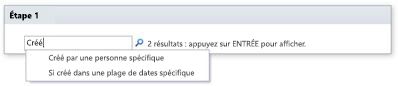
Les conditions sont à votre disposition pendant que vous créez ou modification d'un flux de travail varie selon le contexte précis que vous utilisez dans. Reportez-vous à l'illustration suivante pour plus d'informations.

1 les conditions générales dans SharePoint Designer 2013.
2Vérifier les autorisations exactes des éléments de liste et Vérifier que les autorisations d’élément de liste sont disponibles uniquement à l’intérieur d’une étape d’emprunt d’identité.
3La taille du fichier est une plage de kilo-octets spécifique et le type de fichier est un type spécifique sont disponibles uniquement dans un flux de travail associé au type de contenu Document, un enfant du type de contenu Document ou une bibliothèque.
4Si une valeur est égale à la valeur et que Person est un utilisateur SharePoint valide sont les seules conditions disponibles lorsque vous créez un flux de travail de site.
Conditions générales
Cette section décrit les conditions qui sont disponibles dans SharePoint Designer 2013 pour la liste et des flux de travail réutilisable liste, peu importe quel type de liste ou d'un type de contenu du flux de travail est associé.
Si une valeur est égale à la valeur
Cette condition est initialement affichée dans une étape de flux de travail en tant que Si une valeur est égale à la valeur. Utilisez cette condition lorsque vous souhaitez comparer une valeur à une autre valeur. Chaque valeur peut être une liste de choix à une variable, aux informations de contexte ou à un champ de SharePoint, une chaîne dynamique ou texte statique.
Vous pouvez sélectionner à partir d'un large éventail d'opérateurs dans votre condition, telles que contient et est supérieur à. Pour ce faire, vous devez définir la première valeur dans la condition, puis sur est égal à. Les opérateurs disponibles varient selon que la première valeur dans la condition a la valeur. Par exemple, si vous avez utilisé la boîte de dialogue de recherche pour définir la première valeur dans la condition pour un type de données Date et heure, par exemple créé, l'opérateur Contains n'est pas parmi les options disponibles.
Il existe deux variantes des opérateurs égal à et contient:
Les opérateurs égal à et contient sont tous deux de la casse.
Les opérateurs est égale à (ignorer la casse) et contient (ignorer la casse) ne respectent pas la casse.
L'option que vous choisissez pour la deuxième valeur de la condition dépend également dans une certaine mesure la première valeur qui est définie. Par exemple, supposons que vous définissez la première valeurcréé, et puis vous recherchez la seconde valeur à l'aide d'une variable qui est une chaîne, telles que les Derniers 10 caractères. Vous pouvez probablement renvoyer la chaîne En tant que Date/heure, afin que la comparaison avec Created renverra des résultats prévisibles.
Notes
Vous pouvez utiliser des opérateurs logiques tels que**||**(ou) ou && (et) dans la condition.
Voici des exemples de ce que la condition peut ressembler à une étape de flux de travail :
Si Variable : une semaine à partir de la date de modificationest supérieure àce jour
Si Variable : nom de la spécificationcontient (ignorer la casse)SharePoint Designer || SPD
La condition Si n'importe quelle valeur est égale à la valeur est une des deux conditions disponibles lorsque vous travaillez dans un flux de travail de site, l'autre étant la que personne est un utilisateur SharePoint valide. Pour plus d’informations sur les flux de travail de site, consultez la section Conditions disponibles dans un flux de travail de site de cet article.
Si le champ de l’élément actif est égal à la valeur
Cette condition est initialement affichée dans une étape de flux de travail en tant que Si le champ = valeur. Cette condition permet de comparer la valeur d'un champ dans l'élément actuel (autrement dit, l'élément qui le flux de travail de liste réutilisable ou de liste est en cours d'exécution sur) à une autre valeur. Valeurs peuvent être texte statique, des chaînes dynamiques ou des recherches à des variables, à des informations de contexte ou à d'autres champs de SharePoint.
Vous pouvez cliquer sur le champ pour afficher la liste des options. Les options disponibles pour le champ dépendent du type de contenu, liste, bibliothèque ou site auquel le flux de travail est associé. Par exemple, un flux de travail qui est associé à une bibliothèque par défaut auront des options de champ telles que titre, créé et Créé par.
Vous pouvez sélectionner à partir d'une plage d'opérateurs dans votre condition, y compris les contient et est supérieur à. Avant de sélectionner un opérateur, vous devez tout d'abord sélectionner une valeur pour le champ, puis cliquez sur égal à. Les opérateurs sont disponibles dépend de la définition du champ. Par exemple, si vous avez utilisé la boîte de dialogue de recherche pour définir un champ à un type de données Date et heure, par exemple créé, l'opérateur Contains n'est pas répertorié en tant qu'option.
Il existe deux variantes des opérateurs égaux et contient . Les opérateurs equals et contains respectent la casse, tandis que les valeurs égales (en ignorant la casse) et contains (en ignorant la casse) ne respectent pas la casse. Par exemple, si vous définissez le champ sur Titre , puis utilisez l’opérateur contains , et si la valeur dans votre condition estDocument, la condition est true uniquement si le titre contient Document, avec un D majuscule, et non pas s’il contient uniquement du document, sans D majuscule. Si vous utilisez plutôt l’opérateur contains (en ignorant la casse), la condition est true pour les titres contenantDocument oudocument, ou les deux.
L'option que vous choisissez pour valeur dépend également dans une certaine mesure quel champ est défini sur. Par exemple, supposons que vous définissez le champcréé et puis vous recherchez la valeur à l'aide d'une variable qui est une chaîne, telles que les Derniers 10 caractères. Vous pouvez probablement renvoyer la chaîne En tant que Date/heure, afin que la comparaison avec Created renverra des résultats prévisibles.
Notes
Vous pouvez utiliser des opérateurs logiques tels que**||**(ou) ou && (et) dans la condition.
Voici des exemples de ce que la condition peut ressembler à une étape de flux de travail. (Notez que dans le premier exemple, est inférieure à est interprété comme « antérieurs ».)
Si élément actuel : modifiéest inférieure à1/1/2010 12:00:00 AM
Si Élément : chemin d'accès actuelcontient (ignorer la casse)Marketing || Relations publiques
Créé par une personne spécifique
Cette condition est initialement affichée dans une étape de flux de travail comme Si créé par une personne spécifique. Cette condition permet de détecter si un élément a été créé par un utilisateur spécifié. Vous pouvez spécifier l’utilisateur en entrant son nom d’utilisateur ou son adresse e-mail manuellement (par exemple, Olivier@contoso.com) ou en sélectionnant l’utilisateur parmi les utilisateurs déjà répertoriés dans SharePoint, Exchange ou Active Directory.
Notes
[!REMARQUE] Étant donné que le nom d'utilisateur et l'adresse de messagerie respectent la casse, il est recommandé que vous utilisez la méthode ce dernier pour s'assurer des cas corrects. Si vous devez entrer un nom d'utilisateur ou l'adresse de messagerie manuellement, veillez à respecter les cas avec précision. Par exemple, la condition Si créée par contoso\molly n’a pas la valeur true si le compte d’utilisateur est inscrit en tant que Contoso\Molly.
Voici un exemple de ce à quoi la condition peut ressembler dans une étape de flux de travail :
- Si créé par Sabine Clark
Si créé dans une plage de dates spécifique
Cette condition est initialement affichée dans une étape de flux de travail comme Si créés entre la date et la date. Cette condition permet de détecter si un élément a été créé entre deux dates spécifiées. Vous pouvez utiliser la date actuelle, une date spécifiée ou le résultat d'une recherche.
Voici un exemple de ce que la condition peut ressembler à une étape de flux de travail :
- Si créé entre 1/1/2009 et1/1/2010 12:00:00 AM
Modifié par une personne spécifique
Cette condition est initialement affichée dans une étape de flux de travail comme Si modifié par une personne spécifique. Cette condition permet de détecter si un élément a été modifié par un utilisateur spécifié. L’utilisateur peut être spécifié en tant qu’adresse de messagerie, par olivier@contoso.comexemple , ou sélectionné parmi les utilisateurs SharePoint, Exchange ou Active Directory.
Notes
[!REMARQUE] L'adresse de messagerie électronique et le nom d'utilisateur respectent la casse. Il est recommandé de sélectionner un utilisateur nom ou adresse de messagerie pour vous assurer que vous utilisez la casse. Si vous tapez un utilisateur nom ou adresse de messagerie, vous devez respecter la casse du compte. Par exemple, si modifié par contoso\molly n’aura pas la valeur true si le compte d’utilisateur est Contoso\Molly.
Voici un exemple de ce à quoi la condition peut ressembler dans une étape de flux de travail :
- Si modifié par Sabine Clark
Modifié dans une plage de dates spécifique
Cette condition est initialement affichée dans une étape de flux de travail comme Si modification entre date et date. Cette condition permet de détecter si un élément a été modifié entre deux dates spécifiées. Pour chacune des valeurs de date, vous pouvez utiliser la date actuelle, une date spécifiée ou le résultat d'une recherche.
Voici un exemple de ce que la condition peut ressembler à une étape de flux de travail,
- Si modification entre 1/1/2009 et1/1/2009 12:00:00 AM
La personne est un utilisateur SharePoint valide
Cette condition est initialement affichée dans une étape de flux de travail en tant que Si la personne est un utilisateur SharePoint valide. Cette condition permet de détecter si l'utilisateur spécifié est un membre du site SharePoint.
Dans SharePoint Designer 2013, vous pouvez ajouter des personnes en dehors de votre domaine d'entreprise (appelé des participants externes) dans votre flux de travail. Par exemple, supposons que vous avez affecté des tâches dans votre flux de travail à des participants externes. Vous pouvez ensuite utiliser cette action pour rendre un utilisateur du site de suivi avec les participants externes jusqu'à ce que les tâches sont terminées.
Voici un exemple de ce que la condition peut ressembler à une étape de flux de travail,
- Si Sabine Clark est un utilisateur SharePoint valide
La condition de la personne est un utilisateur SharePoint valide est un des deux seuls les conditions disponibles lorsque vous travaillez dans un flux de travail de site, l'autre en cours Si n'importe quelle valeur est égale à la valeur. Pour plus d’informations sur les flux de travail de site, consultez la section Conditions disponibles dans un flux de travail de site dans cet article.
Le champ de titre contient des mots clés
Cette condition est initialement affichée dans une étape de flux de travail en tant que Si le champ de titre contient des mots clés. Cette condition permet de détecter si le champ de titre d'un élément contient du texte spécifié. Vous pouvez spécifier le texte dans le Générateur de chaînes (comme une valeur statique, sous forme de chaîne dynamique ou sous forme d'une combinaison des deux) ou insérer une liste de choix à un champ ou une variable.
Notes
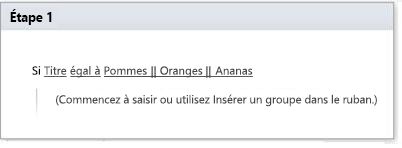
[!REMARQUE] Lorsque vous utilisez la condition de champ de titre contient des mots clés, vous ne pouvez pas rechercher au-delà d'un texte de mot clé unique. Pour rechercher plusieurs textes de mots clés alternatifs, vous pouvez utiliser des opérateurs logiques tels que**||**( ou) et && (et) dans l’une des deux conditions suivantes : Si une valeur est égale à la valeur et Si le champ d’élément actuel est égal à la valeur. (Utilisez cette dernière condition Si vous souhaitez rechercher dans le champ titre uniquement). Pour obtenir un exemple, consultez l’image suivante :>
Conditions disponibles uniquement dans une étape d’emprunt d’identité
Par défaut, lorsqu'un flux de travail est démarré manuellement, il utilise les autorisations de la personne qui démarre. Mais que se passe-t-il si la personne qui lance l'application ne possède pas des droits appropriés pour une ou plusieurs des opérations nécessitant des flux de travail à effectuer ? Par exemple : que se passe-t-il si le flux de travail devront parfois d'archiver un document dans une bibliothèque pour laquelle la personne qui démarre le flux de travail peut avoir uniquement le niveau d'autorisation lecture, qui n'inclut pas d'autorisation pour archiver des ?
Dans ce cas, vous pouvez utiliser l’une ou plus des étapes décrites pour l’emprunt d’identité dans le flux de travail. Une étape d'emprunt d'identité utilise les autorisations de la personne qui a enregistré la dernière fois le modèle de flux de travail, généralement l'auteur du modèle, qui aurait généralement les autorisations nécessaires pour toutes les opérations de flux de travail, y compris les autorisations pour archiver le document dans la bibliothèque appropriée dans ce cas.
Notes
Pour ces deux conditions, tous les utilisateurs et groupes spécifiés doivent passer la comparaison pour que la condition ait la valeur True.> Pour ces deux conditions, il importe peu que les autorisations spécifiées aient été attribuées explicitement aux utilisateurs individuels spécifiés ou que les autorisations soient détenues par ces utilisateurs uniquement implicitement (en tant que membres d’un groupe auquel les autorisations ont été attribuées, par exemple). Pour les groupes spécifiés, en revanche, les autorisations doivent avoir été attribuées explicitement et non héritées d’un groupe parent.
Vérifier les autorisations associées aux éléments de liste
Cette condition est initialement affichée dans une étape d'emprunt d'identité comme si les autorisations pour ces utilisateurs sont au moins les autorisations sur un élément dans cette liste.
Utilisez cette condition pour déterminer si, pour la liste ou la bibliothèque spécifiée, les autorisations individuelles que chaque utilisateur et groupe spécifié détient incluent toutes les autorisations individuelles incluses dans le ou les niveaux de sécurité spécifiés.
Exemples
Un utilisateur ou groupe a uniquement le niveau d'autorisation en lecture pour obtenir une liste, mais la condition spécifie le niveau d'approbation. Le niveau Lecture n’inclut pas toutes les autorisations incluses dans le niveau Approuver. Dans ce cas, la condition prend la valeur False.
Un autre utilisateur ou groupe dispose du niveau d'autorisation contrôle total pour la même liste. Le niveau Contrôle total inclut toutes les autorisations incluses dans le niveau Approuver (ainsi que d’autres autorisations), et cette fois la condition prend la valeur True.
Voici un exemple de ce à quoi la condition peut ressembler dans une étape de flux de travail :
- Si les autorisations pour les Membres de Contoso sont au moinsen lecture sur l'élément dansLes éléments en cours
Vérifier les niveaux d’autorisation associés aux éléments de la liste
Cette condition est initialement affichée dans une étape d'emprunt d'identité comme si les niveaux d'autorisation pour ces utilisateurs sont au moins de ces niveaux d'autorisation sur un élément dans cette liste.
Utilisez cette condition pour déterminer si, pour la liste ou la bibliothèque spécifiée, chaque utilisateur et groupe spécifiés a reçu explicitement le ou les niveaux d’autorisation spécifiés. Les autorisations détenues uniquement implicitement (par exemple, par un membre d’un groupe auquel les autorisations ont été attribuées) ne sont pas prises en compte par cette condition, ni les autorisations individuelles détenues par les utilisateurs et groupes spécifiés.
Exemples
Un utilisateur a été explicitement attribué uniquement le niveau d'autorisation contrôle total pour obtenir une liste, mais la condition ne spécifie que le niveau de la lecture. Même si l’utilisateur détient toutes les autorisations individuelles incluses dans le niveau lecture, l’utilisateur n’a pas été explicitement affecté au niveau de lecture, de sorte que la condition prend la valeur False.
Un autre utilisateur a été affecté explicitement uniquement le niveau d'autorisation Création d'une autre liste, mais la condition spécifie le niveau de la conception et le niveau de gérer la hiérarchie. Étant donné que l'utilisateur a été affectée qu'à une des deux niveaux requis, la condition soit False.
Pour la troisième liste, un utilisateur est membre du groupe de membres et hérite des autorisations de ce groupe. Toutefois, aucun niveau d’autorisation n’a été explicitement attribué à l’utilisateur. La condition nécessite l’affectation explicite du niveau De contribution. Par conséquent, étant donné que l’utilisateur détient les autorisations de ce niveau uniquement implicitement, la condition prend à nouveau la valeur False.
Voici un exemple de ce à quoi la condition peut ressembler dans une étape de flux de travail :
- Si les niveaux d'autorisation pour les Membres de Contoso sont au moinsen lecture sur l'élément dansLes éléments en cours
Conditions disponibles lorsque le flux de travail est associé à une bibliothèque de documents ou à un type de contenu de document
Les conditions de la taille du fichier est une plage de kilo-octets spécifique et le type de fichier est un type spécifique sont disponibles uniquement lorsque votre flux de travail est associé à une bibliothèque ou le type de contenu de Document.
La taille de fichier dans une plage spécifique de Ko
Cette condition est initialement affichée dans une étape de flux de travail en tant que Si la taille du fichier est comprise entre taille et taille kilo-octets. Cette condition permet de détecter si la taille du fichier d'un document est comprise entre deux tailles spécifiés, exprimées en kilo-octets. La condition n'inclut pas la taille spécifiée dans l'évaluation. Pour chaque instance de taille, vous pouvez entrer un numéro ou utiliser une liste de choix.
Voici un exemple de ce que la condition peut ressembler à une étape de flux de travail,
- Si la taille du fichier est comprise entre 1 023 et1048577 kilo-octets
Notes
[!REMARQUE] Les limites supérieures et inférieures spécifiées ne sont pas inclus dans la plage définie. Dans l'exemple fourni ici, un fichier qui est Ko 1023 serait sont évaluées à false, car il n'est pas entre 1 023 et 1048577.
Le type de fichier est un type spécifique
Cette condition affiche initialement en une étape de flux de travail en tant que Si le type de fichier est type spécifique. Cette condition permet de détecter si le type de fichier de l'élément actuel est du type spécifié, (par exemple, docx. Vous pouvez entrer le type de fichier en tant que chaîne ou utiliser une liste de choix.
Voici un exemple de ce que la condition peut ressembler à une étape de flux de travail :
- Si le type de fichier est docx
Conditions disponibles dans un flux de travail de site
Flux de travail de site fonctionne au niveau du site et n'est pas associés à un élément de liste. Lorsque vous travaillez dans un flux de travail, seules les conditions suivantes sont disponibles. (Toutes les autres conditions dans SharePoint Designer 2013 fonctionnent sur des éléments de liste, et par conséquent aucun d'entre eux n'en fonction des flux de travail de site).
Si une valeur est égale à la valeur
La personne est un utilisateur SharePoint valide
À partir d'un emprunt d'identité de l'étape dans un flux de travail de site :
Vérifier les autorisations associées aux éléments de liste
Vérifier les niveaux d'autorisation associés aux éléments de la liste
La personne est un utilisateur SharePoint valide
Pour plus d’informations sur les conditions, consultez la section Conditions générales de cet article.