Afficher un plan d’exécution réel
S’applique à :  SQL Server Azure SQL Database Azure SQL Managed Instance
Cet article décrit comment générer des plans d’exécution graphique réels à l’aide de SQL Server Management Studio. Les plans d’exécution réels sont générés une fois que les requêtes ou les lots T-SQL ont été exécutés. Pour cette raison, un plan d’exécution réel contient des informations d’exécution, comme des avertissements d’exécution (s’il y en a) et des métriques d’utilisation des ressources réelles. Le plan d’exécution généré affiche le plan d’exécution réel que le moteur de base de données SQL Server a utilisé pour exécuter les requêtes.
Pour utiliser cette caractéristique, les utilisateurs doivent avoir les autorisations appropriées pour exécuter les requêtes Transact-SQL pour lesquelles un plan d’exécution graphique est généré. De plus, ils doivent disposer de l’affectation SHOWPLAN pour toutes les bases de données référencées par la requête.
Remarque
Pour récupérer un plan d’exécution réel pour les pools SQL dédiés (anciennement SQL DW) et les pools SQL dédiés dans Azure Synapse Analytics, il existe différentes commandes. Pour plus d'informations, consultez Superviser la charge de travail de votre pool SQL dédié Azure Synapse Analytics à l’aide de vues de gestion dynamique.
Inclusion d’un plan d’exécution pour une requête durant l’exécution
Dans la barre d’outils de SQL Server Management Studio, sélectionnez Requête de moteur de base de données. Vous pouvez également ouvrir une requête existante et afficher son plan d’exécution estimé en sélectionnant le bouton Ouvrir un fichier de la barre d’outils et en localisant la requête souhaitée.
Entrez la requête pour laquelle vous souhaitez afficher le plan d'exécution réel.
Dans le menu Requête, sélectionnez Inclure le plan d’exécution réel ou sélectionnez le bouton Inclure le plan d’exécution réel de la barre d’outils.

Exécutez la requête en sélectionnant le bouton Exécuter de la barre d’outils. Le plan utilisé par l’optimiseur de requête est affiché sous l’onglet Plan d’exécution dans le volet de résultats.
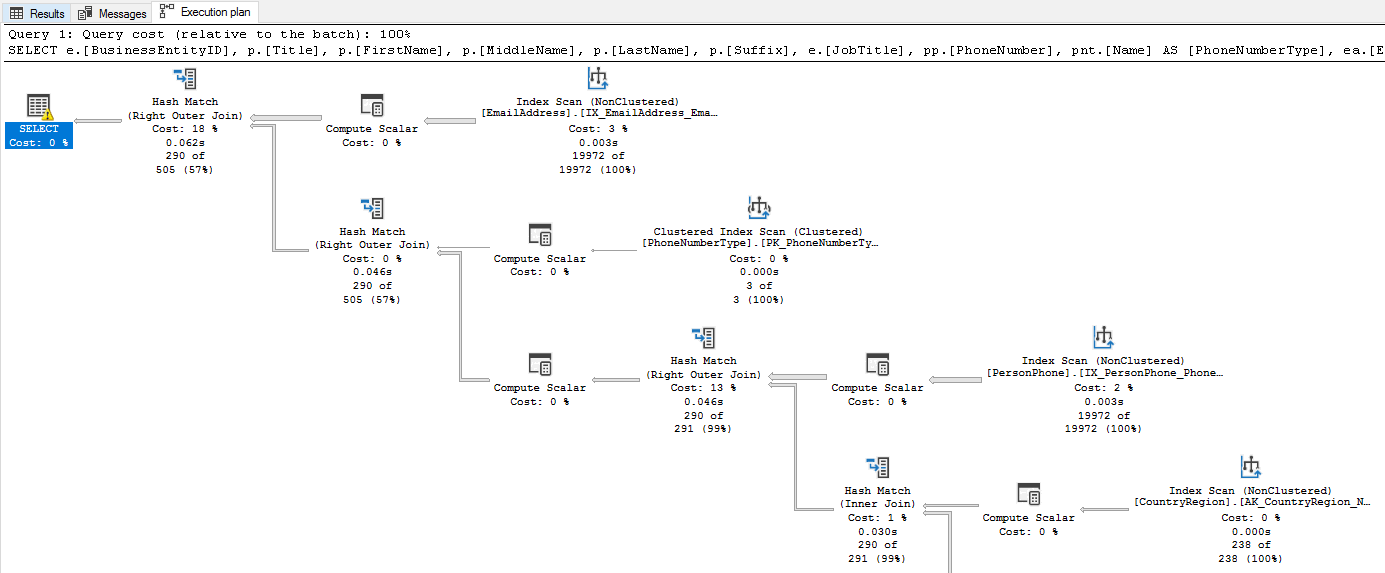
Placez la souris sur les opérateurs logiques et physiques pour afficher la description et les propriétés des opérateurs dans l’info-bulle affichée, notamment les propriétés du plan d’exécution global, en sélectionnant l’opérateur de nœud racine (le nœud SELECT dans l’image ci-dessus).
Il est également possible d’afficher les propriétés des opérateurs dans la fenêtre Propriétés. Si la fenêtre Propriétés n’est pas visible, faites un clic droit sur un opérateur et sélectionnez Propriétés. Sélectionnez l'opérateur de votre choix.
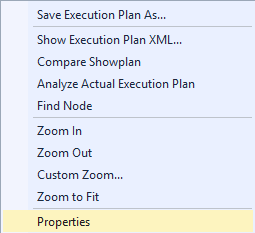
Si vous voulez modifier l’affichage du plan d’exécution, cliquez avec le bouton droit sur le plan d’exécution et sélectionnez Zoom avant, Zoom arrière, Zoom personnaliséou Zoom pour ajuster. Les optionsZoom avant et Zoom arrière vous permettent d’effectuer un zoom avant ou arrière sur le plan d’exécution. Quant à l’option Zoom personnalisé, elle vous permet de définir votre propre zoom, par exemple, un pourcentage de zoom de 80. Enfin, l’optionZoom pour ajuster agrandit le plan de sorte que sa taille soit ajustée en fonction de celle du volet de résultats. Vous pouvez également utiliser une combinaison de la touche Ctrl et de la roulette de votre souris pour activer le zoom dynamique.
Pour naviguer dans l’affichage du plan d’exécution, utilisez les barres de défilement horizontale et verticale, ou sélectionnez une zone vide du plan d’exécution et maintenez le bouton de la souris enfoncé, puis faites glisser la souris. Vous pouvez également sélectionner le signe plus (+) dans le coin inférieur droit de la fenêtre du plan d’exécution et maintenir le bouton de la souris enfoncé pour afficher une carte miniature du plan d’exécution complet.
Remarque
Vous pouvez également utiliser SET STATISTICS XML pour retourner les informations du plan d’exécution pour chaque instruction après l’avoir exécuté. Dans SQL Server Management Studio, l’onglet Résultats contiendra un lien permettant d’ouvrir le plan d’exécution au format graphique.
Pour plus d’informations, consultez Infrastructure du profilage de requête.