Remarque
L’accès à cette page nécessite une autorisation. Vous pouvez essayer de vous connecter ou de modifier des répertoires.
L’accès à cette page nécessite une autorisation. Vous pouvez essayer de modifier des répertoires.
L’intégration de GitHub Copilot à l’extension MSSQL pour Visual Studio Code fournit un développement SQL assisté par l’IA. Vous pouvez l’utiliser pour écrire et optimiser le code de base de données, générer et modifier des schémas, comprendre la logique existante et utiliser des modèles de développement de base de données code-first et data-first.
Cette intégration est conçue pour les développeurs, avec un focus sur les personnages suivants :
Développeur d’applications modernes : Crée des applications riches en fonctionnalités et évolutives avec des frameworks comme Node.js, Python, .NET et Go.
Développeur IA / cloud-native : Spécialisé dans les applications conteneurisées, serverless et basées sur microservices, intégrant souvent des capacités alimentées par l’IA.
Architecte de solutions : conçoit des systèmes de bout en bout qui alignent les solutions de base de données sur les objectifs architecturaux plus larges.
Développeur de bases de données : se concentre sur Transact-SQL (T-SQL), les concepts spécifiques à la base de données et l’optimisation des flux de travail de base de données.
Qu’est-ce que l’extension MSSQL pour Visual Studio Code ?
L’extension MSSQL pour Visual Studio Code prend en charge la base de données SQL dans Fabric, Azure SQL Database, Azure SQL Managed Instance et SQL Server.
Pour plus d’informations sur l’extension, voir MSSQL extension pour Visual Studio Code.
Qu’est-ce que GitHub Copilot pour l’extension MSSQL pour Visual Studio Code ?
GitHub Copilot pour l’extension MSSQL fournit une assistance IA pour le développement SQL dans Visual Studio Code. Elle peut vous aider à :
- Explorez, concevez et modifiez des schémas de base de données à l’aide d’approches code-first et data-first.
- Suggérer la syntaxe, les relations et les contraintes SQL en fonction de votre contexte de schéma.
- Écrivez, optimisez et résolvez les requêtes SQL.
- Examinez les performances capturées du Magasin des requêtes, l’historique d’exécution, les attentes et les plans via les outils de l’agent (prévisualisation).
- Générez des données fictives et des scripts de départ pour les tests et le développement.
- Générer automatiquement des migrations ORM (Object-Relational Mapping) ou des scripts de modification T-SQL.
- Expliquer la logique métier dans les procédures stockées, les vues et les fonctions.
- Identifiez les problèmes de sécurité tels que les risques d’injection SQL ou des autorisations excessives.
- Fournissez des explications en langage naturel du code T-SQL.
- Décrire les schémas et relations de base de données existants.
- Structurer les couches d’accès aux données et d’autres composants back-end en fonction de votre schéma de base de données.
Plateformes SQL Server prises en charge
GitHub Copilot pour l’extension MSSQL fonctionne avec toutes ces plateformes SQL Server :
Serveur SQL
- SQL Server 2019 (15.x)
- SQL Server 2022 (16.x)
- SQL Server 2025 (17.x)
- SQL Server s’exécutant sur n’importe quelle plateforme :
- Fenêtres
- Linux
- Conteneurs (déploiements locaux et Kubernetes)
Azure SQL
- Azure SQL Database
- Azure SQL Managed Instance (Instance gérée Azure SQL)
- SQL Server sur les machines virtuelles Azure
Microsoft Fabric
- Base de données SQL dans Fabric
- Entrepôt de données Fabric
- Fabric Lakehouse (point de terminaison des analyses SQL)
Public cible
GitHub Copilot pour l’extension MSSQL est conçu pour les développeurs qui travaillent avec des applications et des bases de données SQL dans Visual Studio Code.
| Personnalité | Descriptif |
|---|---|
| Développeur d’applications modernes | Créez des applications à l’aide de frameworks tels que React, Angular, .NET, Django et Node.js. GitHub Copilot aide à la génération de schémas, à la création de requêtes et aux modèles d’intégration à partir de votre codebase. |
| Développeur IA / cloud-native | Créez des solutions serverless, conteneurisées et basées sur des microservices. GitHub Copilot génère des requêtes T-SQL, gère les modifications de schéma et aide à utiliser des modèles d’accès aux données pour les architectures natives cloud, notamment les scénarios de recherche vectorielle et de récupération hybride. |
| Architecte de solutions | Concevoir des systèmes centrés sur les données entre les services et les environnements. GitHub Copilot vous aide à visualiser, valider et prototyper des interactions de base de données. |
| Ingénieur de base de données | Gérez l’évolution du schéma, écrivez des requêtes T-SQL et optimisez les performances. GitHub Copilot propose des suggestions, explique le code et identifie les optimisations potentielles. |
Choisir un mode pour votre tâche
GitHub Copilot offre plusieurs modes d’interaction. Utilisez ce tableau pour choisir celui qui convient.
| Tâche | Mode Ask | Mode d'édition | Mode agent | Mode plan |
|---|---|---|---|---|
| Expliquer une procédure stockée | Recommandé | Non | Oui | Non |
| Générer une requête pour un schéma | Recommandé | Non | Oui | Non |
| Refactoriser une requête sur plusieurs fichiers | Non | Recommandé | Oui | Non |
| Ajouter des colonnes d’audit à chaque table et mettre à jour les procédures associées | Non | Oui | Recommandé | Oui |
| Concevoir un modèle de données complet à partir d’un document sur les exigences du produit | Non | Non | Oui | Recommandé |
| Connecter, changer de base de données, exécuter une requête dans la conversation | Commandes à barre oblique | Non | Recommandé | Non |
| Examiner la performance capturée du Magasin des requêtes | Non | Non | Recommandé | Non |
| Concevoir un schéma visuellement avec l’aide de l’intelligence artificielle | Scénarios du concepteur de schémas | Non | Non | Non |
Pour obtenir une explication plus approfondie de chaque mode, consultez comment GitHub Copilot fonctionne avec l’extension MSSQL.
Surfaces d’interaction
Chaque surface a un niveau de reconnaissance des schémas différent. Sachez quelle surface utiliser quand vous avez besoin de suggestions tenant compte du schéma.
| Surface | Fourni par | Prise en charge des schémas ? | Article |
|---|---|---|---|
Participants à la conversation (@mssql) |
Extension MSSQL | Oui (base de données connectée) |
Discuter avec @mssql (mode demande) |
| Outils en mode agent | L’extension MSSQL contribue aux outils | Oui (par des appels d’outils) | Mode Agent |
| Chat du tableau de bord de performance de requêtes (aperçu) | Le tableau de bord transmet le relais aux outils de l’agent | Oui (par des appels d’outils) | Enquête de performance du Magasin des requêtes |
| Mode plan | Visual Studio Code | Oui (grâce au @mssql contexte) |
mode Planifier |
| Commandes slash | Extension MSSQL | Oui | Commandes à barre oblique |
| Complétions en ligne (texte fantôme) | Modèle GitHub Copilot directement | N° | Complétions en ligne |
| Zone de dessin du concepteur de schéma | GitHub Copilot intégré | Oui | Scénarios du concepteur de schémas |
| Canevas du générateur d’API de données | GitHub Copilot intégré | Oui | Créateur d’API de données |
Les complétions en ligne (texte fantôme dans les fichiers .sql) n’ont pas accès au schéma de votre base de données connectée. Pour les suggestions SQL prenant en charge le schéma, utilisez le @mssql participant de conversation. Pour la raison architecturale, consultez comment GitHub Copilot fonctionne avec l’extension MSSQL.
Fonctionnalités
| Caractéristique | État | Descriptif |
|---|---|---|
Discuter avec @mssql (mode question) |
GA | Conversations en langage naturel avec le participant au chat @mssql. Suggestions prenant en compte les schémas basées sur votre base de données connectée et vos fichiers actifs. |
| Mode Agent | GA | Flux de travail en plusieurs étapes où GitHub Copilot orchestre les outils d’extension MSSQL (se connecter, répertorier les bases de données, exécuter une requête). Les exigences d’approbation dépendent de l’outil. |
| Outils de performance du Magasin des requêtes | Preview | Diagnostiquer la performance des requêtes capturées, inspecter l’historique d’exécution et les attentes, résumer les plans et ouvrir le Query Performance Dashboard. |
| mode Planifier | GA | Réfléchir à un modèle de données avant d’écrire le langage SQL de définition de données. Associez-les à des documents d'exigences produit pour une conception guidée par les spécifications. |
| Commandes slash | GA | Invites structurées pour les tâches courantes : se connecter, répertorier des bases de données, exécuter une requête, afficher le schéma. Plus rapide que de saisir une requête complète en langage naturel. |
| Complétion en ligne | GA | Texte fantôme lors de la saisie. Utile pour les modèles SQL courants. Ne voit pas votre schéma de base de données. |
| Instructions personnalisées | GA | Enseignez à GitHub Copilot les conventions de Transact-SQL (T-SQL) de votre équipe. S’applique aux complétions dans les modes ask, edit, agent et inline. |
| Générateur de requêtes intelligent | GA | Générez des requêtes SQL et de mappage objet-relationnel (ORM) à partir du langage naturel, en tenant compte du schéma. |
| Génération de code | GA | Structurer des procédures stockées, des tables et du code d’accès aux données ORM à partir de votre schéma. |
| Assistant d’optimisation des requêtes | GA ; flux de travail Magasin des requêtes en préversion | Suggestions de performance, stratégies d’indexation, analyse des plans d’exécution et enquêtes basées sur des preuves dans le Magasin des requêtes. |
| Explication de la logique métier | GA | Explications en langage naturel des procédures stockées, des vues et des fonctions définies par l’utilisateur. |
| Analyseur de sécurité | GA | Détecter des modèles d’injection SQL, des rôles trop permissifs et des données sensibles non chiffrées. |
| Aide à la localisation et au formatage | GA | Classement, Unicode et modèles de requêtes spécifiques à une région. |
| Générateur de données de test | GA | Générez des données d’initialisation réalistes et des instructions INSERT. |
| Schema Designer avec GitHub Copilot | GA | Intelligence artificielle incorporée dans le canevas du Concepteur de schémas visuels. Créez, évoluez et passez en revue des schémas avec des mises à jour de diagramme en direct. |
| Créateur d’API de données avec GitHub Copilot | GA | Configurez des points de terminaison REST, GraphQL et MCP (Model Context Protocol) à l’aide du langage naturel. |
| Explorateur de schémas (basé sur la conversation) | GA | Exploration, création et reconstitution de la logique des schémas à partir de prompt via le chat @mssql. |
| Intégrations de mappage objet-relationnel | GA | Référence pour Entity Framework, Prisma, Sequelize, SQLAlchemy, Django ORM, TypeORM, Drizzle et Dapper. |
Conditions préalables
Installation de Visual Studio Code
- Téléchargez Visual Studio Code.
- Terminez l’installation en suivant l’assistant.
Installer l’extension MSSQL pour Visual Studio Code
Pour commencer le développement SQL dans Visual Studio Code, installez l’extension MSSQL :
Ouvrez Visual Studio Code.
Sélectionnez l’icône Extensions dans la barre d’activité (Cmd+Maj+X sur macOS ou Ctrl+Maj+X sur Windows et Linux).
Dans la barre de recherche, tapez
mssql.Recherchez SQL Server (mssql) dans les résultats et sélectionnez-le.
Sélectionnez le bouton Installer.


Conseil / Astuce
Si vous ne connaissez pas l’extension MSSQL pour Visual Studio Code, consultez l’extension MSSQL pour Visual Studio Code.
Configurer GitHub Copilot dans Visual Studio Code
Vérifiez que vous disposez d’un compte GitHub. Si vous n’en avez pas, inscrivez-vous gratuitement sur GitHub.
Vérifiez que vous disposez d’un abonnement GitHub Copilot actif. Vous pouvez démarrer un essai gratuit ou acheter un abonnement sur GitHub Copilot.
Dans Visual Studio Code, ouvrez la vue Extensions (Cmd+Maj+X sur macOS ou Ctrl+Maj+X sur Windows et Linux).
Recherchez et installez les extensions GitHub Copilot et GitHub Copilot Chat .

Après l’installation, connectez-vous à votre compte GitHub. Utilisez la palette
GitHub Copilot: Sign inde commandes Visual Studio Code ou connectez-vous à l’aide de l’icône GitHub Copilot à partir de la barre d’état en bas de la fenêtre.
Après vous être connecté, vous devrez peut-être autoriser l’extension GitHub Copilot à accéder à votre compte GitHub. Suivez les instructions pour terminer le processus d’autorisation.
Lorsque vous vous connectez, GitHub Copilot est actif et prêt à vous aider à écrire du code dans votre éditeur.

Pour plus d’informations, consultez le guide de démarrage rapide officiel pour GitHub Copilot dans Visual Studio Code.
Se connecter à une base de données
Pour bien démarrer avec GitHub Copilot pour l’extension MSSQL, connectez-vous à une base de données SQL Server ou Azure SQL prise en charge à partir de la vue Connexions dans Visual Studio Code.
Remarque
Pour obtenir des instructions pas à pas sur la création d’un profil de connexion et la connexion à une base de données, consultez Se connecter à une base de données avec l’extension MSSQL pour Visual Studio Code.
Commencer à discuter avec votre base de données
Vous pouvez commencer à utiliser GitHub Copilot en lançant une session de conversation avec votre base de données :
Accédez à la vue Connexions dans l’extension MSSQL.
Cliquez avec le bouton droit sur une base de données connectée.
Sélectionnez Discuter avec cette base de données dans le menu contextuel.

Après avoir sélectionné cette option, vous devez accorder à l’extension MSSQL l’accès aux modèles de langage fournis par GitHub Copilot Chat.
Cet accès est nécessaire pour activer les conversations contextuelles sur votre base de données.

Une fois que vous avez approuvé l’accès, une fenêtre de conversation GitHub Copilot s’ouvre dans le contexte de la base de données sélectionnée. Vous êtes maintenant prêt à poser des questions, à générer Transact-SQL et à explorer les insights de schéma à l’aide du langage naturel.
Démarrez depuis le tableau de bord de performance des requêtes (aperçu)
Pour une analyse des performances, ouvrez le tableau de bord des performances des requêtes, sélectionnez une période et choisissez une requête. Sélectionnez Chat dans le menu actions de la ligne de requête (...) ou dans la page de détails de la requête.
Le tableau de bord ouvre GitHub Copilot Chat en mode agent et envoie une invite identifiant le serveur, la base de données, le profil de connexion enregistré, l’ID de requête et la plage de temps sélectionnée. Il fait explicitement référence à #mssql_query_store_analyze_query pour récupérer les statistiques de requête, l’historique d’exécution, les attentes et les résumés de plans. Vous n’avez pas besoin d’une mention @mssql ni d’un fichier de plan joint manuellement.
Les lectures de diagnostic du Magasin des requêtes ne demandent pas de confirmation ni ne modifient votre base de données. Forcer ou annuler le forçage d’un plan est une action distincte qui nécessite un examen et une confirmation. Pour connaître les prérequis et obtenir des exemples d’invites, voir Examiner les performances de Magasin des requêtes.
Gérer le contexte de base de données
GitHub Copilot utilise votre connexion de base de données actuelle pour fournir des suggestions prenant en charge le schéma. Le @mssql participant de conversation détecte automatiquement l’état de votre connexion et adapte son comportement en conséquence.
Se connecter à une base de données
Lorsque vous démarrez une session en mode Ask avec @mssql sans connexion de base de données active, le participant de conversation détecte cette condition et fournit des conseils utiles pour établir une connexion :
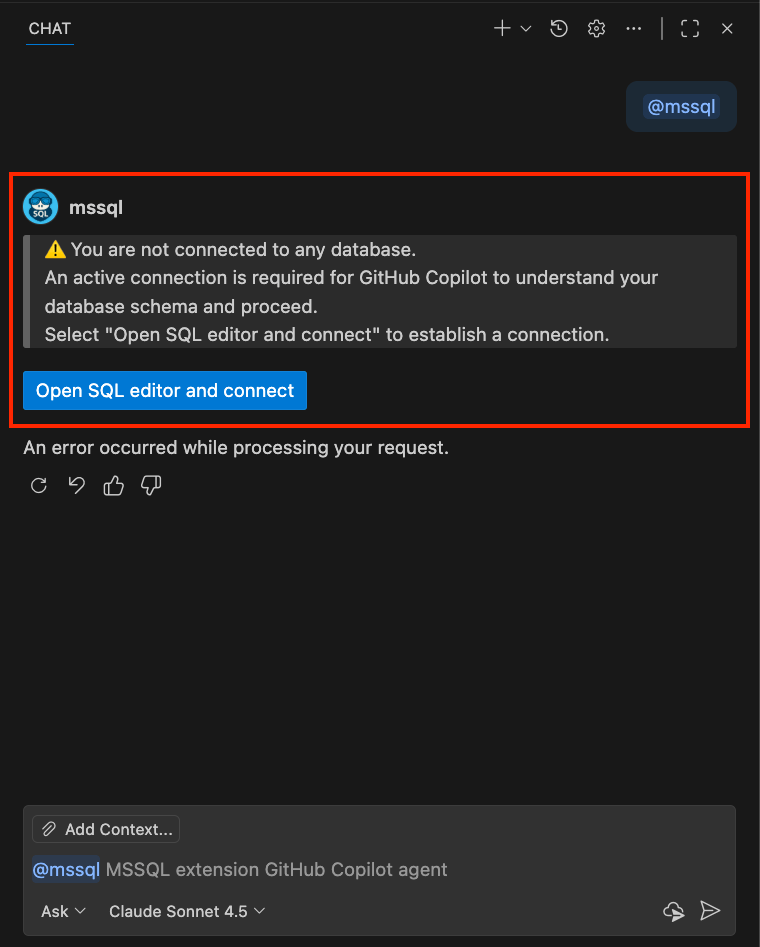
Vous pouvez vous connecter à une base de données de plusieurs façons :
Utilisez l'interface de chat de GitHub Copilot : Lorsque vous y êtes invité par le participant
@mssql, sélectionnez le bouton Ouvrir l’éditeur SQL et se connecter pour lancer la boîte de dialogue de connexion.Utilisez l’extension MSSQL : Utilisez la commande Connect depuis la vue Connexions de l’extension MSSQL pour créer ou sélectionner un profil de connexion.
Utilisez des commandes slash : tapez
@mssql /connectdans le chat GitHub Copilot pour ouvrir rapidement la boîte de dialogue de connexion. Pour plus de commandes de barre oblique associées à la connexion, consultez commandes de barre oblique de gestion des connexions.Utilisez le mode Agent : Si vous utilisez le mode assistant Copilot de GitHub, vous pouvez vous connecter directement via des indications en langage naturel sans nécessiter une connexion préétablie. Pour plus d’informations sur le fonctionnement du mode Agent pour gérer les connexions, consultez Fonctionnement de la logique de connexion.
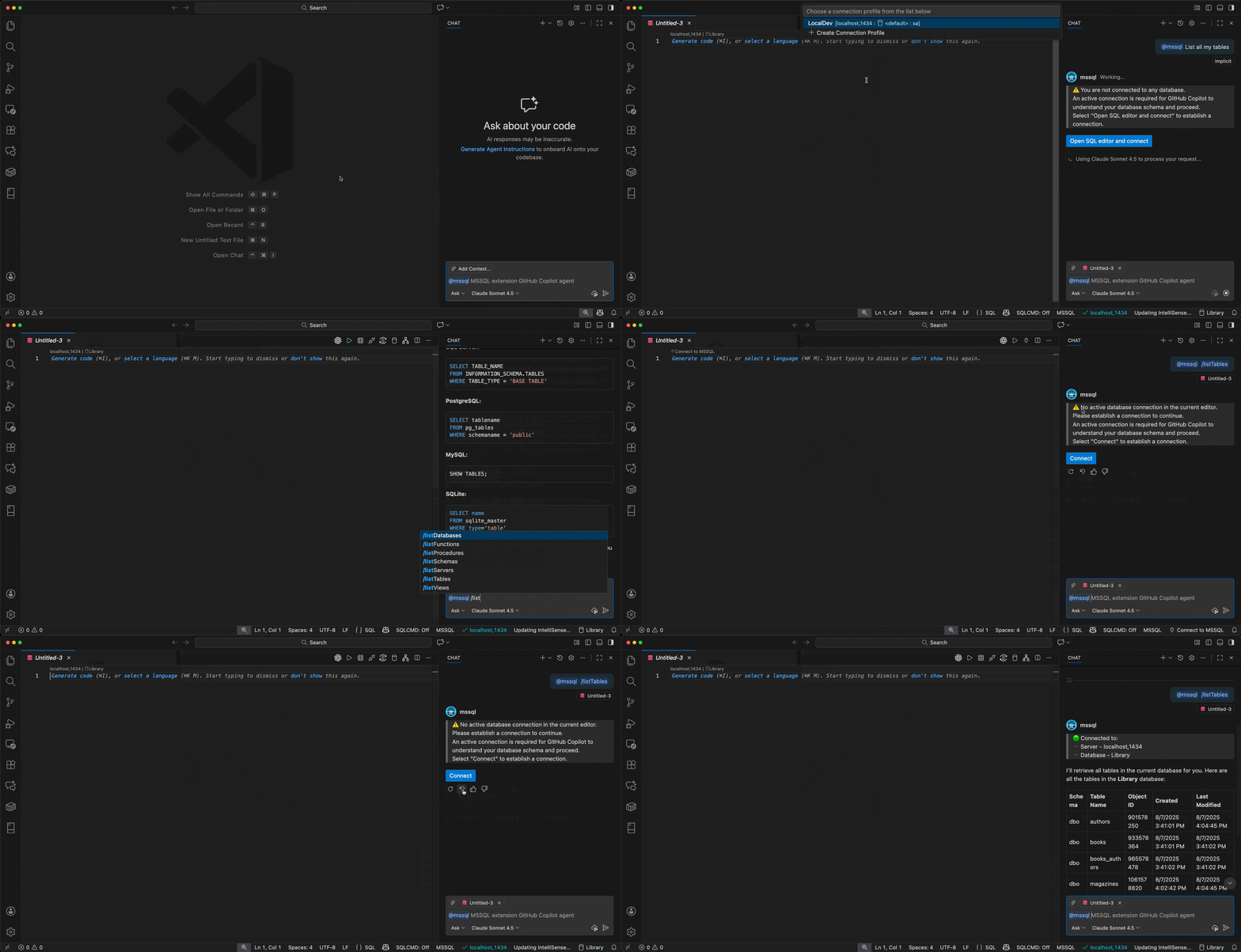
Message d’accueil et contexte de base de données
Une fois connecté, le participant de @mssql conversation affiche un message de bienvenue avec les détails de connexion actuels :
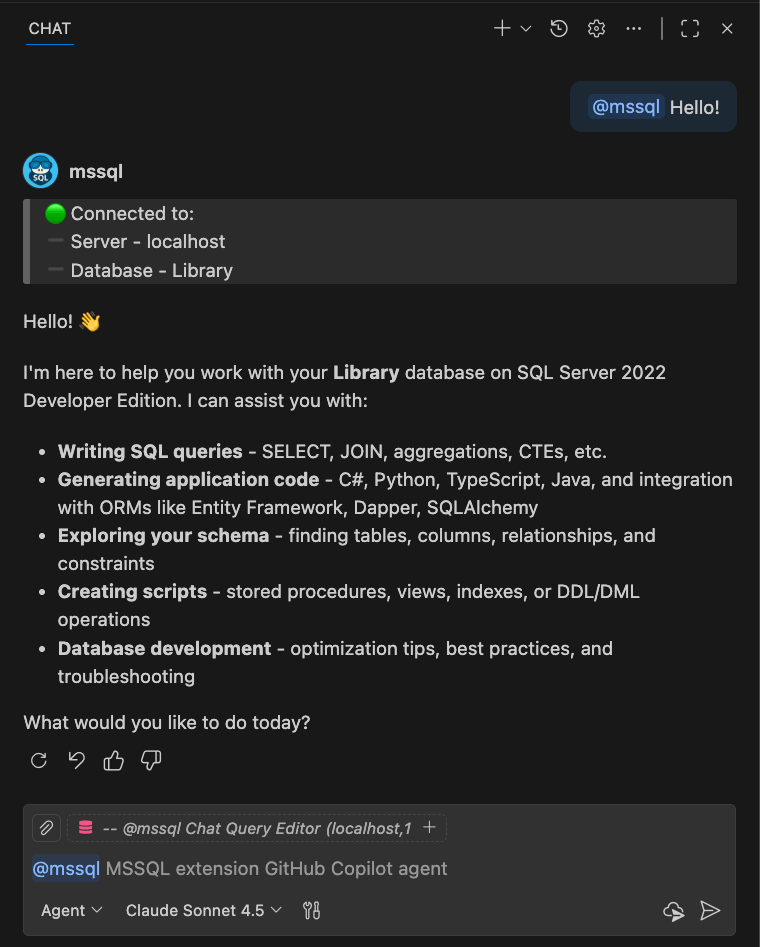
Le message d’accueil s’affiche :
- Votre serveur connecté
- Nom de votre base de données actuelle
- Fonctionnalités disponibles et options d’assistance
Changer de contexte de base de données
Pour basculer vers une autre base de données pendant que vous travaillez, utilisez l’une des options suivantes :
Bouton Modifier la base de données : Utilisez le bouton Modifier la base de données dans la barre latérale de l’extension MSSQL.
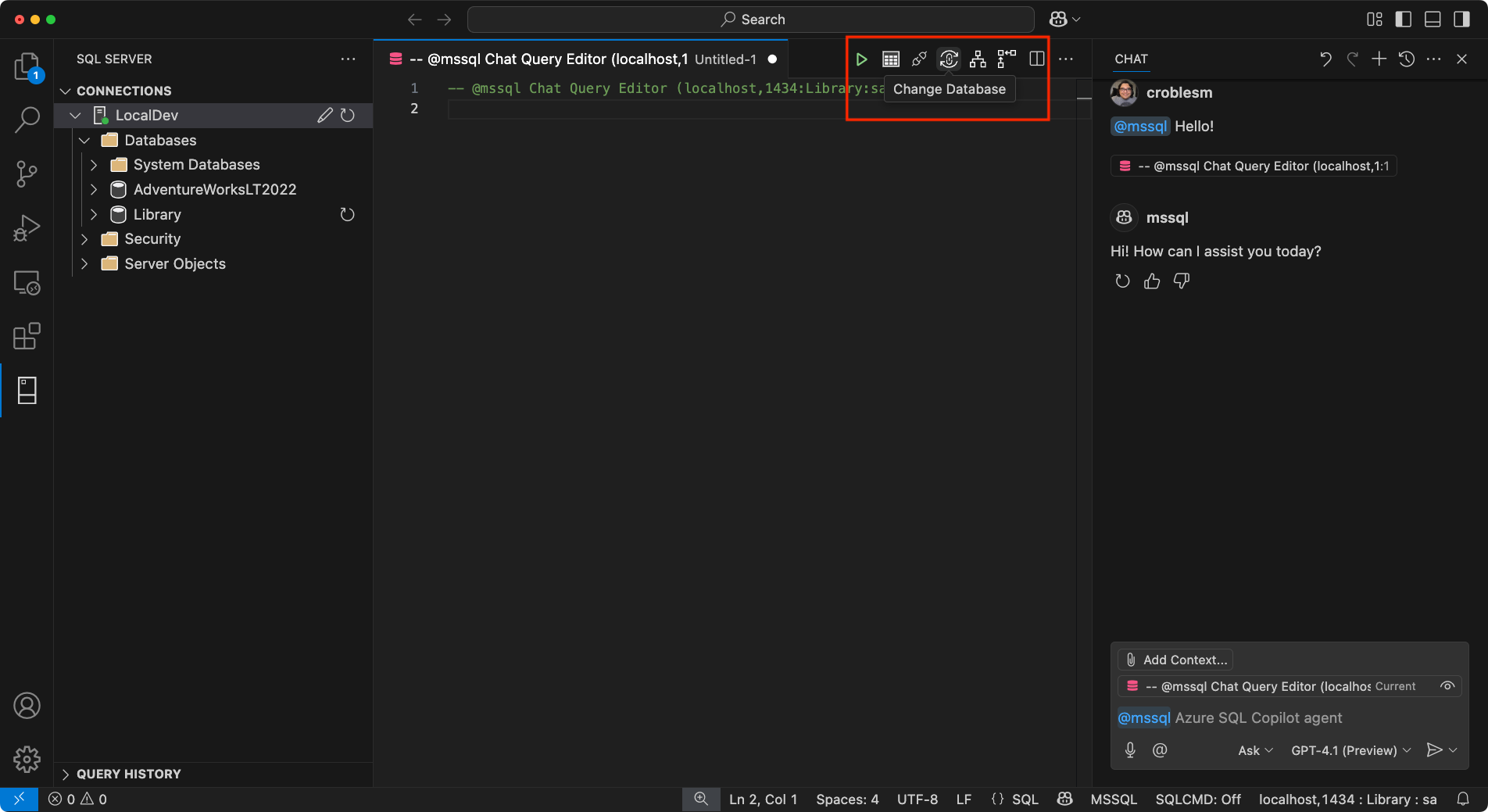
Barre d’état : Sélectionnez le panneau barre d’état qui affiche la connexion actuelle (serveur, base de données, utilisateur). Cette action ouvre une liste déroulante dans laquelle vous pouvez sélectionner une autre base de données à partir de vos profils configurés.

Important
GitHub Copilot nécessite une connexion de base de données active pour fournir des suggestions significatives et prenant en charge les schémas. Sans connexion, le
@mssqlparticipant vous guide à en établir une avant de poursuivre les tâches liées à la base de données.Commandes Slash : Tapez
@mssql /changeDatabasedans le chat GitHub Copilot pour passer rapidement à une autre base de données. Pour plus d’informations, consultez commandes slash de gestion des connexions.Outils du Mode Agent : utilisez des invites en langage naturel avec le Mode Agent pour changer de base de données. Pour plus d’informations, consultez Gestion des connexions en mode Agent.
Remarque
Lorsque vous utilisez gitHub assistant Copilot mode, vous pouvez vous connecter à des bases de données sans nécessiter de connexion prédéfinie. Le mode agent utilise des outils fournis par l’extension MSSQL pour gérer les connexions via des invites en langage naturel ou des variables de conversation comme
#mssql_connect. Pour plus d’informations, consultez fonctionnement de la logique de connexion.

GitHub Copilot détecte votre état de connexion et fournit une assistance contextuelle si vous vous connectez pour la première fois ou basculez entre les environnements.
Partager votre expérience
Pour nous aider à affiner et améliorer GitHub Copilot pour l’extension MSSQL, utilisez le modèle de problème GitHub suivant pour envoyer vos commentaires : Commentaires GitHub Copilot
Lors de l’envoi de commentaires, envisagez d’inclure :
Scénarios testés : Faites-nous savoir sur quels domaines vous vous êtes concentré, par exemple la création de schémas, la génération de requêtes, la sécurité, la localisation.
Ce qui a bien fonctionné : Décrivez les expériences qui vous ont semblé fluides, utiles ou ont dépassé vos attentes.
Problèmes ou bugs : Incluez tout problème, incohérence ou comportement déroutant. Les captures d’écran ou les enregistrements d’écran sont particulièrement utiles.
Suggestions d'amélioration : Partagez des idées pour améliorer l'utilisabilité, étendre la couverture ou améliorer les réponses de GitHub Copilot.
Contenu connexe
- Démarrage rapide : Utilisez les commandes slash de GitHub Copilot
- Démarrage rapide : utiliser le mode agent de GitHub Copilot
-
Démarrage rapide : converser avec le participant
@mssql(mode question) - Démarrage rapide : Générer du code
- Démarrage rapide : Utilisez l’explorateur de schéma et le concepteur
- Démarrage rapide : Utilisez le générateur de requêtes intelligent
- Démarrage rapide : Assistant d’optimiseur de requêtes
- Démarrage rapide : Utilisez l’explicateur de logique métier
- Démarrage rapide : analyseur de sécurité
- Démarrage rapide : Aide à la localisation et au formatage
- Démarrage rapide : générer des données pour les tests et les simulations
- Intégration de GitHub Copilot dans le concepteur de schémas
- Créateur d’API de données
- Limitations et problèmes connus