Remarque
L’accès à cette page nécessite une autorisation. Vous pouvez essayer de vous connecter ou de modifier des répertoires.
L’accès à cette page nécessite une autorisation. Vous pouvez essayer de modifier des répertoires.
Créez et gérez une base de données locale sans écrire de commandes conteneurs en utilisant l’extension MSSQL pour Visual Studio Code. Choisissez un conteneur Azure SQL Database (Preview) à construire sur le moteur Azure SQL Database sur votre propre ordinateur, ou un conteneur SQL Server pour le développement SQL Server. Démarrez, arrêtez, reconnectez-vous et supprimez votre conteneur de l’extension.
Pour une nouvelle application ciblant Azure SQL Database, commencez par le conteneur Azure SQL Database. Il est gratuit pour le développement et les tests locaux, ne nécessite ni abonnement Azure ni carte de crédit, et fonctionne avec les pilotes et les mapper object-relationnels (ORM) que vous utilisez pour Azure SQL Database.
Remarque
Le conteneur Azure SQL Database est en préversion publique. Il supporte à la fois les périphériques x64 et ARM.
Qu’est-ce qu’un conteneur Azure SQL Database ?
Un conteneur empaquete le moteur de base de données afin qu’un runtime de conteneur puisse l’exécuter sur votre ordinateur. L’extension MSSQL vous guide dans l’installation, télécharge l’image, lance le moteur et enregistre une connexion. Votre application se connecte à une adresse locale telle que localhost,1433, plutôt qu’à un serveur logique Azure SQL.
Le conteneur Azure SQL Database exécute le moteur Azure SQL Database, et non l’image du conteneur SQL Server. Il prend en charge Azure SQL Database T-SQL et le protocole TDS (Tabular Data Stream) utilisé par les pilotes SQL. Par exemple, SERVERPROPERTY('EngineEdition') renvoie 5, identifiant le moteur Azure SQL Database. Les vecteurs natifs, la recherche vectorielle et JSON vous aident à explorer les scénarios de données prêts pour l’IA localement.
Le conteneur ne fournit pas le service cloud managé. les sauvegardes gérées par Azure, la haute disponibilité, les pools élastiques et la pause automatique serverless sont des fonctionnalités cloud, et non des fonctionnalités de conteneur local. Avant le déploiement, testez avec Azure SQL Database dans Azure : les restrictions de prévisualisation, les paramètres par défaut et le support des fonctionnalités peuvent différer. Voir les limitations connues.
Choisir votre base de données de développement
Utilisez l’option correspondant à la cible de votre application, plutôt que de traiter les deux images conteneurs comme interchangeables.
| Option | Choisissez cette option lorsque | Coût et conditions requises du compte |
|---|---|---|
| Conteneur Azure SQL Database (Aperçu) | Vous souhaitez apprendre SQL ou créer et tester localement une application ciblant Azure SQL Database. Prend en charge X64 et ARM. Recommandé pour ce flux de travail de développement local. | Gratuit pour le développement et les tests locaux. Aucun abonnement Azure ou carte de crédit n’est requis. |
| Conteneur SQL Server | Votre application cible SQL Server ou nécessite un comportement spécifique à SQL Server. Prend en charge uniquement X64. | Utilisez une édition sous licence pour votre scénario. Aucun abonnement Azure n'est requis pour le développement local. |
| Azure SQL Database niveau gratuit | Vous voulez une base de données gérée dans Azure, une intégration cloud ou un environnement de validation cloud. | Nécessite un abonnement Azure. Des allocations mensuelles, des conditions d’éligibilité et des comportements de pause ou de dépassement payant s’appliquent. |
Importante
Les conteneurs Azure SQL Database sont destinés au développement, aux tests, à l’intégration continue et aux démonstrations, et non à la production. Pour la production, déployez votre application et votre base de données sur Azure SQL Database dans Azure. Le conteneur local gratuit et le niveau gratuit Azure SQL Database sont des options distinctes.
Prerequisites
Pour le conteneur Azure SQL Database, vous avez besoin de :
- Visual Studio Code.
- Une version actuelle de l’extension MSSQL incluant le conteneur Azure SQL Database (Preview).
- Un environnement d’exécution de conteneurs pris en charge installé et exécutant des conteneurs Linux. L’assistant Azure SQL Database détecte les moteurs disponibles et vérifie leurs prérequis. Les options comprennent Docker, Podman, containerd avec
nerdctlet les conteneurs WSL sur Windows. - Assez de ressources pour le moteur de base de données. Allouez au moins 4 Go de mémoire et deux cœurs CPU au runtime du conteneur, et conservez au moins 10 Go d’espace disque libre pour l’image et une petite base de données. Les ensembles de données plus volumineux nécessitent plus d’espace disque.
- Accès Internet pour le téléchargement initial de l’image. Après avoir mis l’image en cache, les requêtes locales ne nécessitent pas de base de données cloud. Les points de terminaison d’IA externes et d’autres services en ligne nécessitent toujours une connectivité.
L’image Azure SQL Database fournit des versions natives linux/amd64 et linux/arm64 variantes pour les hôtes x64 et ARM64. Vous pouvez développer sur macOS, Linux ou Windows avec WSL2. Les conteneurs SQL Server ont des exigences distinctes pour l’image et l’exécution.
Créer un conteneur Azure SQL Database
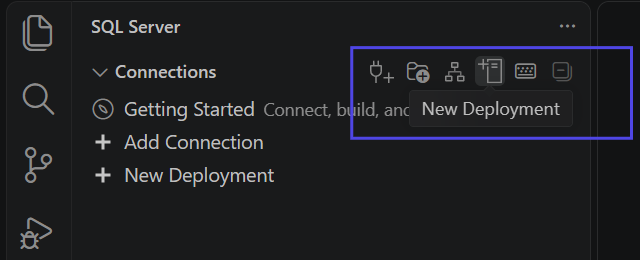
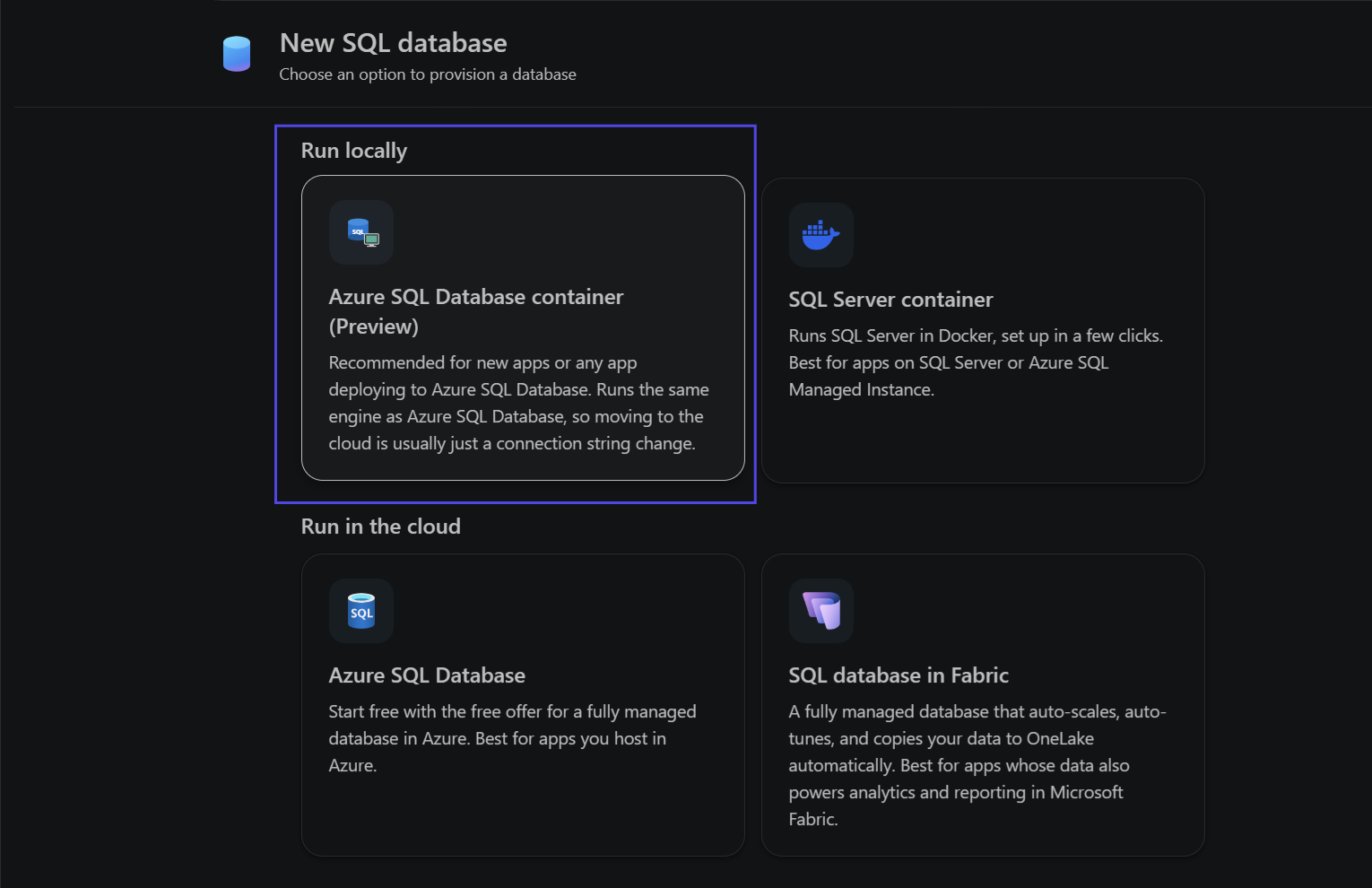
Dans la vue Connexions de l'extension MSSQL, sélectionnez Nouveau déploiement et conteneur Azure SQL Database (Prévision).
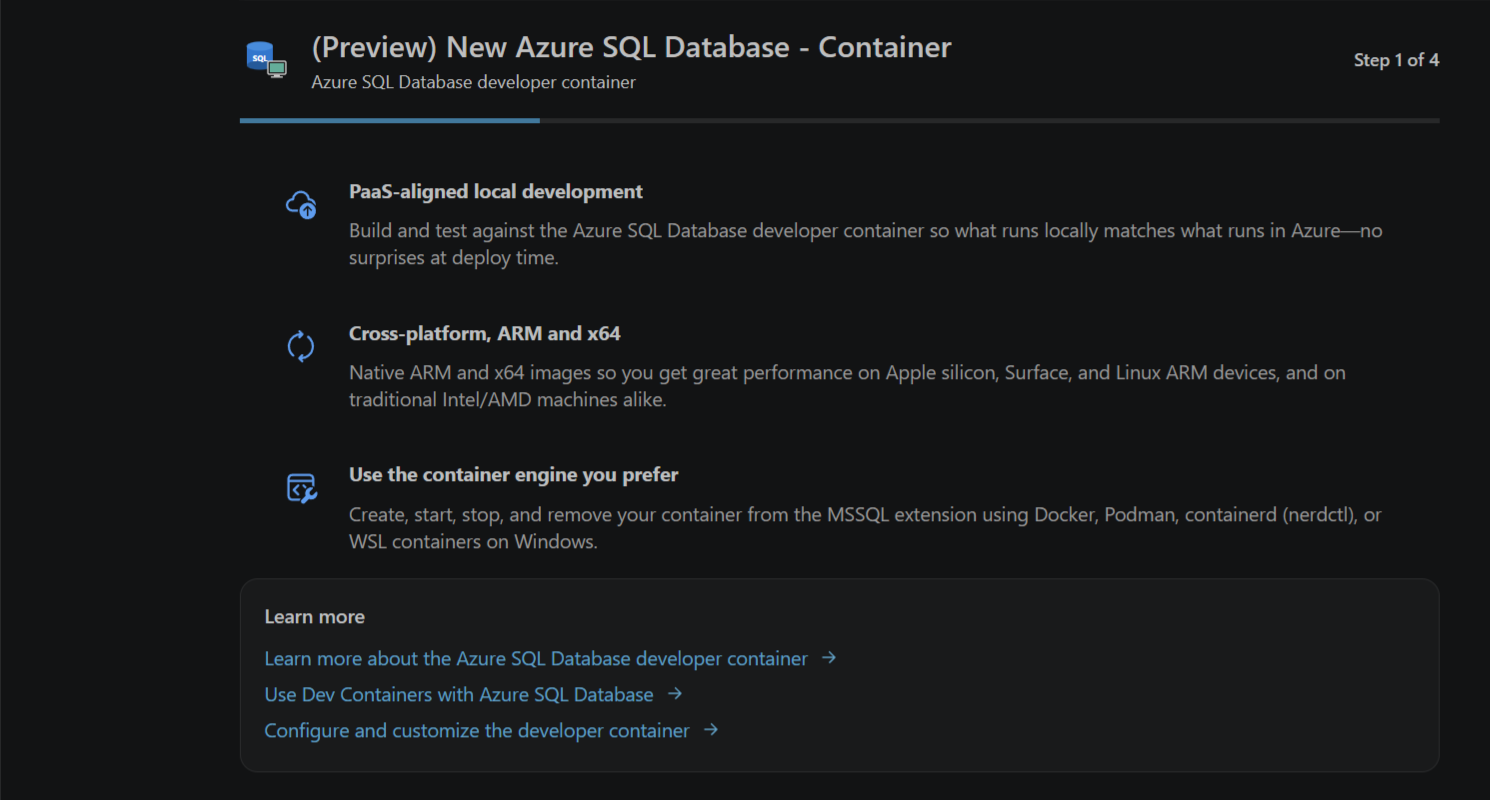
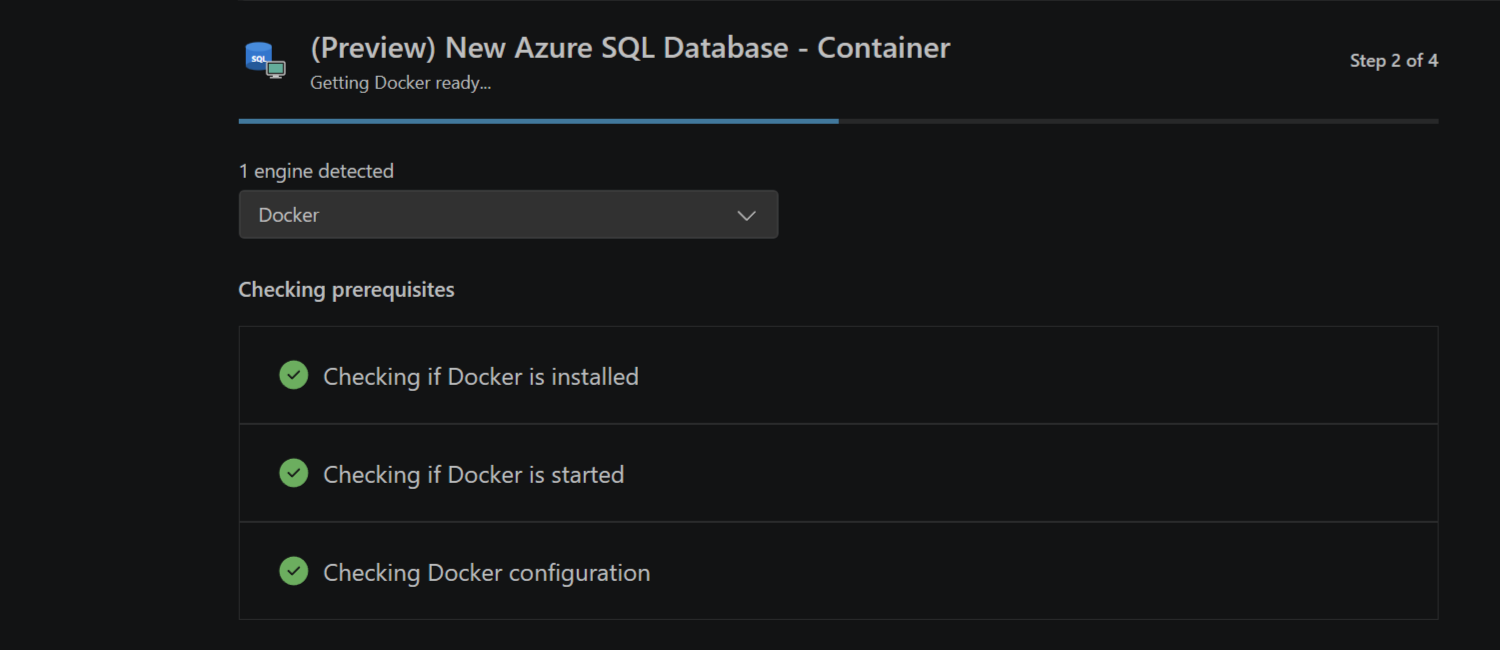
Examinez la vue d’ensemble du conteneur de développement, puis sélectionnez Suivant. L’assistant vérifie le moteur que vous avez installé. Si l’assistant ne trouve pas de moteur, utilisez les liens d’installation fournis pour installer un moteur, puis réessayez les vérifications. Lorsque les vérifications préalables ont réussi, sélectionnez Suivant.
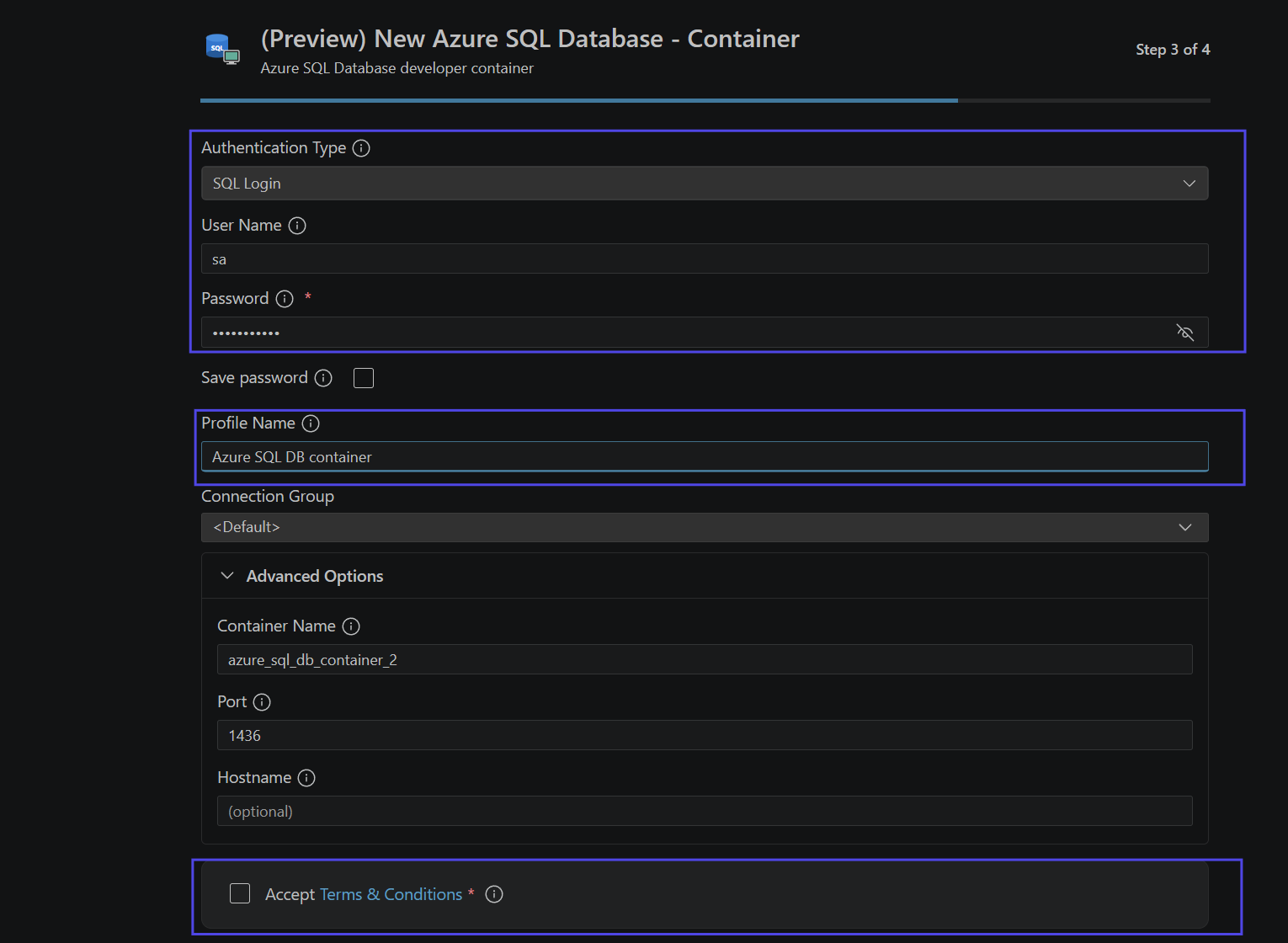
Configurez votre connexion avec un mot de passe fort d’au moins huit caractères (lettres majuscules, lettres minuscules, chiffres et symboles). Examinez et acceptez les Conditions générales, puis sélectionnez Suivant pour provisionner le conteneur.
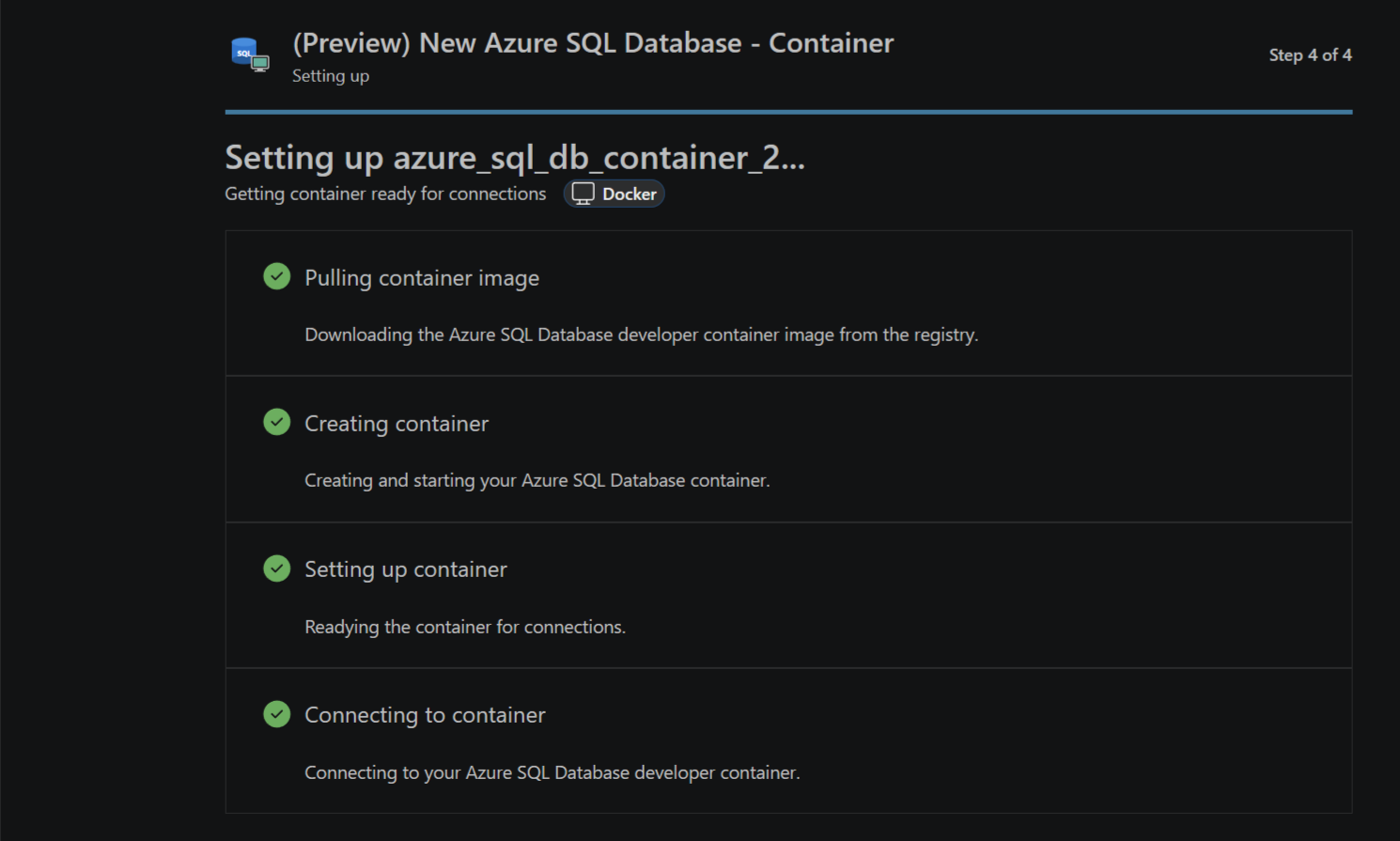
Attendez que le téléchargement de l’image, la création du conteneur, la préparation du moteur et la connexion soient terminés.
Trouvez la connexion enregistrée dans Explorateur d'objets dans la vue Connexions.
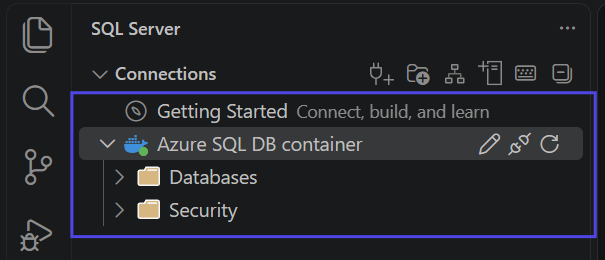
L’extension crée un profil de connexion enregistré. Un conteneur, un profil de connexion et une base de données d’application sont des ressources différentes : démarrer le moteur ne signifie pas que la base de données de votre application existe déjà. Poursuivez les étapes suivantes pour en créer un explicitement.
L’assistant propose également l’authentification Microsoft Entra pour des scénarios plus avancés. Cela nécessite une configuration supplémentaire d’identité et de certificat.
Créez une base de données et exécutez votre première requête
Utilisez appdb comme exemple de nom de base de données. Remplacez systématiquement le nom de base de données de votre projet si vous choisissez un autre nom.
Dans Explorateur d'objets, faites un clic droit sur votre connexion de conteneur et sélectionnez Créer une base de données.
Dans la boîte de dialogue Créer une base de données, saisissez
appdbdans Nom de la base.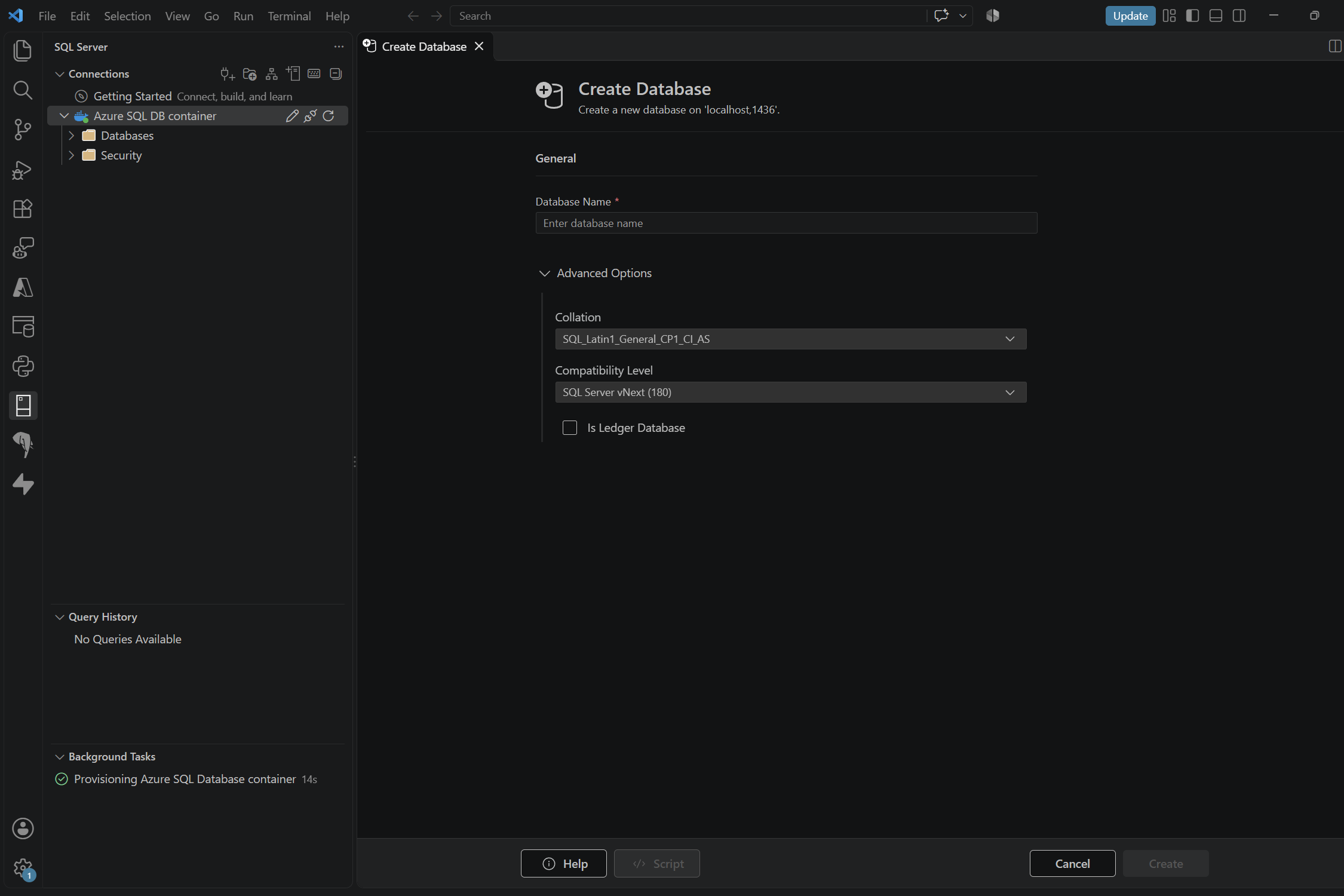
Utilisez Ajouter une connexion pour vous connecter au même serveur local et au même port avec Database réglé sur
appdb. Ouvrez un nouvel éditeur de requêtes avec cette connexion et exécutez :SELECT DB_NAME() AS current_database, SERVERPROPERTY('EngineEdition') AS engine_edition, SERVERPROPERTY('Edition') AS edition;Attendez-vous à ce que
current_databasesoitappdb,engine_editionsoit5eteditionsoitSQL Azure. Si l’édition diffère, vérifiez que vous avez sélectionné le conteneur Azure SQL Database, et non SQL Server. Sélectionnez la base de données dans les paramètres de connexion, et non avecUSE appdb. Les sessions de base de données utilisateur Azure SQL Database ne prennent pas en charge le changement de base de données avecUSE.Exécutez chacune de ces instructions séparément dans
appdb. Arrêtez si une instruction échoue. Sidbo.Tasksexiste déjà, choisissez systématiquement un autre nom de table ou une autre base de données de développement ; ne l’écrasez pas.CREATE TABLE dbo.Tasks ( TaskId INT IDENTITY (1, 1) NOT NULL PRIMARY KEY, Title NVARCHAR (200) NOT NULL, IsComplete BIT NOT NULL DEFAULT (0) );INSERT INTO dbo.Tasks (Title) VALUES (N'Create a local Azure SQL Database'), (N'Connect an application');SELECT TaskId, Title, IsComplete FROM dbo.Tasks ORDER BY TaskId;Après une insertion réussie, attendez-vous à deux lignes avec
TaskIddes valeurs1et2, etIsCompleteréglez sur0.
Si vous préférez SQL pour la création de base de données, connectez un éditeur de requêtes à master et exécutez CREATE DATABASE appdb; au lieu d’utiliser la boîte de dialogue Créer une base de données.
Utiliser master pour le provisionnement de base de données et votre base de données utilisateur pour les requêtes d’application. Se connecter à une base de données qui n’existe pas ne la crée pas, et le conteneur n’exécute pas automatiquement les scripts d’initialisation depuis /docker-entrypoint-initdb.d.
Importer votre schéma et vos données
Si vous disposez déjà d’un package de base de données, utilisez les opérations DACPAC et BACPAC de l’extension au lieu de reconstruire manuellement le schéma.
| Package | Qu’est-ce qu’il contient ? | Operation |
|---|---|---|
.dacpac |
Schéma de base de données. Il n’inclut pas les données de votre table. | Publiez un DACPAC pour déployer le schéma dans une base de données de développement nouvelle ou existante. |
.bacpac |
Schéma de base de données et données de table. | Importer un BACPAC dans une base de données de développement nouvelle ou vide. |
Faites un clic droit sur votre connexion de conteneur dans Explorateur d'objets, puis sélectionnez DACPAC/BACPAC Operations....
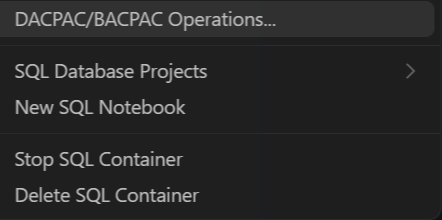
Choisissez l’opération correspondant à votre package, sélectionnez le fichier package, puis confirmez la connexion et la base de données du conteneur cible.
Examinez la cible et les modifications proposées avant de poursuivre. Attendez que l’opération se termine, puis actualisez les bases de données et connectez-vous directement à la base de données utilisateur cible pour inspecter son schéma et ses données.
N’importez pas de BACPAC dans appdb après avoir créé la table d’exemple dbo.Tasks : cette base de données n’est pas vide. Choisissez plutôt une base de données de développement nouvelle ou vide. Publiez uniquement les schémas compatibles avec Azure SQL Database, et examinez les modifications avant de les appliquer à une base de données dont vous avez besoin.
Remarque
Les fichiers SQL Server .bak ne sont pas des fichiers BACPAC ; BACKUP DATABASE et RESTORE DATABASE ne sont pas pris en charge par le conteneur Azure SQL Database.
Connectez votre application
Utilisez l'adresse du serveur local, le port hôte sélectionné par l'assistant, le nom de votre base de données et vos identifiants avec un pilote compatible Azure SQL. Par exemple, ce chaîne de connexion de style ADO.NET cible appdb:
Server=localhost,<host-port>;Database=appdb;User ID=sa;Password=<your-password>;Encrypt=True;TrustServerCertificate=True;
Remplacez les deux paramètres fictifs avant de vous connecter.
TrustServerCertificate=True est destiné uniquement au certificat auto-signé du conteneur local. Utilisez la validation des certificats et une méthode d’authentification appropriée, telle que l’authentification Microsoft Entra, pour Azure SQL Database dans Azure.
Stockez des chaînes de connexion dans des variables d’environnement ou votre magasin de secrets de développement, et non pas les invites d’IA ou le contrôle de version. D’autres pilotes utilisent une syntaxe de chaîne de connexion différente ; voir les démarrages rapides pour Python et .NET.
Développer avec l’IA
Vous pouvez utiliser GitHub Copilot dans l’extension MSSQL pour expliquer le SQL, rédiger des requêtes et planifier les modifications de schéma dans votre base de données locale. Examinez le SQL généré et la base de données sélectionnée avant de l’exécuter. L’utilisation des conteneurs est gratuite ; GitHub Copilot et les services de modèles externes ont leurs propres exigences d’accès et de prix.
Par exemple, après avoir créé dbo.Tasks, donnez à Copilot cette invite :
I'm developing against an Azure SQL Database container, not SQL Server.
Use my existing appdb connection. First confirm the active database and
EngineEdition = 5. Explain the dbo.Tasks schema, then draft a parameterized
query to insert a task and a query to list incomplete tasks.
Don't execute changes, delete data, or create cloud resources.
Don't request or display passwords. Don't use USE to switch databases.
Pour les flux de travail code-first, les compétences de l’agent de conteneur Azure SQL Database fournissent des conseils d’installation, de connexion, de migration et du local vers le cloud pour les agents de codage IA pris en charge.
Essayez la similarité vectorielle sans service d’embarquement
Exécutez cet exemple sur votre appdb connexion pour explorer les vecteurs natifs et la recherche par similarité exacte. Il utilise des vecteurs illustratifs en trois dimensions, ne crée pas de tableau, et n’appelle pas de point final payant du modèle.
DECLARE @query VECTOR(3) = '[1.0, 0.0, 0.0]';

SELECT TOP (2)
       v.Label,
       VECTOR_DISTANCE('cosine', CAST(v.Embedding AS VECTOR(3)), @query) AS distance
FROM (VALUES
    (N'Closest', '[1.0, 0.0, 0.0]'),
    (N'Perpendicular', '[0.0, 1.0, 0.0]')
) AS v(Label, Embedding)
ORDER BY distance;
Attendez-vous à Closest d’abord à une distance de 0, suivi de Perpendicular à une distance de 1. Dans une application réelle, générez des embeddings avec le même modèle pour les données stockées et les requêtes, et utilisez les dimensions d’embedding du modèle.
VECTOR_DISTANCE effectue une recherche exacte ; il n’utilise pas d’index vectoriel. Examinez les limitations de l’aperçu avant de choisir une stratégie d’indexation ou d’embedding.
Fonctionnalités
Les expériences conteneurs locales offrent les fonctionnalités suivantes :
- Créez un conteneur Azure SQL Database ou SQL Server via un assistant guidé.
- Personnalisez le nom du conteneur, le nom d’hôte et le port.
- Vérifiez les prérequis d’exécution du conteneur avant le déploiement.
- Affectez automatiquement un port disponible si 1433 est déjà utilisé.
- Enregistrez les paramètres de connexion pour la reconnexion.
- Gérez le cycle de vie du conteneur depuis la vue Connexions .
Créer un conteneur SQL Server
Les captures d’écran suivantes illustrent l’assistant SQL Server, et non l’assistant Azure SQL Database.
Ouvrez l’assistant de déploiement et choisissez conteneur SQL Server sous Exécuter localement. Vous pouvez également utiliser Créer un conteneur SQL local depuis le menu Connexions .

Consultez l’écran d’aperçu et sélectionnez Get Started.

L’extension MSSQL recherche automatiquement Docker avant le déploiement :
- Si Docker n’est pas installé, un message avec un lien d’installation s’affiche. Vous devez l’installer avant de continuer.
- Si Docker est installé, mais pas en cours d’exécution, vous êtes invité à le démarrer. Si le démarrage de Docker échoue, réessayez ou annulez.
Lorsque toutes les conditions préalables sont remplies, sélectionnez Suivant.

Dans le panneau Paramètres de déploiement :
- Sélectionnez la version de SQL Server (SQL Server 2025 (17.x) est sélectionnée par défaut.
- Entrez un mot de passe pour le
sacompte. - Entrez un nom pour votre profil de connexion (facultatif).
- Définissez optionnellement le nom du conteneur, le port et le nom d’hôte sous les options avancées.
- Acceptez les termes du contrat de licence.
- Sélectionnez Créer un conteneur.


Fonctionnement du déploiement de conteneurs SQL
Pour SQL Server, après avoir sélectionné Créer un conteneur, l’extension :
- Extrait l’image SQL Server sélectionnée (si elle n’est pas déjà mise en cache).
- Crée un conteneur SQL Server avec les paramètres choisis.
- Surveille les journaux pour vérifier que toutes les bases de données sont entièrement récupérées et prêtes.
- Crée un profil de connexion et se connecte à votre conteneur.
Lorsque le déploiement est terminé, l’extension MSSQL se connecte au conteneur. Créez ou sélectionnez une base de données utilisateur avant d’exécuter des requêtes d’application.
Gérer votre conteneur
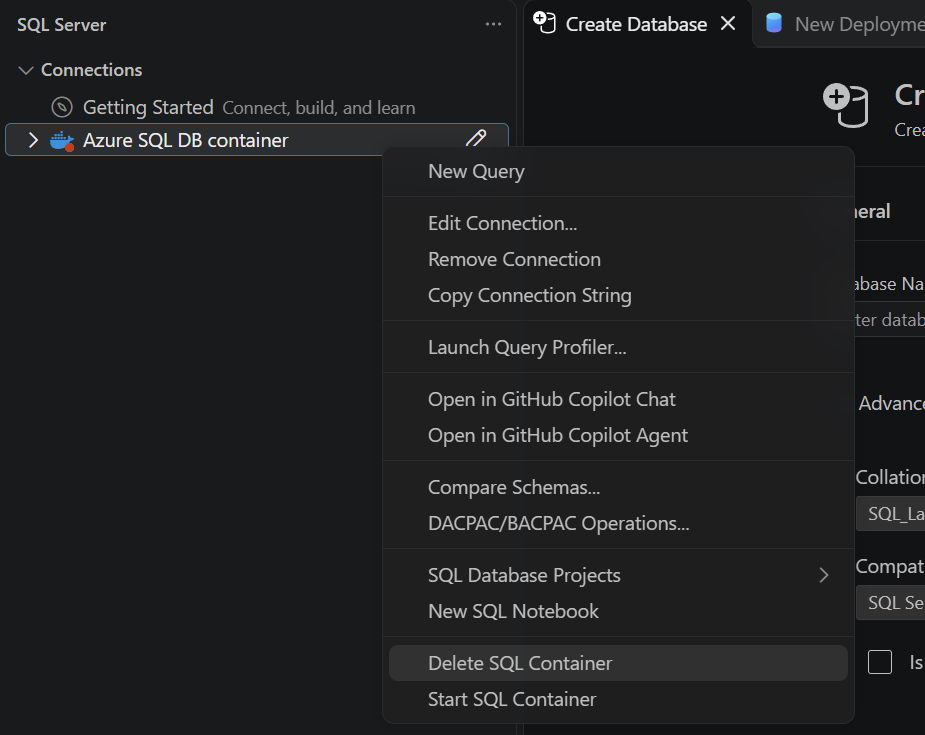
Pour l’un ou l’autre type de conteneur, faites un clic droit sur son profil de connexion enregistré dans la vue Connexions pour gérer son cycle de vie.
La capture d’écran suivante montre un conteneur Azure SQL Database arrêté. Son menu propose Démarrer le conteneur SQL et Supprimer le conteneur SQL. Lorsque le conteneur est en cours d’exécution, le menu propose plutôt Arrêter le conteneur SQL .
Démarrer un conteneur arrêté
Sélectionnez Démarrer le conteneur SQL. L’extension vérifie l’environnement d’exécution associé et démarre le conteneur avant de se connecter. Si le runtime n’est pas en cours d’exécution, suivez l’invite pour le démarrer.
Arrêter un conteneur en cours d’exécution
Sélectionnez Arrêter le conteneur SQL pour libérer les ressources du conteneur en cours d’exécution sans le supprimer. Les fichiers de base de données restent disponibles lorsque vous redémarrez le même conteneur. Cette action arrête le conteneur, et non la mise en pause automatique serverless d’Azure SQL Database.
Supprimer le conteneur
Sélectionnez Supprimer le conteneur SQL, puis consultez la confirmation avant de continuer. La suppression entraîne celle du conteneur et du profil de connexion sélectionné. Les données stockées uniquement à l’intérieur du conteneur sont perdues ; les volumes gérés séparément ont leur propre cycle de vie. Conservez toutes les données dont vous avez besoin avant de supprimer.
Importante
Ne supprimez pas un conteneur ni son stockage pour dépanner une connexion, sauf si vous pouvez vous permettre de perdre ses données. Si vous voulez seulement mettre le développement en pause, arrêtez-le à la place.
Scénarios pris en charge
Utilisez le conteneur Azure SQL Database pour prototyper des applications, tester des migrations, apprendre T-SQL et explorer les vecteurs et le JSON avant le déploiement cloud. Vous pouvez également utiliser l’image du conteneur dans les interfaces CI, les sidecars d’application ou les laboratoires hors ligne ; ces workflows spécifiques à l’exécution ne sont pas configurés par l’assistant VS Code.
Utilisez le conteneur SQL Server pour tester les schémas et fonctionnalités de SQL Server. Ne supposez pas qu'une fonctionnalité spécifique à SQL Server fonctionne dans Azure SQL Database simplement parce qu'elle fonctionne dans un conteneur SQL Server.
Résoudre les problèmes de développement local
| Problème | Que vérifier |
|---|---|
| L’option conteneur Azure SQL Database est absente. | Mettez à jour l’extension MSSQL vers une version incluant l’assistant d’aperçu public, puis sélectionnez à nouveau Nouveau déploiement . |
| Les vérifications des prérequis à l’exécution échouent. | Confirmez que l’environnement d’exécution sélectionné est installé, en cours d’exécution et configuré pour les conteneurs Linux. Corrigez le problème signalé et réessayez. |
| Le téléchargement de l’image échoue. | Examinez l’erreur du registre et vérifiez la connectivité et la configuration d’exécution. Ne remplacez pas l'image SQL Server par Azure SQL Database. |
| Le conteneur démarre mais les connexions échouent. | Attendez la préparation du moteur, puis inspectez les détails des erreurs et les journaux du conteneur. Vérifiez la complexité du mot de passe et l’allocation de mémoire. Un processus conteneur en cours de cours ne prouve pas que la base de données est prête. |
| Une application ne peut pas accéder à la base de données. | Utilisez le port hôte réel sélectionné par l’assistant, et non un 1433 supposé.
localhost fait référence à l’hôte propre de l’application ; une application dans un autre conteneur nécessite une adresse réseau du conteneur appropriée. |
| La base de données n’existe pas. | Connectez-vous à master, créez la base de données, puis reconnectez-vous directement à celle-ci. |
USE appdb échoue. |
Sélectionnez appdb dans les paramètres de connexion. Ne changez pas de base de données dans une session de base de données utilisateur Azure SQL Database avec USE. |
| Une opération de gestion SQL Server échoue. | Vérifiez si l’opération est prise en charge par Azure SQL Database. Par exemple, BACKUP DATABASE et RESTORE DATABASE ne sont pas pris en charge. |
Voir les limitations connues des lacunes actuelles dans les prévisualisations et des solutions de contournement.
Nettoyer les données d’exemple
Sur votre appdb connexion, confirmez SELECT DB_NAME() les retours appdb. Si vous avez créé dbo.Tasks dans cette procédure pas à pas et n’en avez plus besoin, supprimez uniquement cette table d’exemple :
DROP TABLE dbo.Tasks;
N’exécutez pas cette instruction sur une table d’un autre projet. Arrêtez le conteneur pour pouvoir continuer à travailler dessus plus tard, ou supprimez-le uniquement lorsque vous n’avez plus besoin de ses données.
Passer du local au cloud
- En utilisant l’extension MSSQL, vous pouvez déployer votre base de données locale dans le cloud. En savoir plus sur Local to Cloud.
Contenu connexe
Créer une base de données Azure SQL Database avec le niveau gratuit
Connectez-vous à une base de données avec l’extension MSSQL pour Visual Studio Code
Démarrage rapide : Exécutez votre première requête avec l’extension MSSQL pour Visual Studio Code
Dépôt de l’extension MSSQL pour Visual Studio Code sur GitHub