Remarque
L’accès à cette page nécessite une autorisation. Vous pouvez essayer de vous connecter ou de modifier des répertoires.
L’accès à cette page nécessite une autorisation. Vous pouvez essayer de modifier des répertoires.
L’écran de confidentialité intégré surface réduit la visibilité du contenu à l’écran lorsqu’il est affiché à partir des angles latéraux tout en conservant la lisibilité pour l’utilisateur principal.
Quand utiliser l’écran de confidentialité
L’écran de confidentialité permet de protéger le contenu sensible lorsque les utilisateurs travaillent dans des espaces publics.
Par exemple :
- Scénarios de voyage tels que les avions ou les trains
- Espaces publics tels que les cafés ou les salles d’attente
- Ouvrir des environnements de bureau
Dans ces scénarios, l’activation de l’écran de confidentialité peut aider à limiter la visibilité latérale du contenu à l’écran.
Activer l’écran de confidentialité
Il existe plusieurs façons d’activer ou de désactiver l’écran de confidentialité. Pour plus d’informations sur chaque méthode, consultez les sections suivantes.
Utiliser la touche clavier
Les appareils qui prennent en charge l’écran de confidentialité incluent une touche clavier dédiée (F1). Les utilisateurs peuvent sélectionner la clé pour activer ou désactiver la fonctionnalité.
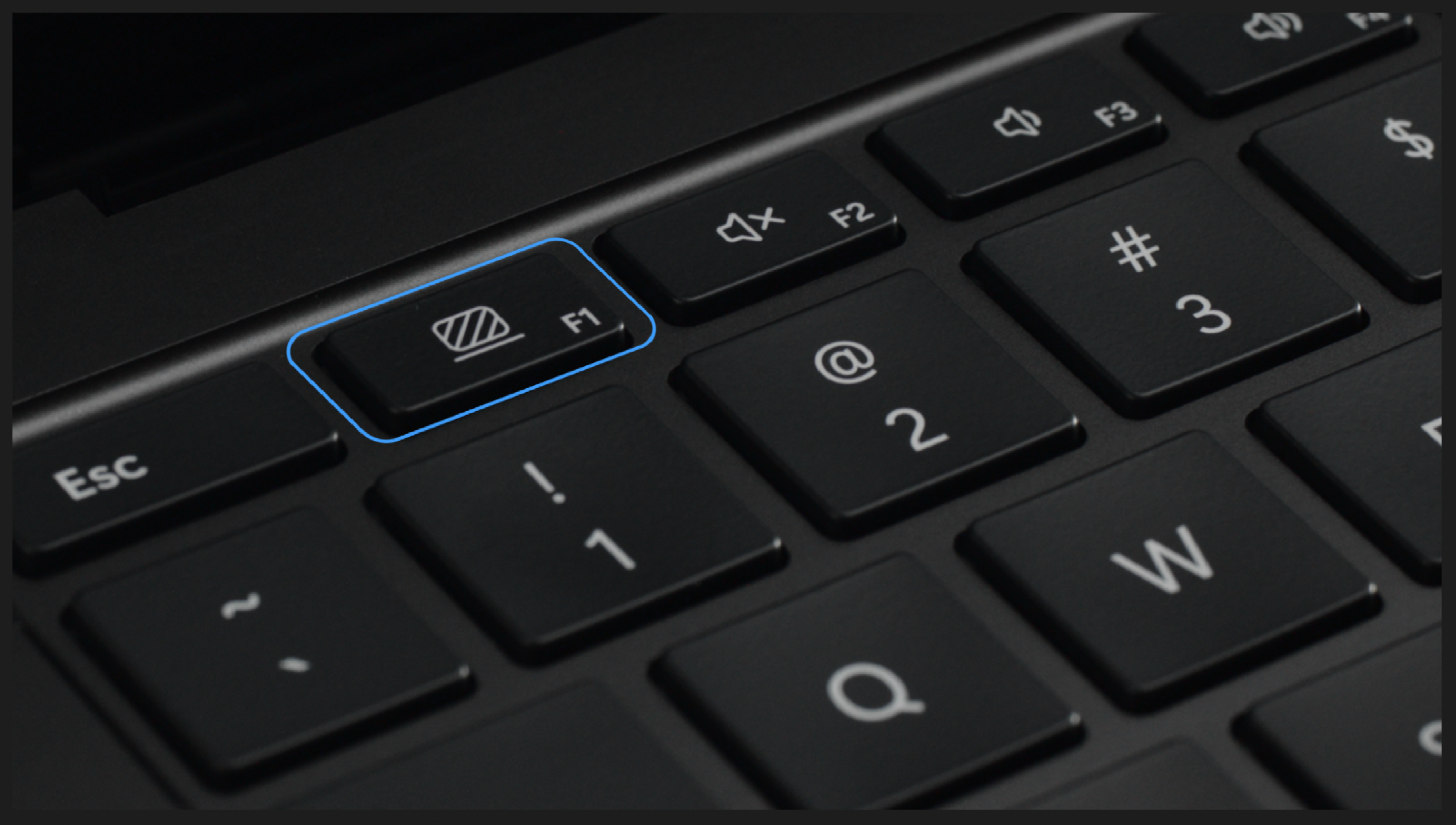
Remarque
L’écran de confidentialité s’applique uniquement à l’affichage intégré. Les moniteurs externes ne sont pas affectés. Le contenu affiché sur les écrans externes reste visible quel que soit l’état de l’écran de confidentialité.
Utiliser l’application Surface
Les utilisateurs peuvent activer ou désactiver l’écran de confidentialité à l’aide de l’application Surface. L’application Surface :
- Affiche l’état actuel (activé ou désactivé)
- Indique si le paramètre est géré sous la stratégie informatique
Comportement de notification
- Une notification s’affiche en bas au centre de l’écran lorsque l’écran de confidentialité est activé à l’aide de la clé dédiée.
- Les notifications n’apparaissent pas lors de l’activation de l’écran de confidentialité à l’aide de l’application Surface.
Si la fonctionnalité est gérée par la stratégie informatique, les utilisateurs sont avertis que la fonctionnalité est contrôlée par le service informatique lorsqu’ils tentent de modifier le paramètre.
L’état de l’écran de confidentialité (activé/désactivé) persiste une fois que l’appareil a redémarré ou remis en veille.
Expérience de première exécution
L’application Surface offre une expérience guidée pour introduire la fonctionnalité d’écran de confidentialité.
L’expérience de première exécution (FRE) s’affiche la première fois que la fonctionnalité est activée.
Si la fonctionnalité n’a pas été activée dans les 48 heures suivant la configuration de l’appareil, une notification toast s’affiche pour avertir l’utilisateur que la fonctionnalité existe et offre la possibilité de regarder le (FRE).
Les utilisateurs peuvent accéder à cette expérience ultérieurement à partir de l’application Surface.
Gérer les paramètres de l’écran de confidentialité (administrateurs informatiques)
Les administrateurs informatiques peuvent gérer l’écran de confidentialité à l’aide des paramètres de stratégie.
Les stratégies sont configurées à l’aide de la clé de Registre SurfaceIntegratedPrivacyScreenSetting .
Options de stratégie
| Paramètre | Description |
|---|---|
| Non configuré/Désactivé | L’écran de confidentialité est désactivé par défaut. Les utilisateurs peuvent l’activer ou le désactiver. |
| Activé : désactivé par défaut (remplacement de l’utilisateur autorisé) | L’écran de confidentialité est désactivé par défaut. Les utilisateurs peuvent l’activer ou la désactiver. |
| Activé : activé par défaut (remplacement de l’utilisateur autorisé) | L’écran de confidentialité est activé par défaut. Les utilisateurs peuvent la désactiver ou l’activer. |
| Activé : forcer (remplacement de l’utilisateur bloqué) | L’écran de confidentialité est activé. Les utilisateurs ne peuvent pas le désactiver. |
Lorsque le remplacement de l’utilisateur est bloqué :
- Les contrôles d’application Surface ne sont pas disponibles
- Les tentatives de clavier affichent une notification indiquant que le paramètre est géré par le service informatique
Dépendances de fonctionnalités
Certains aspects de la fonctionnalité d’écran de confidentialité nécessitent l’application Surface.
| Fonctionnalité | Application Surface requise |
|---|---|
| Activer/désactiver à l’aide du clavier | Non |
| Contrôler à l’aide de l’application Surface | Oui |
| Affichage des notifications | Oui |
| Expérience de première exécution | Oui |
| Application de la stratégie informatique | Non |
Important
- Si l’application Surface n’est pas installée, les notifications et l’expérience de première exécution ne sont pas disponibles.
- L’application Surface n’a pas besoin d’être installée pour que l’application de la stratégie s’applique.
Fonctionnement de l’écran de confidentialité
Lorsqu’il est activé, l’affichage semble avoir un contraste et un gradateur inférieurs lorsqu’il est affiché à partir des côtés de l’appareil. L’affichage frontal reste lisible pour l’utilisateur.
Comportement d’affichage
L’écran de confidentialité utilise un algorithme de contrôle de la luminance qui ajuste la sortie d’affichage en fonction des éléments suivants :
- Luminosité de l’affichage (nits)
- Éclairage ambiant (lux)
- Afficher les caractéristiques de contraste
Ce comportement influence le ratio de contraste ambiant, qui détermine l’équilibre entre la lisibilité de l’utilisateur final et la visibilité du spectateur.
Comportement de luminosité et de visibilité
- L’augmentation de la luminosité de l’affichage peut faciliter la lecture du contenu à l’avant, mais peut augmenter la lisibilité lors de l’affichage sur le côté.
- La diminution de la luminosité de l’affichage peut réduire la lisibilité de l’angle latéral, mais peut également réduire la lisibilité.
Dans les environnements plus lumineux, les réflexions peuvent réduire le contraste, ce qui réduit la visibilité de l’angle latéral.
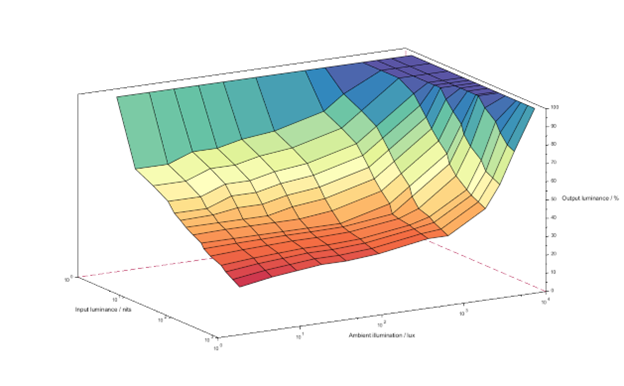
Luminosité automatique
- Activée par défaut
- Ajuste dynamiquement la sortie d’affichage en fonction de l’éclairage ambiant
- Peut être configuré dans les paramètres d’affichage système
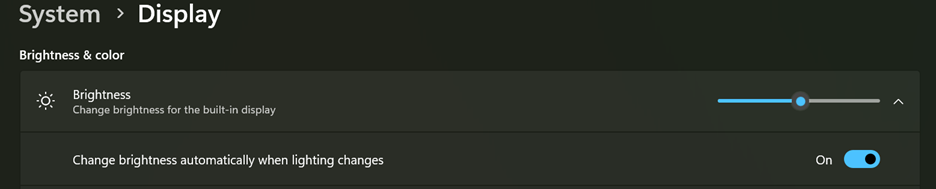
Luminosité manuelle
Lorsque la luminosité automatique est désactivée :
- La luminosité est contrôlée à l’aide du curseur d’affichage
- L’écran de confidentialité continue d’ajuster la luminance par rapport au niveau sélectionné
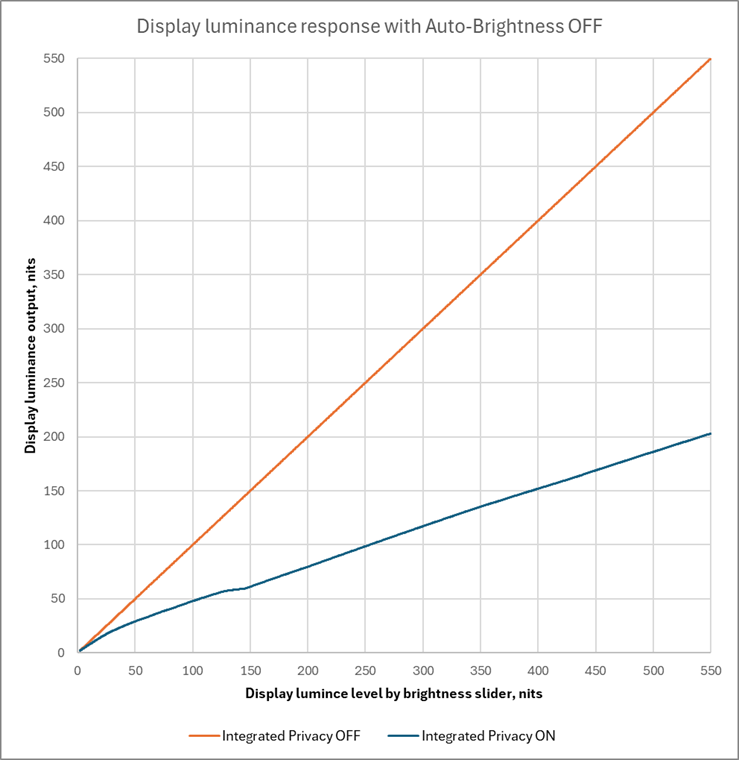
Compatibilité avec les fonctionnalités d’affichage
L’écran de confidentialité fonctionne avec d’autres fonctionnalités d’affichage Windows, notamment :
- Plage dynamique élevée (HDR)
- Couleur adaptative
- Veilleuse
- Profils de couleur