Ajouter des sources de connaissances d’assistant
De nombreuses machines à café retournées à Contoso sont endommagées ou n’ont pas la boîte dans laquelle elles ont été vendues à l’origine. Vous souhaitez former l’assistant aux qualifications pour des retours valides, afin que l’état du produit retourné soit clair.
Au fur et à mesure que vous améliorez les fonctionnalités de votre assistant dans Copilot Studio, l’accès aux données pertinentes devient un facteur de différenciation clé pour fournir des réponses utiles et fondées. Dans cette unité, vous allez découvrir comment ajouter des tables Dataverse à partir de la solution que vous avez importée précédemment et les configurer en tant que sources de connaissances pour votre assistant. Vous allez également découvrir comment intégrer des connaissances externes sous la forme du PDF de la politique de retour que vous avez utilisé dans l’assistant Copilot Chat, ce qui permet à votre assistant de répondre à un plus large éventail de questions avec un contexte réel.
Ajouter des connaissances Dataverse
Dans notre scénario, l’assistant Contoso Support Agent permet aux utilisateurs d’accéder aux informations sur les commandes de machines en extrayant des données de la table Machine Orders associée. L’ajout de la table Machine Orders à un assistant en tant que connaissance peut être réalisé en procédant comme suit :
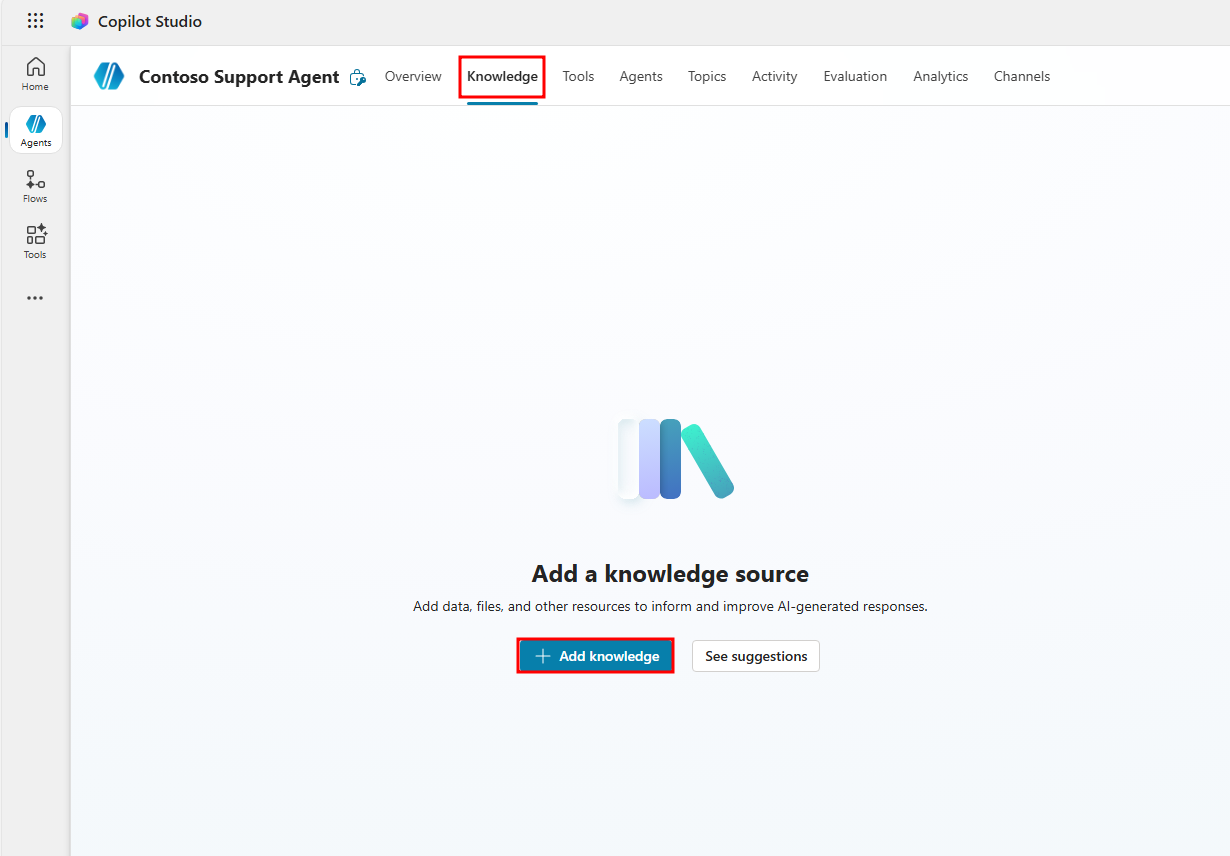
Sur la page d’accueil de votre assistant, accédez à l’onglet Connaissances du menu de navigation supérieur.
Sur la page Connaissances, cliquez sur le bouton + Ajouter des connaissances pour ajouter une nouvelle source de connaissances.
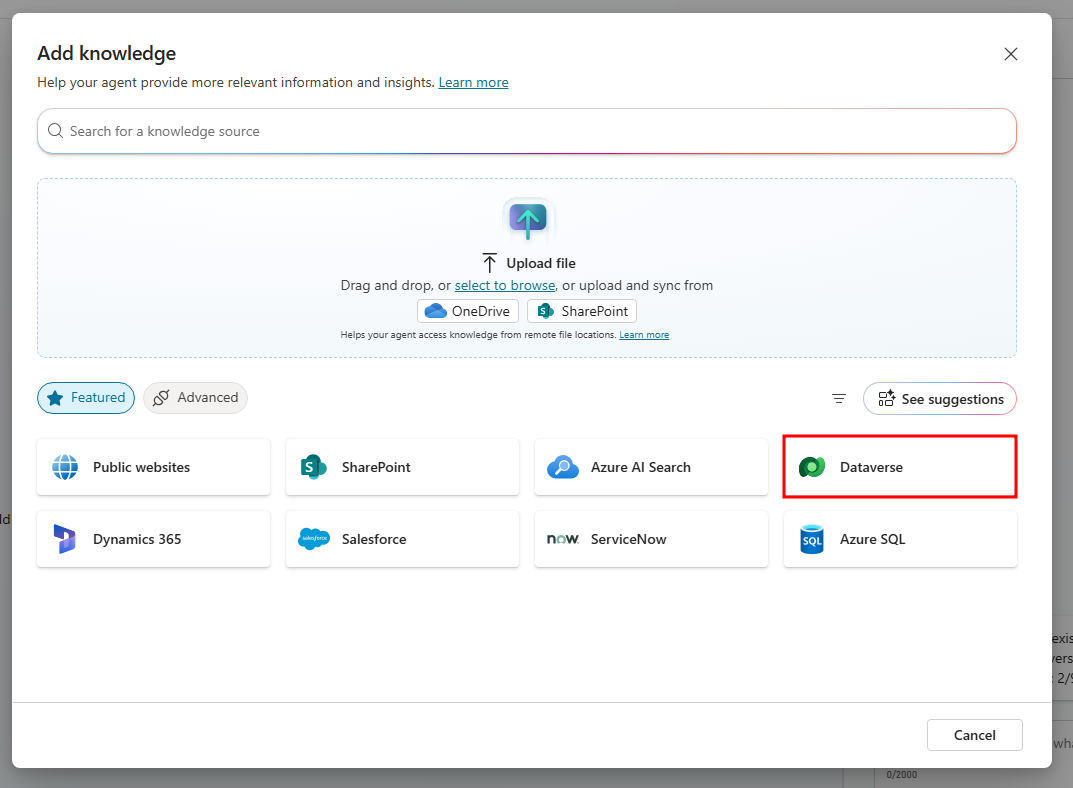
Dans la fenêtre Ajouter des sources de connaissances qui s’ouvre, cliquez sur Dataverse.
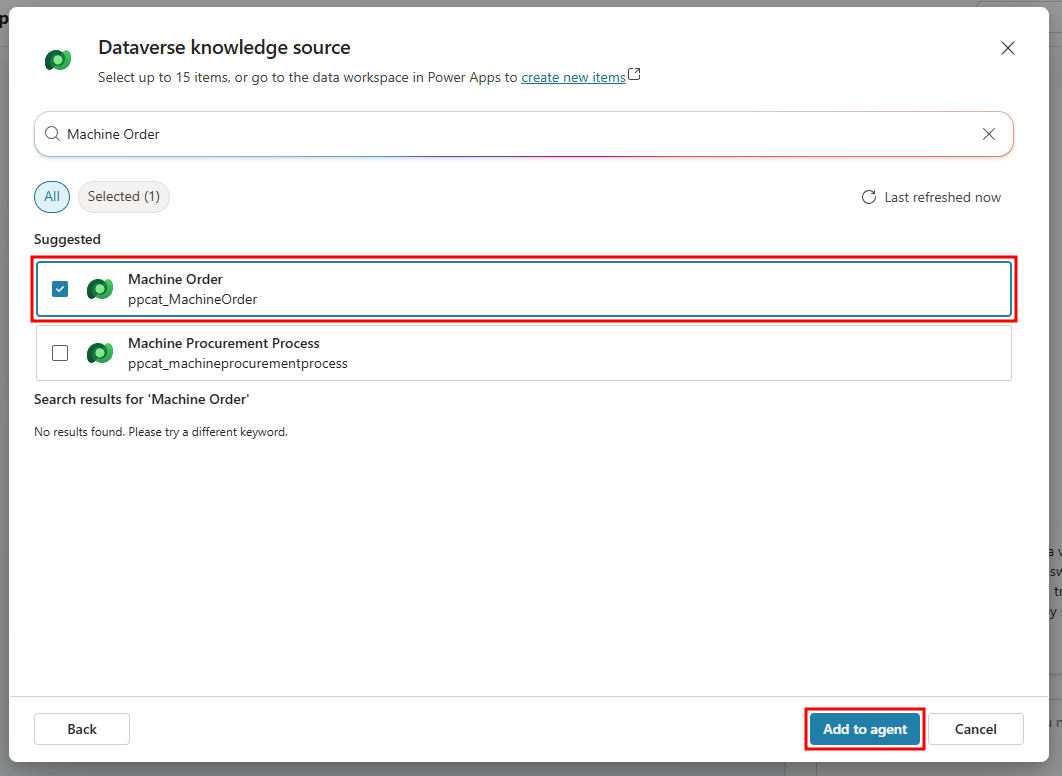
Dans la barre de recherche, recherchez la table Machine Orders et sélectionnez-la, puis cliquez sur le bouton Ajouter en bas de l’écran.
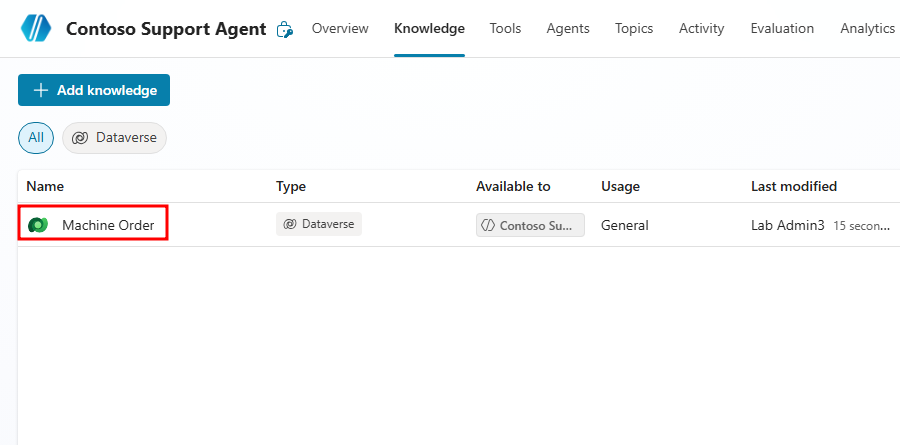
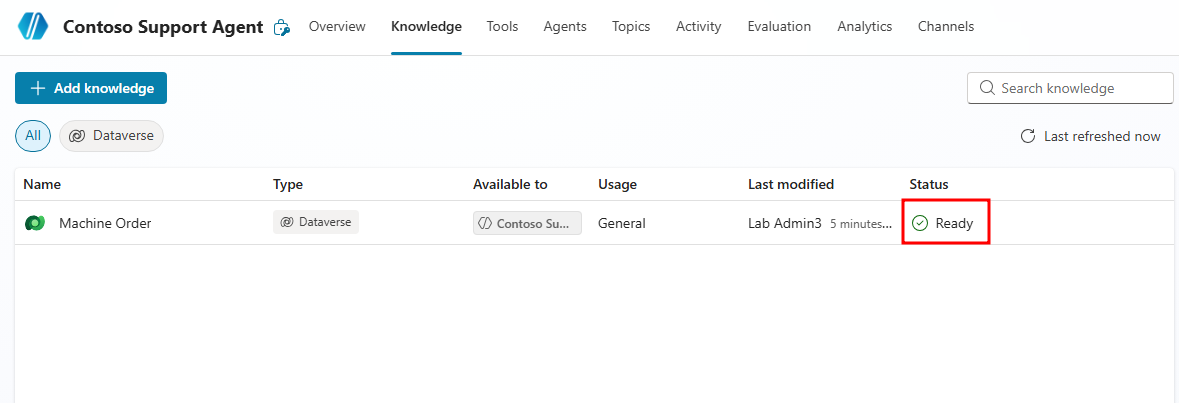
La table Dataverse Machine Orders de votre environnement devrait maintenant être liée à votre assistant. Le chargement peut prendre quelques minutes. La colonne Status vous indique si la source de connaissances est prête à être testée. Cliquez sur le bouton Actualiser en haut de la page Connaissances et attendez que la source soit Prête.
Cliquez sur le Nom de la table Machine Orders pour ouvrir les paramètres supplémentaires disponibles lors de l’ajout de tables Dataverse.
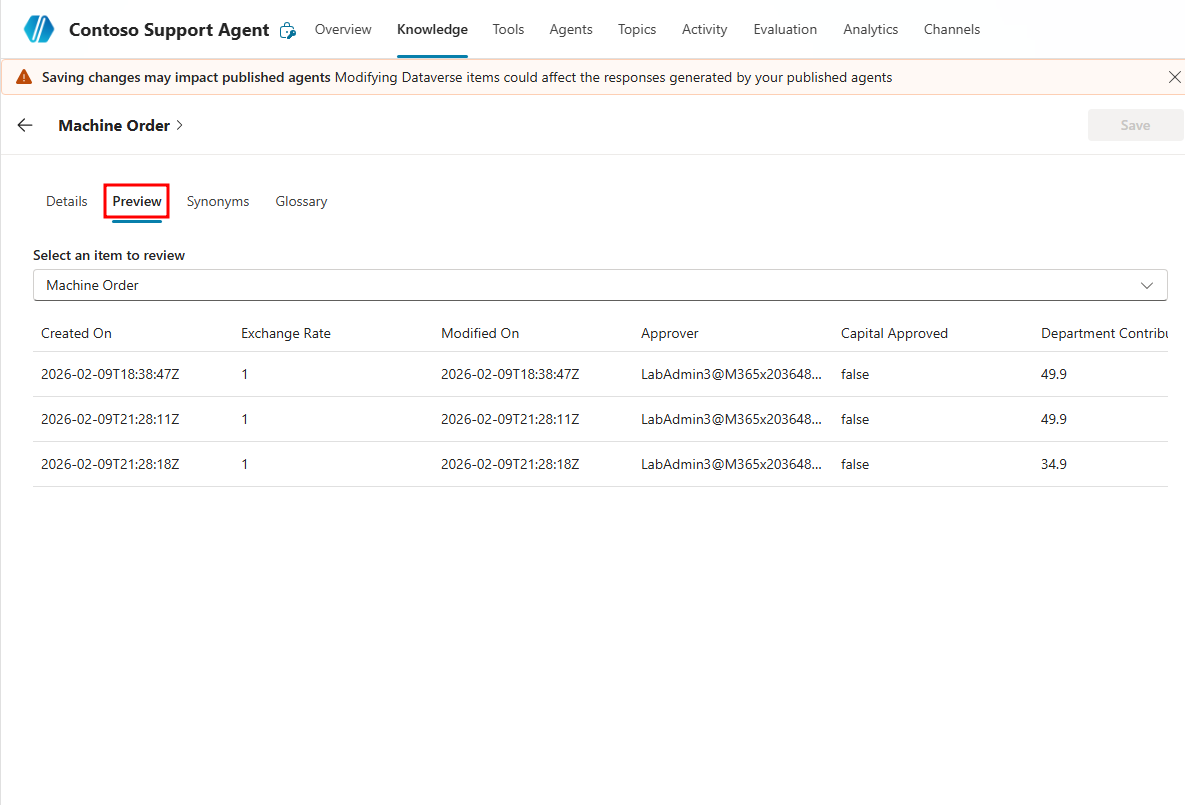
Dans le menu des paramètres supplémentaires qui s’ouvre, cliquez sur l’onglet Aperçu pour afficher les données disponibles auxquelles l’assistant a accès. L’assistant peut référencer l’ensemble de ces lignes et colonnes.
Revenez à la page Connaissances et vérifiez si la table Dataverse est définie sur Prête dans la colonne Status.
Une fois que votre source de connaissances est prête, vous pouvez tester son fonctionnement dans le volet Test à droite. Lorsque le mode d’orchestration est défini sur Générative, l’assistant peut appeler directement des sources de connaissances et fonder ses réponses sur leurs données.
Pour tester votre source de connaissances, saisissez une invite sur la table Machine Orders dans le volet de test à droite.
Dans le volet de test, saisissez l’invite suivante :
What orders were requested by <your email>. Remplacez<your email>par l’e-mail de l’abonné auquel vous êtes actuellement connecté. Lorsque vous passez une commande de machine dans l’application Machine Ordering App, votre commande est jointe à un champ Demandé par, qui extrait l’e-mail de l’utilisateur actuellement connecté.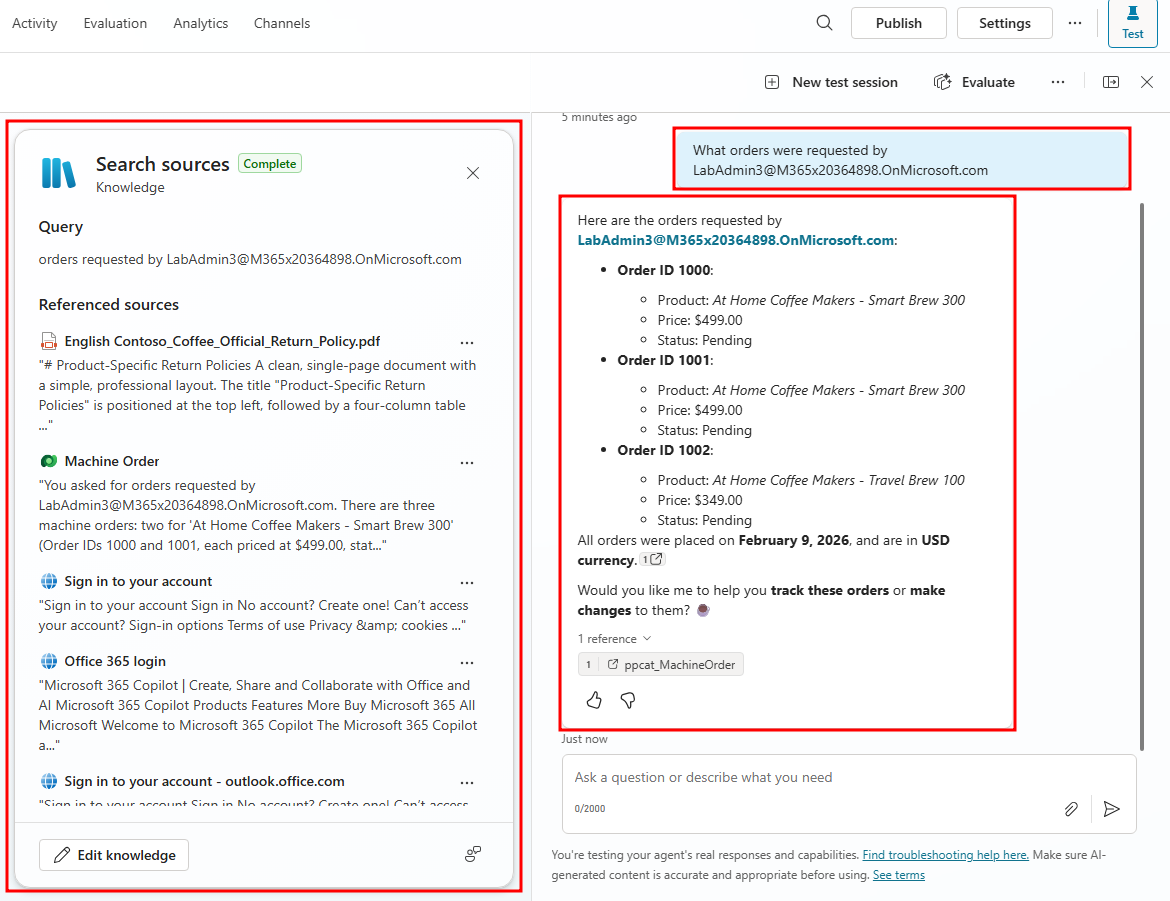
Vous devriez recevoir toutes les commandes de machines demandées par l’e-mail fourni. Vous pouvez voir comment le simple fait de permettre à votre assistant d’accéder aux tables Dataverse peut créer une immense valeur sans avoir besoin de mettre à jour, créer ni transférer manuellement toutes les informations pertinentes à votre assistant.
Lorsque vous testez un assistant défini sur l’orchestration générative, une carte d’activités est fournie par défaut. Les cartes d’activités suivent l’interrogation back-end et la génération de réponses par lesquelles l’assistant passe. Lorsque vous testez la table Machine Orders, elle affiche les sources référencées, la requête initiale et la réponse générée.
Maintenant que vous disposez de données internes fournies sous la forme d’une table Dataverse, nous allons importer des données externes sous la forme d’un PDF chargé dans la section suivante.
Charger des connaissances
Au-delà de l’association de tables Dataverse préconfigurées, Copilot Studio vous permet également de charger directement vos propres documents pour l’aider à acquérir des connaissances supplémentaires. Pour notre scénario Contoso, nous allons charger une politique de retour officielle pour les machines à café Contoso. Pour en savoir plus, consultez la documentation Charger des fichiers en tant que source de connaissances.
Les types de documents suivants et leurs extensions valides sont pris en charge pour le chargement :
- Word (doc, docx)
- Excel (xls, xlsx)
- PowerPoint (ppt, pptx)
- PDF (pdf)
- Texte (txt, md, log)
- HTML (html, htm)
- CSV (csv)
- XML (xml)
- OpenDocument (odt, ods, odp)
- EPUB (epub)
- Format RTF (rtf)
- Apple iWork (pages, key, numbers)
- JSON (json)
- YAML (yml, yaml)
- LaTeX (tex)
Remarque
Le chargement de fichiers d’une taille supérieure à 512 Mo n’est pas pris en charge.
Parcourez les étapes suivantes pour découvrir comment charger des documents en tant que sources de connaissances.
Revenez à la page Connaissances de votre assistant et cliquez sur le bouton + Ajouter des connaissances pour ajouter une autre source de connaissances.
Dans la fenêtre Ajouter des connaissances qui s’ouvre, cliquez sur le texte sélectionner pour parcourir en surbrillance pour ouvrir une fenêtre de l’Explorateur de fichiers. Vous pouvez également glisser-déplacer le fichier directement depuis votre Bureau.
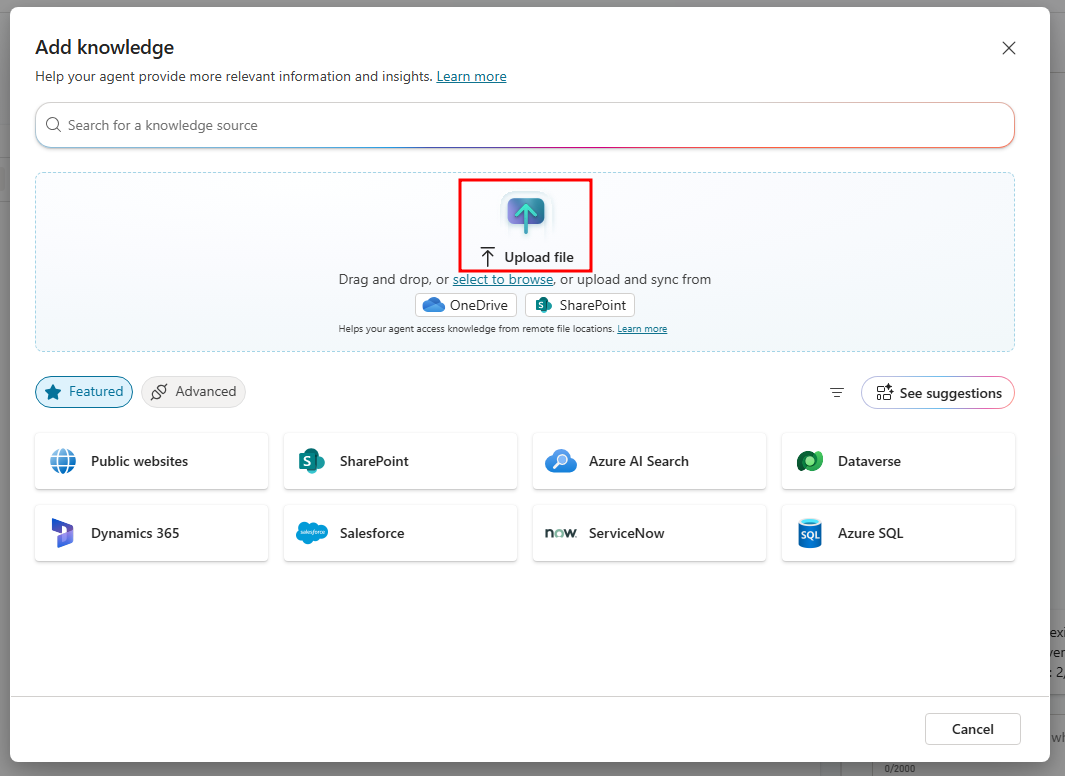
Dans la fenêtre de l’Explorateur de fichiers qui s’ouvre, accédez à vos fichiers étudiants et sélectionnez le fichier Contoso Coffee Official Return Policy.pdf.
Fournissez un Nom et une Description pour la source de connaissances, afin d’aider l’assistant et les co-créateurs à comprendre l’objectif d’une source de connaissances. Enfin, cliquez sur Ajouter en bas de la fenêtre pour ajouter le PDF à votre assistant.
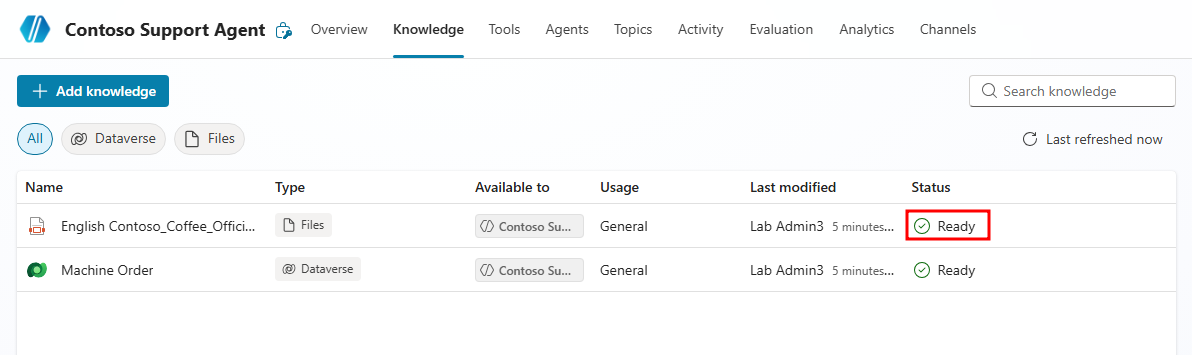
Après avoir cliqué sur Ajouter, vous êtes redirigé vers la page Connaissances de votre assistant, avec le PDF nouvellement ajouté. Notez que le fichier s’affiche comme En cours dans la colonne Status pour indiquer qu’il a besoin de temps pour terminer le traitement avant d’être testé.
Une fois le traitement du fichier Contoso Coffee Official Return Policy terminé, vous pouvez tester son fonctionnement dans le volet de test à droite.
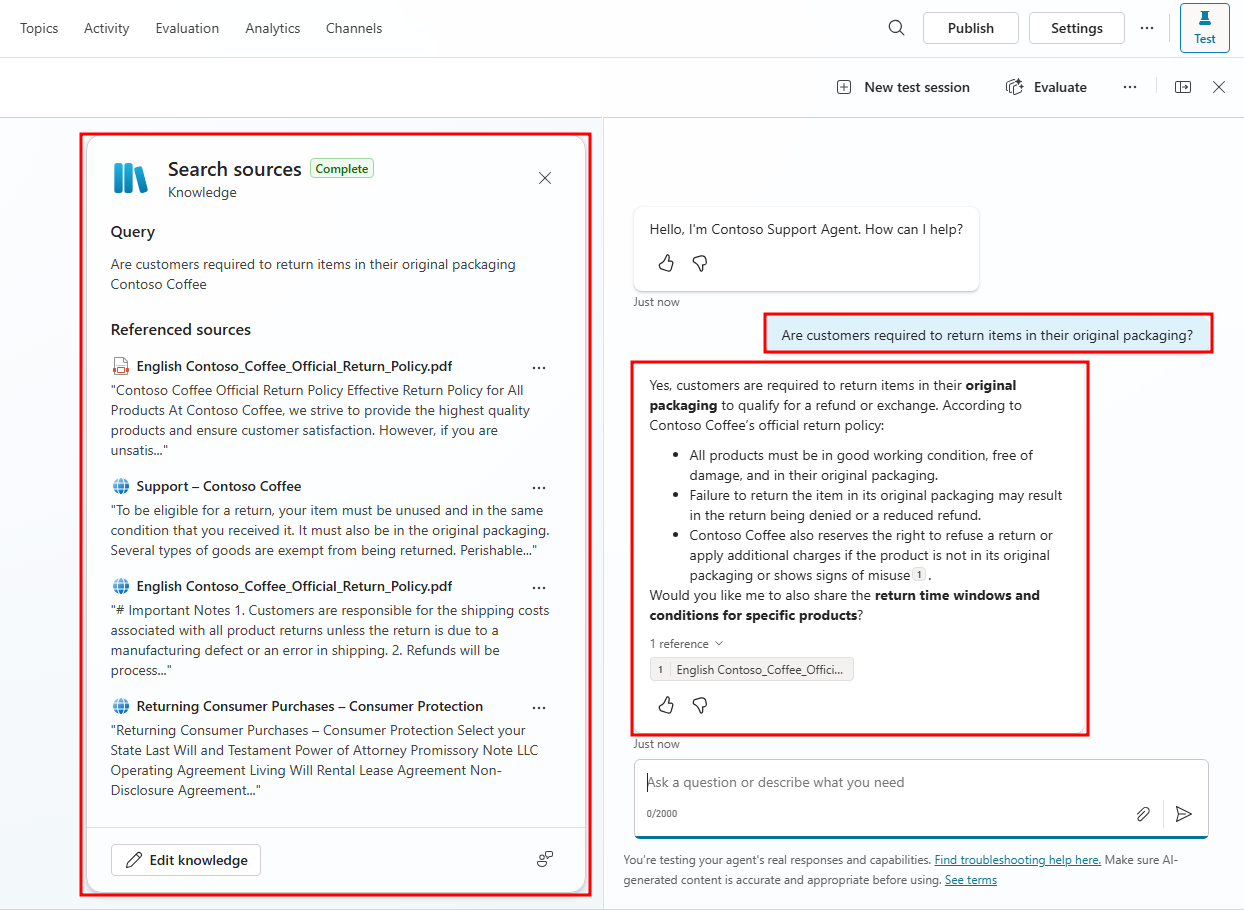
Dans le volet de test, envoyez l’invite suivante :
Are customers required to return items in their original packaging?Après l’envoi de l’invite, une carte d’activités s’ouvre pour afficher la source de connaissances déclenchée, la requête déclencheur initiale, la réponse de l’assistant et le texte référencé du fichier.
Remarque
La carte d’activités est une fonctionnalité disponible seulement si l’orchestration générative est activée pour les assistants. Cette fonctionnalité peut être étendue en activant la fonctionnalité Suivi des rubriques, qui permet à l’assistant d’afficher les différentes rubriques déclenchées. Dans l’orchestration classique, les assistants voient uniquement les rubriques et nœuds déclenchés actuellement exécutés dans la rubrique.
Désormais, votre assistant Contoso Support Agent est en mesure de référencer des données internes sous la forme de commandes directes de machines et de données externes telles que la politique de retour officielle. Dans le module suivant, vous allez étendre les fonctionnalités de votre assistant en lui donnant accès à des outils qui lui permettent d’effectuer des actions au-delà de l’expérience conversationnelle.