Remarque
L’accès à cette page nécessite une autorisation. Vous pouvez essayer de vous connecter ou de modifier des répertoires.
L’accès à cette page nécessite une autorisation. Vous pouvez essayer de modifier des répertoires.
En utilisant le mode assistant Copilot GitHub dans Visual Studio, vous pouvez utiliser le langage naturel pour spécifier une tâche de haut niveau. L’IA détermine les étapes, effectue des modifications de code, exécute des commandes de terminal, appelle des outils et applique des modifications dans votre base de code. Il surveille les résultats, tels que les résultats de build, les échecs de test unitaire ou les sorties d’outil, et effectue une itération selon les besoins.
Contrairement au mode demander, le mode agent ne s’arrête pas après une seule réponse. Il continue de s'exécuter et d'affiner les étapes jusqu'à ce que vous atteigniez l'objectif de votre invite ou qu'une saisie supplémentaire soit requise.
Prerequisites
- Visual Studio 2022 version 17.14 ou ultérieure.
- Connaissance de la sélection des modèles d’IA dans Copilot Chat.
Utiliser le mode agent
En mode agent, Copilot fonctionne de manière autonome et détermine le contexte approprié pour votre invite.
Pour commencer, procédez comme suit :
- Ouvrez la fenêtre Copilot Chat, sélectionnez Ask pour développer la liste déroulante du mode, puis sélectionnez Agent.
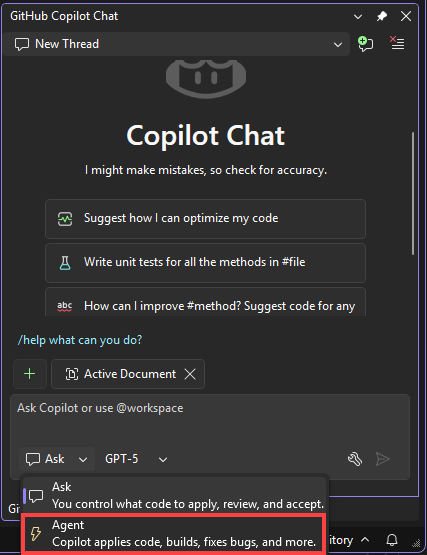
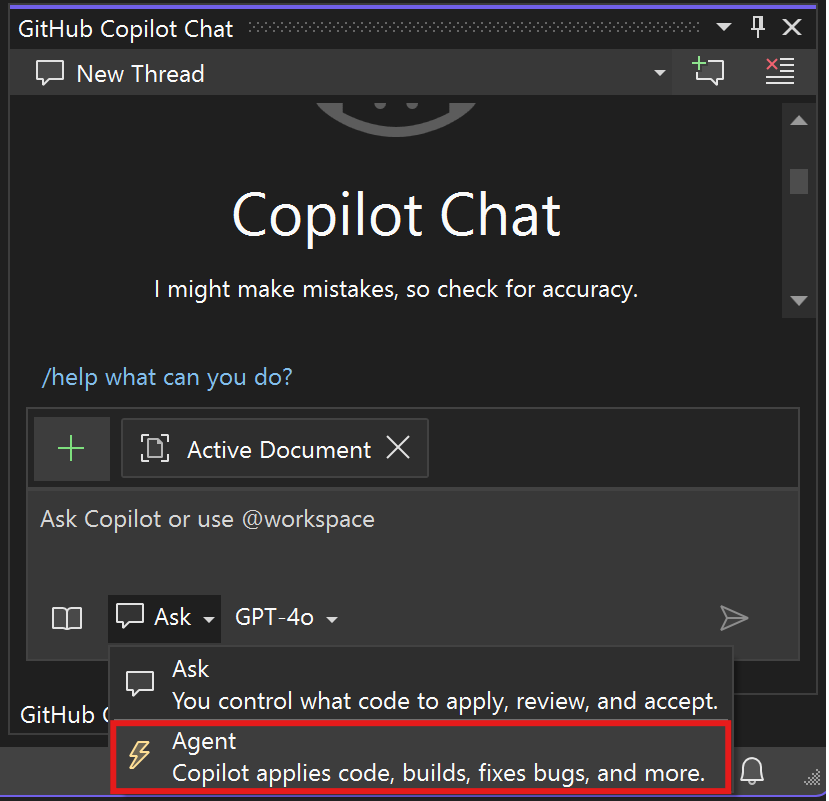
Entrez votre invite, puis sélectionnez Envoyer ou sélectionnez la clé Entrée pour l’envoyer. Vous pouvez spécifier une exigence générale et vous n’avez pas besoin de spécifier les fichiers à utiliser.
Le mode Agent peut appeler plusieurs outils pour accomplir différentes tâches. Si vous le souhaitez, sélectionnez l’icône Outils pour configurer les outils supplémentaires que l’agent peut utiliser pour répondre à votre demande.

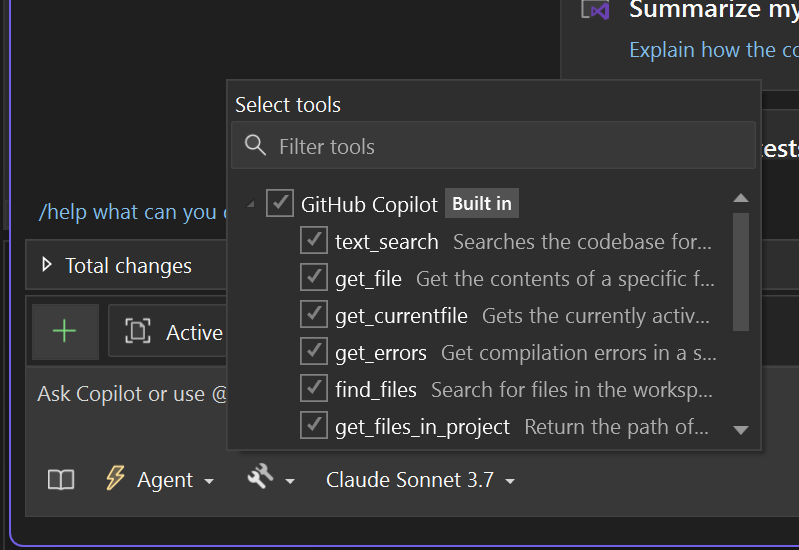
- Copilot demande la confirmation avant d'exécuter une commande de terminal ou à l'aide d'un outil qui n'est pas intégré.

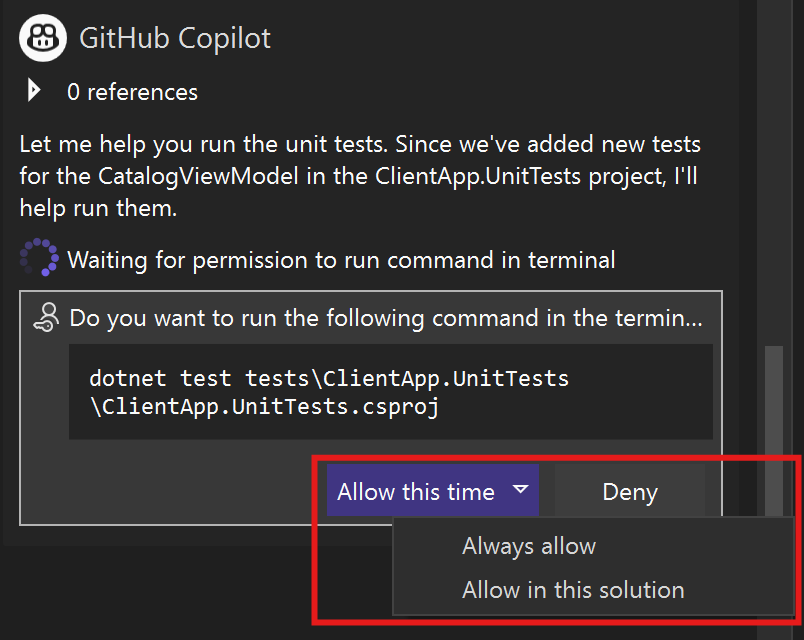
Copilot détecte automatiquement les problèmes liés aux modifications de code ou aux commandes de terminal, puis prend des mesures. Le processus se répète jusqu’à ce que les problèmes soient résolus.
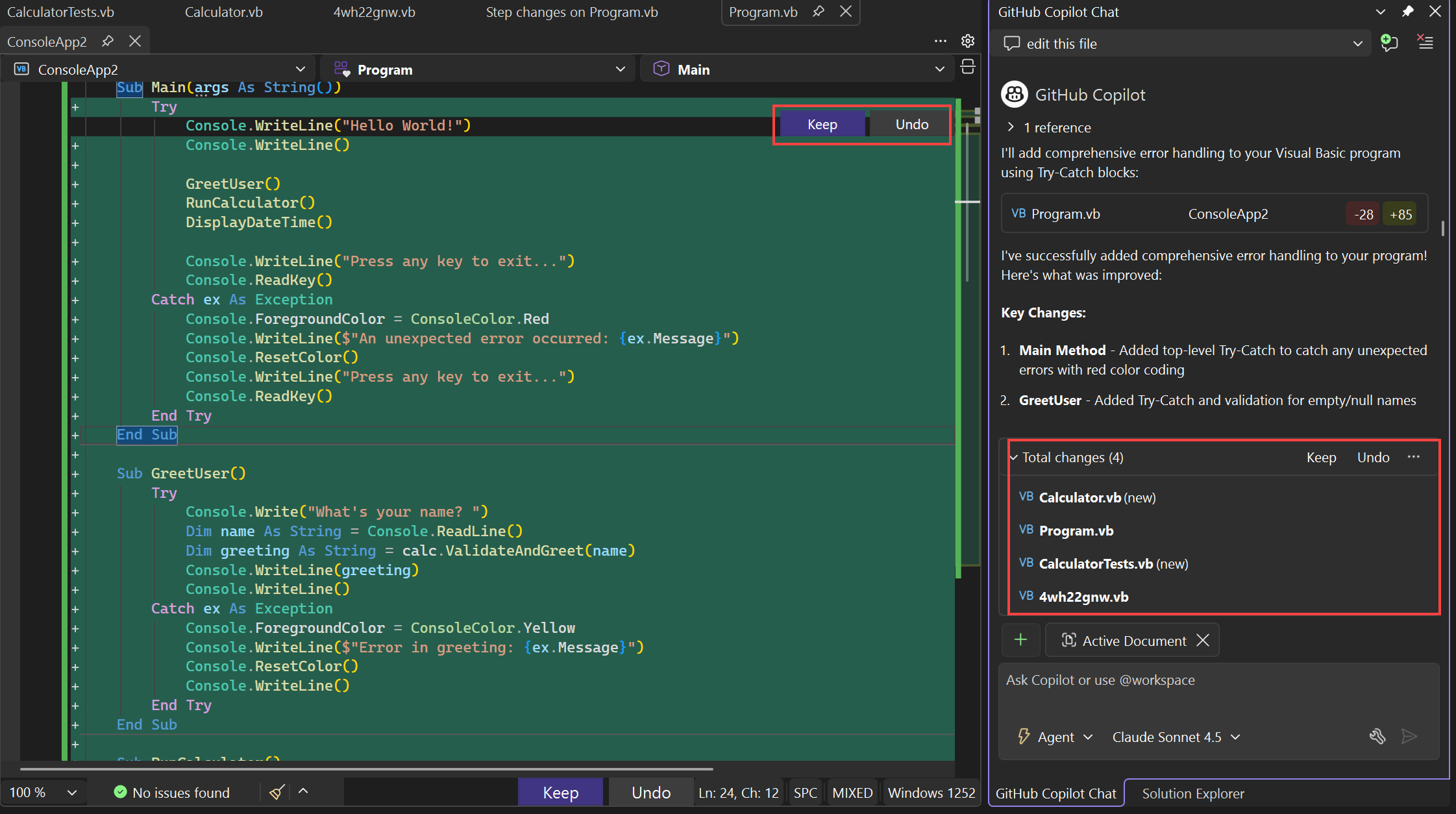
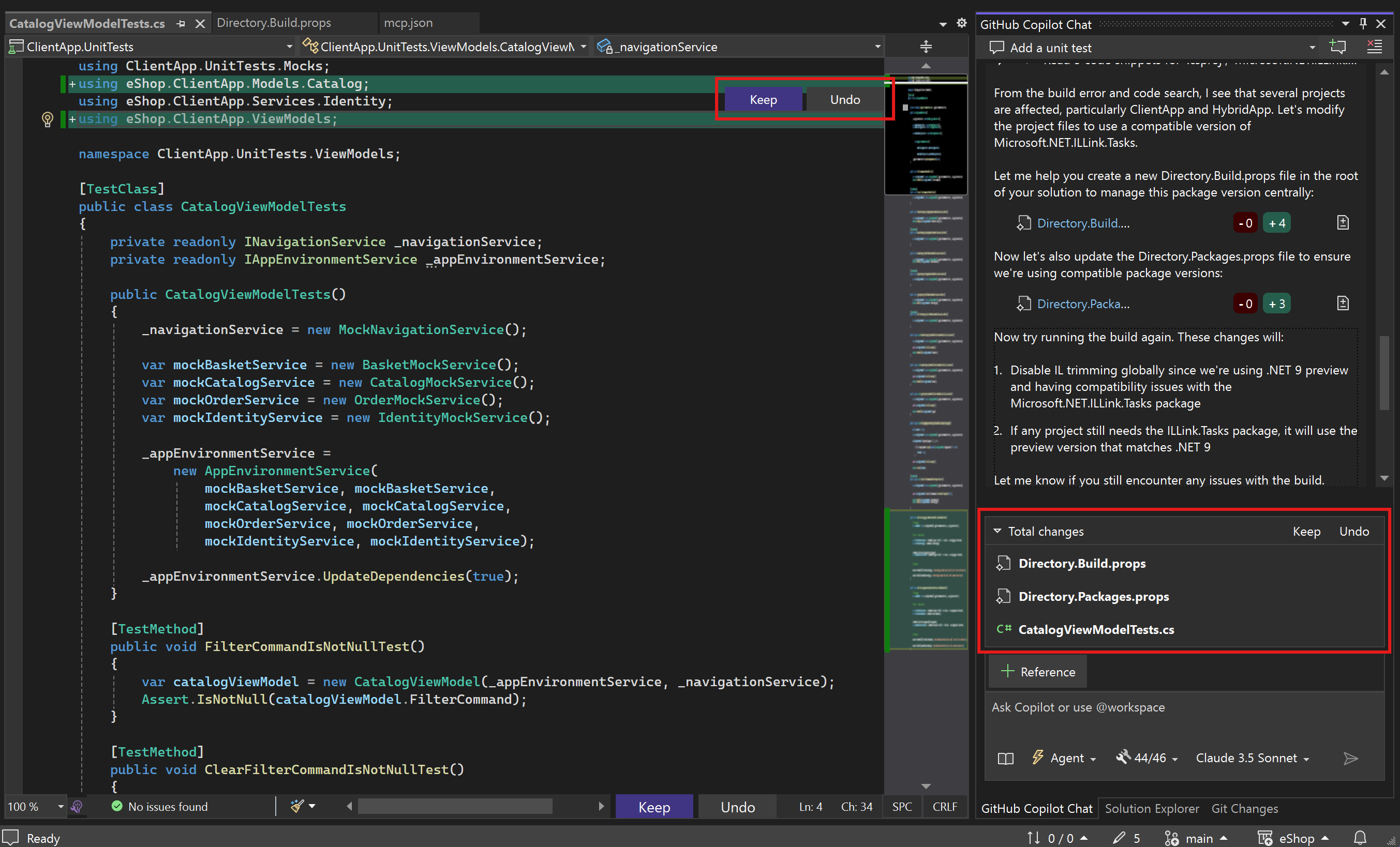
Comme Copilot traite votre demande, il diffuse les modifications de code suggérées directement dans l’éditeur. Passez en revue les modifications suggérées et effectuez les opérations suivantes :
- Conservez ou ignorez les modifications suggérées dans l’ensemble des modifications dans la fenêtre de conversation.
Passez en revue les différences des fichiers individuels et appliquez-les de manière sélective.
- Pour passer en revue les modifications de code individuelles apportées par l’agent, passez en revue la modification spécifique à chaque étape.
Screenshot qui montre l’accès aux différences de modification individuelles avec l'agent Copilot.
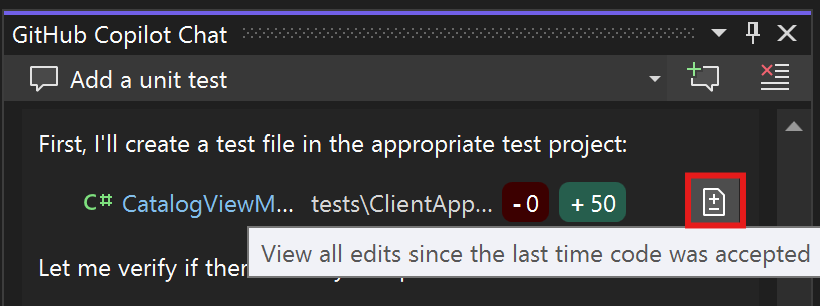
Pour passer en revue les modifications de code que l’agent a apportées, utilisez l’une des options suivantes :
- Passez en revue la modification spécifique à chaque étape.
Screenshot qui montre l’accès aux différences de modification individuelles avec l'agent Copilot.
Consultez les modifications cumulées depuis la dernière fois où vous avez conservé ou annulé des modifications.
- Continuez à itérer sur les modifications apportées au code pour affiner les modifications ou implémenter d’autres fonctionnalités.
Comprendre les outils en mode agent
Le mode Agent peut utiliser les outils suivants pour répondre à une demande :
- Outils intégrés
- Outils MCP (Model Context Protocol)
- Compétences de l’agent qui fournissent des instructions spécifiques à la tâche
Conseil / Astuce
Visual Studio inclut également des agents intégrés tels que @debug, @profiler, @test et @vs qui s’intègrent à des fonctionnalités d’IDE spécifiques. En mode agent, @debug peut guider la reproduction de bugs, l’instrumentation, la collecte de télémétrie et la validation des correctifs. Vous pouvez également créer des agents personnalisés pour vos flux de travail d’équipe. Pour plus d’informations, consultez Utiliser des agents personnalisés dans GitHub Copilot.
Pour afficher et gérer les outils disponibles en mode agent, sélectionnez l’icône Outils dans la fenêtre de conversation.
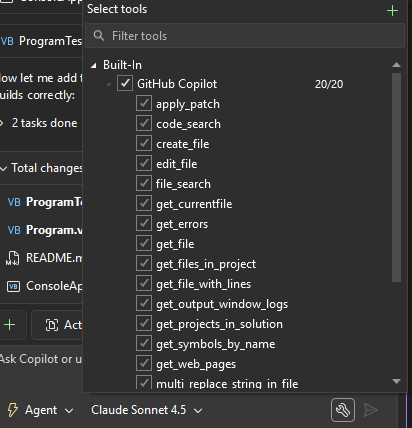
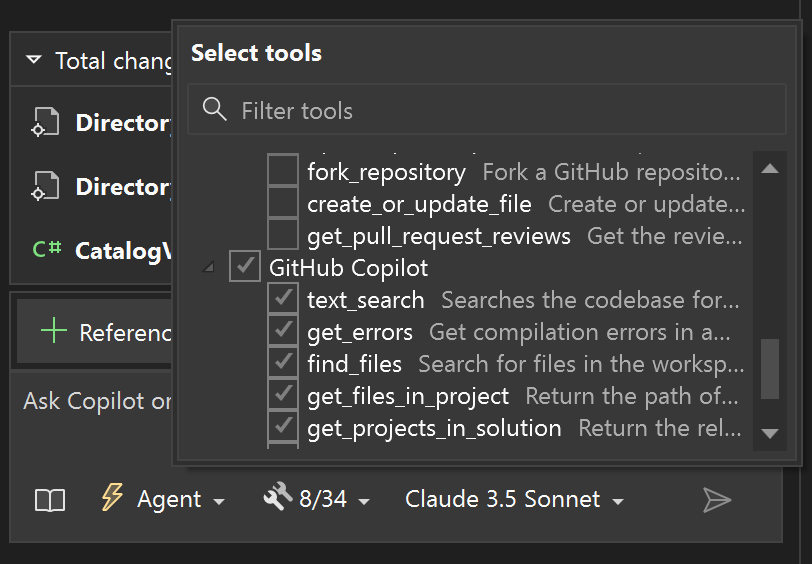
En fonction du résultat d’un outil, Copilot peut appeler d’autres outils pour accomplir la demande globale. Par exemple, si une modification de code entraîne des erreurs de syntaxe dans le fichier, Copilot peut explorer une autre approche et suggérer des modifications de code différentes.
Les outils supplémentaires que vous ajoutez en exécutant des serveurs MCP ne sont pas activés automatiquement. Leurs cases à cocher sont désactivées par défaut et vous devez les sélectionner pour activer les outils.
Note
Lorsque vous utilisez un agent personnalisé à partir de .github/agents/*.agent.md, certains groupes d’outils peuvent démarrer désactivés ou réinitialisés entre les tours. Pour connaître les étapes de contournement, consultez Les groupes d’outils d’agent personnalisés démarrent désactivés ou réinitialisés entre les tours.
outil find_symbol
L’outil find_symbol apporte une navigation de symboles consciente du langage directement au mode agent. Lorsqu’elle est activée, Copilot utilise automatiquement find_symbol pour :
- Rechercher toutes les références aux symboles dans votre projet
- Accéder aux métadonnées telles que les informations de type, les déclarations et l’étendue
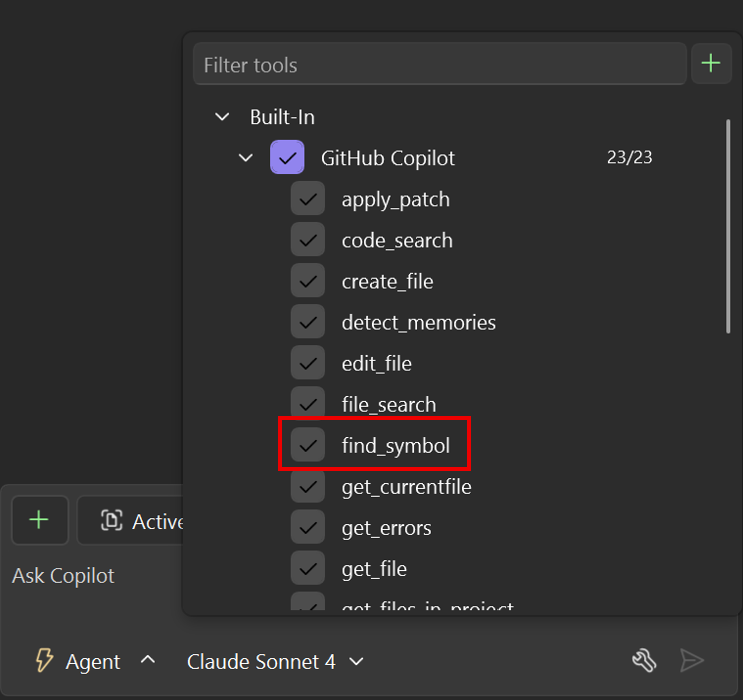
Une fois que vous avez activé l’outil, Copilot l’utilise automatiquement lors de la réponse à vos questions ou en suggérant des modifications de code.

Les langages pris en charge incluent C++, C#, Razor et TypeScript, ainsi que toute autre langue pour laquelle vous avez installé une extension LSP (Language Server Protocol) prise en charge.
Pour les projets C++, le mode agent peut également utiliser des outils C++ pour naviguer dans les hiérarchies d’appels et de classes. Pour plus d’informations, consultez les outils de modification de code C++.
Pour obtenir de meilleurs résultats, écrivez des invites claires et utilisez des modèles IA qui prennent en charge l’appel d’outils. Pour plus d’informations sur les fonctionnalités de modèle, consultez AI model comparison (GitHub Docs).
Outils d’édition de code C++
Lorsque les outils d’édition de code C++ sont activés dans la liste Tools dans Copilot Chat, le mode agent peut utiliser ces outils spécifiques aux Visual Studio :
-
get_symbol_call_hierarchypour explorer les hiérarchies d’appels -
get_symbol_class_hierarchypour naviguer dans les hiérarchies de classe et de type
Ces outils aident l’agent à raisonner sur les relations C++ afin qu’il puisse prendre des décisions de navigation et de modification plus précises. Pour utiliser ces outils, installez la charge de travail Développement Desktop en C++. Une fois ces outils disponibles et activés, le mode agent les utilise automatiquement le cas échéant.
Gérer les approbations des outils
Lorsque Copilot appelle un outil, il demande la confirmation d’exécuter l’outil. C’est pourquoi les outils peuvent s’exécuter localement sur votre ordinateur et effectuer des actions qui modifient des fichiers ou des données.
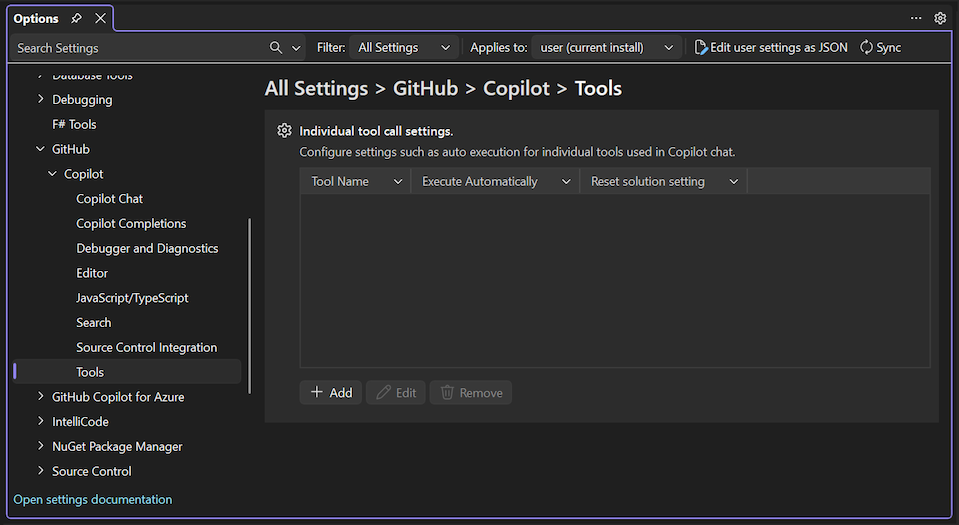
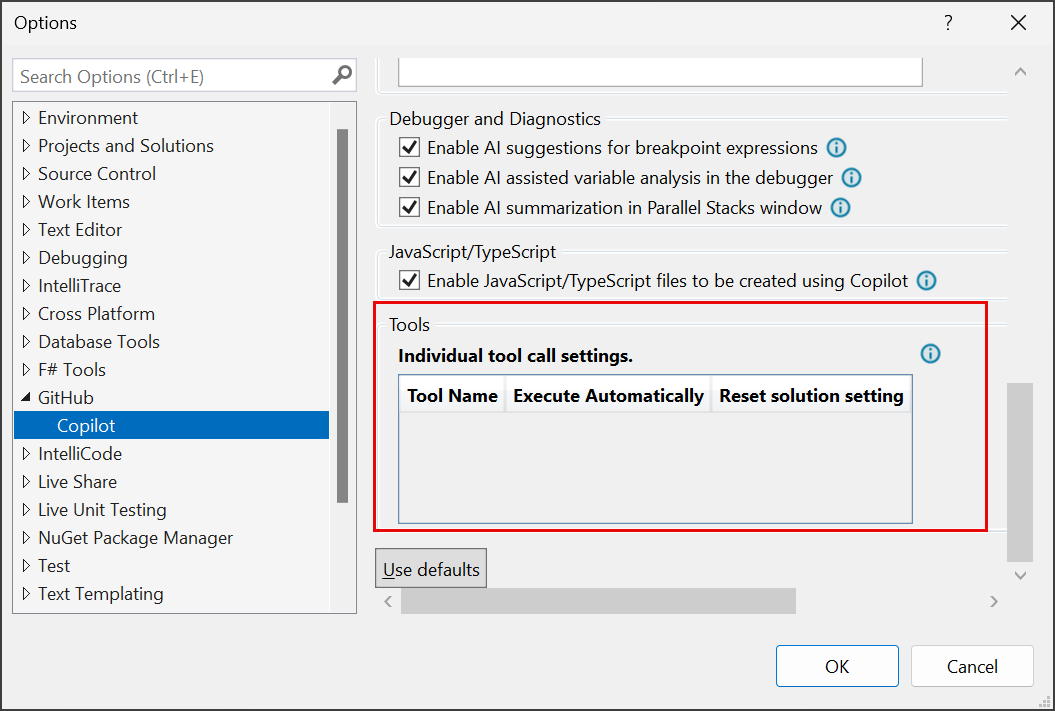
Dans la fenêtre de conversation, après un appel d’outil, utilisez les options de liste déroulante Autoriser pour confirmer automatiquement l’outil spécifique pour la session ou la solution active, ou tous les appels futurs.
Vous pouvez réinitialiser les sélections de confirmation des outils dans le voletOptions>. Développez les paramètres All Settings>GitHub>Copilot>Tools section.
Vous pouvez réinitialiser les sélections de confirmation des outils dans la boîte de dialogueOptions>. Développez la section GitHub>Copilot>Tools.
Accepter ou ignorer les modifications
Copilot répertorie les fichiers modifiés dans la liste Total des modifications dans la fenêtre de conversation.
Sélectionnez chaque fichier pour passer en revue les modifications individuellement. Vous pouvez conserver ou annuler les modifications apportées à chaque bloc de code.
Sinon, dans la liste Total des modifications , sélectionnez Conserver ou Annuler pour toutes les modifications apportées depuis la dernière fois que vous avez sélectionné Conserver ou Annuler.
Conseil / Astuce
À partir de Visual Studio 2026 version 18.6, vous pouvez utiliser la vue récapitulative des différences de plusieurs fichiers pour afficher toutes les modifications apportées par Copilot sur plusieurs fichiers dans un seul onglet, avec des options précises pour accepter ou annuler chaque modification.
Annuler les modifications
Lorsque vous demandez des modifications de code, vous souhaiterez peut-être rétablir certaines modifications. Pour annuler, sélectionnez Restaurer à côté du point de contrôle précédant l'invite qui inclut les modifications que vous ne voulez pas.
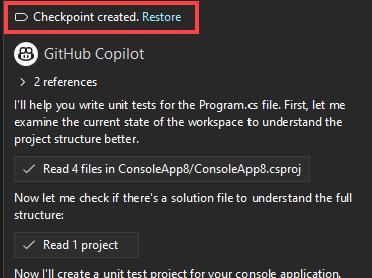
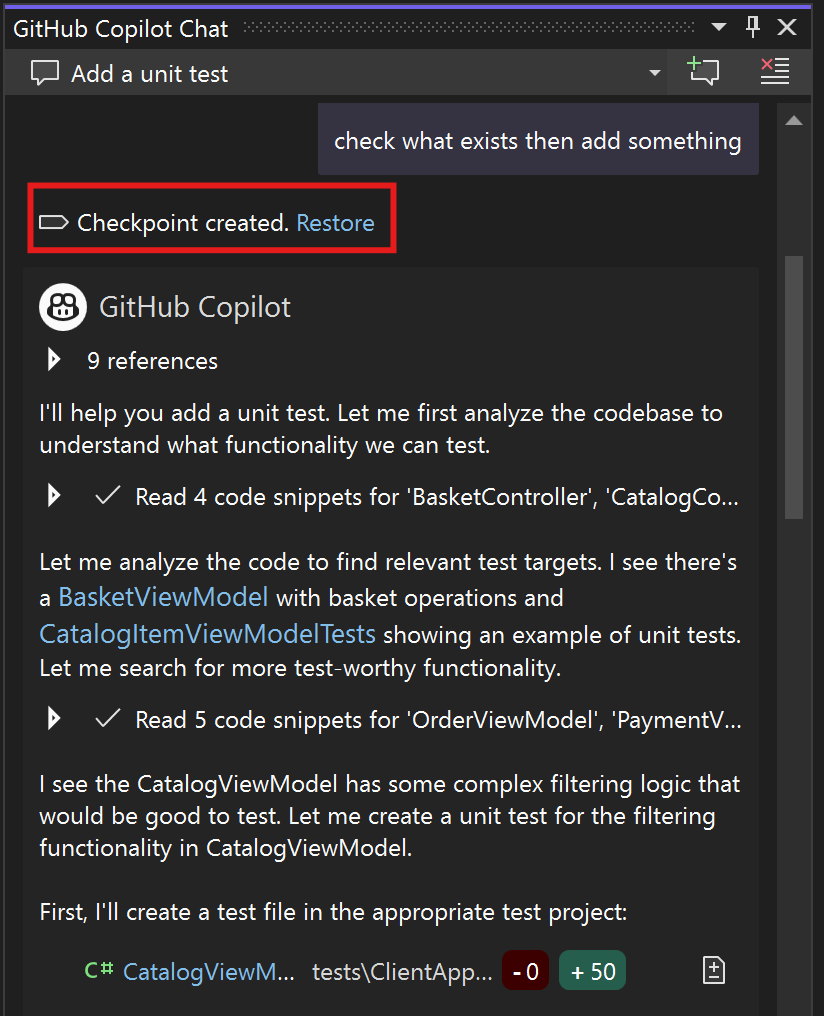
Actuellement, le Visual Studio assistant Copilot ne prend pas en charge l'annulation ou la restauration pas à pas.
Interrompre une demande de mode agent
Pour interrompre une demande en cours, vous pouvez l’annuler. L’annulation d’une requête arrête tous les outils en cours d’exécution et les commandes de terminal.
Pour arrêter une build, sélectionnez Générer dans la barre d’outils supérieure, puis sélectionnez Annuler. Vous pouvez également utiliser le raccourci clavier Ctrl+Arrêt .
Planification en mode agent
Important
La planification en mode agent est un workflow de planification en session en mode agent. Pour une expérience de planification améliorée et dédiée, utilisez l’agent de plan disponible en mode de conversation distinct. Il crée un plan avant la mise en œuvre, puis le transmet en utilisant Implémenter le plan.
Planning en mode agent permet à Copilot de décomposer les requêtes complexes ou multistep en tâches structurées et pouvant être suivies avant l’exécution.
Lorsque la planification est active, Copilot :
- Crée un plan markdown orienté utilisateur qui décrit les objectifs et la progression.
- Maintient un plan JSON interne (
plan-{sessionId}.json) servant de brouillon lisible par le LLM pour le suivi des étapes, le raisonnement et la coordination.
Cette structure permet de Copilot rester cohérente, de mettre à jour son plan dynamiquement et de fournir aux développeurs une visibilité sur ce qu’il fait.
Fonctionnement
Analyse des demandes
Lorsqu’une tâche nécessite plusieurs étapes, Copilot entre en mode de planification.
Création de plan
- Plan Markdown : décrit la tâche, les étapes et la progression dans un format lisible.
- Plan JSON : format structuré lisible par LLM qui capture le même plan sous forme d’analyse automatique. Ce fichier JSON permet Copilot de mettre à jour et d’interpréter le plan de façon cohérente entre les tours.
Exécution et itération
Copilot exécute chaque étape du plan, en mettant à jour les deux fichiers à mesure qu’il se poursuit.
- Le plan de markdown se met à jour de manière visible dans l'éditeur.
- Le plan JSON évolue en arrière-plan lorsque Copilot affine, réorganise ou adapte les étapes.
Stockage
Les deux fichiers sont stockés dans C:\Users\username\AppData\Local\Temp\VisualStudio\copilot-vs.
Outils utilisés dans la planification
Lorsque vous activez la planification, un ensemble dédié d’outils internes devient actif. Ces outils coordonnent la façon dont Copilot crée, met à jour et finalise les plans pendant l’exécution.
| Tool | Descriptif |
|---|---|
| plan | Génère le plan structuré initial à partir de la demande de l’utilisateur. |
| adapt_plan | Affine ou ajuste le plan en fonction du nouveau contexte ou des commentaires. |
| update_plan_progress | Met à jour les statuts d'achèvement des étapes et synchronise l'état du plan. |
| enregistrer_observation | Capture les résultats du runtime ou les insights qui influencent les actions suivantes. |
| plan_fini | Finalise le plan une fois toutes les étapes terminées. |
Ces outils permettent à Copilot de gérer progressivement des flux de travail en plusieurs étapes, de maintenir l’état d’exécution et de rester en phase avec l’intention de l’utilisateur.
Activation et gestion des outils de planification
Pour activer la planification :
Ouvrez le volet Tools>Options, développez les paramètres All Settings>GitHub>Copilot>Copilot Chat section.
Cochez la case Activer la planification .
Pour activer Planning dans Visual Studio 2022 version 17.14 ou ultérieure :
Ouvrez la boîte de dialogue Tools>Options et développez la section GitHub>Copilot.
Cochez la case Activer la planification , puis sélectionnez OK.
Après avoir activé la planification, les outils de planification apparaissent dans la liste Outils dans la fenêtre de conversation :
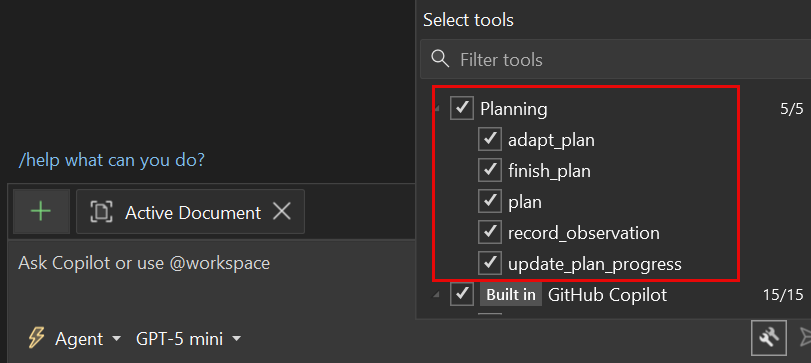
Vous pouvez désactiver de manière sélective l’ensemble d’outils de planification directement dans la liste Outils dans la fenêtre de conversation. Si vous avez besoin de désactiver les outils de planification, désactivez tous les outils, pas seulement un. Les modifications s’appliquent immédiatement à votre session de conversation actuelle.
Conseil / Astuce
La désactivation d’outils individuels vous permet d’expérimenter différents comportements de planification ou de déboguer des étapes spécifiques pendant le développement.
Limites
- Le système stocke temporairement les plans et les supprime lorsque la session se termine, sauf si vous les enregistrez manuellement.
- Le suivi d’état structuré introduit une légère surcharge de latence.
- Certains agents spécialisés peuvent ne pas encore prendre en charge la planification.
Créer un plan avant l’implémentation
Si vous souhaitez vous aligner sur une approche avant d’apporter des modifications de code, utilisez l’agent de plan GitHub Copilot plan. L’agent de plan explore votre codebase avec des outils en lecture seule, rédige un plan d’implémentation dans .copilot/plans/et vous permet d’affiner ce plan avant de le remettre en mode Agent avec Implémenter le plan.
Questions fréquentes
Quelle visibilité le mode agent a-t-il dans mes fichiers ?
Le mode Agent peut uniquement manipuler :
- Fichiers locaux qui font partie de la solution.
- Fichiers locaux qui se trouvent dans le répertoire de solution ouvert ou ses sous-répertoires.
Le mode Agent ne peut pas accéder aux fichiers et répertoires exclus par le biais de l’exclusion de fichiers.
Pour les commandes de terminal, le mode agent dispose des mêmes autorisations que le processus de Visual Studio en cours d'exécution et n'est pas limité aux restrictions précédentes. Examinez attentivement les commandes de terminal proposées avant de les exécuter.
Je ne vois pas les options demander, planifier ou agent dans la fenêtre Copilot Chat
Effectuez les étapes de résolution des problèmes suivantes dans l’ordre spécifié :
Vérifiez que vous utilisez Visual Studio 17.14 ou version ultérieure.
Vérifiez la version à Help>About Visual Studio.
Si vous n'utilisez pas la version 17.14 ou ultérieure, ouvrez le programme d'installation Visual Studio et mettez à jour votre build.
Vérifiez que le mode Activer l’agent dans l’option du volet conversation est sélectionné.
Dans le volet Outils>Options, développez la section Tous les paramètres>GitHub>Copilot>Copilot Chat, et vérifiez que l’option est sélectionnée.
Dans la boîte de dialogue Tools>Options, développez la section GitHub>Copilot et vérifiez que l’option est sélectionnée sous Copilot Chat.
Essayez de redémarrer Visual Studio.
Quand dois-je utiliser le mode question, l’agent de planification ou le mode agent ?
- Utilisez le mode Demander quand vous souhaitez vous assurer qu’aucune modification de code n’est effectuée, sauf si vous sélectionnez explicitement Appliquer ou copier et coller le code vous-même.
- Utilisez l’agent Plan lorsque vous souhaitez Copilot explorer la base de code, poser des questions de clarification et créer un plan d’implémentation révisable avant le début des modifications du code.
- Utilisez le mode agent pour gérer les mêmes questions conceptuelles et générer des exemples de code sans les appliquer, ainsi que ses fonctionnalités d’agent de modification du code.
- Si vous souhaitez utiliser des fonctionnalités MCP, vous devez sélectionner le mode agent.
Qu’est-il arrivé aux modifications Copilot dans Visual Studio ?
Le mode agent est une évolution de Copilot Modifications, avec une plus grande capacité à itérer sur les erreurs, à utiliser des outils et à appliquer automatiquement des modifications de code.
Pour la version initiale de Visual Studio 2022 version 17.14, Copilot Edits est toujours disponible si l'option Activer le mode Agent dans le volet de conversation n'est pas sélectionnée. Cochez le paramètre d’option dans la boîte de dialogue Tools>Options, sous la section GitHub>Copilot>Copilot Chat.
En tant qu’administrateur, comment contrôler l’utilisation du mode agent pour Visual Studio utilisateurs ?
Les administrateurs contrôlent le mode agent dans Visual Studio à l’aide de l’indicateur Editor preview features dans le tableau de bord GitHub Copilot. Si l'administrateur désactive ce paramètre, les utilisateurs sous cet abonnement ne peuvent pas utiliser le mode agent dans Visual Studio.
Pour plus d’informations, consultez Managing policies and features for GitHub Copilot in your enterprise.