Remarque
L’accès à cette page nécessite une autorisation. Vous pouvez essayer de vous connecter ou de modifier des répertoires.
L’accès à cette page nécessite une autorisation. Vous pouvez essayer de modifier des répertoires.
Parfois, votre installation de Visual Studio devient endommagée ou corrompue. Une réparation est utile pour résoudre un large éventail de problèmes d’installation, y compris les problèmes de mise à jour.
Quand utiliser la réparation
Utilisez la réparation si vous rencontrez des problèmes avec :
- La charge utile d’installation, qui peut se produire lors de l’écriture d’un fichier sur disque échoue et le fichier est endommagé. La réparation peut réacquérir les fichiers nécessaires.
- Téléchargement côté client, en supposant que vous avez résolu des problèmes de connexion Internet ou de proxy.
- Mise à jour de Visual Studio. La réparation résout de nombreux problèmes de mise à jour courants.
Conseil
Une connexion Internet instable ou un problème dans un service Windows, comme Windows Installer, peut entraîner des problèmes d’installation. Dans ces scénarios, la réparation peut également être affectée. Pour rechercher les problèmes sous-jacents, passez en revue le rapport d’erreurs généré par Visual Studio Installer.
Remarque
La réparation de Visual Studio réinitialise les paramètres utilisateur et réinstalle vos assemblys existants. Si vous rencontrez un problème de produit et que la réparation ne le résout pas, créez un ticket de commentaires Visual Studio . Pour plus d’informations, consultez Comment signaler un problème avec Visual Studio ou Visual Studio Installer.
Comment réparer
Pour réparer votre installation, procédez comme suit.
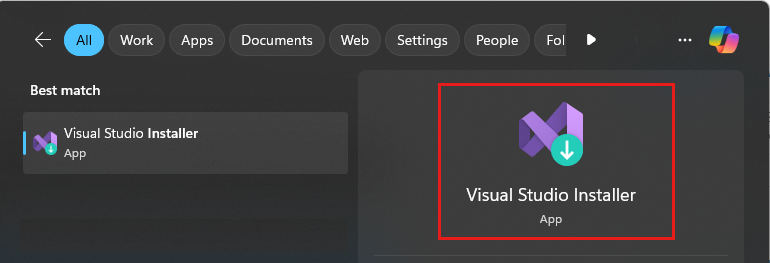
Recherchez Visual Studio Installer sur votre ordinateur.
Dans le menu Démarrer de Windows, vous pouvez rechercher le programme d’installation, puis sélectionner Visual Studio Installer dans les résultats.
Remarque
Vous pouvez également trouver visual Studio Installer à l’emplacement suivant :
C:\Program Files (x86)\Microsoft Visual Studio\Installer\setup.exe
Vous serez peut-être invité à mettre à jour le programme d’installation de Visual Studio avant de continuer. Si c’est le cas, suivez les instructions.
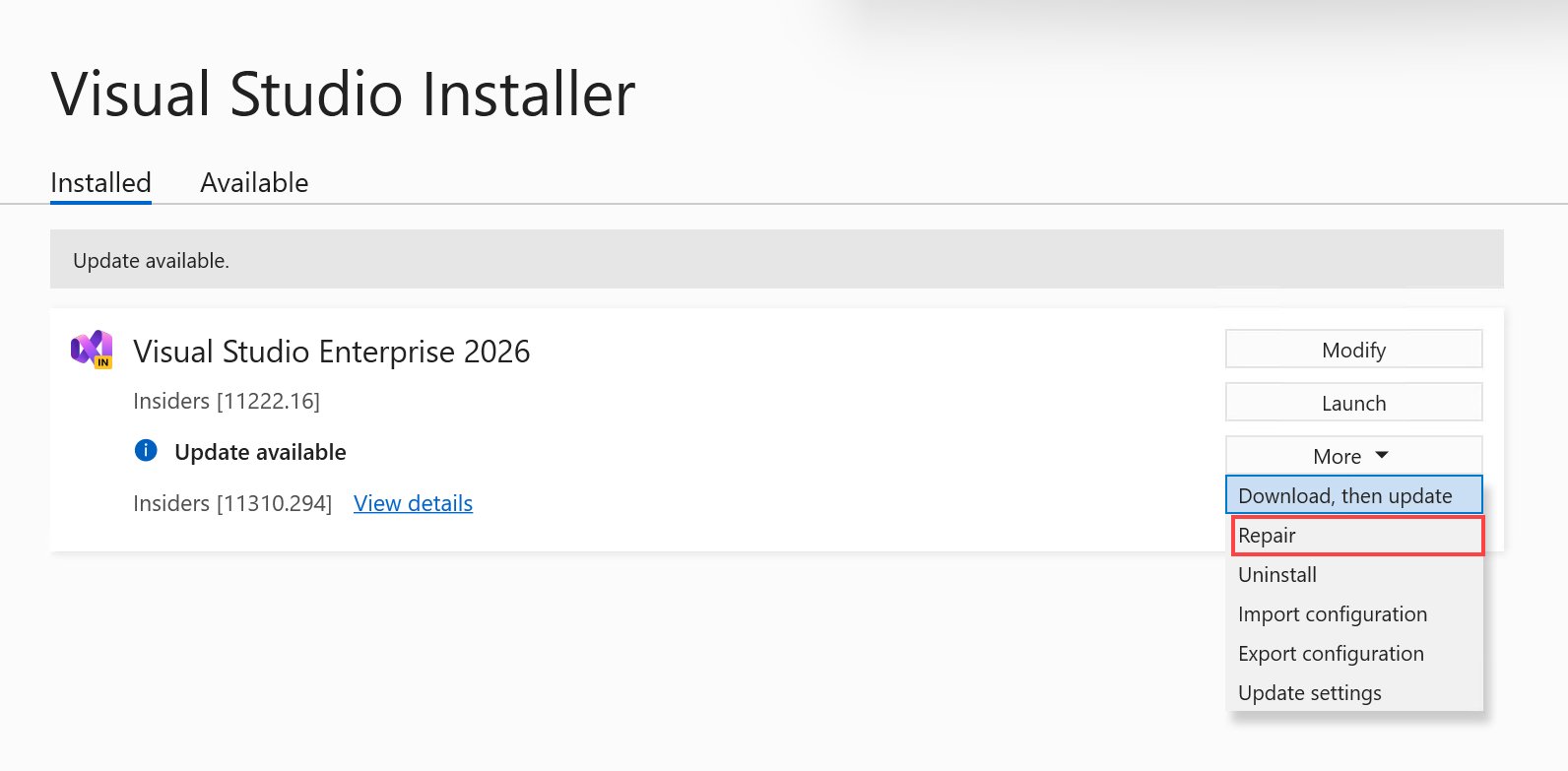
Dans Visual Studio Installer, recherchez l’installation de Visual Studio que vous souhaitez réparer. Choisissez Ensuite Réparer dans le menu déroulant Autres .
Remarque
La réparation de Visual Studio réinitialise son environnement. La réparation supprime les personnalisations locales telles que les extensions par utilisateur installées sans élévation, paramètres utilisateur et profils. Il restaure vos paramètres synchronisés tels que les thèmes, les couleurs et les liaisons de clés.
L’option Réparer s’affiche uniquement pour les instances installées de Visual Studio. Si vous ne voyez pas l’option Réparer , vérifiez si vous avez sélectionné Plus dans une version qui apparaît dans le programme d’installation de Visual Studio comme disponible plutôt que installée.
Vous pouvez surveiller la barre de progression dans Visual Studio Installer, mais elle ne fournit pas de temps estimé pour les réparations.
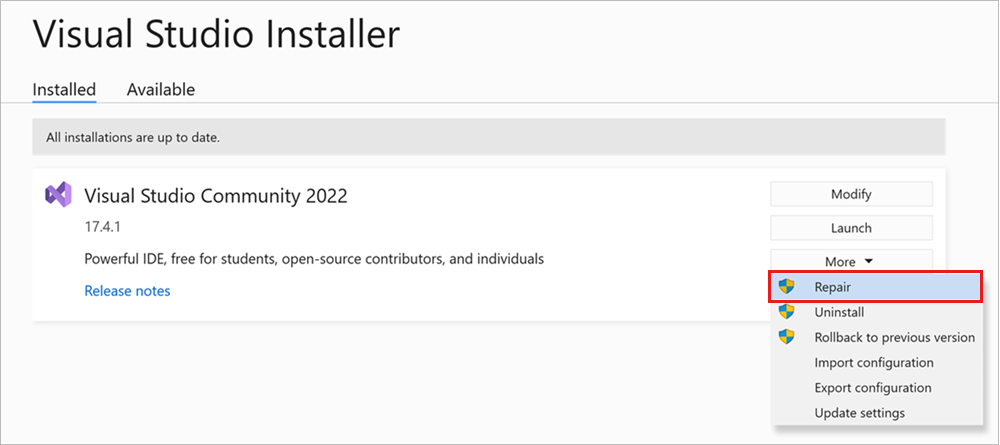
Dans Visual Studio Installer, recherchez l’installation de Visual Studio que vous souhaitez réparer. Choisissez Ensuite Réparer dans le menu déroulant Autres .
Remarque
La réparation de Visual Studio réinitialise son environnement. La réparation supprime les personnalisations locales telles que les extensions par utilisateur installées sans élévation, paramètres utilisateur et profils. Il restaure vos paramètres synchronisés tels que les thèmes, les couleurs et les liaisons de clés.
L’option Réparer s’affiche uniquement pour les instances installées de Visual Studio. Si vous ne voyez pas l’option Réparer , vérifiez si vous avez sélectionné Plus dans une version qui apparaît dans le programme d’installation de Visual Studio comme disponible plutôt que installée.
Vous pouvez surveiller la barre de progression dans Visual Studio Installer, mais elle ne fournit pas de temps estimé pour les réparations.
Support ou résolution des problèmes
Parfois, les choses peuvent mal tourner. Si votre installation de Visual Studio échoue, consultez Résoudre les problèmes d’installation et de mise à niveau de Visual Studio pour obtenir des instructions pas à pas.
Voici quelques options de support supplémentaires :
- Utilisez l’option de support de chat d'installation (en anglais uniquement) pour les problèmes liés à l’installation.
- Signalez des problèmes de produit à nous à l’aide de l’outil Signaler un problème qui apparaît à la fois dans Visual Studio Installer et dans l’IDE Visual Studio. Si vous êtes administrateur informatique et que Visual Studio n’est pas installé, vous pouvez soumettre des retours d’administrateur informatique .
- Suggérer une fonctionnalité, suivre les problèmes de produit et trouver des réponses dans la Communauté des développeurs Visual Studio.