Remarque
L’accès à cette page nécessite une autorisation. Vous pouvez essayer de vous connecter ou de modifier des répertoires.
L’accès à cette page nécessite une autorisation. Vous pouvez essayer de modifier des répertoires.
Dans ce guide de démarrage rapide, vous suivez les étapes guidées pour exécuter du code Python dans Visual Studio 2019 et versions ultérieures sans avoir à créer un projet Visual Studio. Visual Studio facilite l’ouverture et l’exécution du code Python existant à partir d’un dossier. Les mêmes fonctionnalités et commandes sont disponibles pour votre développement de code Python que lorsque vous choisissez d’utiliser un projet.
Prerequisites
Visual Studio installé avec prise en charge des charges de travail Python. Pour plus d’informations, consultez Installer la prise en charge de Python dans Visual Studio.
Les instructions de ce guide de démarrage rapide s’appliquent à n’importe quel dossier avec du code Python. Pour suivre l’exemple décrit dans cet article, clonez le
gregmalcolm/python_koansdépôt GitHub sur votre ordinateur à l’aide de la commande suivante :git clone https://github.com/gregmalcolm/python_koans
Visual Studio pour Mac n’est pas pris en charge. Visual Studio Code sur Windows, Mac et Linux fonctionne bien avec Python via des extensions disponibles.
Ouvrir le dossier de code local
Procédez comme suit pour ouvrir un dossier local avec du code Python existant dans Visual Studio :
Lancez Visual Studio. Dans la fenêtre de démarrage, sélectionnez Ouvrir un dossier local dans la colonne Prise en main :


Si Visual Studio est déjà en cours d’exécution, vous pouvez sélectionner Ledossier> un > à la place.
Accédez au dossier qui contient votre code Python et choisissez Sélectionner un dossier :


Visual Studio affiche les fichiers dans l’Explorateur de solutions en mode Dossier. Vous pouvez développer et réduire un dossier à l’aide de la flèche vers la gauche du nom du dossier :


Lorsque vous ouvrez un dossier Python, Visual Studio crée plusieurs dossiers masqués pour gérer les paramètres liés au programme. Pour afficher ces dossiers (et tous les autres fichiers et dossiers masqués, tels que le dossier .git ), sélectionnez l’option Afficher tous les fichiers :


Exécuter le programme
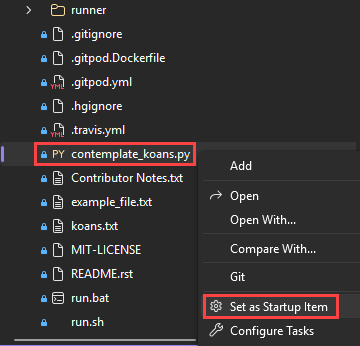
Après avoir ouvert le code Python existant dans Visual Studio, vous pouvez exécuter le programme. Pour exécuter le code, vous devez identifier le fichier de démarrage (élément de démarrage) ou le fichier de programme principal de Visual Studio pour exécuter le programme. Dans cet exemple, le fichier de démarrage est contemplate-koans.py.
Dans l’Explorateur de solutions, cliquez avec le bouton droit sur le fichier contemplate-koans.py , puis sélectionnez Définir comme élément de démarrage :

Important
Si votre élément de démarrage n’est pas situé à la racine du dossier que vous avez ouvert, vous devez également ajouter une ligne au fichier JSON de configuration de lancement, comme décrit dans Définir le répertoire de travail.
Exécutez le code en sélectionnant Démarrer sans le débogage> ou utilisez le raccourci clavier Ctrl+. Vous pouvez également sélectionner la flèche de lecture située à côté du nom de l’élément de démarrage dans la barre d’outils de Visual Studio. Cette option exécute le code dans le débogueur Visual Studio.
Pour toutes ces méthodes de démarrage, Visual Studio détecte que votre élément de démarrage est un fichier Python et exécute automatiquement le code dans l’environnement Python par défaut. L’environnement actuel s’affiche à droite du nom de l’élément de démarrage dans la barre d’outils. Dans l’exemple suivant, l’environnement actuel est Python 3.11 (64 bits) :

Si vous ne voyez pas l’environnement Python actuel dans la barre d’outils, sélectionnez Afficher>d’autres environnements Python Windows>.
Lorsque le programme s’exécute, Visual Studio ouvre une fenêtre de commande pour afficher la sortie du programme :

Note
Si vous exécutez le
python-koansprogramme avec débogage, vous devez modifier les valeurs dans le code pour que le programme termine l’exécution.Vous pouvez exécuter le code dans un autre environnement Python :
Développez la liste déroulante Environnement Python actuelle dans la barre d’outils Visual Studio et sélectionnez l’environnement souhaité.
Redémarrez votre programme.
Lorsque vous êtes prêt à fermer le dossier de code dans Visual Studio, sélectionnez Dossier>Fermer des fichiers.


Définir le répertoire de travail
Par défaut, Visual Studio exécute un projet Python ouvert en tant que dossier à la racine de ce même dossier. Toutefois, le code de votre projet peut s’attendre à ce que Python s’exécute dans un sous-dossier. Lorsque votre code s’attend à trouver des fichiers dans différents emplacements que la configuration par défaut reconnue par Visual Studio, vous pouvez rencontrer des erreurs lorsque vous essayez d’exécuter le code.
Supposons que vous ouvrez le dossier racine du python_koans référentiel et que vous voyez un sous-dossier nommé Python3 qui contient un fichier Python nommé contemplate-koans.py. Vous décidez de définir le fichier python3/contemplate-koans.py comme fichier de démarrage. Lorsque vous exécutez le code, vous voyez une erreur indiquant qu’un fichier nommé koans.txt est introuvable. L’erreur se produit, car le fichier contemplate-koans.py s’attend à ce que Python s’exécute dans le dossier Python3 plutôt que dans la racine du référentiel.
Dans ce cas, vous devez également ajouter une ligne au fichier JSON de configuration de lancement pour spécifier le répertoire de travail :
Dans l’Explorateur de solutions, cliquez avec le bouton droit sur le fichier de démarrage Python (.py), puis sélectionnez Ajouter une configuration de débogage :


Dans la boîte de dialogue Sélectionner le débogueur , sélectionnez l’option Par défaut dans la liste, puis sélectionnez Sélectionner :

Note
Si vous ne voyez pas Par défaut comme option, veillez à choisir un fichier python .py lorsque vous sélectionnez la commande Ajouter une configuration de débogage . Visual Studio utilise le type de fichier pour déterminer les options de débogueur à afficher.
Visual Studio ouvre un fichier nommé launch.vs.json, qui se trouve dans le dossier .vs masqué. Ce fichier décrit le contexte de débogage du projet. Pour spécifier un répertoire de travail, ajoutez une valeur pour la
"workingDirectory"propriété. Pour l’exemplepython-koans, vous pouvez ajouter la propriété et la valeur :"workingDirectory": "python3"{ "version": "0.2.1", "defaults": {}, "configurations": [ { "type": "python", "interpreter": "(default)", "interpreterArguments": "", "scriptArguments": "", "env": {}, "nativeDebug": false, "webBrowserUrl": "", "project": "contemplate_koans.py", "projectTarget": "", "name": "contemplate_koans.py", "workingDirectory": "python3" } ] }Enregistrez vos modifications dans le fichier launch.vs.json .
Réexécutez votre programme. L’exécution du code doit maintenant s’exécuter dans le dossier spécifié.


