Remarque
L’accès à cette page nécessite une autorisation. Vous pouvez essayer de vous connecter ou de modifier des répertoires.
L’accès à cette page nécessite une autorisation. Vous pouvez essayer de modifier des répertoires.
Les abonnements Visual Studio sont accessibles via le portail Abonnements sur https://my.visualstudio.com. La méthode d’accès au portail dépend de la façon dont vous avez obtenu votre abonnement. Cet article vous guide tout au long des différentes méthodes de connexion en fonction de l’endroit où vous avez obtenu l’abonnement.
La connexion au portail nécessite un ID de connexion, qui se compose d’une adresse e-mail et d’un mot de passe. Examinons comment utiliser les différents types d’ID de connexion.
Vous connecter avec votre compte Microsoft (MSA)
De nombreux abonnés se connectent au portail avec leur MSA. Ce scénario s’applique pour les abonnements achetés par des particuliers, comme ceux achetés dans la Boutique Microsoft. Consultez cet article pour plus d’informations sur l’activation et l’accès aux abonnements au détail. Si vous avez rejoint le programme Visual Studio Dev Essentials, vous utilisez également votre MSA pour l’accès.
Pour vous connecter avec votre compte MSA :
Visitez https://my.visualstudio.com.
Entrez l’adresse e-mail que vous avez fournie lorsque vous avez configuré ou acheté votre abonnement Visual Studio.
Remarque
Cette adresse est également identifiée dans l’e-mail de confirmation à l’abonné que vous avez reçu lorsque vous avez acheté l’abonnement ou que vous vous êtes inscrit à Visual Studio Dev Essentials. Si vous avez des difficultés à localiser l’e-mail de confirmation, vérifiez votre dossier de courrier indésirable.
Saisissez votre mot de passe.
Sélectionnez Connexion.
À ce stade, la page « Avantages » doit être affichée.
Connexion avec un compte professionnel ou scolaire Azure
Si votre abonnement vous a été fourni par votre entreprise ou établissement scolaire, utilisez les informations d’identification que vous utilisez au travail ou dans votre établissement pour vous connecter au portail Abonnements.
Visitez https://my.visualstudio.com.
Entrez l’adresse e-mail qui est associée au nouvel abonnement Visual Studio.
Remarque
Cette adresse est également indiquée dans le message d’affectation de l’abonné que vous avez reçu. Si vous avez des difficultés à localiser l’e-mail de bienvenue, vérifiez votre dossier de courrier d’affectation.
Sélectionnez Continuer.
Vous allez être redirigé vers la page de connexion de votre entreprise.
Saisissez votre mot de passe.
Sélectionnez Connexion.
À ce stade, la page « Avantages » doit être affichée.
Forums Aux Questions (FAQ)
Q : Lorsque j’essaie de me connecter au portail Abonnements, aucun abonnement n’est trouvé pour moi. Que dois-je faire ?
R : Si vous ne voyez aucun abonnement et que vous avez la certitude d’en avoir un, vous vous connectez probablement avec un ID différent de celui associé à l’abonnement. Par exemple, si votre abonnement vous a été attribué par votre employeur et que vous essayez de vous connecter avec votre adresse e-mail personnelle (MSA), l’abonnement n’est pas trouvé. Si vous ne trouvez pas d’abonnement, essayez de vous connecter avec un ID différent.
Q : Je peux me connecter au portail, mais tout ce que je vois est un abonnement Visual Studio Dev Essentials. Comment trouver mes autres abonnements ?
R : Si vous avez la certitude d’avoir d’autres abonnements, mais que vous voyez uniquement Dev Essentials, il existe deux causes courantes.
- Vous utilisez un ID de connexion différent de celui associé à l’autre abonnement. Cela se produit le plus souvent lorsque votre abonnement a été fourni par votre entreprise ou établissement scolaire. Déconnectez-vous du portail et reconnectez-vous avec votre adresse e-mail professionnelle ou scolaire afin d’afficher ces abonnements.
- Vous vous connectez avec l’ID approprié, mais le portail affiche simplement un autre abonnement. Il existe deux façons d’afficher et de basculer entre les abonnements :
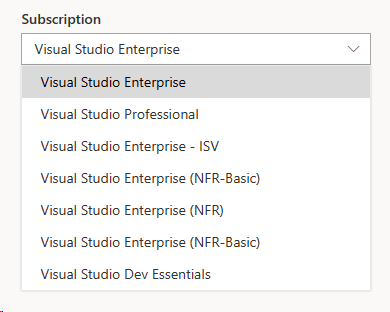
- Dans la page Avantages, l’abonnement en cours d’utilisation s’affiche dans la liste déroulante en regard d’Avantage proposé. Vous pouvez utiliser le menu déroulant pour passer d’un abonnement à l’autre si vous en avez plusieurs. Si vous n’en avez qu’un, la liste déroulante est désactivée.
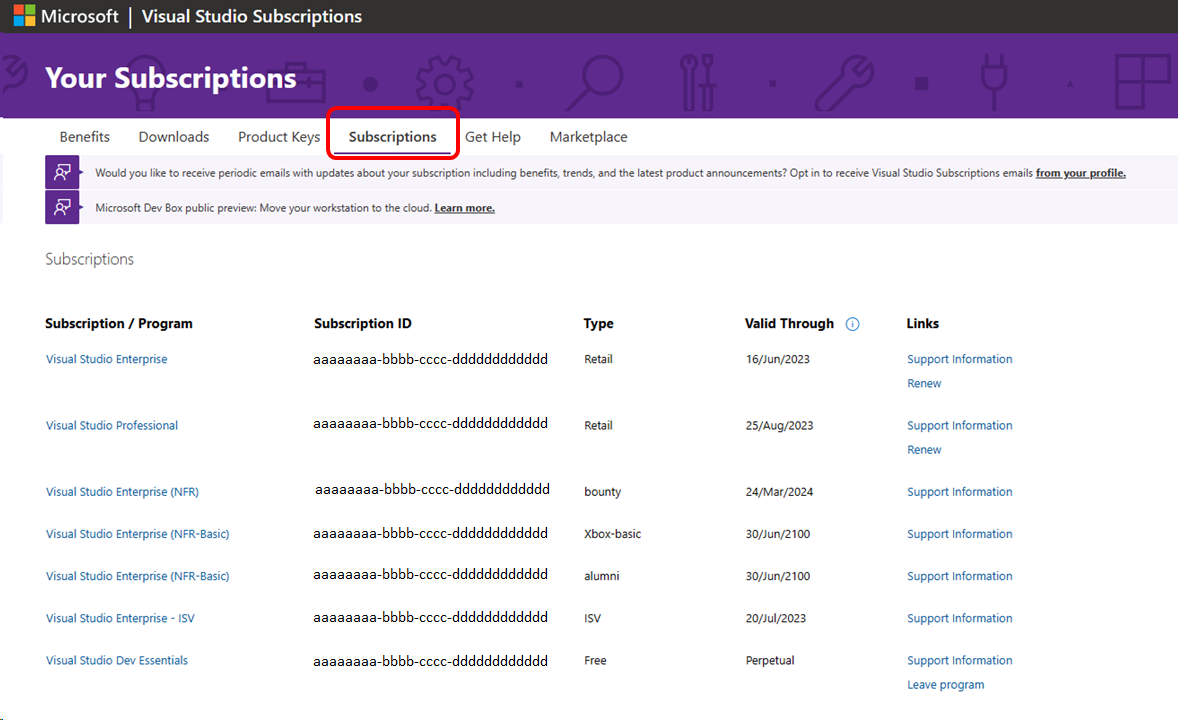
- En haut de la page, sélectionnez l’onglet Abonnements. Une liste complète des abonnements que vous possédez s’affiche. Sélectionnez-en un pour basculer dessus.
Q : J’aurais dû recevoir un abonnement de mon employeur, mais je ne le vois pas. Quel est le problème ?
R : Il existe plusieurs raisons pour lesquelles vous ne voyez peut-être pas d’abonnement :
- Il a peut être expiré. Seuls les abonnements actifs sont affichés dans le portail d'abonnement.
- Il est peut-être associé à une autre adresse e-mail. Si vous disposez de plusieurs abonnements affectés à différentes adresses e-mail, un seul est visible à la fois. Pour passer à un autre abonnement, déconnectez-vous du portail, puis connectez-vous avec l’e-mail associé à l’abonnement souhaité.
- Si votre entreprise achète les abonnements via une licence en volume, il est possible que votre administrateur ne vous ait pas affecté d’abonnement, ou qu'il ait réaffecté votre abonnement à un autre utilisateur. Si vous pensez que c’est le cas, vous souhaiterez peut-être contacter votre administrateur. Si vous ne savez pas qui est votre administrateur, essayez de demander à un collègue disposant d’un abonnement. Cette personne devrait voir un bouton « Contacter mon administrateur » dans le portail et être en mesure de vous aider à contacter votre administrateur.
Ressources
Support des abonnements Visual Studio.
Voir aussi
- Documentation de Visual Studio
- Documentation Azure DevOps Services
- Documentation Azure
- Documentation de Microsoft 365
Étapes suivantes
Commencez à utiliser vos avantages en vous connectant à https://my.visualstudio.com/benefits.