Remarque
L’accès à cette page nécessite une autorisation. Vous pouvez essayer de vous connecter ou de modifier des répertoires.
L’accès à cette page nécessite une autorisation. Vous pouvez essayer de modifier des répertoires.
Activez l’abonnement Microsoft 365 développeur (E5) inclus avec les avantages de votre abonnement Visual Studio et commencez à utiliser votre bac à sable Microsoft 365.
Comment activer
Connectez-vous à https://my.visualstudio.com/benefits.
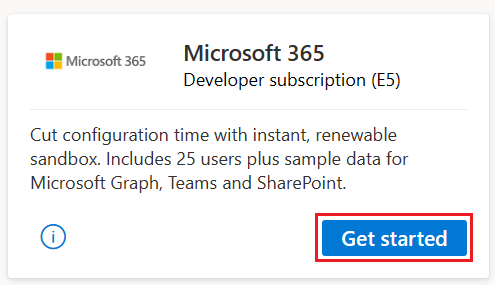
Recherchez la vignette d’avantage de l’abonnement Microsoft 365 développeur dans la catégorie Outils, puis sélectionnez Activer.
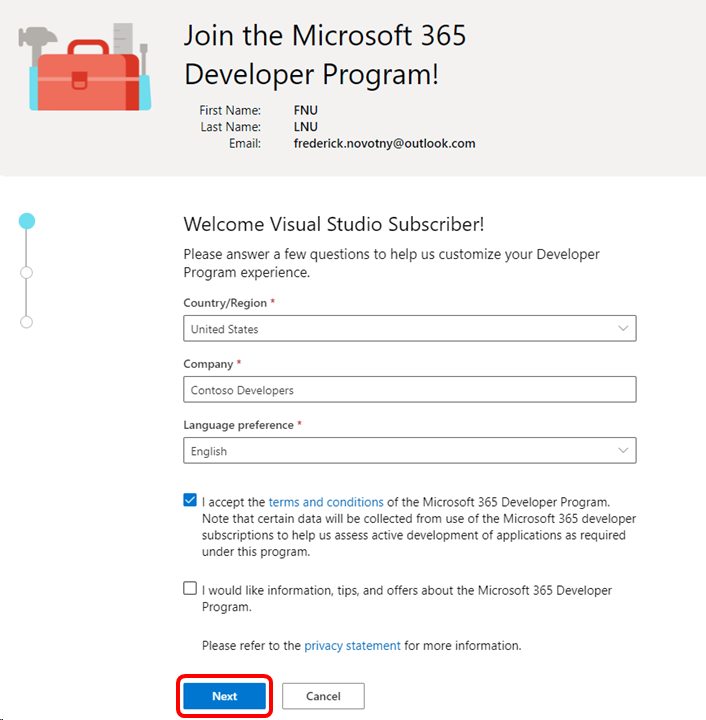
Dans l’écran d’accueil, choisissez votre pays/région, entrez le nom de votre société, puis cochez la case pour accepter les conditions d’utilisation. Ensuite, sélectionnez Suivant.
 Écran
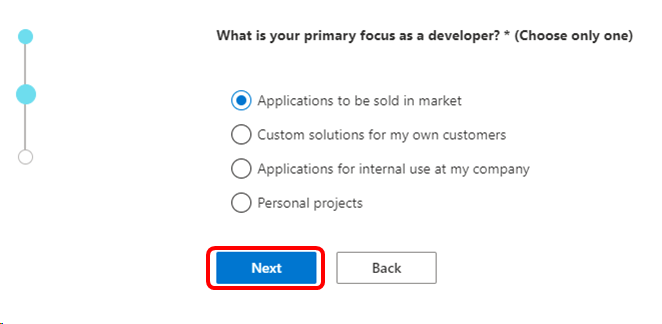
Écran Indiquez votre zone principale d’intérêt, puis sélectionnez Suivant.
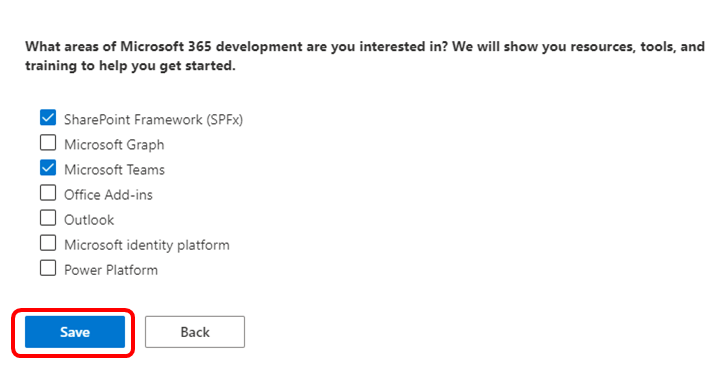
Vous voyez une liste de zones de développement basées sur la zone principale d’intérêt que vous avez sélectionnée précédemment. Choisissez les zones d’intérêt, puis sélectionnez Enregistrer.
Vous pouvez maintenant configurer votre bac à sable Microsoft 365. Suivez les instructions de configuration du bac à sable Microsoft 365 pour effectuer ces étapes.
Eligibility
| Niveau d’abonnement | Channels | Benefit | Renewable? |
|---|---|---|---|
| Visual Studio Enterprise (Standard) | VL, Azure, Retail, NFR* sélectionné | Included | Yes |
| Abonnement Visual Studio Enterprise avec GitHub Enterprise | VL | Included | Yes |
| Visual Studio Professionnel (Standard) | VL, Azure, Retail | Included | Yes |
| Abonnement Visual Studio Professional avec GitHub Enterprise | VL | Included | Yes |
| Visual Studio Test Professionnel (Standard) | VL, Vente au détail | Non disponible | NA |
| Plateformes MSDN (Standard) | VL, Vente au détail | Non disponible | NA |
| Visual Studio Enterprise (cloud mensuel), Visual Studio Professional (cloud mensuel) | Azure | Non disponible | NA |
* Inclut : NFR (revente interdite), Visual Studio Industry Partner (VSIP), logiciel Microsoft Certified Trainer (MCT) & services pour les développeurs, Student Ambassadors Beta et Gold.
Exclut : Employé à temps plein (FTE), entreprise Visual Studio (Microsoft pour les start-ups), Microsoft AI Cloud Partner Program (MAICPP) anciennement appelée programme Microsoft Cloud Partner (MCPP) ou Microsoft Partner Network (MPN), Imagine, Most Valuable Professional (MVP), Regional Director (RD), Not for Resale Basic (NFR Basic), Independent Software Vendors (ISV), Student Ambassadors Alpha.
Note
Microsoft n’offre plus Visual Studio abonnements annuels professionnels et Visual Studio abonnements annuels Entreprise dans les abonnements cloud. Aucune modification n’est apportée à l’expérience des clients existants et à la possibilité de renouveler, d’augmenter, de diminuer ou d’annuler leurs abonnements. De nouveaux clients sont encouragés à accéder à https://visualstudio.microsoft.com/vs/pricing/ pour explorer différentes options d’achat de Visual Studio.
Vous ne savez pas quel abonnement utilisez-vous ? Connectez-vous à https://my.visualstudio.com/subscriptions pour afficher tous les abonnements affectés à votre adresse e-mail. Si vous ne voyez pas tous vos abonnements, vous avez peut-être un ou plusieurs affectés à une autre adresse e-mail. Vous devez vous connecter avec cette adresse e-mail pour afficher ces abonnements.
Questions fréquentes
Q : Puis-je activer un abonnement Microsoft 365 développeur à l’aide d’un locataire existant ou dois-je en créer un ?
R : Pour activer l’abonnement Développeur Office, un nouveau locataire est requis.
Q : Comment savoir quelle version j’ai ?
Vous pouvez vérifier votre version maintenant dans la vignette d’abonnement située dans votre tableau de bord du programme développeur Microsoft 365.
Recherchez l’indication E3 ou E5 dans votre vignette.
Q : Si l’abonnement Microsoft 365 développeur n’inclut pas Windows, comment obtenir Windows ?
R : Les abonnements Visual Studio qui incluent l’avantage Microsoft 365 incluent également Windows dans le cadre des téléchargements de l’abonné. Visitez les téléchargements pour télécharger Windows. (Si vous ne voyez pas les téléchargements activés dans votre abonnement, contactez votre administrateur.)
Q : Combien de comptes microsoft 365 Developer Program puis-je créer ?
Vous ne pouvez avoir qu’un seul compte Programme Microsoft 365 Développeur associé à votre numéro de téléphone. Si vous devez configurer un nouveau compte Programme développeur, par exemple pour utiliser un autre compte de messagerie ou un autre type de compte, vous devez d’abord supprimer votre compte existant. Pour supprimer votre compte, connectez-vous à votre tableau de bord et choisissez Supprimer le profil.
Note
Si vous supprimez votre compte programme développeur, vous ne pouvez obtenir qu’un abonnement une fois que vous avez eu votre abonnement existant pendant plus de 60 jours.
Ressources de support
- Vous avez besoin d’aide pour l’abonnement Microsoft 365 développeur ? Consultez la documentation en ligne de Microsoft 365.
- Pour obtenir de l’aide sur les ventes, les abonnements, les comptes et la facturation des abonnements de Visual Studio, contactez le support des abonnements Visual Studio. .
- Vous avez une question sur l’IDE Visual Studio, Azure DevOps Services ou d’autres produits ou services Visual Studio ? Visitez Visual Studio Support.
Voir aussi
- Documentation Visual Studio
- Documentation Azure DevOps
- Documentation Azure
- Documentation Microsoft 365
Étapes suivantes
- Connectez-vous à https://my.visualstudio.com/benefits et sélectionnez la vignette de l'abonnement Microsoft 365 développeur pour commencer.
- Nous vous recommandons d’activer ces autres avantages importants dans votre abonnement :
- Offre / crédits Azure DevTest
- Azure DevOps
- IDE Visual Studio