Remarque
L’accès à cette page nécessite une autorisation. Vous pouvez essayer de vous connecter ou de modifier des répertoires.
L’accès à cette page nécessite une autorisation. Vous pouvez essayer de modifier des répertoires.
À propos de Microsoft 365 Organizational Data Service
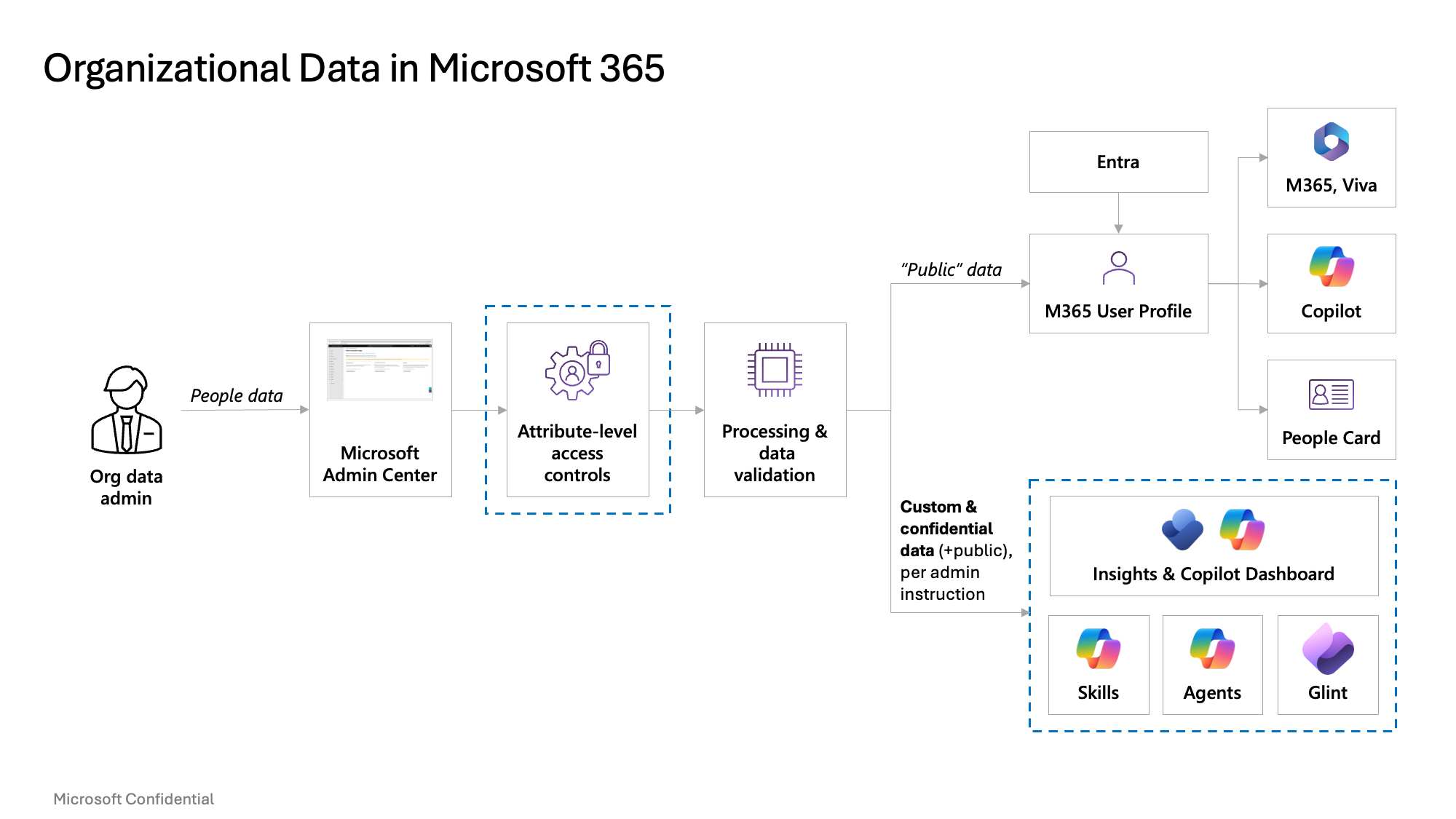
Microsoft 365 Organizational Data Service offre un moyen centralisé d’importer et de gérer les données des employés pour les expériences Microsoft 365 et Microsoft Viva, y compris Viva Glint.
Les données organisationnelles sont des données sur les employés qui décrivent les utilisateurs de votre organisation, tels que les noms, les postes, les services, les emplacements, les relations avec les responsables et d’autres attributs des employés. Vous pouvez importer ces données dans les applications et services Microsoft via le service de données organisationnelles Microsoft 365 dans le Centre d’administration Microsoft 365, puis contrôler les applications et services qui peuvent accéder aux attributs importés.
Les principaux avantages de l’utilisation du service de données organisationnelles Microsoft 365 sont les suivants :
- Une source de données unique pour les applications et services Microsoft 365 et Microsoft Viva.
- Amélioration de la gouvernance, de la qualité et de l’actualisation des données dans les expériences Microsoft 365 et Microsoft Viva Suite.
- Ingestion flexible des données des employés via plusieurs méthodes d’importation, notamment les connecteurs Workday et SuccessFactors, les API, Azure Data Lake Storage (ADLS) et les importations basées sur des fichiers.
Autorisations requises
Pour créer et gérer l’importation de données des employés dans le service de données organisationnelles Microsoft 365, vous devez disposer du rôle d’administrateur de source de données organisationnelles .
Le rôle d’administrateur de source de données organisationnelle est attribué par un administrateur général. Les administrateurs de service Viva Glint peuvent également se voir attribuer ce rôle lorsqu’ils doivent configurer l’importation de données des employés via le service de données organisationnelles Microsoft 365.
Importer des données des employés via le service de données organisationnelles Microsoft 365
Les étapes suivantes décrivent comment créer une connexion de données dans le service de données organisationnel Microsoft 365, configurer l’accès pour Viva Glint et importer les données des employés. Avant de poursuivre, vérifiez que l’intégration de Viva Glint est terminée et que les importations de données organisationnelles sont activées dans Viva Glint.
Vérifiez que le rôle d’administrateur de source de données organisationnelle vous est attribué.
Connectez-vous à la page Service de données organisationnel Microsoft 365 dans le Centre d’administration Microsoft 365.
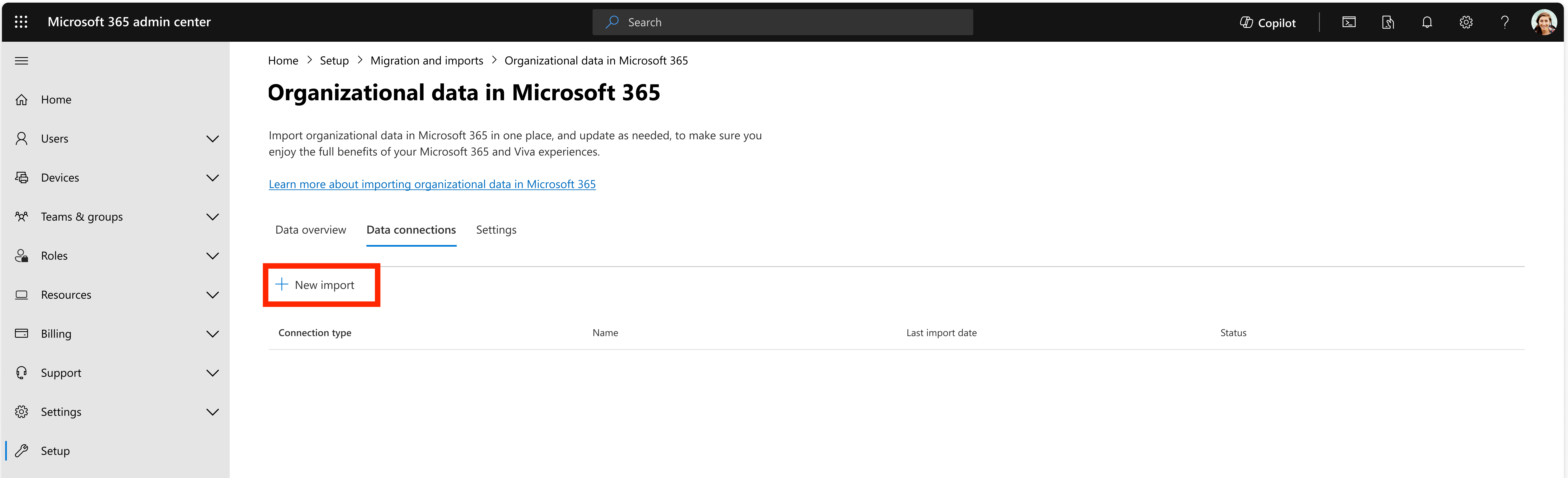
Sélectionnez Connexions de données, vous devrez peut-être choisir + Nouvelle importation.
Sélectionnez un type de connecteur. L’exemple suivant utilise l’importation CSV.
Choisir des applications & des services
Sélectionnez les applications et services qui doivent recevoir les données des employés à partir de cette connexion. Sélectionnez le Viva Glint.
Remarque
Si Viva Glint n’apparaît pas en tant qu’option dans la page Choisir des applications et des services , cela signifie que la fonctionnalité d’importation de données organisationnelles est désactivée dans Viva Glint. Cette instruction suppose que la configuration du schéma est terminée et que cette fonctionnalité est activée dans Viva Glint. Veuillez effectuer une case activée dans les paramètres généraux.
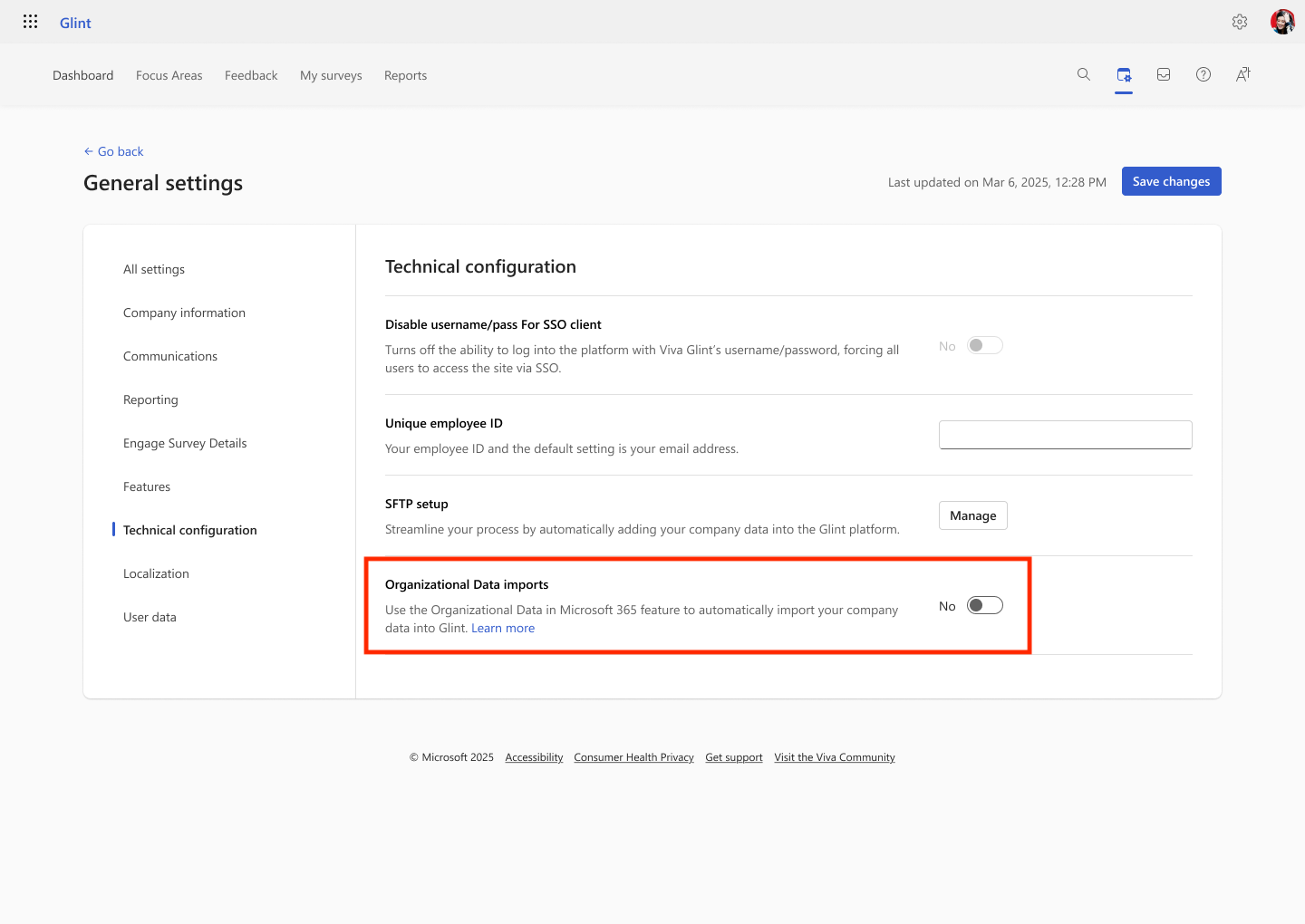
Préparez vos données.
Les étapes suivantes proposent des modèles et vous aident à préparer les données des employés pour l’importation et à passer en revue les attributs de données organisationnels qui seront disponibles pour les applications et services sélectionnés pour cette connexion.
Les attributs des données organisationnelles sont divisés en deux catégories :
- Attributs réservés
- Attributs personnalisés
Les attributs réservés sont des attributs de données organisationnelles avec des significations prédéfinies qui peuvent être compris dans les applications et services Microsoft. Les attributs réservés peuvent être partagés avec des applications et services Microsoft pris en charge en fonction de la configuration d’accès sélectionnée lors de la configuration de la connexion.
Lorsque Viva Glint est sélectionné comme application pour la connexion, les attributs de données organisationnelles réservés deviennent disponibles pour l’importation dans Viva Glint. Les attributs de données organisationnelles réservés sont importés dans Viva Glint uniquement lorsqu’un mappage correspondant existe entre l’attribut de données organisationnelles réservé et un attribut Viva Glint. Viva Glint prend en charge les importations de 28 attributs de données organisationnelles réservés.
Pour plus d’informations sur la façon dont les attributs de données organisationnelles réservés sont mappés aux attributs Viva Glint, consultez Consommation de données du service de données organisationnelles Microsoft 365 dans Viva Glint.
Vous trouverez les définitions de tous les attributs réservés ici : Microsoft 365 Organizational Data Service - Référence d’attribut
Les attributs personnalisés sont des attributs de données organisationnels qui sont uniques aux données des employés de votre organisation et qui ne sont pas prédéfinis en tant qu’attributs réservés.
Lorsqu’ils sont partagés avec Viva Glint, les attributs de données organisationnelles personnalisés ne sont importés que si un attribut Viva Glint correspondant existe déjà. Le nom de l’attribut Données organisationnelles personnalisées doit correspondre exactement au nom de l’attribut Viva Glint, y compris la casse des lettres. S’il n’existe aucun attribut Viva Glint correspondant, l’attribut de données organisationnelles personnalisé n’est pas importé.
Remarque
L’accès aux attributs est configuré séparément pour chaque application et service. Passez en revue les attributs partagés avec chaque destination avant de terminer la configuration de la connexion.
Chargement de fichier, méthode d’importation et transfert des données
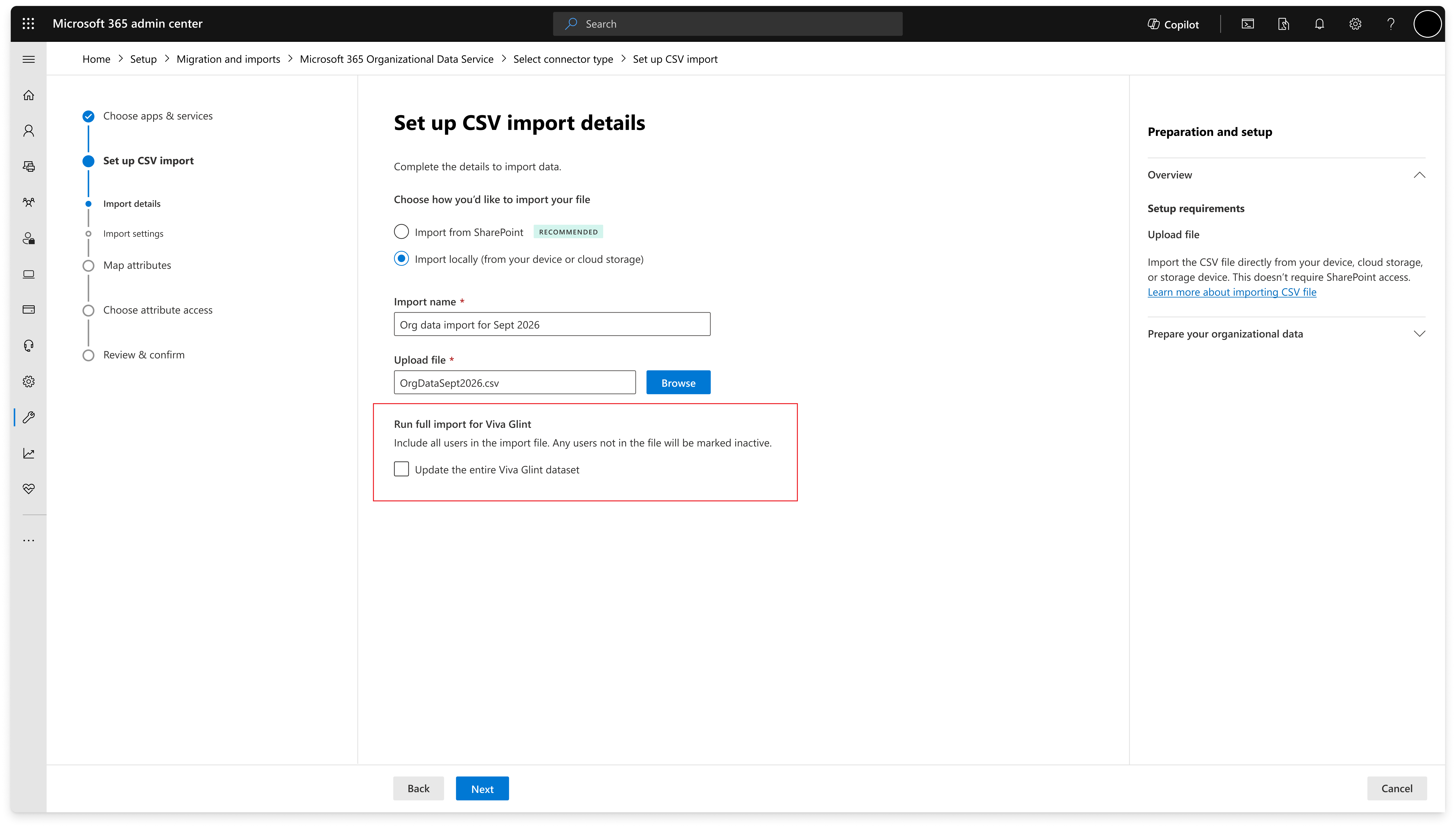
Chargez les données des employés à partir de SharePoint ou de votre disque local. Le service de données organisationnelles Microsoft 365 prend en charge les fichiers jusqu’à 2 Go. Les importations incrémentielles sont sélectionnées par défaut, mais les administrateurs peuvent choisir une importation complète à la place.
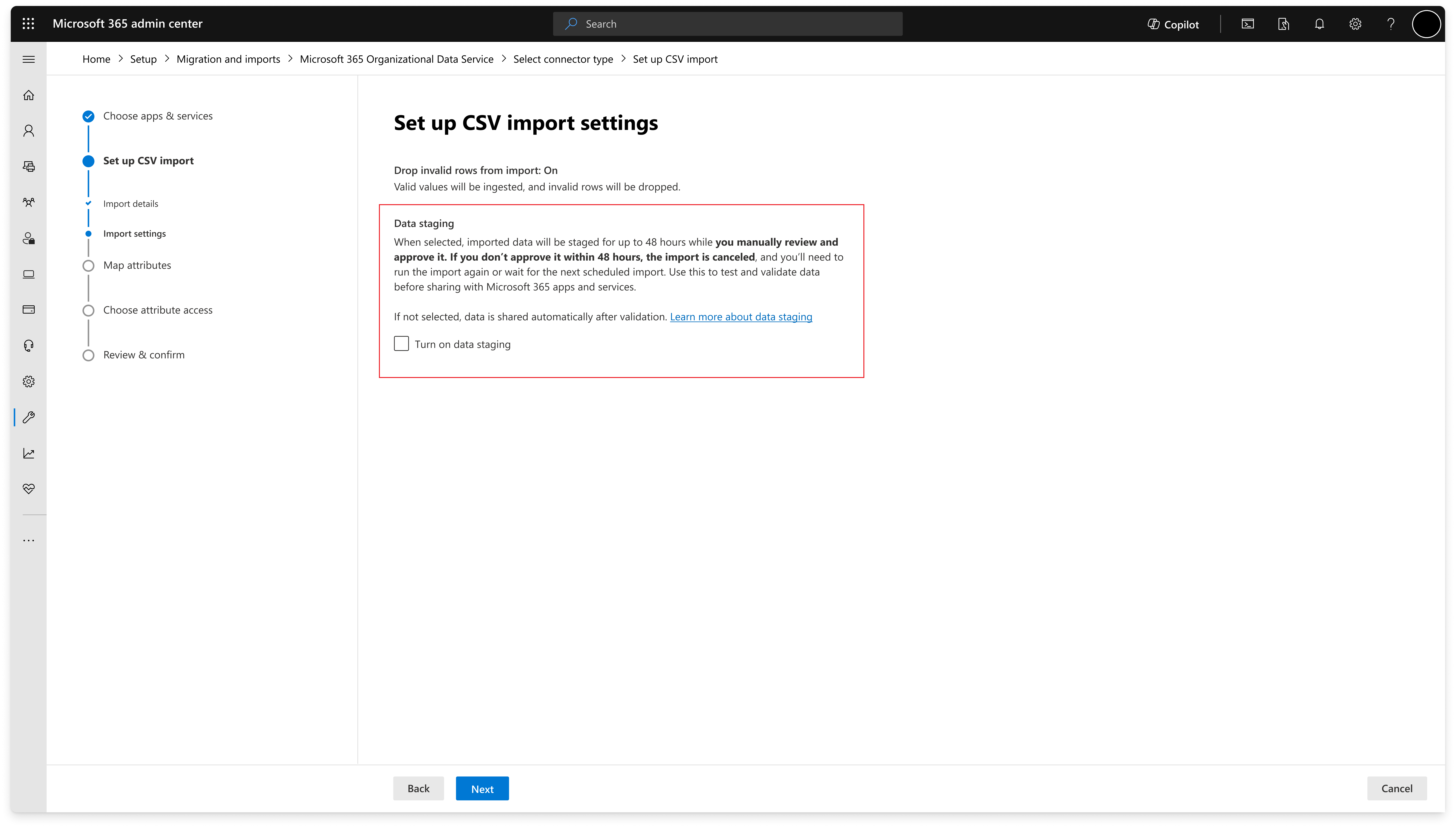
Microsoft 365 Organizational Data Service vous permet de passer en revue les enregistrements chargés dans un environnement intermédiaire. Lorsque l’option de transit des données est activée, le fichier chargé n’est pas transmis à Viva Glint tant qu’un administrateur de source de données de l’organisation ne l’a pas explicitement approuvé. La mise en lots des données est disponible pour tous les connecteurs, de sorte que les administrateurs peuvent examiner les données réelles avant qu’elles ne circulent vers les applications et services en aval.
Mapper les attributs réservés à vos données importées
Après avoir préparé et importé les données de vos employés, mappez les attributs importés aux attributs de données organisationnelles réservés appropriés.
Le mappage d’attributs réservés associe les attributs de vos données importées à des attributs de données organisationnelles qui ont des significations prédéfinies comprises dans les applications et services Microsoft.
Attributs importés qui ne sont pas mappés aux attributs de données organisationnels réservés sont traités comme des attributs de données organisationnels personnalisés et ne peuvent pas être renommés.
Sous Attributs réservés, vous verrez les attributs de données organisationnelles réservés disponibles pour les applications et services sélectionnés pour cette connexion. Sous Attributs importés, vous verrez les attributs détectés dans la source de données importée.
Pour chaque attribut de données organisationnelles réservé que vous souhaitez remplir, sélectionnez l’attribut importé correspondant. Une fois les mappages d’attributs réservés effectués, sélectionnez Suivant.
Les organisations peuvent également examiner les attributs de données organisationnels personnalisés détectés dans la source de données importée.
Remarque
Lorsqu’ils sont partagés avec Viva Glint, les attributs de données organisationnelles personnalisés ne sont importés que si un attribut Viva Glint correspondant existe déjà et que les noms d’attribut correspondent exactement, y compris la casse des lettres.
Choisir l’accès aux attributs
Choisissez les attributs à envoyer à chaque application ou service.
L’accès aux attributs est configuré séparément pour les attributs réservés et les attributs personnalisés. Pour chaque attribut, sélectionnez les applications et services qui doivent recevoir les données d’attribut.
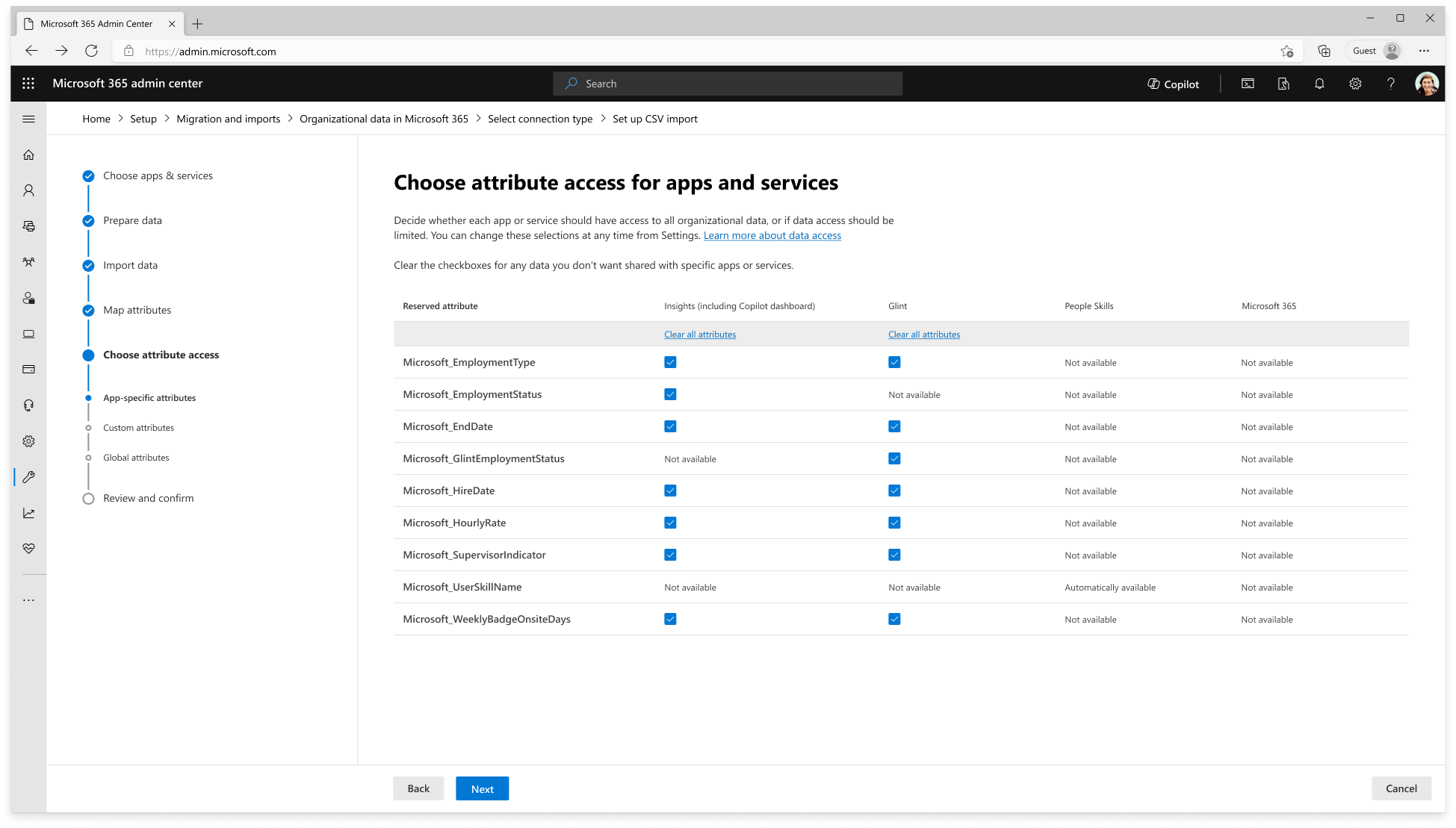
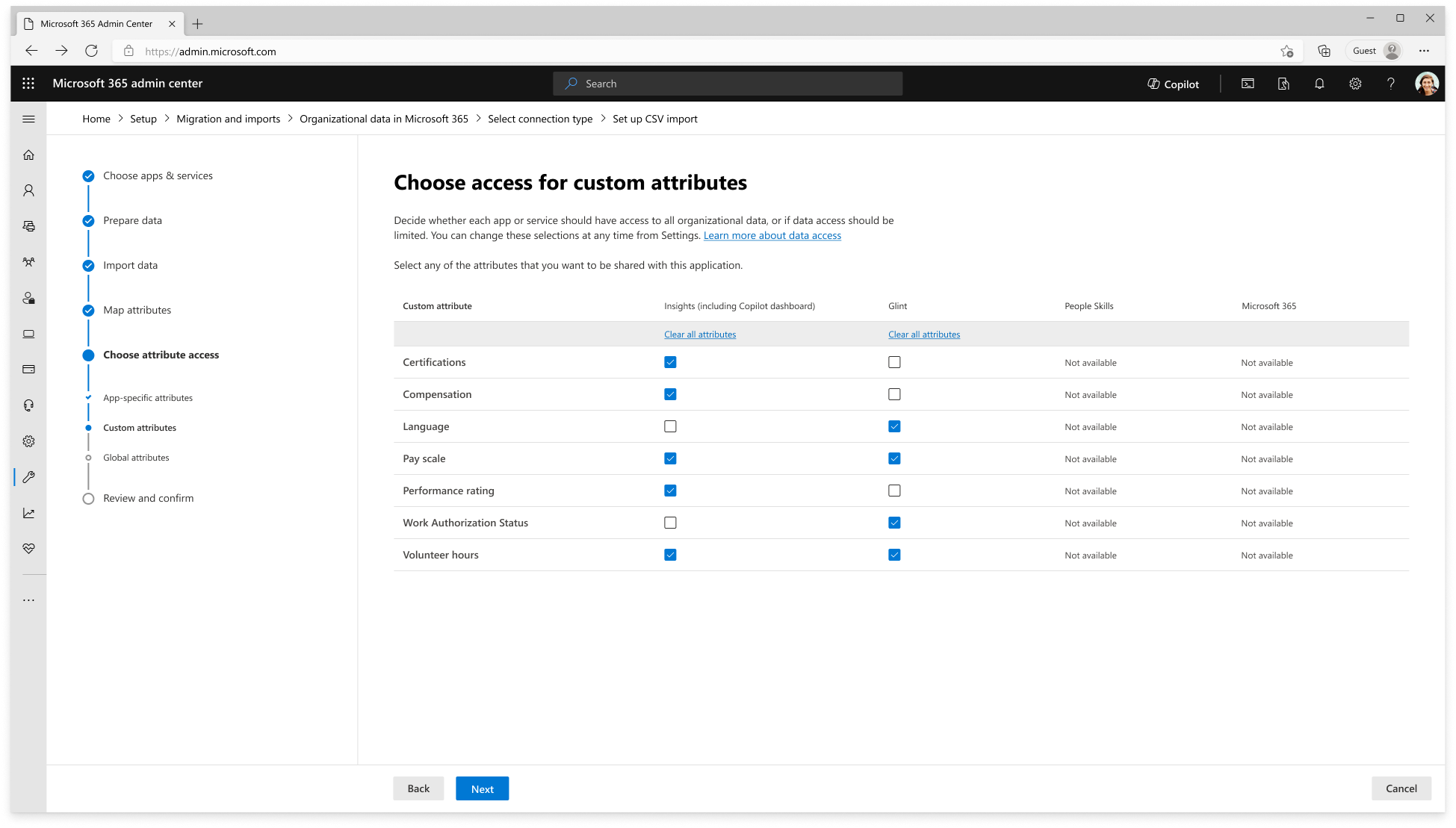
Réservé Les attributs de données organisationnelles peuvent être partagés avec des applications et services Microsoft pris en charge en fonction de la configuration d’accès sélectionnée lors de la configuration de la connexion. Les attributs de données organisationnelles personnalisés ne deviennent pas automatiquement disponibles pour chaque application ou service. L’accès aux attributs doit être explicitement configuré pour chaque destination.
Remarque
Viva Glint importe uniquement les attributs de données organisationnelles partagés avec Viva Glint via la configuration d’accès aux attributs pour cette connexion.
Vérifiez & confirmez
Examinez la configuration de la connexion, y compris les applications et services sélectionnés, les mappages d’attributs réservés, les attributs personnalisés et les paramètres d’accès aux attributs.
Sélectionnez Begin validation (Commencer la validation ) pour valider la configuration de la connexion et les données importées.
Si la validation réussit, l’importation est traitée et les données des employés deviennent disponibles pour les applications et services sélectionnés en fonction des paramètres d’accès aux attributs configurés.
Sélectionnez Terminé pour revenir aux connexions de données, où vous pouvez surveiller la validation et le status d’importation de la connexion.
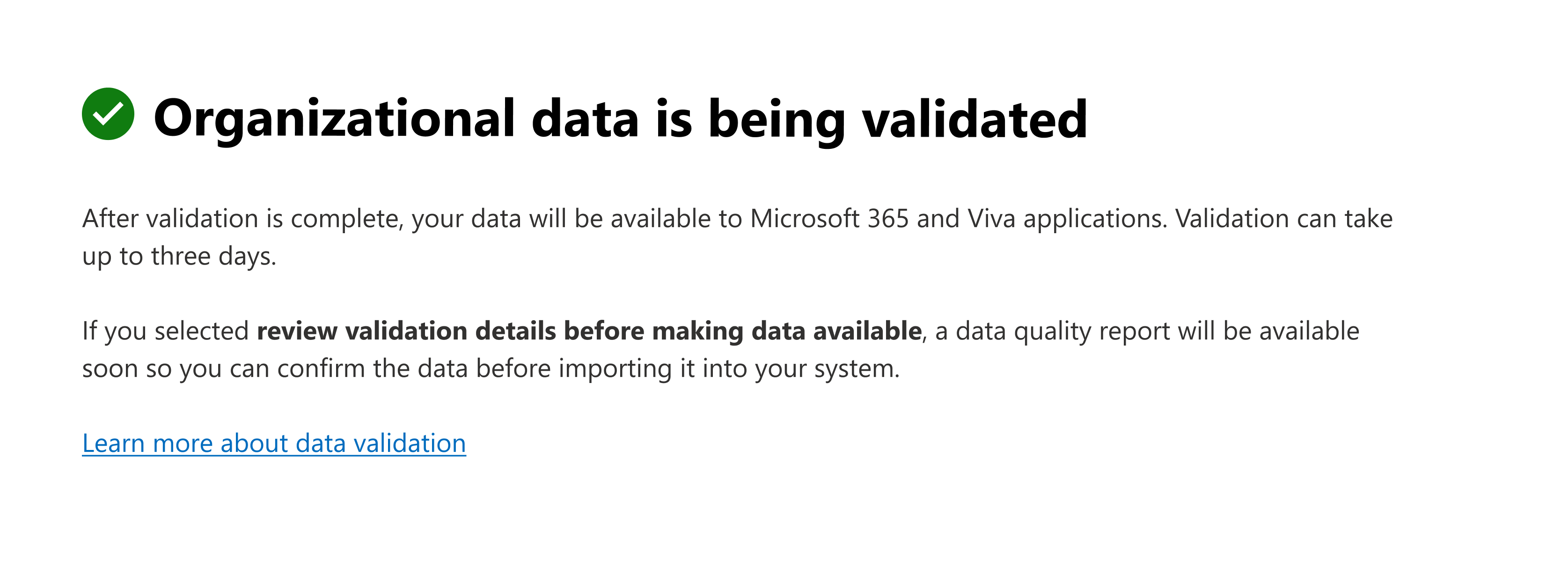
Surveiller le status de connexion et d’importation
Dans Connexions de données, sélectionnez la connexion pour afficher la validation et importer l’activité.
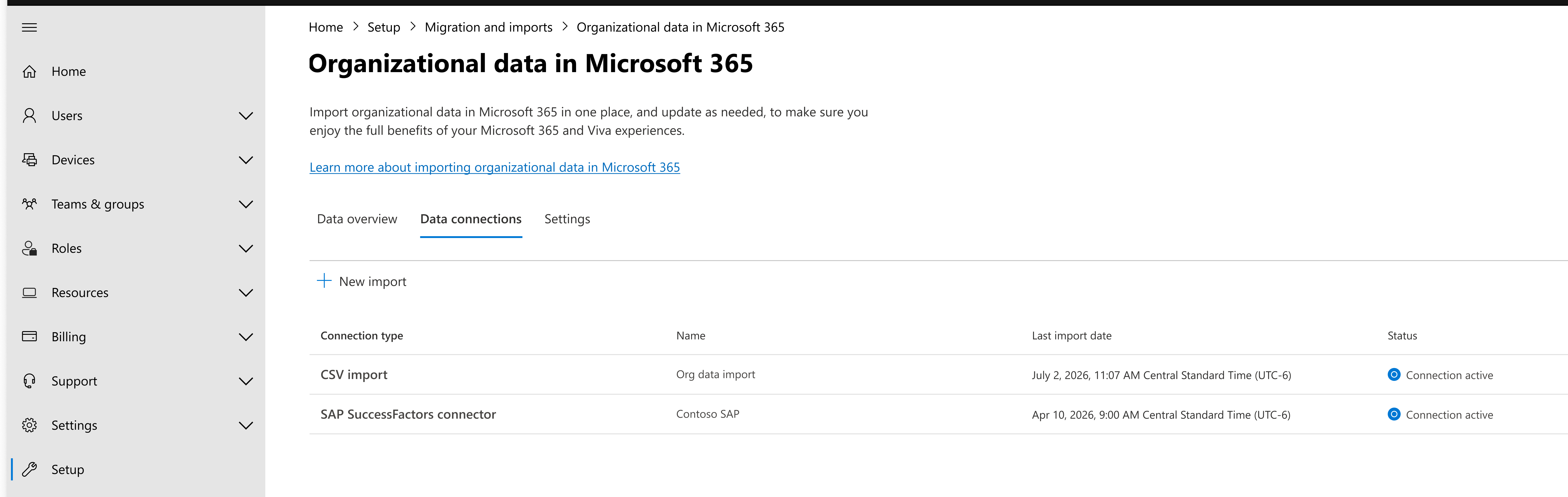
La page Connexions de données affiche les fichiers traités via la connexion sélectionnée et le status de chaque opération de validation et d’importation.
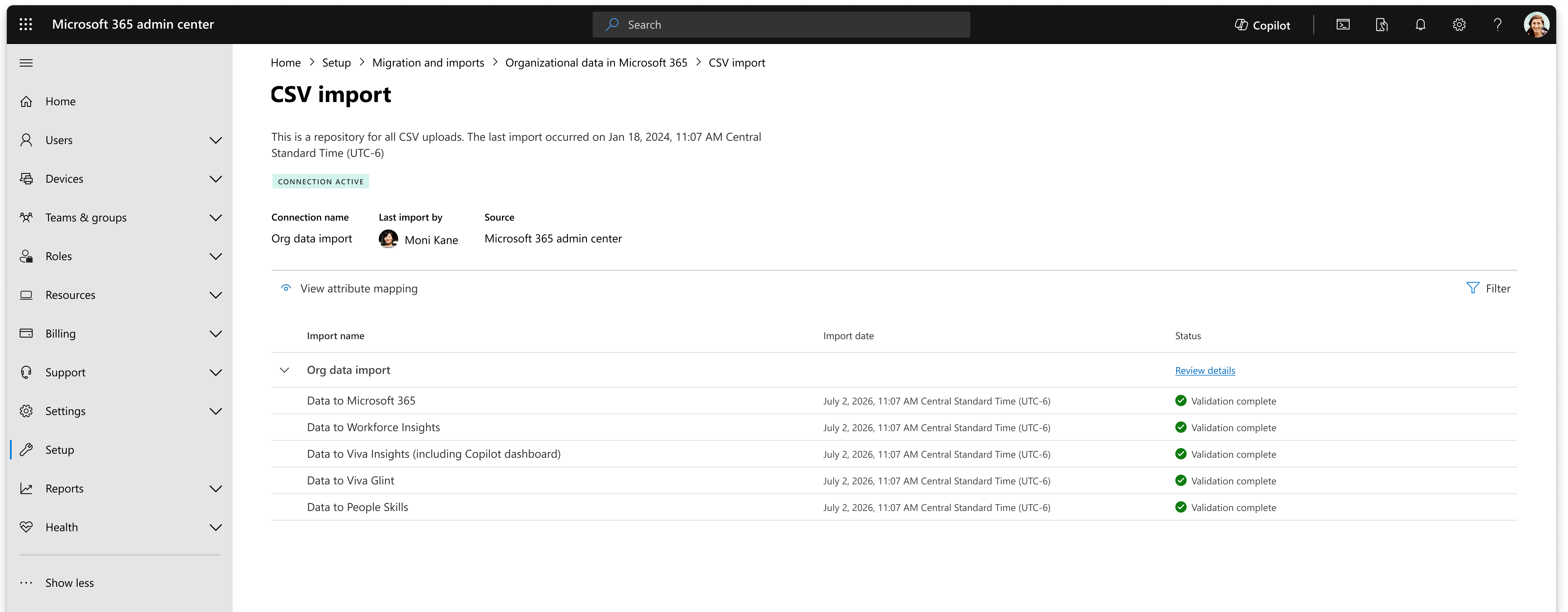
Passez en revue les informations de status pour surveiller les résultats de la validation, la progression de l’importation et tout problème nécessitant une attention particulière. Un ID d’ingestion unique est attribué à chaque importation de données, et la page de validation fournit un résumé de l’ingestion et des détails sur les conseils.
Instructions d’ingestion
Les importations de données des employés à partir du service de données organisationnelles Microsoft 365 dans Viva Glint sont uniquement disponibles lorsque l’importation de données organisationnelles est activée dans Viva Glint dans Paramètres>généraux Configuration technique.
Les données des employés importées à partir du service de données organisationnelles Microsoft 365 doivent satisfaire aux exigences du schéma Viva Glint, y compris les cinq attributs requis : adresse Email, prénom, nom, statut et ID d’employé.
Des attributs supplémentaires peuvent être requis en fonction de la configuration de votre schéma Viva Glint. Par exemple, si un attribut est utilisé pour dériver une autre valeur dans Viva Glint, cet attribut doit continuer à être inclus dans les importations futures.
Viva Glint importe uniquement les attributs de données organisationnelles partagés avec Viva Glint via la configuration d’accès aux attributs de la connexion.
Lorsqu’un attribut de données d’employé importé utilise la convention d’affectation de
Microsoft_<attributename>noms, Microsoft 365 Organizational Data Service reconnaît automatiquement l’attribut en tant qu’attribut de données organisationnelles réservé correspondant.Les attributs de données organisationnelles réservés sont importés dans Viva Glint uniquement lorsqu’un mappage correspondant existe entre l’attribut de données organisationnelles réservé et un attribut Viva Glint.
Viva Glint importe des attributs de données organisationnelles personnalisés uniquement lorsqu’un attribut Viva Glint correspondant existe déjà et que les noms d’attribut correspondent exactement, y compris la casse des lettres.
Microsoft 365 Organizational Data Service filtre les enregistrements non valides pendant le traitement. Les enregistrements qui ne sont pas inclus dans l’importation traitée ne sont pas disponibles pour Viva Glint.
Viva Glint peut calculer sa hiérarchie de gestionnaire à partir de n’importe quel attribut dans les données importées. Si la hiérarchie du gestionnaire Viva Glint est dérivée d’un attribut Viva Glint mappé à Microsoft_ManagerEmail, la hiérarchie du gestionnaire Viva Glint reflète la hiérarchie du profil.
Si votre client dispose de plusieurs instances Viva Gint, chaque connecteur ne peut envoyer des données qu’à une seule instance Viva Gint.
Vous pouvez configurer plusieurs connecteurs pour importer des données dans Viva Glint.
Types d’importation
Le service de données organisationnelles Microsoft 365 prend en charge deux types d’importation :
Importations incrémentielles
Utilisez des importations incrémentielles pour ajouter de nouveaux employés ou mettre à jour les données des employés qui ont changé depuis une importation précédente.
Importations complètes
Utilisez les importations complètes pour remplacer la population d’employés importée par le contenu de l’importation actuelle. Les employés qui existaient auparavant dans Viva Glint mais qui ne sont pas inclus dans une importation complète peuvent devenir inactifs, en fonction de votre configuration et de votre comportement d’importation.
Prise en charge des connecteurs par type d’importation
| Type de connecteur | Importation incrémentielle | Importation complète |
|---|---|---|
| Chargements CSV/Chargements manuels | Oui (par défaut) | Oui |
| Connecteur Workday | Non | Oui |
| Connecteur SAP SuccessFactors | Oui | Oui |
| Azure Data Lake Storage (ADLS) | Oui | Non |
| API | Oui (par défaut) | Oui |
Comment chaque connecteur détermine le type d’importation
- Jour de travail : chaque actualisation est une importation complète et envoie un signal d’importation complète à Viva Glint. Les mises à jour de mappage ou une action explicite du client déclenchent également une importation complète.
- SAP SuccessFactors : La première extraction de données est une importation complète. Les mises à jour de mappage ou une action explicite du client déclenchent également une importation complète.
- Azure Data Lake Storage (ADLS) : ADLS ne prend actuellement pas en charge l’envoi d’un signal d’importation complète à Viva Glint.
- API (push) : l’en-tête d’API détermine si une importation est complète ou incrémentielle. Si aucune option n’est spécifiée, l’importation est incrémentielle.
- CSV : l’administrateur sélectionne manuellement une importation complète ou incrémentielle.
Cas particuliers
- Mises à jour du schéma : toute modification de schéma pour le connecteur Workday ou SAP SuccessFactors déclenche automatiquement une importation complète. Pour tous les autres types de connecteurs, après une mise à jour du schéma, les administrateurs doivent envoyer manuellement les données de tous les employés via une nouvelle importation incrémentielle ou complète.
- Connecteurs multiples : si votre organisation possède plusieurs instances du même connecteur ou plusieurs connecteurs différents, les importations complètes automatiques vers Viva Glint via les connecteurs Workday et SAP SuccessFactors sont désactivées.
Limites de taille de fichier
Les connecteurs prennent en charge les importations jusqu’à 2 Go. Le temps de traitement varie en fonction de la taille du fichier et du type de connecteur. L’ingestion globale peut prendre de quelques minutes à trois heures.