Remarque
L’accès à cette page nécessite une autorisation. Vous pouvez essayer de vous connecter ou de modifier des répertoires.
L’accès à cette page nécessite une autorisation. Vous pouvez essayer de modifier des répertoires.
Suivez automatiquement la progression des initiatives et des résultats clés dans Viva Goals tout en veillant à ce que tous les utilisateurs d’Azure DevOps disposent d’une transparence sur la façon dont leurs éléments de travail se connectent à la vue d’ensemble.
Remarque
Pour utiliser l’extension Azure DevOps, l’intégration d’Azure DevOps doit être activée. Pour ce faire, un administrateur Microsoft 365 Viva Goals doit d’abord activer l’intégration d’Azure DevOps pour son locataire. Une fois activé au niveau du locataire, un administrateur d’organisation Viva Goals doit l’activer pour son organization.
Installer l’extension Azure DevOps
Vous avez besoin d’autorisations dans Azure DevOps pour installer l’extension. En savoir plus sur la gestion des autorisations d’extension.
- Accédez à l’extension dans Visual Studio Marketplace.
- Sélectionnez Obtenir gratuitement.
- Sélectionnez votre organization Azure DevOps.
- Sélectionnez Installer.
Utiliser l’extension Viva Goals
- Dans Viva Goals, sélectionnez Créer une initiative (« l’initiative » peut être « Projet » en fonction de vos paramètres de Viva Goals) et suivez les étapes décrites dans Comment activer Azure DevOps Integrations with Initiatives pour vous connecter et suivre automatiquement la progression dans Viva Goals avec les données d’Azure DevOps.
- Accédez à un élément de travail Azure DevOps.
- Sélectionnez l’onglet Viva Goals.
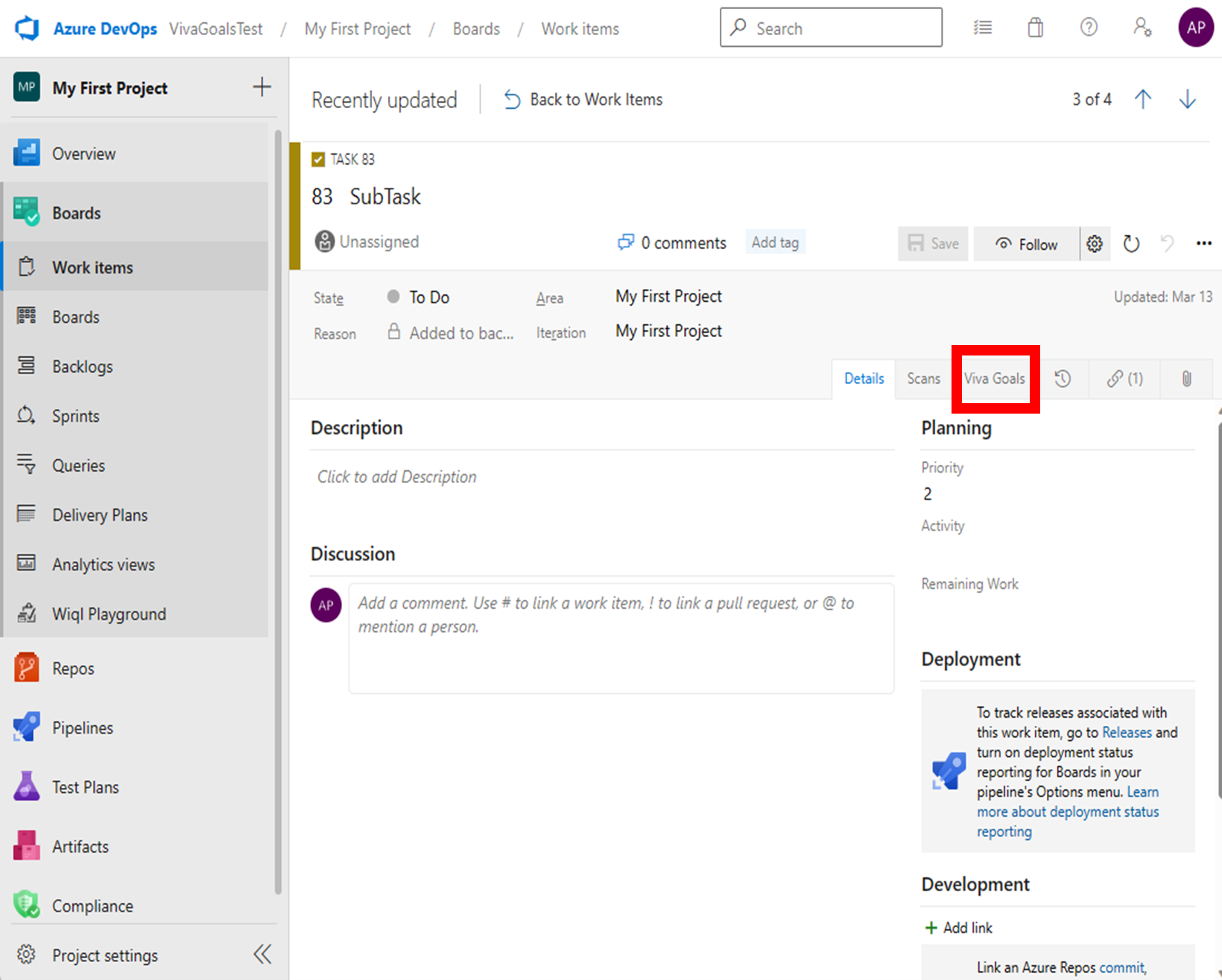
Remarque
Si vous ne voyez pas l’onglet Viva Goals, cela peut être dû à l’une des deux raisons suivantes :
- Votre formulaire d’élément de travail a une disposition personnalisée. Suivez les étapes décrites dans Ajouter des extensions dans le formulaire d’élément de travail via xml de définition de type d’élément de travail.
- Un processus personnalisé bloque l’extension. Dans Paramètres de l’organisation Azure DevOps, accédez à Tableaux et sélectionnez Processus. Activez ensuite Viva Goals afficher sur la disposition.
Si l’élément de travail est directement connecté ou aligné sur un élément de travail connecté à une initiative dans Viva Goals, les informations d’alignement s’affichent sous Viva Goals. Vous pouvez sélectionner n’importe quel OKR aligné pour afficher la progression, effectuer des case activée, ajouter des commentaires et directement à partir d’Azure DevOps.
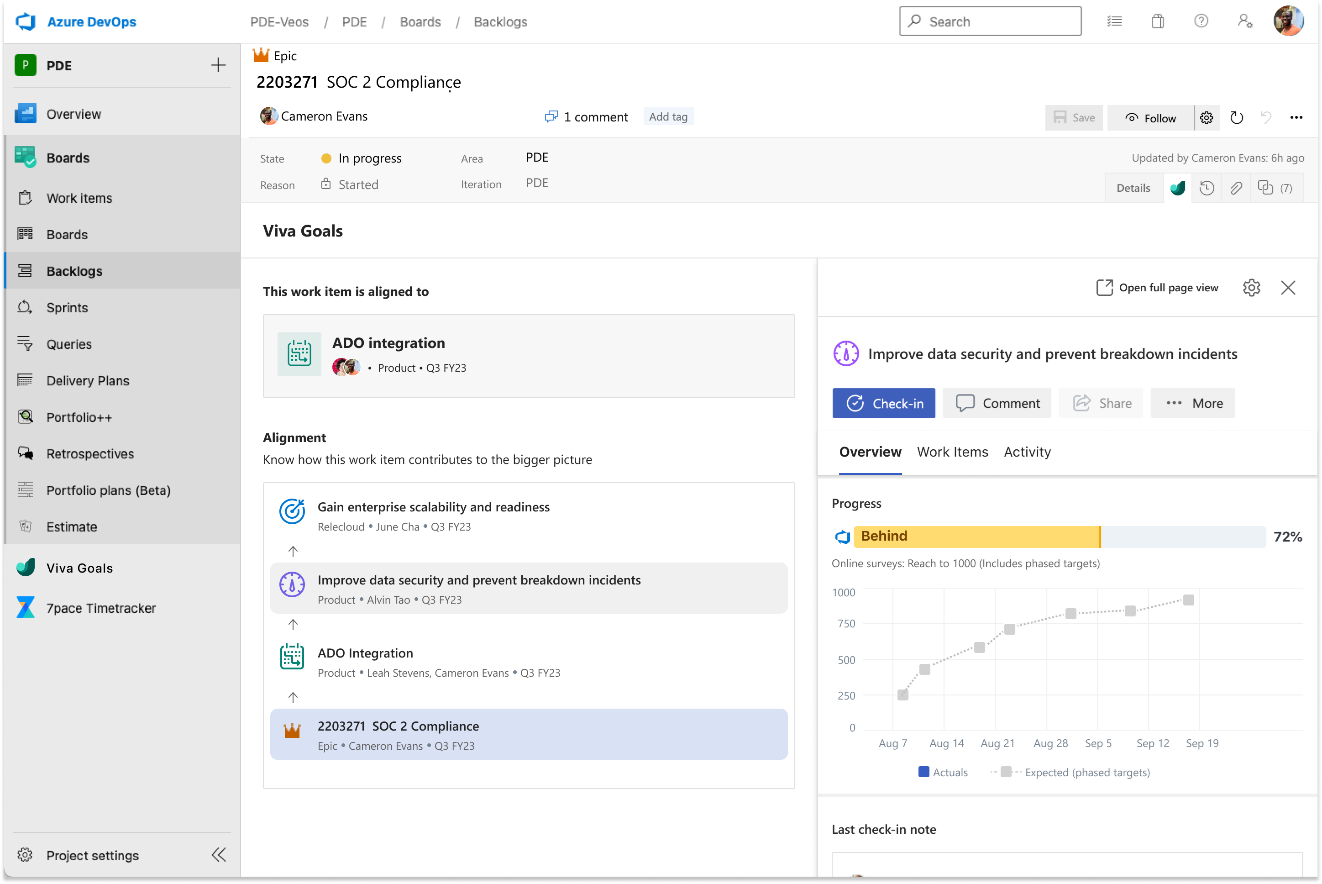
Si votre élément de travail n’est pas aligné sur une initiative Viva Goals, sélectionnez Ajouter un projet dans Viva Goals pour accéder à Viva Goals dans un navigateur. Reportez-vous aux étapes 1 et 2 pour commencer.