Remarque
L’accès à cette page nécessite une autorisation. Vous pouvez essayer de vous connecter ou de modifier des répertoires.
L’accès à cette page nécessite une autorisation. Vous pouvez essayer de modifier des répertoires.
Important
DNS sur HTTPS (DoH) pour le serveur DNS sur Windows Server est actuellement en préversion. Ces informations concernent un produit en version préliminaire qui peut être sensiblement modifié avant sa commercialisation. Microsoft n’offre aucune garantie, exprimée ou implicite, en ce qui concerne les informations fournies ici.
Cet article explique comment surveiller l’activité DNS sur HTTPS (DoH) sur le serveur DNS à l’aide des journaux d’événements et des compteurs de performances.
Lorsque vous activez DoH sur votre serveur DNS, vous avez besoin d’une visibilité sur le trafic DNS chiffré pour la planification de la capacité, l’analyse des performances et la sensibilisation opérationnelle. Étant donné que le trafic DoH est chiffré, les outils de surveillance réseau traditionnels ne peuvent pas inspecter les requêtes DNS. Les événements et compteurs de performances spécifiques à DoH décrits dans cet article vous aident à suivre l’activité de requête chiffrée, à mesurer le débit et à identifier les problèmes potentiels avec votre service DoH.
DoH chiffre le trafic DNS en encapsulant des messages DNS au sein du protocole HTTPS. Pour en savoir plus sur le fonctionnement de DoH, consultez le chiffrement DNS à l’aide de DNS via HTTPS.
Prerequisites
Avant de commencer, assurez-vous d’avoir :
- Windows Server 2025 avec la mise à jour de sécurité 2026-02 ((KB5075899)) ou ultérieure installée.
- DNS sur HTTPS activé et configuré sur votre serveur DNS (voir Activer DNS sur HTTPS dans le serveur DNS).
- Administrateur ou accès équivalent à Windows Server hébergeant le service serveur DNS.
- Compréhension de base de l’Observateur d’événements Windows et de l’Analyseur de performances.
Afficher les journaux du serveur
Le système active les journaux d’audit par défaut. Ces journaux d’activité n’affectent pas considérablement les performances du serveur DNS. Les événements d’audit du serveur DNS activent le démarrage, l’arrêt et le suivi des modifications sur le serveur DNS. Pour afficher les journaux DoH :
Sélectionnez le bouton Démarrer , tapez l’Observateur d’événements et ouvrez l’Observateur d’événements dans la liste de correspondances optimale.
Dans l’Observateur d’événements, accédez à Applications et Services > Serveur DNS.
Pour filtrer les événements spécifiques à DoH, cliquez avec le bouton droit sur le serveur DNS, sélectionnez Filtrer le journal actuel et, dans la boîte de dialogue de filtre, entrez les ID d’événement DoH suivants dans le champ Tous les ID d’événement :
597, 598, 599, 600, 601, 602, 603. Sélectionnez OK pour appliquer le filtre.
Événements de serveur
Le tableau suivant récapitule les événements d’audit DoH.
| ID de l’événement | Type | Catégorie | Level | Texte de l’événement |
|---|---|---|---|---|
| 822 | URL DoH inscrite | DNS sur HTTPS | Informational | Successfully started HTTP server for DNS-over-HTTPS (DoH) server. The DoH server is listening on following URL(s): %1 |
| 823 | Échec de l’initialisation DoH | DNS sur HTTPS | Erreur | The DNS server could not initialize the HTTP server for DNS-over-HTTPS (DoH) and failed with error code %1. |
| 824 | Échec des sessions DoH | DNS sur HTTPS | Erreur | The DNS server could not create the HTTP server session for DNS-over-HTTPS (DoH) and failed with error code %1. |
| 825 | Échec de la création de l'URL DoH | DNS sur HTTPS | Erreur | The DNS server could not register the URL: %1 for the DNS-over-HTTPS (DoH) server and failed with error code %2. |
| 826 | Échec de la file d’attente de création de requête DoH | DNS sur HTTPS | Erreur | The DNS server could not create the HTTP request queue for DNS-over-HTTPS (DoH) and failed with error code %1. |
| 827 | Configuration DoH | DNS sur HTTPS | Informational | The configuration for DNS-over-HTTPS (DoH) server are: %1 |
| 828 | Fermeture DoH | DNS sur HTTPS | Informational | The DNS-over-HTTPS (DoH) server has shut down gracefully. |
| 829 | Erreur de mise hors service DoH | DNS sur HTTPS | Erreur | The DNS-over-HTTPS (DoH) server has shut down due to an error and failed with error code %1. |
Afficher les événements analytiques
Les événements analytiques ne sont pas activés par défaut, vous devez les activer pour afficher les événements analytiques spécifiques à DoH. Les événements analytiques DoH fournissent des informations détaillées sur les activités de requête et de réponse DNS chiffrées, telles que les noms de requête, les types, les codes de réponse et les temps de traitement. Vous pouvez afficher les événements spécifiques à DoH qui effectuent le suivi de l’activité de requête et de réponse chiffrées en procédant comme suit :
Pour activer la journalisation des diagnostics DNS :
Dans le nœud Journaux > des applications et services de Microsoft > Windows > DNS-Server, faites un clic droit sur DNS-Server, sélectionnez Affichage, puis sélectionnez Afficher les journaux d’analyse et de débogage. Le journal analytique s’affiche.
Cliquez avec le bouton droit sur Analytique , puis sélectionnez Propriétés.
Si vous souhaitez interroger et afficher les journaux d’activité de l’observateur d’événements, choisissez Lorsque la taille maximale du journal des événements est atteinte, sélectionnez Ne pas remplacer les événements (Effacer manuellement les journaux), cochez la case Activer la journalisation, puis cochez OK lorsque vous avez demandé si vous souhaitez activer ce journal.
Si vous souhaitez activer la journalisation circulaire, choisissez Remplacer si nécessaire (les événements les plus anciens en premier) et sélectionnez Activer la journalisation. Après avoir sélectionné OK, une erreur de requête s’affiche . La journalisation a lieu même si cette erreur s’affiche. L’erreur signifie uniquement que vous ne pouvez pas afficher les événements en cours de journalisation dans l’observateur d’événements.
Sélectionnez OK pour activer le journal des événements DNS Server Analytics.
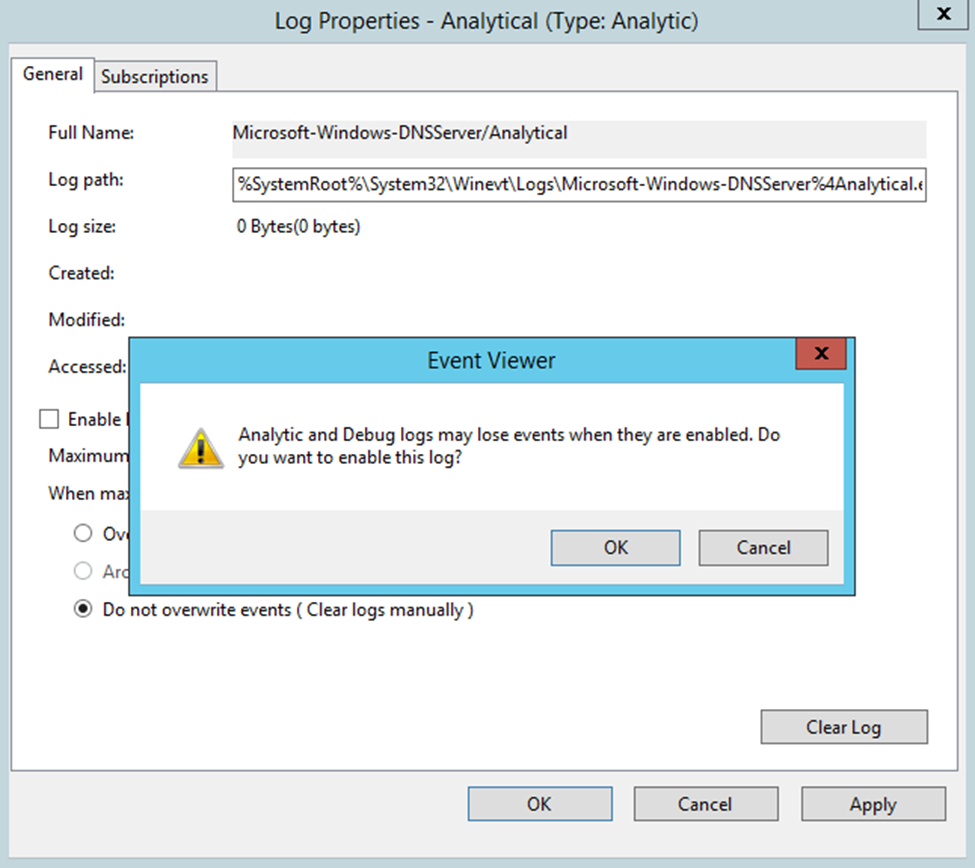
Les journaux d’analyse sont écrits par défaut dans le fichier %SystemRoot%\System32\Winevt\Logs\Microsoft-Windows-DNSServer%4Analytical.etl. La section suivante explique les événements DoH affichés dans les journaux d’événements d’audit et d’analyse du serveur DNS.
Événements analytiques DNS sur HTTPS
Les événements analytiques DoH sont similaires aux événements analytiques DNS standard, mais ils suivent uniquement les requêtes et réponses chiffrées. Pour plus d’informations sur les journaux disponibles pour le service serveur DNS, consultez Activer la journalisation et les diagnostics DNS.
Le tableau suivant décrit les événements analytiques DoH :
| ID de l’événement | Type | Catégorie | Texte de l’événement |
|---|---|---|---|
| 597 | Requête chiffrée reçue | Recherche | QUERY_RECEIVED: Channel=%1; %2; InterfaceIP=%3; Source=%4; RD=%5; QNAME=%6; QTYPE=%7; XID=%8; Port=%9; Flags=%10; PacketData=%12; AdditionalInfo = VirtualizationInstanceOptionValue: %13; GUID=%14; %15 |
| 598 | Réponse chiffrée envoyée | Recherche | RESPONSE_SUCCESS: Channel=%1; %2; InterfaceIP=%3; Destination=%4; AA=%5; AD=%6; QNAME=%7; QTYPE=%8; XID=%9; DNSSEC=%10; RCODE=%11; Port=%12; Flags=%13; Scope=%14; Zone=%15; PolicyName=%16; PacketData=%18; AdditionalInfo= %19; DataTag=%20; ElapsedTime=%21; GUID=%22; %23; %24; |
| 599 | Échec de réponse chiffrée | Recherche | RESPONSE_FAILURE: Channel=%1; %2; InterfaceIP=%3; Reason=%4; Destination=%5; QNAME=%6; QTYPE=%7; XID=%8; RCODE=%9; Port=%10; Flags=%11; Zone=%12; PolicyName=%13; PacketData=%15; AdditionalInfo = VirtualizationInstance: %14; ElapsedTime=%17; GUID=%18; %19 |
| 600 | Requête chiffrée rejetée | Recherche | IGNORED_QUERY: Channel=%1; %2; InterfaceIP=%3; Source=%4; Reason=%5 |
| 601 | Échec du canal de réponse chiffré | Recherche | IGNORED_QUERY: Channel=%1; %2; InterfaceIP=%3; Source=%4; Reason=%5 |
| 602 | Demande de mise à jour DDNS chiffrée reçue | Mise à jour dynamique | DYN_UPDATE_RECV: Channel=%1; %2; InterfaceIP=%3; Source=%4; QNAME=%5; XID=%6; Port=%7; Flags=%8; SECURE=%9; PacketData=%11 |
| 603 | Réponse de mise à jour DDNS chiffrée envoyée | Mise à jour dynamique | DYN_UPDATE_RESPONSE: Channel=%1; %2; InterfaceIP=%3; Destination=%4; QNAME=%5; XID=%6; ZoneScope=%7; Zone=%8; RCODE=%9; PolicyName=%10; PacketData=%12 |
Le champ TCP n’est pas applicable à DoH. Le Channel champ (%1) le remplace et porte la valeur 2 pour le trafic DoH. Des informations complémentaires (%2) sur la demande ou la réponse suivent le Channel champ. Chaque événement inclut des informations détaillées telles que la version HTTP, l’ID de requête et les codes d’état. Pour les événements de requête, les informations complémentaires suivent ce format :
HTTP=Version:HTTP/2; Verb:POST; RequestID:{4987238521587782}
Pour les événements de réponse, le format inclut l’état HTTP :
HTTP=Version:HTTP/2; Verb:POST; RequestID:{4987238521587782}; Status:200
Superviser les performances
Le tableau suivant décrit les compteurs de performances DoH disponibles :
| Nom du compteur | Catégorie | Descriptif |
|---|---|---|
| Demandes DoH reçues par seconde | DNS-over-HTTPS | Mesure le nombre de paquets de requête DoH que le serveur reçoit chaque seconde |
| Réponses DoH envoyées par secondes | DNS-over-HTTPS | Mesure le nombre de paquets de réponse DoH que le serveur envoie correctement chaque seconde, y compris les réponses provenant de données faisant autorité, les données mises en cache, les réponses transférées, les résultats de récursivité et les réponses avec des codes d’erreur HTTP ou DNS |
| Demandes DoH rejetées/s | DNS-over-HTTPS | Mesure le nombre de requêtes DoH entrantes supprimées par le serveur chaque seconde avant le traitement normal, en raison de limites de ressources du serveur, d’erreurs d’analyse de paquets, de limitation de débit, de congestion du réseau ou de stratégies de sécurité |
Note
Les compteurs de performances sont réinitialisés lorsque le service serveur DNS redémarre.
Les compteurs de performances DoH mesurent l’activité de requête DNS chiffrée séparément du trafic DNS traditionnel. Pour surveiller les performances DoH, sélectionnez votre méthode préférée dans la section suivante.
Pour surveiller les compteurs de performances DoH à l’aide de l’Analyseur de performances, procédez comme suit :
Sélectionnez Démarrer, tapez Analyseur de performances, puis sélectionnez Analyseur de performances dans les résultats.
Dans l’Analyseur de performances, sélectionnez le bouton Ajouter (signe plus vert) pour ajouter des compteurs.
Dans la liste des compteurs disponibles, dépliez DNS sur HTTPS.
Sélectionnez les compteurs DoH que vous souhaitez surveiller :
- Demandes DoH reçues par seconde
- Réponses DoH envoyées/s
- Demandes DoH supprimées/s
Sélectionnez Ajouter pour ajouter les compteurs sélectionnés au graphique d’analyse.
Sélectionnez OK pour commencer à surveiller les compteurs.