Remarque
L’accès à cette page nécessite une autorisation. Vous pouvez essayer de vous connecter ou de modifier des répertoires.
L’accès à cette page nécessite une autorisation. Vous pouvez essayer de modifier des répertoires.
L’un des principaux avantages de la virtualisation est la possibilité d’économiser facilement l’état d’une machine virtuelle. Dans Hyper-V cela s’effectue via l’utilisation de points de contrôle de machine virtuelle. Vous pouvez créer un point de contrôle de machine virtuelle avant d’apporter des modifications à la configuration logicielle, d’appliquer une mise à jour logicielle ou d’installer de nouveaux logiciels. Si une modification du système provient d’un problème, la machine virtuelle peut être rétablie à l’état auquel elle était alors effectuée.
Windows 10 et 11 Hyper-V comprend deux types de points de contrôle :
Points de contrôle standard : prend un instantané de la machine virtuelle et de l’état de mémoire de la machine virtuelle au moment où le point de contrôle est lancé. Un instantané n’est pas une sauvegarde complète et peut entraîner des problèmes de cohérence des données avec les systèmes qui répliquent des données entre différents nœuds tels qu’Active Directory. Hyper-V propose uniquement des points de contrôle standard (anciennement appelés instantanés) avant Windows 10.
Points de contrôle de production : utilise le service de cliché instantané de volume ou le gel du système de fichiers sur une machine virtuelle Linux pour créer une sauvegarde cohérente des données de la machine virtuelle. Aucun instantané de l’état de mémoire de la machine virtuelle n’est pris.
Les points de contrôle de production sont sélectionnés par défaut, mais cela peut être modifié à l’aide de Hyper-V manager ou de PowerShell.
Note
Le module PowerShell Hyper-V a plusieurs alias afin que le point de contrôle et l’instantané puissent être utilisés de manière interchangeable.
Ce document utilise un point de contrôle, mais sachez que vous pouvez voir des commandes similaires à l’aide de l’instantané de terme.
Modification du type de point de contrôle
Ouvrez Hyper-V Manager.
Cliquez avec le bouton droit sur une machine virtuelle et sélectionnez les paramètres.
Sous Gestion, sélectionnez Points de contrôle.
Sélectionnez le type de point de contrôle souhaité.

Création de points de contrôle
Crée un point de contrôle du type configuré pour la machine virtuelle. Consultez la section Configuration du type de point de contrôle plus haut dans ce document pour obtenir des instructions sur la modification de ce type.
Pour créer un point de contrôle :
Dans Hyper-V Manager, sélectionnez la machine virtuelle.
Cliquez avec le bouton droit sur le nom de la machine virtuelle, puis cliquez sur Point de contrôle.
Une fois le processus terminé, le point de contrôle apparaît sous Points de contrôle dans le gestionnaireHyper-V.
Application de points de contrôle
Si vous souhaitez rétablir votre machine virtuelle à un point dans le temps précédent, vous pouvez appliquer un point de contrôle existant.
Dans Hyper-V Manager, sous Machines virtuelles, sélectionnez la machine virtuelle.
Dans la section Points de contrôle, cliquez avec le bouton droit sur le point de contrôle que vous souhaitez utiliser, puis cliquez sur Appliquer.
Une boîte de dialogue s’affiche avec les options suivantes :
- Créer un point de contrôle et appliquer : crée un point de contrôle de la machine virtuelle avant d’appliquer le point de contrôle précédent.
- Appliquer : applique uniquement le point de contrôle que vous avez choisi. Vous ne pouvez pas annuler cette action.
- Annuler : ferme la boîte de dialogue sans rien faire.
Sélectionnez l’option Appliquer pour créer le point de contrôle.
Renommage des points de contrôle
De nombreux points de contrôle sont créés à un point spécifique. Leur donner un nom identifiable facilite la mémorise des détails sur l’état du système lors de la création du point de contrôle.
Par défaut, le nom d’un point de contrôle est le nom de la machine virtuelle combinée avec la date et l’heure à laquelle le point de contrôle a été effectué. Il s’agit du format standard :
virtual_machine_name (MM/DD/YYY -hh:mm:ss AM\PM)
Les noms sont limités à 100 caractères et le nom ne peut pas être vide.
Dans Hyper-V Manager, sélectionnez la machine virtuelle.
Cliquez avec le bouton droit sur le point de contrôle, puis sélectionnez Renommer.
Entrez le nouveau nom du point de contrôle. Elle doit être inférieure à 100 caractères et le champ ne peut pas être vide.
Sélectionnez Entrée lorsque vous avez terminé.
Suppression de points de contrôle
La suppression de points de contrôle peut vous aider à créer de l’espace sur votre hôte Hyper-V.
En arrière-plan, les points de contrôle sont stockés en tant que fichiers .avhdx au même emplacement que les fichiers .vhdx de la machine virtuelle. Lorsque vous supprimez un point de contrôle, Hyper-V fusionne les fichiers .avhdx et .vhdx pour vous. Une fois terminé, le fichier .avhdx du point de contrôle est supprimé du système de fichiers.
Vous ne devez pas supprimer directement les fichiers .avhdx.
Pour supprimer correctement un point de contrôle :
Dans Hyper-V Manager, sélectionnez la machine virtuelle.
Dans la section Points de contrôle, cliquez avec le bouton droit sur le point de contrôle à supprimer et sélectionnez Supprimer. Vous pouvez également supprimer un point de contrôle et tous les points de contrôle suivants. Pour ce faire, cliquez avec le bouton droit sur le point de contrôle le plus ancien que vous souhaitez supprimer, puis sélectionnez Supprimer la sous-arborescence de point de contrôle.
Vous pouvez être invité à vérifier que vous souhaitez supprimer le point de contrôle. Vérifiez qu’il s’agit du point de contrôle correct, puis sélectionnez Supprimer.
Exportation de points de contrôle
L’exportation regroupe le point de contrôle en tant que machine virtuelle afin que le point de contrôle puisse être déplacé vers un nouvel emplacement. Une fois importé, le point de contrôle est restauré en tant que machine virtuelle. Les points de contrôle exportés peuvent être utilisés pour la sauvegarde.
Pour exporter un point de contrôle :
Dans Hyper-V Manager, sélectionnez la machine virtuelle.
Dans la section Points de contrôle, cliquez avec le bouton droit sur le point de contrôle que vous souhaitez exporter et sélectionnez Exporter.
Entrez l’emplacement où vous souhaitez enregistrer le point de contrôle exporté, puis sélectionnez Exporter.
Le processus d’exportation peut prendre un certain temps, en fonction de la taille du point de contrôle. Vérifiez l’état dans la colonne État de la Hyper-V Manager pour la machine virtuelle.
Activer ou désactiver des points de contrôle
Dans Hyper-V Manager, cliquez avec le bouton droit sur le nom de la machine virtuelle, puis sélectionnez Paramètres.
Dans la section Gestion , sélectionnez Points de contrôle.
Pour autoriser la suppression de points de contrôle sur cette machine virtuelle, assurez-vous que l’option Activer les points de contrôle est sélectionnée. Il s’agit du comportement par défaut. Pour désactiver les points de contrôle, désactivez la case à cocher Activer les points de contrôle .
Sélectionnez Appliquer pour appliquer vos modifications. Si vous avez terminé, sélectionnez OK pour fermer la boîte de dialogue.
Configurer l’emplacement du point de contrôle
Si la machine virtuelle n’a aucun point de contrôle, vous pouvez modifier l’emplacement où sont stockés la configuration du point de contrôle et les fichiers d’état enregistrés.
Dans Hyper-V Manager, cliquez avec le bouton droit sur le nom de la machine virtuelle, puis sélectionnez Paramètres.
Dans la section Gestion , sélectionnez Points de contrôle ou Emplacement du fichier de point de contrôle.
Dans l’emplacement du fichier de point de contrôle, entrez le chemin d’accès au dossier dans lequel vous souhaitez stocker les fichiers.
Sélectionnez Appliquer pour appliquer vos modifications. Si vous avez terminé, sélectionnez OK pour fermer la boîte de dialogue.
L’emplacement par défaut pour le stockage des fichiers de configuration de point de contrôle est : %systemroot%\ProgramData\Microsoft\Windows\Hyper-V\Snapshots.
Utilisation de points de contrôle standard
Cet exercice décrit la création et l’application d’un point de contrôle standard par rapport à un point de contrôle de production. Pour cet exemple, vous allez apporter une modification simple à la machine virtuelle et observer le comportement différent.
Créer un point de contrôle standard
Connectez-vous à votre machine virtuelle et créez un fichier texte sur le bureau.
Ouvrez le fichier avec le Bloc-notes et entrez le texte « Il s’agit d’un point de contrôle standard ». N’enregistrez pas le fichier ou fermez le Bloc-notes.
Remplacez le point de contrôle par standard. Suivez les instructions de modification des points de contrôle.
Créez un point de contrôle.
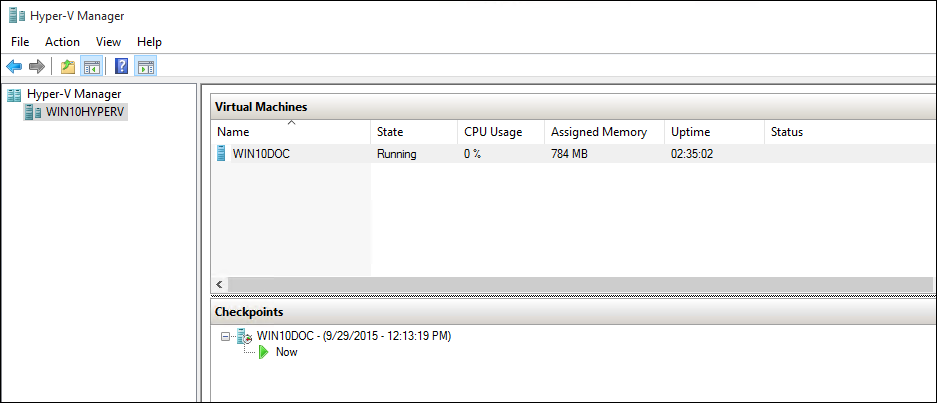
Appliquer le point de contrôle standard avec Hyper-V Manager
Maintenant qu’un point de contrôle existe, apportez une modification à la machine virtuelle, puis appliquez le point de contrôle pour rétablir l’état enregistré de la machine virtuelle.
Fermez le fichier texte s’il est toujours ouvert et supprimez-le du bureau de la machine virtuelle.
Ouvrez Hyper-V Manager, cliquez avec le bouton droit sur le point de contrôle standard, puis sélectionnez Appliquer.
Sélectionnez Appliquer dans la fenêtre De notification Appliquer le point de contrôle.
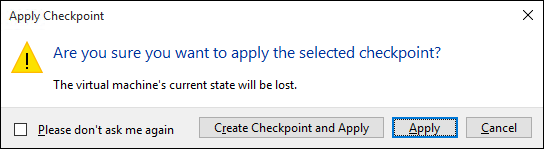
Une fois le point de contrôle appliqué, notez que non seulement le fichier texte est présent, mais que le système est dans l’état exact qu’il était lors de la création du point de contrôle. Dans ce cas, le Bloc-notes est ouvert et le fichier texte chargé.
Utilisation de points de contrôle de production
Examinons maintenant les points de contrôle de production. Ce processus est presque identique à l’utilisation d’un point de contrôle standard, mais il aura des résultats légèrement différents. Avant de commencer, vérifiez que vous disposez d’une machine virtuelle et que vous avez modifié le type de point de contrôle en points de contrôle de production.
Modifier la machine virtuelle et créer un point de contrôle de production
Connectez-vous à la machine virtuelle et créez un fichier texte. Si vous avez suivi l’exercice précédent, vous pouvez utiliser le fichier texte existant.
Entrez « Il s’agit d’un point de contrôle de production ». dans le fichier texte, enregistrez le fichier, mais ne fermez pas le Bloc-notes.
Ouvrez Hyper-V Manager, cliquez avec le bouton droit sur la machine virtuelle, puis sélectionnez Point de contrôle.
Sélectionnez OK dans la fenêtre Créée par le point de contrôle de production.
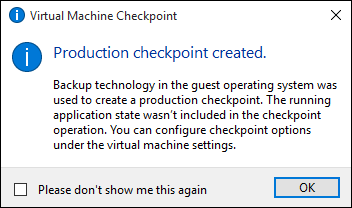
Appliquer le point de contrôle de production avec Hyper-V Manager
Maintenant qu’un point de contrôle existe, apportez une modification au système, puis appliquez le point de contrôle pour rétablir l’état enregistré de la machine virtuelle.
Fermez le fichier texte s’il est toujours ouvert et supprimez-le du bureau de la machine virtuelle.
Ouvrez Hyper-V Manager, cliquez avec le bouton droit sur le point de contrôle de production, puis sélectionnez Appliquer.
Sélectionnez Appliquer dans la fenêtre De notification Appliquer le point de contrôle.
Une fois le point de contrôle de production appliqué, notez que la machine virtuelle est dans un état désactivé.
Démarrez et connectez-vous à la machine virtuelle.
Notez que le fichier texte a été restauré. Mais contrairement au point de contrôle standard, le Bloc-notes n’est pas ouvert.