Après avoir activé Hyper-V Replica et répliqué une machine virtuelle, vous pouvez réaliser des opérations de bascule pour transférer la machine virtuelle vers l’hôte ou le cluster réplique. Cet article explique comment effectuer différents types d’opérations de basculement à l’aide de Hyper-V Réplica avec Hyper-V Manager, Gestionnaire du cluster de basculement, PowerShell ou Windows Admin Center - Mode virtualisation.
Pour plus d’informations sur Hyper-V réplica, ou si vous devez activer la réplication ou répliquer une machine virtuelle, consultez les articles suivants :
Scénarios de basculement
Hyper-V Réplica prend en charge les trois scénarios de basculement suivants.
Test de basculement : crée une machine virtuelle de test sur l'hôte ou le cluster réplique sans affecter la réplication en cours. Il vous permet de vérifier que la machine virtuelle réplica fonctionne correctement. Après le test, vous pouvez arrêter le test de basculement pour supprimer la machine virtuelle de test.
Par défaut, la machine virtuelle de test est créée à partir du dernier point de récupération et n’est pas connectée à un réseau. Si vous avez configuré des points de récupération supplémentaires, vous pouvez choisir de créer la machine virtuelle de test à partir de l’un de ces points. Vous ne pouvez exécuter qu’un seul test de basculement sur une machine virtuelle à la fois.
Basculement planifié : à utiliser lorsque vous pouvez arrêter sans problème la machine virtuelle principale. Il vous aide à effectuer une validation de bout en bout de votre plan de récupération. Elle garantit que toutes les modifications sont répliquées sur le réplica avant de basculer, sans aucune perte de données. Une fois le basculement planifié effectué, vous pouvez éventuellement inverser la direction de la réplication vers l’hôte ou le cluster principal d’origine, puis faire revenir la machine virtuelle à son emplacement d’origine.
Le basculement planifié n'est pas un substitut à la haute disponibilité, mais il vous permet de garder vos charges de travail opérationnelles avec un temps d'arrêt minimal et sans perte de données. Il peut être utile pour les événements tels que la maintenance planifiée d’un site ou d’un centre de données entier.
Basculement non planifié : utilisez lorsque la machine virtuelle principale n’est pas disponible en raison d’une défaillance, telle qu’une panne de courant. Il vous permet de basculer vers la machine virtuelle réplica à l’aide du dernier point de récupération ou des points de récupération précédents, s’il est configuré. Après le basculement non planifié, vous pouvez terminer le processus de basculement et éventuellement annuler la réplication vers l’hôte principal ou le cluster principal d’origine, puis restaurer la machine virtuelle à l’emplacement d’origine.
Le basculement non planifié est conçu pour les scénarios de récupération d’urgence où la machine virtuelle principale ne peut pas être arrêtée de manière ordonnée. Cela peut entraîner une perte de données, en fonction du point de récupération sélectionné.
Prerequisites
Avant de commencer, veillez à respecter les conditions préalables suivantes :
Vous disposez d’une machine virtuelle que vous répliquez à l’aide de Hyper-V réplica.
L’état d’intégrité de la réplication de la machine virtuelle est Normal. Pour vérifier l’intégrité de la réplication, consultez Surveiller la progression de la réplication.
Un compte utilisateur membre du groupe de sécurité Administrateurs Hyper-V sur chaque hôte. Dans un domaine Active Directory, vous pouvez ajouter des utilisateurs ou des groupes à ce groupe à l’aide des préférences de stratégie de groupe. Le compte peut également être un administrateur local sur chaque hôte. Pour plus d’informations sur le groupe administrateurs Hyper-V, consultez Groupes de sécurité Active Directory.
Basculer une machine virtuelle
Vous devez exécuter une opération de basculement pour chaque machine virtuelle. Vous ne pouvez exécuter qu’une seule opération de basculement à la fois pour une machine virtuelle. Vous pouvez exécuter chaque opération de basculement à l’aide des combinaisons suivantes :
- Hyper-V Manager sur des clusters ou des hôtes uniques
- Gestionnaire du cluster de basculement sur les clusters
- PowerShell sur des clusters ou des hôtes uniques
- Windows Admin Center - Mode de virtualisation uniquement sur des hôtes uniques. Vous pouvez uniquement effectuer basculement en utilisant le mode Virtualisation de Windows Admin Center, de l'hôte principal à l'hôte réplica. Vous ne pouvez pas effectuer de test de basculement ou de réplication inverse pour l’instant.
Sélectionnez l’onglet approprié pour obtenir des instructions.
Le basculement d’une machine virtuelle à l’aide de Hyper-V Manager dépend du type de basculement que vous souhaitez effectuer.
Tester le basculement en utilisant l'Hyper-V Manager
Pour exécuter un test de basculement à l'aide du gestionnaire Hyper-V, procédez comme suit :
Ouvrez Hyper-V Manager sur un appareil que vous utilisez pour gérer un hôte dans le cluster de réplication ou un hôte unique de réplication avec la machine virtuelle, ou sur l’hôte lui-même où Windows Server avec l'expérience utilisateur est installé.
Dans le volet ressources, sélectionnez l’hôte qui contient la VM répliquée pour laquelle vous souhaitez exécuter un test de basculement.
Cliquez avec le bouton droit sur la machine virtuelle, sélectionnez Réplication, puis Test de basculement.
Dans l’écran Test de basculement , sélectionnez le point de récupération que vous souhaitez utiliser pour le test de basculement dans la liste déroulante, puis sélectionnez Tester le basculement.
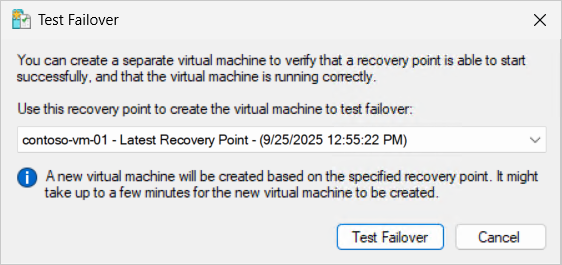
L’hôte crée une machine virtuelle en double. Le nom de la machine virtuelle est le nom de la machine virtuelle d’origine avec - Test ajouté. La machine virtuelle en double n’est pas connectée à un réseau par défaut. À ce stade, vous pouvez démarrer la machine virtuelle et effectuer des tests dont vous avez besoin pour vérifier qu’elle fonctionne correctement.
Lorsque vous avez terminé le test, cliquez avec le bouton droit sur la machine virtuelle du réplica (et non sur le doublon de test), sélectionnez Réplication, puis Arrêter le Test de Basculement. Dans la boîte de dialogue de confirmation, sélectionnez Arrêter le test de basculement pour supprimer la machine virtuelle de test et supprimer ses données.
Basculement planifié à l’aide de l'Hyper-V Manager
Pour exécuter un basculement planifié à l’aide de Hyper-V Manager :
Ouvrez Hyper-V Manager sur un appareil que vous utilisez pour gérer un hôte dans le cluster principal ou un hôte unique principal avec la machine virtuelle, ou sur l’hôte lui-même où Windows Server avec expérience de bureau est installé.
Dans le volet ressources, sélectionnez l’hôte qui contient la machine virtuelle pour laquelle vous souhaitez exécuter un basculement planifié.
Arrêtez la machine virtuelle si elle est en cours d’exécution. Vous devez arrêter la machine virtuelle pour effectuer un basculement planifié.
Cliquez avec le bouton droit sur la machine virtuelle, sélectionnez Réplication, puis Basculement planifié.
Dans l’écran Basculement planifié , cochez la case pour inverser la direction de réplication après le basculement et cochez éventuellement la case pour démarrer la machine virtuelle réplica après le basculement, en fonction de vos besoins. La boîte de dialogue affiche une liste des vérifications préalables et des actions effectuées par le basculement planifié. Par défaut, la machine virtuelle réplique démarre après le basculement. N’oubliez pas d’attacher la machine virtuelle à un réseau si nécessaire.
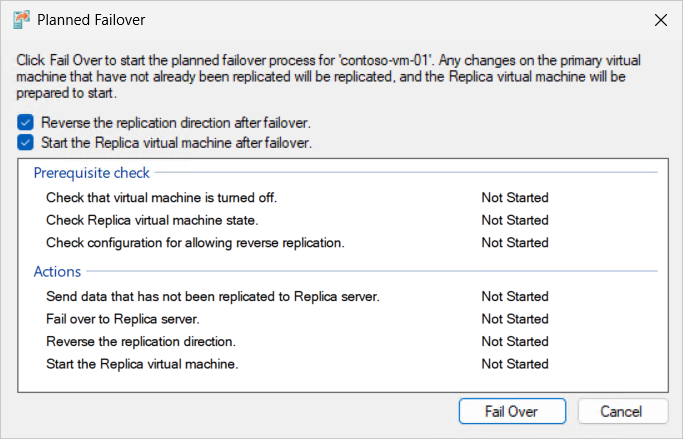
Sélectionnez Basculement pour commencer le processus.
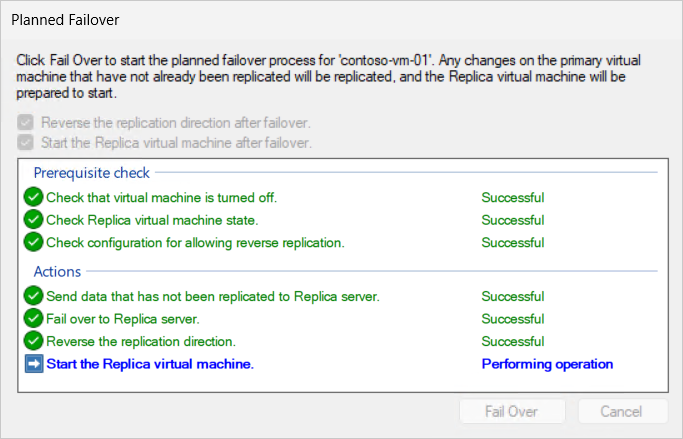
À ce stade, le basculement est terminé. Si vous avez sélectionné l’option pour inverser la direction de la réplication, la réplication est automatiquement reconfigurée pour répliquer les modifications apportées à l’hôte ou au cluster principal d’origine. Vous pouvez également cliquer avec le bouton droit sur la machine virtuelle réplica, sélectionner Réplication inverse, puis configurer manuellement la réplication sur l’hôte ou le cluster principal d’origine. Une fois la réplication inversée configurée, l’intégrité de la réplication revient à Normal.
Démarrez la machine virtuelle si elle n’est pas déjà en cours d’exécution en cliquant avec le bouton droit sur la machine virtuelle, puis en sélectionnant Démarrer. N’oubliez pas d’attacher la machine virtuelle à un réseau si nécessaire.
Basculement non planifié avec Hyper-V Manager
Pour exécuter un basculement non planifié à l’aide de Hyper-V Manager :
Ouvrez Hyper-V Manager sur un appareil que vous utilisez pour gérer un hôte dans le cluster de réplique ou un hôte unique réplique avec la machine virtuelle, ou sur l’hôte lui-même où Windows Server avec Expérience utilisateur de bureau est installé.
Dans le volet ressources, sélectionnez l’hôte qui contient la machine virtuelle réplica pour laquelle vous souhaitez exécuter un basculement non planifié.
Cliquez avec le bouton droit sur la machine virtuelle réplica, sélectionnez Réplication, puis Basculement.
Dans l'écran Basculement, sélectionnez le point de récupération que vous souhaitez utiliser pour le basculement dans la liste déroulante, puis cliquez sur Basculer.
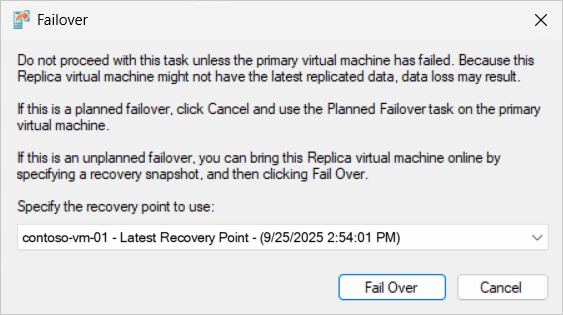
Le processus crée un point de contrôle pour la machine virtuelle réplica, puis démarre la machine virtuelle. Vous devez effectuer des tests dont vous avez besoin pour vérifier que le point de récupération que vous avez choisi fonctionne correctement. N’oubliez pas d’attacher la machine virtuelle à un réseau si nécessaire.
Si vous devez sélectionner un autre point de récupération, vous pouvez annuler le basculement en cliquant avec le bouton droit sur la machine virtuelle réplica, sélectionnez Réplication, puis annuler le basculement. Vous pouvez ensuite choisir un autre point de récupération.
Une fois que vous avez testé la machine virtuelle et que vous n’avez pas besoin de revenir à un autre point de récupération, vous devez effectuer le basculement. Cliquez avec le bouton droit sur la machine virtuelle réplica, sélectionnez Réplication, puis supprimez les points de récupération. Cette action supprime les points de récupération et fusionne le point de contrôle, ce qui signifie que vous ne pouvez pas revenir à un point de récupération antérieur. Si vous souhaitez conserver des points de récupération supplémentaires, vous pouvez commencer par exporter la machine virtuelle répliquée avant d'effectuer le basculement.
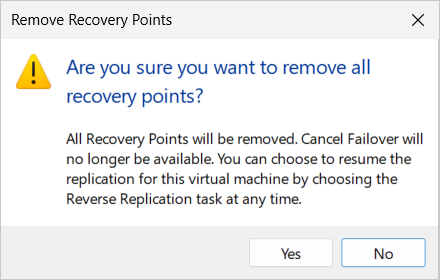
À ce stade, le basculement est terminé, mais l’intégrité de la réplication s’affiche comme Avertissement, car cette direction de réplication n’est pas configurée.
Réplication inversée après un basculement non planifié en utilisant le Hyper-V Manager
Une fois que la machine virtuelle principale est à nouveau disponible, vous devez répliquer les modifications apportées à la machine virtuelle réplica vers la machine virtuelle primaire d’origine. Le processus est appelé réplication inverse. Avant de pouvoir inverser la réplication, vous devez marquer la machine virtuelle primaire d’origine comme étant une cible pour recevoir la réplication. Vous ne pouvez pas effectuer cette action dans Hyper-V Manager.
Sur l’hôte principal d’origine qui contient la machine virtuelle principale d’origine, ouvrez une session PowerShell en tant qu’administrateur ou connectez-vous à distance à l’aide de l’applet de commande Enter-PSSession sur un appareil que vous utilisez pour gérer l’hôte.
Marquez la machine virtuelle primaire d’origine comme cible pour recevoir la réplication en exécutant la commande suivante. Veillez à remplacer l’espace réservé <VMName> par le nom de la machine virtuelle primaire d’origine.
Set-VMReplication -VMName '<VM Name>' -AsReplica
Vérifiez l’état de la machine virtuelle primaire d’origine en exécutant la commande suivante sur l’hôte principal :
Get-VMReplication -VMName '<VM Name>' | FL VMName, ReplicationMode, ReplicationState
Voici un exemple de sortie, qui montre que la machine virtuelle principale est maintenant configurée en tant que réplica et attend la réplication :
VMName           : contoso-vm-01
ReplicationMode  : Replica
ReplicationState : WaitingForInitialReplication
Sur l’hôte de réplica qui contient la machine virtuelle réplica, dans Hyper-V Manager, cliquez avec le bouton droit sur la VM réplica, sélectionnez Réplication, puis sélectionnez Réplication inverse. Dans l’écran De réplication inverse , si vous voyez Avant de commencer, sélectionnez Suivant.
Les options de l’Assistant sont préremplies en fonction des paramètres de la machine virtuelle primaire d’origine. Si vous n’avez pas besoin de modifier les paramètres, sélectionnez Suivant sur chaque écran jusqu’à atteindre l’écran Résumé , puis sélectionnez Terminer pour commencer la réplication inverse. Vous pouvez également choisir les mêmes options que lorsque vous avez activé la réplication initiale pour la machine virtuelle.

À ce stade, toutes les modifications sont répliquées et la santé de la réplication revient à Normal. Les rôles de primaire et de réplica ont maintenant été échangés. Pour revenir à la direction de réplication d'origine, vous pouvez effectuer un basculement planifié, comme décrit dans la section Basculement planifié.
Le basculement d’une machine virtuelle à l’aide du Gestionnaire de cluster de basculement dépend du type de basculement que vous souhaitez réaliser.
Tester le basculement à l’aide du Gestionnaire du cluster de basculement
Pour exécuter un test de basculement à l’aide du Gestionnaire du cluster de basculement :
Ouvrez le Gestionnaire du cluster de basculement sur un appareil utilisé pour gérer le cluster de réplication avec la machine virtuelle, ou sur l’un des hôtes où est installé Windows Server avec l'Expérience de Bureau.
Dans le volet ressources, étendez le nom de votre cluster contenant la machine virtuelle réplica pour laquelle vous souhaitez exécuter un test de basculement, puis sélectionnez Rôles.
Cliquez avec le bouton droit sur la machine virtuelle réplique, sélectionnez Réplication, puis Test Failover.
Dans l’écran Test de basculement , sélectionnez le point de récupération que vous souhaitez utiliser pour le test de basculement dans la liste déroulante, puis sélectionnez Tester le basculement.
Une machine virtuelle en double est créée sur le cluster. La machine virtuelle est nommée avec le nom de la machine virtuelle d’origine ajoutée avec - Test. La machine virtuelle en double n’est pas connectée à un réseau par défaut. À ce stade, vous pouvez démarrer la machine virtuelle et effectuer des tests dont vous avez besoin pour vérifier qu’elle fonctionne correctement.
Lorsque vous avez terminé le test, cliquez avec le bouton droit sur la machine virtuelle du réplica (et non sur le doublon de test), sélectionnez Réplication, puis arrêtez le test de basculement. Dans la boîte de dialogue de confirmation, sélectionnez Arrêter le test de basculement pour supprimer la machine virtuelle de test et supprimer ses données.
Basculement planifié à l’aide de Gestionnaire de clusters de basculement
Pour exécuter un basculement planifié à l’aide de Failover Cluster Manager, procédez comme suit :
Ouvrez le Gestionnaire du cluster de basculement sur un appareil que vous utilisez pour gérer le cluster principal avec la machine virtuelle ou sur l’un des hôtes du cluster où Windows Server avec expérience de bureau est installé.
Dans le volet ressources, développez le nom de votre cluster qui contient la machine virtuelle pour laquelle vous souhaitez exécuter un basculement planifié, puis sélectionnez Rôles.
Arrêtez la machine virtuelle si elle est en cours d’exécution. Vous devez arrêter la machine virtuelle pour effectuer un basculement planifié.
Cliquez avec le bouton droit sur la machine virtuelle, sélectionnez Réplication, puis Basculement planifié.
Dans l’écran Basculement planifié , cochez la case pour inverser la direction de réplication après le basculement et cochez éventuellement la case pour démarrer la machine virtuelle réplica après le basculement, en fonction de vos besoins. La boîte de dialogue affiche la liste des vérifications préalables et des actions que le basculement planifié effectue. Par défaut, la machine virtuelle réplique démarre après le basculement. N’oubliez pas d’attacher la machine virtuelle à un réseau si nécessaire.
Sélectionnez Basculement pour commencer le processus.
À ce stade, le basculement est terminé. Si vous avez sélectionné l’option pour inverser la direction de la réplication, la réplication est automatiquement reconfigurée pour répliquer les modifications apportées à l’hôte ou au cluster principal d’origine. Vous pouvez également cliquer avec le bouton droit sur la machine virtuelle réplica, sélectionner Réplication inverse, puis configurer manuellement la réplication sur l’hôte ou le cluster principal d’origine. Une fois la réplication inversée configurée, l’intégrité de la réplication revient à Normal.
Démarrez la machine virtuelle si elle n’est pas déjà en cours d’exécution en cliquant avec le bouton droit sur la machine virtuelle, puis en sélectionnant Démarrer. N’oubliez pas d’attacher la machine virtuelle à un réseau si nécessaire.
Basculement non planifié à l’aide du Gestionnaire du cluster de basculement
Pour exécuter un basculement non planifié à l’aide du Gestionnaire de cluster de basculement, procédez comme suit :
Ouvrez le Gestionnaire du cluster de basculement sur un appareil que vous utilisez pour gérer le cluster de réplica avec la machine virtuelle ou sur l’un des hôtes du cluster où Windows Server avec expérience de bureau est installé.
Dans le volet des ressources, étendez le nom de votre cluster qui contient la machine virtuelle réplique pour laquelle vous souhaitez exécuter un basculement non planifié, puis sélectionnez Rôles.
Cliquez avec le bouton droit sur la machine virtuelle réplica, sélectionnez Réplication, puis Basculement.
Dans l’écran Basculement , sélectionnez le point de récupération que vous souhaitez utiliser pour le basculement dans la liste déroulante, puis sélectionnez Basculer.
Le processus crée un point de contrôle pour la machine virtuelle réplica, puis démarre la machine virtuelle. Vous devez effectuer des tests dont vous avez besoin pour vérifier que le point de récupération que vous avez choisi fonctionne correctement. N’oubliez pas d’attacher la machine virtuelle à un réseau si nécessaire.
Si vous devez sélectionner un autre point de récupération, vous pouvez annuler le basculement en cliquant avec le bouton droit sur la machine virtuelle réplica, sélectionnez Réplication, puis annuler le basculement. Vous pouvez ensuite choisir un autre point de récupération.
Une fois que vous avez testé la machine virtuelle et que vous n’avez pas besoin de revenir à un autre point de récupération, vous devez effectuer le basculement. Cliquez avec le bouton droit sur la machine virtuelle réplica, sélectionnez Réplication, puis supprimez les points de récupération. Cette action supprime les points de récupération et fusionne le point de contrôle, ce qui signifie que vous ne pouvez pas revenir à un point de récupération antérieur. Si vous souhaitez conserver des points de récupération supplémentaires, vous pouvez commencer par exporter la machine virtuelle répliquée avant d'effectuer le basculement.
À ce stade, le basculement est terminé, mais l’intégrité de la réplication s’affiche comme Avertissement, car cette direction de réplication n’est pas configurée.
Réplication inversée après un basculement non planifié à l’aide du Gestionnaire du cluster de basculement
Une fois que la machine virtuelle principale est à nouveau disponible, vous devez répliquer les modifications apportées à la machine virtuelle réplica vers la machine virtuelle primaire d’origine. Le processus est appelé réplication inverse. Avant de pouvoir inverser la réplication, vous devez marquer la machine virtuelle primaire d’origine comme étant une cible pour recevoir la réplication. Vous ne pouvez pas effectuer cette action dans Failover Cluster Manager.
Sur l’hôte principal d’origine qui contient la machine virtuelle principale d’origine, ouvrez une session PowerShell en tant qu’administrateur ou connectez-vous à distance à l’aide de l’applet de commande Enter-PSSession sur un appareil que vous utilisez pour gérer l’hôte.
Marquez la machine virtuelle primaire d’origine comme cible pour recevoir la réplication en exécutant la commande suivante. Veillez à remplacer l’espace réservé <VMName> par le nom de la machine virtuelle primaire d’origine.
Set-VMReplication -VMName '<VM Name>' -AsReplica
Vérifiez l’état de la machine virtuelle primaire d’origine en exécutant la commande suivante sur l’hôte principal :
Get-VMReplication -VMName '<VM Name>' | FL VMName, ReplicationMode, ReplicationState
Voici un exemple de sortie, qui montre que la machine virtuelle principale est maintenant configurée en tant que réplica et attend la réplication :
VMName           : contoso-vm-01
ReplicationMode  : Replica
ReplicationState : WaitingForInitialReplication
Sur l’hôte de réplica qui contient la machine virtuelle réplica, dans le Gestionnaire du cluster de basculement, cliquez avec le bouton droit sur la machine virtuelle réplica, sélectionnez Réplication, puis sélectionnez Réplication inverse. Dans l’écran De réplication inverse , si vous voyez Avant de commencer, sélectionnez Suivant.
Les options de l’Assistant sont préremplies en fonction des paramètres de la machine virtuelle primaire d’origine. Si vous n’avez pas besoin de modifier les paramètres, sélectionnez Suivant sur chaque écran jusqu’à atteindre l’écran Résumé , puis sélectionnez Terminer pour commencer la réplication inverse. Vous pouvez également choisir les mêmes options que lorsque vous avez activé la réplication initiale pour la machine virtuelle.
À ce stade, toutes les modifications sont répliquées et la santé de la réplication revient à Normal. Les rôles de la machine virtuelle réplica et de la machine virtuelle principale ont maintenant été échangés. Pour revenir à la direction de réplication d'origine, vous pouvez effectuer un basculement planifié, comme décrit dans la section Basculement planifié.
Le basculement d’une machine virtuelle à l’aide de PowerShell dépend du type de basculement que vous souhaitez effectuer. Vous pouvez utiliser des applets de commande dans le module Hyper-V , comme illustré dans les exemples suivants. Veillez à remplacer l’espace réservé par votre propre espace réservé <values> .
Tester le basculement à l’aide de PowerShell
Pour exécuter un test de basculement à l’aide de PowerShell :
Ouvrez une session PowerShell en tant qu’administrateur sur l’hôte dans le cluster réplica ou l’hôte unique réplica avec la machine virtuelle, ou connectez-vous à distance à l’aide de l’applet de commande Enter-PSSession sur un appareil que vous utilisez pour gérer le cluster ou l’hôte.
Lancez un test de basculement en exécutant la commande suivante. Quand vous y êtes invité, confirmez l’action. Par défaut, le dernier point de récupération est utilisé. Pour utiliser un autre point de récupération, vous pouvez associer Get-VMSnapshot et le diriger vers l’applet de commande Start-VMFailover. Pour obtenir un exemple, consultez Start-VMFailover.
Start-VMFailover -VMName '<VM Name>' -AsTest
Une machine virtuelle en double est créée sur l’hôte. La machine virtuelle est nommée avec le nom de la machine virtuelle d’origine ajoutée avec - Test. La machine virtuelle en double n’est pas connectée à un réseau par défaut. À ce stade, vous pouvez démarrer la machine virtuelle et effectuer des tests dont vous avez besoin pour vérifier qu’elle fonctionne correctement. Exécutez la commande suivante pour démarrer la machine virtuelle de test :
Start-VM -Name '<VM Name> - Test'
Une fois le test terminé, exécutez la commande suivante pour arrêter le test de basculement. L’arrêt du test de basculement supprime la machine virtuelle de test et supprime ses données.
Stop-VMFailover -VMName '<VM Name>'
Basculement planifié à l’aide de PowerShell
Pour exécuter un basculement planifié à l’aide de PowerShell :
Ouvrez une session PowerShell en tant qu’administrateur sur l’hôte dans le cluster principal ou l’hôte unique principal avec la machine virtuelle, ou connectez-vous à distance à l’aide de l’applet de commande Enter-PSSession sur un appareil que vous utilisez pour gérer le cluster ou l’hôte.
Arrêtez la machine virtuelle si elle est en cours d’exécution. Vous devez arrêter la machine virtuelle pour effectuer un basculement planifié.
Stop-VM -Name '<VM Name>'
Préparez la machine virtuelle pour le basculement en exécutant la commande suivante, qui réplique les modifications en attente.
Start-VMFailover -VMName '<VM Name>' -Prepare
Ouvrez une session PowerShell en tant qu’administrateur sur l’hôte dans le cluster réplica ou l’hôte unique réplica avec la machine virtuelle, ou connectez-vous à distance à l’aide de l’applet de commande Enter-PSSession sur un appareil que vous utilisez pour gérer le cluster ou l’hôte.
Lancez le basculement planifié en exécutant la commande suivante. Quand vous y êtes invité, confirmez l’action. Le dernier point de récupération est utilisé par défaut. Pour utiliser un autre point de récupération, vous pouvez combiner Get-VMSnapshot et le diriger vers le cmdlet Start-VMFailover. Pour obtenir un exemple, consultez Start-VMFailover.
Start-VMFailover -VMName '<VM Name>'
Inversez le sens de réplication pour réaliser le basculement planifié en exécutant la commande suivante. La réplication inverse utilise les mêmes paramètres que lorsque vous avez initialement activé la réplication pour la machine virtuelle.
Set-VMReplication -VMName '<VMName>' -Reverse
À ce stade, toutes les modifications sont répliquées et la santé de la réplication revient à Normal. Démarrez la machine virtuelle en exécutant la commande suivante et effectuez des tests dont vous avez besoin pour vérifier que le point de récupération que vous avez choisi fonctionne correctement. N’oubliez pas d’attacher la machine virtuelle à un réseau si nécessaire.
Start-VM -Name '<VM Name>'
Basculement non planifié à l’aide de PowerShell
Pour exécuter un basculement non planifié à l’aide de PowerShell :
Ouvrez une session PowerShell en tant qu’administrateur sur l’hôte dans le cluster réplica ou l’hôte unique réplica avec la machine virtuelle, ou connectez-vous à distance à l’aide de l’applet de commande Enter-PSSession sur un appareil que vous utilisez pour gérer le cluster ou l’hôte.
Initiez un basculement imprévu en exécutant la commande suivante. Quand vous y êtes invité, confirmez l’action. Le dernier point de récupération est utilisé par défaut. Pour utiliser un autre point de récupération, vous pouvez combiner Get-VMSnapshot et le réacheminer vers le cmdlet Start-VMFailover. Pour obtenir un exemple, consultez Start-VMFailover.
Start-VMFailover -VMName '<VM Name>'
Le processus crée un point de contrôle pour la machine virtuelle réplica, mais ne démarre pas la machine virtuelle. Vous devez démarrer la machine virtuelle en exécutant la commande suivante et effectuer des tests dont vous avez besoin pour vérifier que le point de récupération que vous avez choisi fonctionne correctement. N’oubliez pas d’attacher la machine virtuelle à un réseau si nécessaire.
Start-VM -Name '<VM Name>'
Une fois que vous avez testé la machine virtuelle et que vous n’avez pas besoin de revenir à un autre point de récupération, vous devez effectuer le basculement. Exécutez la commande suivante et confirmez l’action lorsque vous y êtes invité. Cette action supprime les points de récupération et fusionne le point de contrôle, ce qui signifie que vous ne pouvez pas revenir à un point de récupération antérieur. Si vous souhaitez conserver des points de récupération supplémentaires, vous pouvez commencer par exporter la machine virtuelle répliquée avant d'effectuer le basculement. À ce stade, le basculement est terminé, mais l’intégrité de la réplication s’affiche comme Avertissement, car cette direction de réplication n’est pas configurée.
Complete-VMFailover -VMName '<VM Name>'
Vérifiez que le basculement de la machine virtuelle réplica est terminé en exécutant la commande suivante :
Get-VMReplication -VMName '<VM Name>' | FL VMName, ReplicationMode, ReplicationState
Voici un exemple de résultat, qui montre que la machine virtuelle réplica est maintenant basculée :
VMName           : contoso-vm-01
ReplicationMode  : Replica
ReplicationState : FailedOver
Réplication inverse après un basculement non planifié à l’aide de PowerShell
Une fois que la machine virtuelle principale est à nouveau disponible, vous devez répliquer les modifications apportées à la machine virtuelle réplica vers la machine virtuelle primaire d’origine. Le processus est appelé réplication inverse. Avant de pouvoir inverser la réplication, vous devez marquer la machine virtuelle primaire d’origine comme étant une cible pour recevoir la réplication.
Sur l’hôte principal d’origine qui contient la machine virtuelle principale d’origine, ouvrez une session PowerShell en tant qu’administrateur ou connectez-vous à distance à l’aide de l’applet de commande Enter-PSSession sur un appareil que vous utilisez pour gérer l’hôte.
Marquez la machine virtuelle primaire d’origine comme cible pour recevoir la réplication en exécutant la commande suivante :
Set-VMReplication -VMName '<VM Name>' -AsReplica
Vérifiez l’état de la machine virtuelle primaire d’origine en exécutant la commande suivante sur l’hôte principal :
Get-VMReplication -VMName '<VM Name>' | FL VMName, ReplicationMode, ReplicationState
Voici un exemple de sortie, qui montre que la machine virtuelle principale est maintenant configurée en tant que réplica et attend la réplication :
VMName           : contoso-vm-01
ReplicationMode  : Replica
ReplicationState : WaitingForInitialReplication
Sur l’hôte de réplica qui contient la machine virtuelle réplica , inversez la réplication en exécutant la commande suivante. La réplication inverse utilise les mêmes paramètres que lorsque vous avez initialement activé la réplication pour la machine virtuelle. Si vous souhaitez modifier les paramètres, transmettez les paramètres pertinents à l’applet de commande. Pour plus d’informations, consultez Set-VMReplication.
Set-VMReplication -VMName '<VMName>' -Reverse -ReplicaServerName '<Replica cluster broker or server FQDN>'
Démarrez la réplication en exécutant la commande suivante :
Start-VMInitialReplication -VMName '<VM Name>'
À ce stade, toutes les modifications sont répliquées et la santé de la réplication revient à Normal. Vérifiez l’état de la machine virtuelle réplica en exécutant la commande suivante :
Get-VMReplication -VMName '<VM Name>' | FL VMName, ReplicationMode, ReplicationState
Voici un exemple de sortie, qui montre que la machine virtuelle réplica est maintenant configurée comme machine principale et qu'elle réplique les modifications :
VMName           : contoso-vm-01
ReplicationMode  : Primary
ReplicationState : Replicating
Les rôles de la machine virtuelle réplica et de la machine virtuelle principale ont maintenant été échangés. Pour revenir à la direction de réplication d'origine, vous pouvez effectuer un basculement planifié, comme décrit dans la section Basculement planifié.
Important
La configuration de Hyper-V réplica à l’aide de Windows Admin Center - Le mode virtualisation est actuellement en préversion.
Ces informations concernent un produit en version préliminaire qui peut être sensiblement modifié avant sa commercialisation. Microsoft n’offre aucune garantie, exprimée ou implicite, en ce qui concerne les informations fournies ici.
Pendant la préversion, vous pouvez configurer Hyper-V réplica à l’aide de Windows Admin Center - Mode de virtualisation pour les scénarios suivants :
- Configuration d’un seul hôte en tant que serveur réplica et configuration de la réplication pour les machines virtuelles d’un seul hôte vers un autre hôte unique. Les clusters de basculement ne sont pas pris en charge pour l’instant.
- La réplication et le basculement (ou passage en mode secours) des machines virtuelles s'établissent d’un hôte principal vers un hôte de sauvegarde uniquement. L’exécution d’un test de basculement ou la configuration de la réplication inversée ou de la réplication étendue n’est pas prise en charge pour l’instant.
- Hyper-V hôtes doivent exécuter Windows Server 2022 ou version ultérieure.
Pour plus d’informations sur Windows Admin Center - Mode virtualisation, consultez Windows Admin Center - Vue d’ensemble du mode virtualisation.
Basculement d'une machine virtuelle à l'aide de Windows Admin Center - Le mode de virtualisation dépend du type de basculement que vous souhaitez effectuer.
Basculement planifié à l’aide de Windows Admin Center
Pour exécuter un basculement planifié à l’aide de Windows Admin Center - Mode de virtualisation :
Accédez à votre URL pour Windows Admin Center - Mode de virtualisation et connectez-vous .
Dans le volet des ressources, développez l’hôte qui contient la machine virtuelle principale sur laquelle vous souhaitez effectuer un basculement planifié, puis sélectionnez la machine virtuelle pour afficher son aperçu.
Arrêtez la machine virtuelle si elle est en cours d’exécution. Vous devez arrêter la machine virtuelle pour effectuer un basculement planifié.
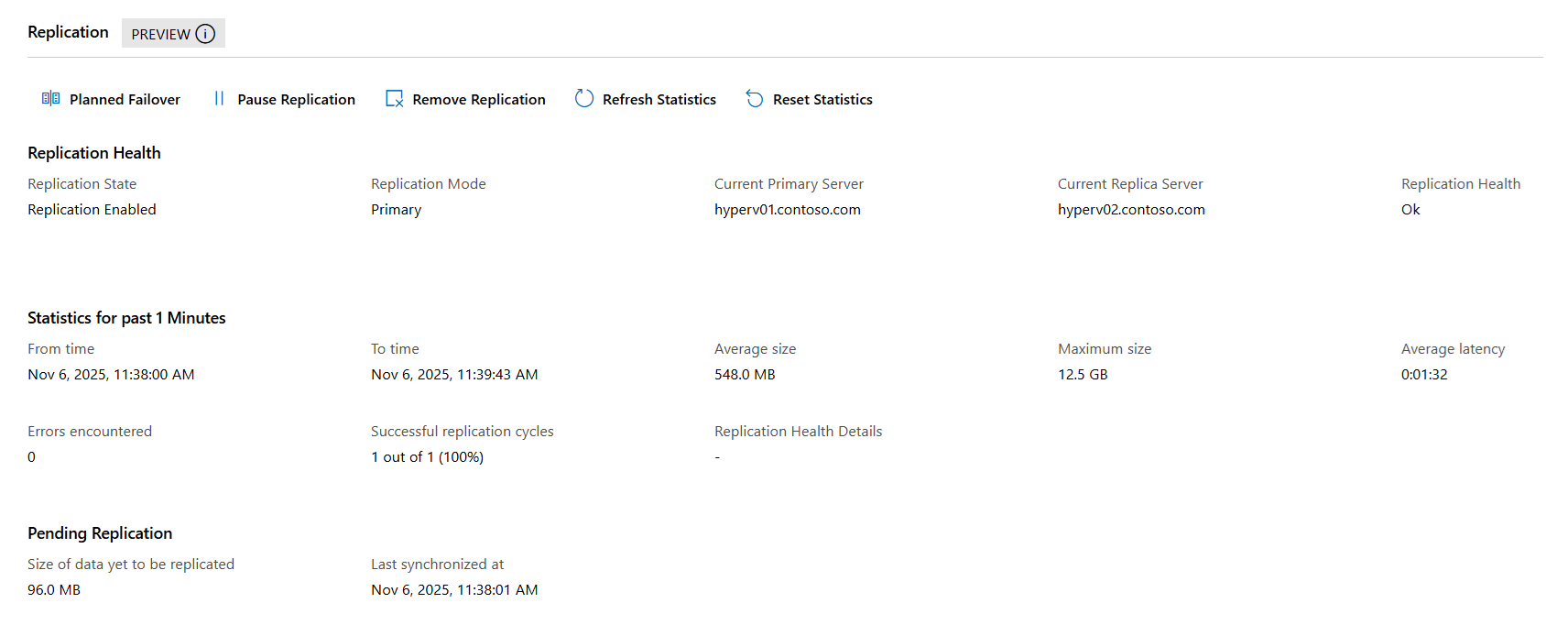
Dans la section Réplication, sélectionnez Basculement planifié.
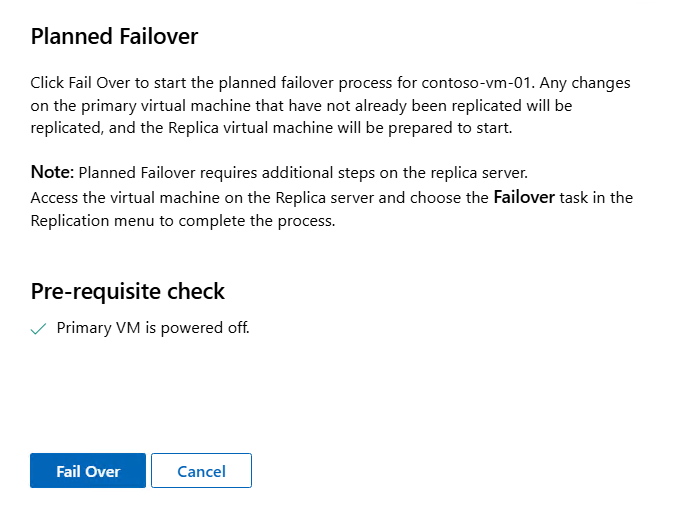
Dans le volet qui s’ouvre, passez en revue le résumé du basculement planifié, puis sélectionnez Procéder au basculement. Le processus de basculement commence et l’état de réplication est préparé pour le basculement planifié. Si vous souhaitez annuler le basculement planifié à ce stade, sélectionnez Annuler le basculement planifié.
Dans le volet ressources, sélectionnez l’hôte qui possède la machine virtuelle de réplica.
Dans la liste des outils de l’hôte, sélectionnez Machines virtuelles, puis sélectionnez la machine virtuelle réplica pour entrer sa vue d’ensemble.
Dans la section Réplication, sélectionnez Basculement.
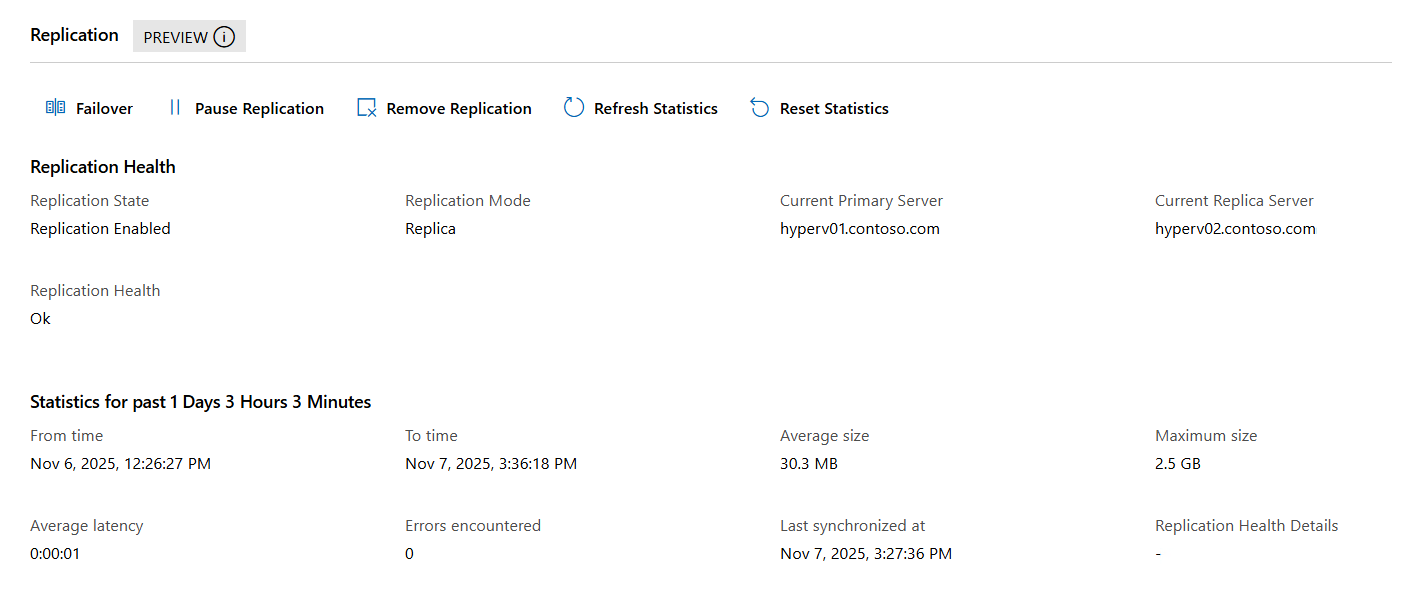
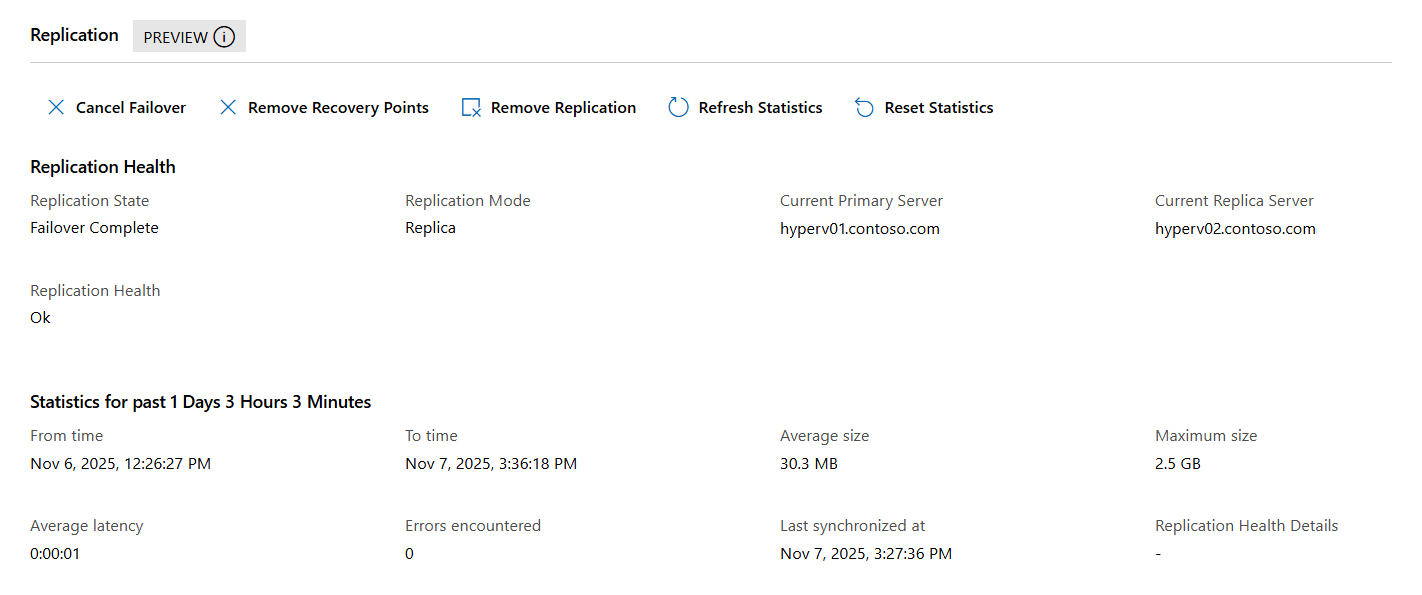
Dans le volet qui s'ouvre, cochez la case selon que vous souhaitez ou non démarrer la machine virtuelle réplique après le basculement, en fonction de vos besoins. Par défaut, la machine virtuelle réplique démarre après le basculement. N’oubliez pas d’attacher la machine virtuelle à un réseau si nécessaire. Sélectionnez ensuite Basculement pour commencer le processus. Une fois le basculement terminé, dans la section de réplication, l’état de la réplication passe à Basculement terminé.
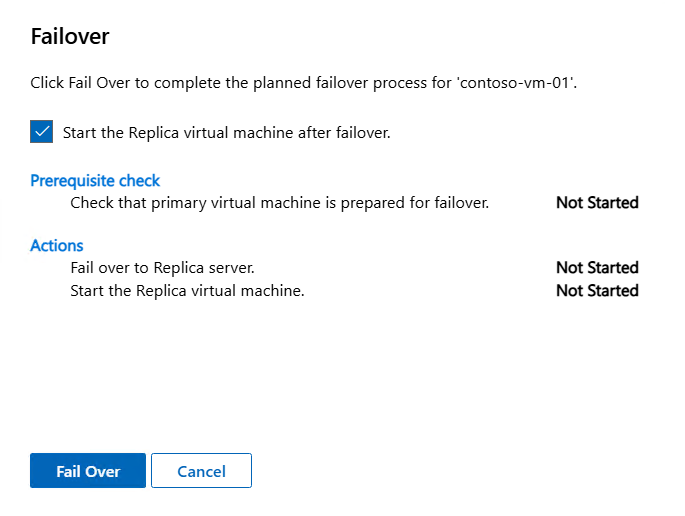
Pour terminer le basculement planifié, dans la section Réplication, sélectionnez Supprimer les points de récupération. Pour la confirmation, sélectionnez Oui. Cette action supprime les points de récupération et fusionne le point de contrôle de la réplique. À ce stade, le basculement est terminé. L’inversion de la direction de réplication n’est pas disponible pour l’instant.
Démarrez la machine virtuelle s’il n’est pas déjà en cours d’exécution. N’oubliez pas d’attacher la machine virtuelle à un réseau si nécessaire.
Basculement non planifié à l’aide de Windows Admin Center
Pour exécuter un test de basculement en mode de virtualisation avec Windows Admin Center :
Accédez à votre URL pour Windows Admin Center - Mode de virtualisation et connectez-vous .
Dans le volet ressources, sélectionnez l’hôte qui contient la machine virtuelle réplica pour laquelle vous souhaitez effectuer un basculement non planifié.
Dans la liste des outils de l’hôte, sélectionnez Machines virtuelles, puis sélectionnez la machine virtuelle réplica pour entrer sa vue d’ensemble.
Dans la section Réplication, sélectionnez Basculement.
Dans le volet qui s’ouvre, passez en revue le résumé du basculement non planifié, choisissez un point de récupération à utiliser dans la liste déroulante, puis sélectionnez Failover. Le processus de basculement commence.
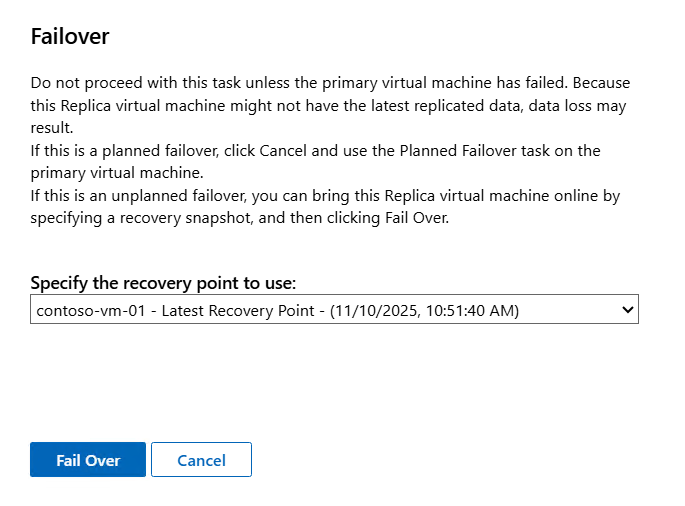
Le processus crée un point de contrôle pour la machine virtuelle réplica. Vous devez démarrer la machine virtuelle et effectuer des tests dont vous avez besoin pour vérifier que le point de récupération que vous avez choisi fonctionne correctement. N’oubliez pas d’attacher la machine virtuelle à un réseau si nécessaire.
Si vous devez sélectionner un autre point de récupération, vous pouvez annuler le basculement en sélectionnant Annuler le basculement planifié. Vous pouvez ensuite choisir un autre point de récupération.
Une fois que vous avez testé la machine virtuelle et que vous n’avez pas besoin de revenir à un autre point de récupération, vous devez effectuer le basculement. Dans la section Réplication , sélectionnez Supprimer les points de récupération. Cette action supprime les points de récupération et fusionne le point de contrôle, ce qui signifie que vous ne pouvez pas revenir à un point de récupération antérieur. Si vous souhaitez conserver des points de récupération supplémentaires, vous pouvez commencer par exporter la machine virtuelle répliquée avant d'effectuer le basculement.
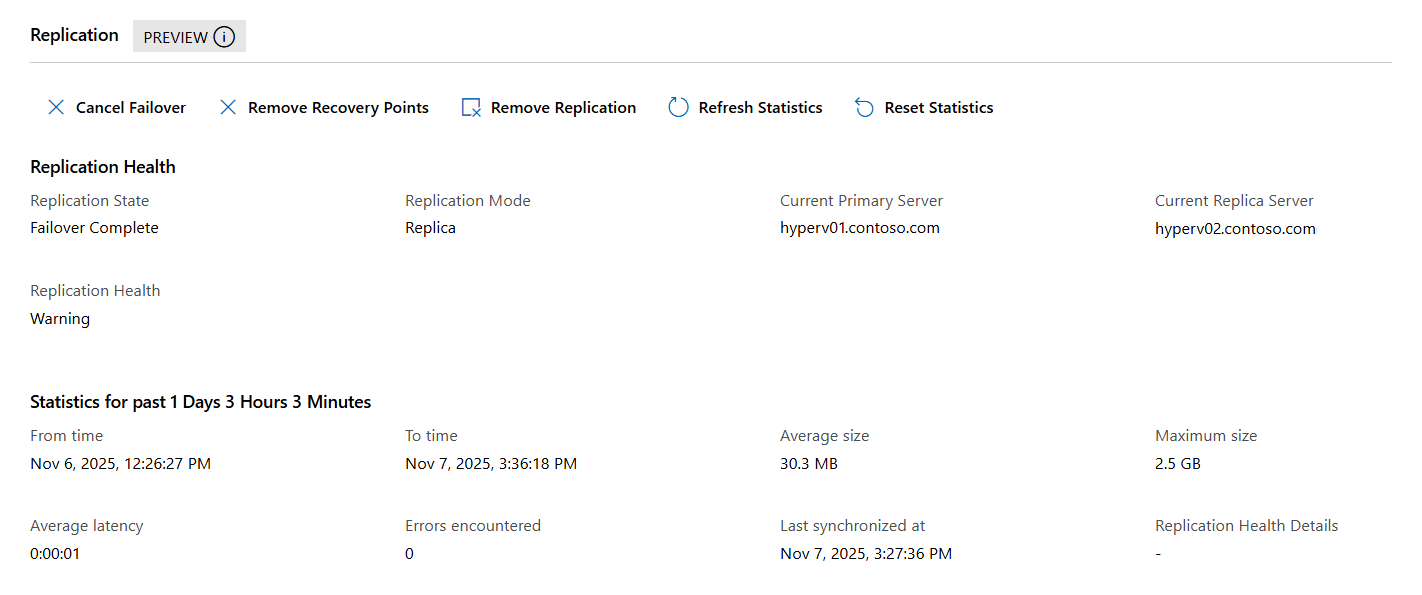
À ce stade, le basculement est terminé, mais l’intégrité de la réplication s’affiche comme Avertissement, car cette direction de réplication n’est pas configurée. Réplication inversée à l’aide de Windows Admin Center - Le mode de virtualisation n’est pas disponible pour l’instant. Utilisez Hyper-V Manager ou PowerShell pour effectuer une réplication inverse.

