Hyper-V réplica vous aide à protéger vos charges de travail en répliquant des machines virtuelles entre Hyper-V hôtes exécutant Windows Server. Cet article explique comment répliquer une machine virtuelle après avoir activé la réplication sur l’hôte ou le cluster récepteur à l’aide de Hyper-V Manager, du Gestionnaire du cluster de basculement, de PowerShell ou de Windows Admin Center - Mode de virtualisation.
Vous pouvez répliquer entre des clusters, des hôtes uniques ou une combinaison des deux. Si vous utilisez un certificat pour l’authentification, il n’existe aucune dépendance Active Directory entre les hôtes. Les hôtes uniques peuvent être des membres de domaine ou se trouver dans un groupe de travail.
Pour plus d’informations sur Hyper-V Replica et son fonctionnement, consultez Vue d'ensemble de Hyper-V Replica. Si vous devez activer Hyper-V réplica, consultez :
Prerequisites
Avant de commencer, veillez à respecter les conditions préalables suivantes :
Vous disposez d’un cluster Hyper-V pour recevoir la machine virtuelle répliquée sur laquelle vous avez déjà configuré Hyper-V réplica. Si vous devez configurer Hyper-V Replica, consultez Activer Hyper-V Replica sur un cluster de basculement ou Activer Hyper-V Replica sur un seul hôte. Vous disposez également d’un autre cluster ou hôte unique qui exécute la machine virtuelle que vous souhaitez répliquer.
Connectivité réseau suffisante et bande passante entre les sites principaux et réplicas pour répondre à votre objectif de point de récupération (RPO) et à votre méthode de réplication initiale. Envisagez de dédier ou de limiter la qualité de service du trafic de réplication pour éviter l’impact sur les charges de travail de production.
Si vous utilisez l’authentification basée sur un certificat, vous devez disposer d’un certificat valide installé sur chaque hôte de chaque cluster ou hôte unique, à la fois en envoyant et en recevant. Le certificat doit respecter les critères suivants :
- Non expiré
- Avoir à la fois des attributs EKU (Client et Server Authentication Enhanced Key Usage) et une clé privée associée.
- Terminer avec un certificat racine valide.
- Le nom commun de l’objet (CN) ou un autre nom d’objet (SAN) doit correspondre au nom de domaine complet (FQDN) du rôle broker de réplication Hyper-V que vous fournissez pour le cluster de réception.
Capacité de stockage adéquate sur le site réplica de la machine virtuelle, y compris ses fichiers de configuration, ses fichiers de disque dur virtuel (VHDX ou VHD) et les points de récupération supplémentaires facultatifs (captures instantanées).
Un compte utilisateur membre du groupe de sécurité Administrateurs Hyper-V sur chaque hôte. Dans un domaine Active Directory, vous pouvez ajouter des utilisateurs ou des groupes à ce groupe à l’aide des préférences de stratégie de groupe. Le compte peut également être un administrateur local sur chaque hôte. Vous trouverez plus d’informations sur le groupe administrateurs Hyper-V dans les groupes de sécurité Active Directory.
Répliquer une machine virtuelle
Vous devez activer la réplication pour chaque machine virtuelle que vous souhaitez répliquer. Vous pouvez répliquer une machine virtuelle à l’aide des combinaisons suivantes :
- Hyper-V Manager sur des clusters ou des hôtes uniques.
- Gestionnaire du cluster de basculement sur les clusters uniquement.
- PowerShell sur des clusters ou des hôtes uniques.
- Windows Admin Center - Mode de virtualisation uniquement sur des hôtes uniques.
Sélectionnez l’onglet approprié pour obtenir des instructions.
Pour répliquer une machine virtuelle à l’aide de Hyper-V Manager :
Ouvrez Hyper-V Manager sur un appareil que vous utilisez pour gérer un hôte dans le cluster principal ou un hôte unique principal avec la machine virtuelle, ou sur l’hôte lui-même où Windows Server avec expérience de bureau est installé.
Dans le volet ressources, sélectionnez l’hôte qui contient la machine virtuelle à répliquer.
Cliquez avec le bouton droit sur la machine virtuelle à répliquer, puis sélectionnez Activer la réplication. Dans l’écran Activer la réplication , si vous voyez Avant de commencer, sélectionnez Suivant.
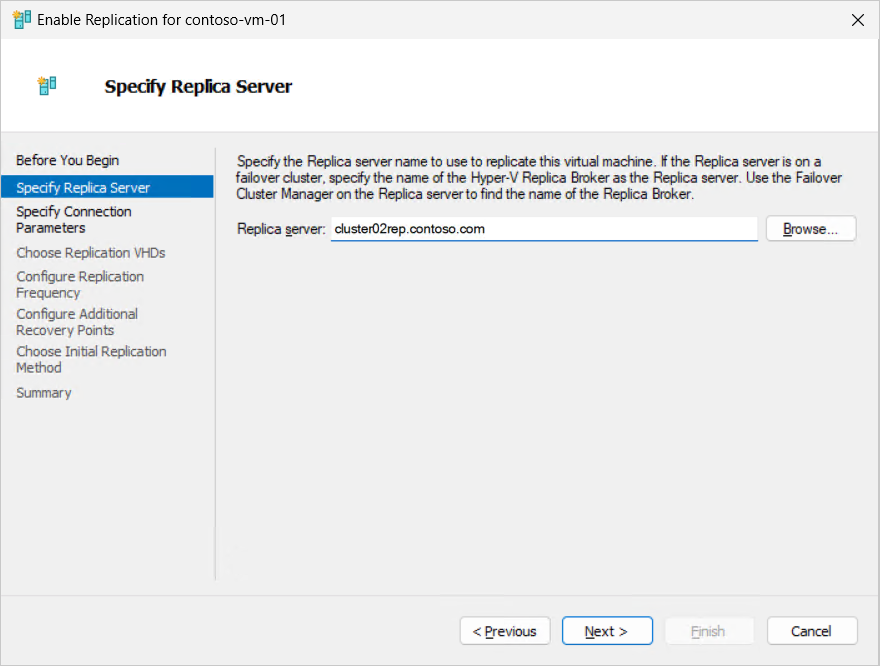
Pour spécifier le serveur de réplica, dans la zone serveur de réplica, entrez soit le nom de domaine complet (FQDN) ou le nom NetBIOS du serveur de réplica. Si le serveur réplica fait partie d'un cluster de basculement, entrez le nom du service Broker de réplication Hyper-V. Ensuite, sélectionnez Suivant. La connexion au serveur réplica est vérifiée pour récupérer les paramètres d’authentification et de port que vous avez configurés pour le serveur réplica.
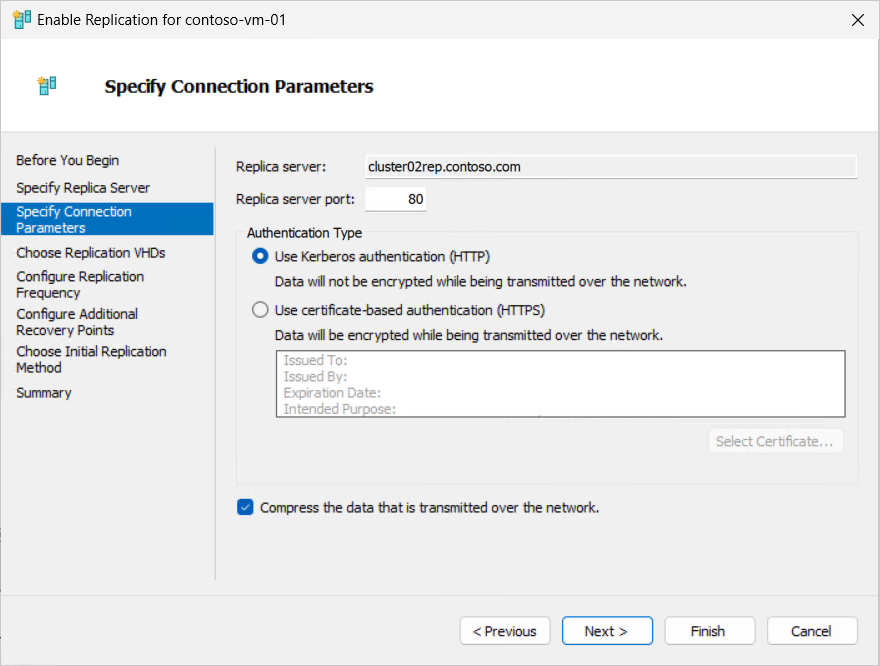
Passez en revue les paramètres du serveur réplica. Si vous utilisez l’authentification basée sur un certificat, sélectionnez Sélectionner un certificat, puis vous êtes invité à sélectionner le certificat pour l’hôte principal qui correspond aux exigences. Si vous souhaitez compresser les données transmises sur le réseau, cochez la case. Cliquez sur Suivant.
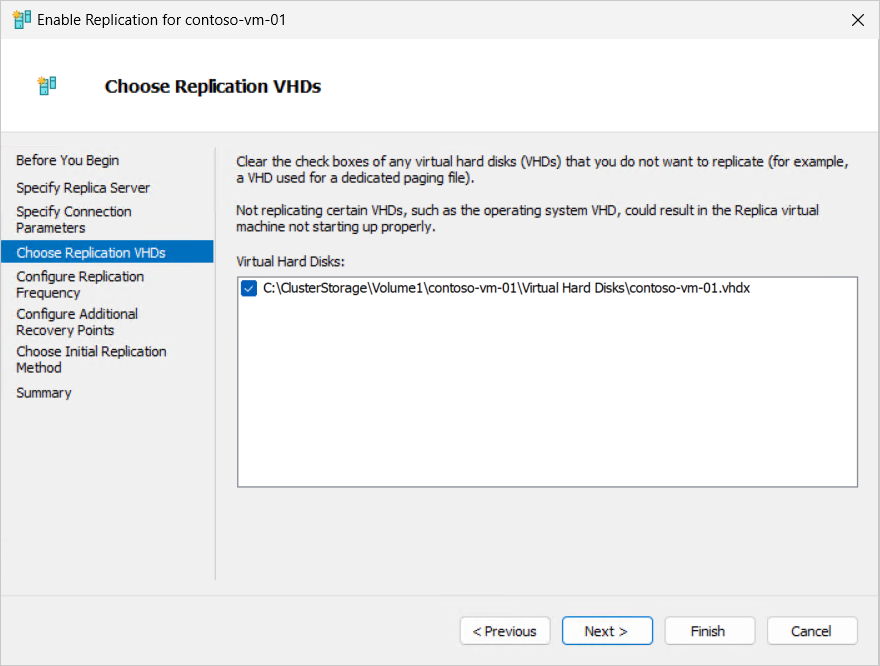
Pour choisir des disques durs virtuels de réplication, vérifiez que les cases à cocher des disques durs virtuels que vous souhaitez répliquer sont cochées et décochez les cases des disques durs virtuels que vous souhaitez exclure de la réplication. Ensuite, sélectionnez Suivant.
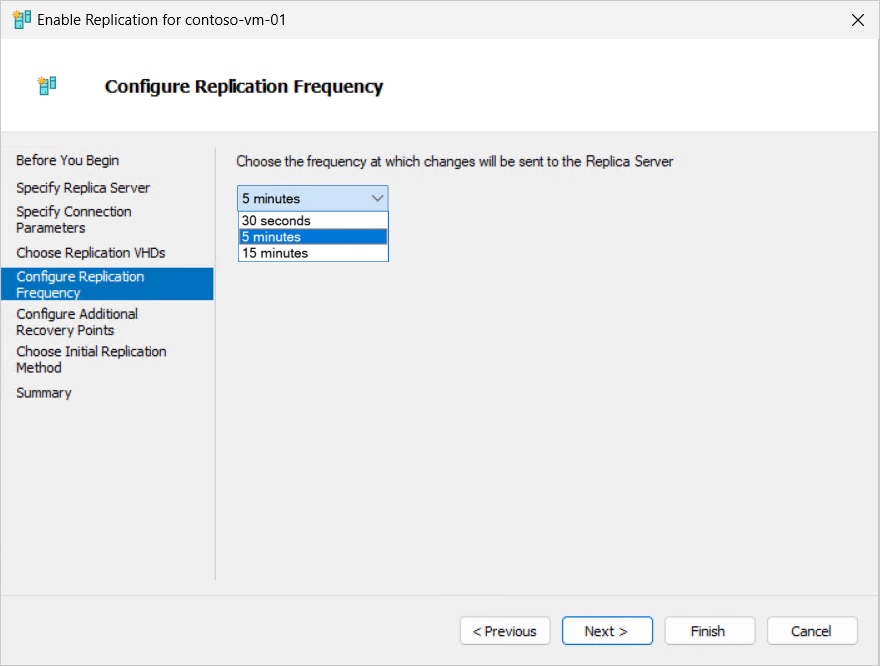
Pour configurer la fréquence de réplication, spécifiez la fréquence à laquelle les modifications doivent être synchronisées depuis le cluster principal vers les clusters ou hôtes réplicas, parmi les options 30 secondes, 5 minutes ou 15 minutes. Ensuite, sélectionnez Suivant.
Pour configurer des points de récupération supplémentaires, sélectionnez Conserver uniquement le dernier point de récupération ou Créer des points de récupération horaires supplémentaires et le nombre de points de récupération supplémentaires que vous souhaitez créer en heures. Ensuite, sélectionnez Suivant.
Lorsque vous créez des points de récupération horaires supplémentaires, vous pouvez également cocher la case fréquence d’instantané VSS (Volume Shadow Copy Service) si vous souhaitez que les points de récupération fournissent des points de récupération compatibles avec l'application pour les machines virtuelles exécutant des applications compatibles VSS.
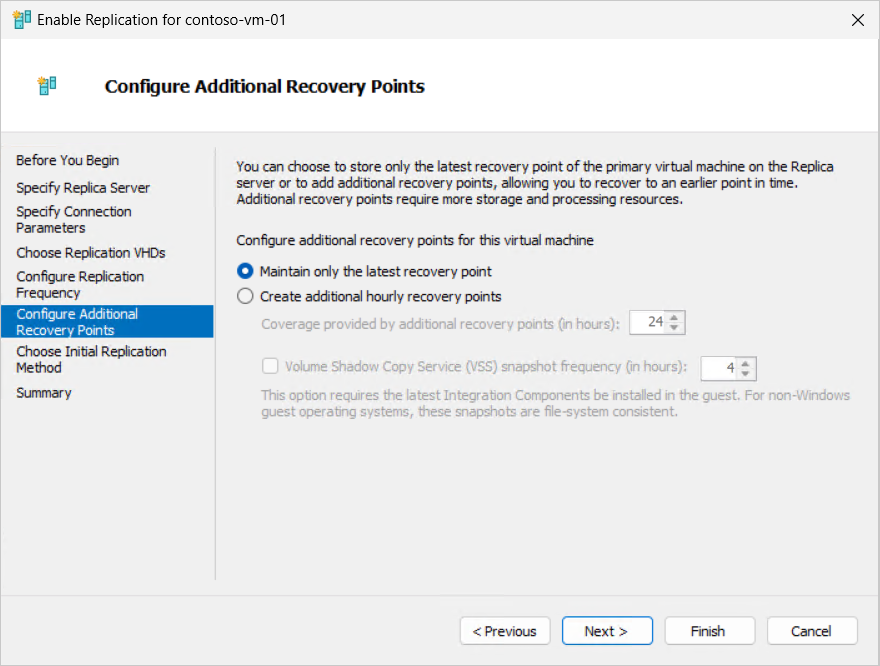
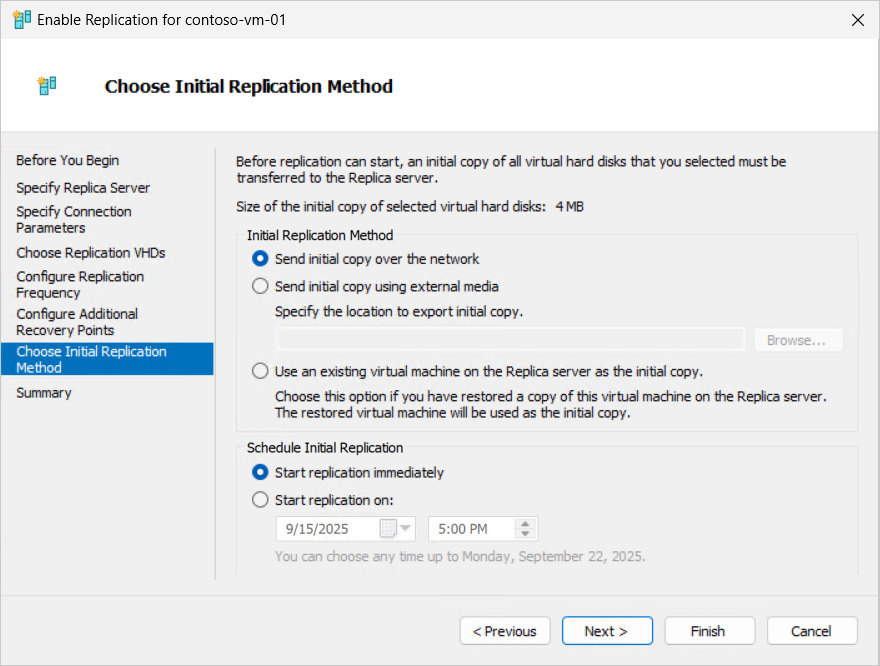
Pour choisir la réplication initiale, sélectionnez la méthode de réplication initiale. La taille totale de la copie initiale s’affiche. Sélectionnez une option dans la liste suivante, puis sélectionnez Suivant.
-
Envoyer une copie initiale sur le réseau : cette méthode est l’option par défaut.
-
Envoyer une copie initiale à l’aide d’un média externe : spécifiez un emplacement de dossier sur un média local ou externe où la copie initiale peut être stockée.
-
Utilisez une machine virtuelle existante sur le serveur réplica comme copie initiale : restaurez la machine virtuelle sur le serveur réplica et utilisez-la comme base pour la réplication, puis répliquez uniquement les modifications. Vous trouverez le processus d’importation de la copie initiale dans la section Envoyer la copie initiale à l’aide d’un média externe.
Si vous sélectionnez Envoyer une copie initiale sur le réseau ou utiliser une machine virtuelle existante sur le serveur réplica comme copie initiale, vous pouvez éventuellement spécifier s’il faut démarrer la réplication immédiatement ou démarrer la réplication à une heure et une date spécifiées jusqu’à sept jours à l’avenir.
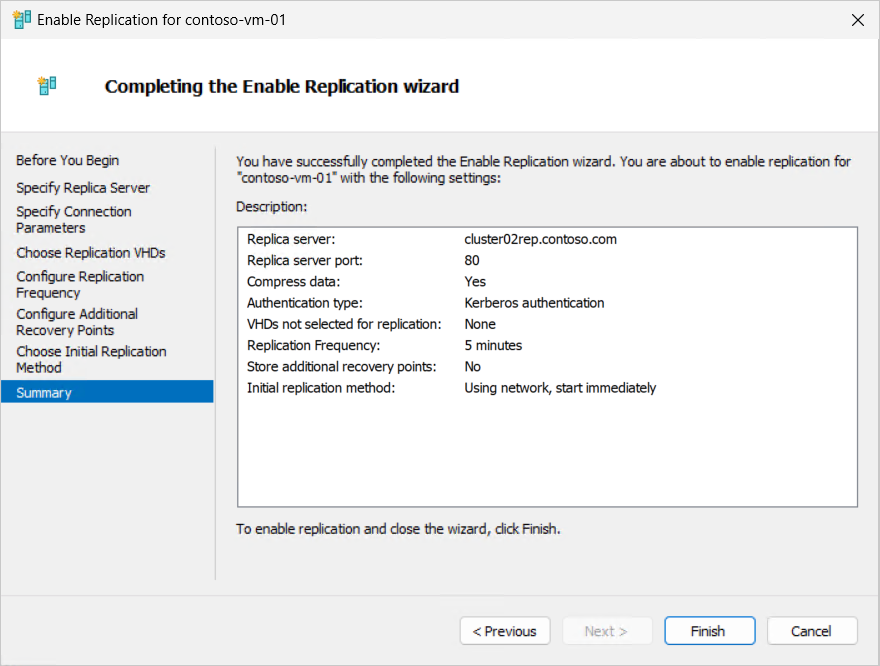
Passez en revue les informations récapitulatives, puis sélectionnez Terminer.
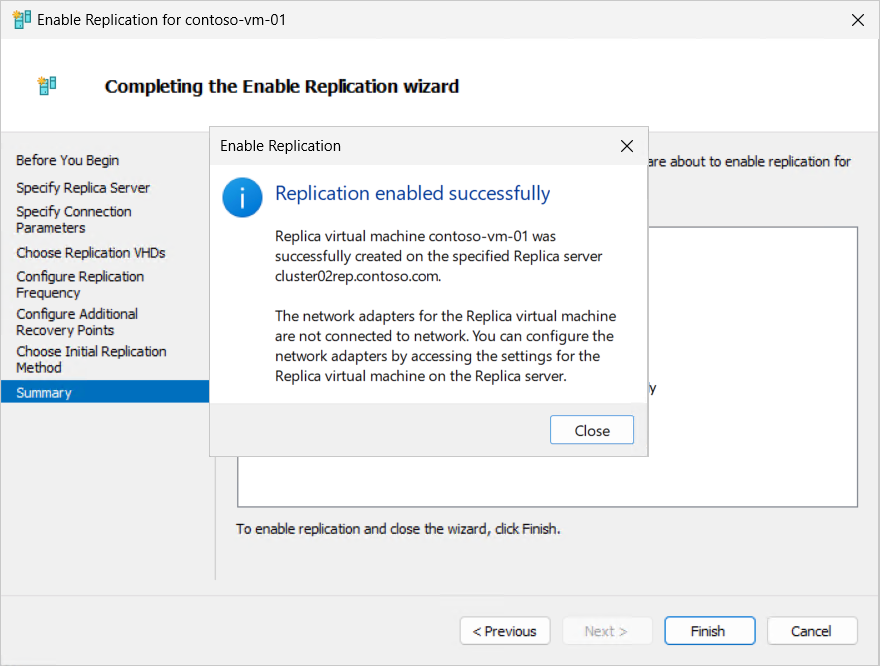
Une boîte de dialogue s'affiche pour indiquer que la réplication a bien été activée.
Pour surveiller la progression de la réplication initiale, consultez la section Surveiller la progression de la réplication. Vous pouvez modifier les paramètres de réplication ultérieurement si vous devez consulter la section Réplication des paramètres de la machine virtuelle.
Si vous avez choisi d’envoyer la copie initiale à l’aide d’un média externe, consultez la section Envoyer la copie initiale à l’aide d’un média externe pour le processus d’importation de la copie initiale. Une machine virtuelle de remplacement est créée sur le site de réplication et son état de réplication est en avertissement. Le contenu du réplica de la machine virtuelle est stocké sur votre média externe dans un sous-dossier de la machine virtuelle. Une fois l’exportation terminée, éjectez en toute sécurité le support externe et transportez-le vers le serveur réplica.
Pour répliquer une machine virtuelle à l’aide du Gestionnaire du basculement de cluster :
Ouvrez le Gestionnaire du cluster de basculement sur un appareil que vous utilisez pour gérer le cluster principal ou un hôte unique principal avec la machine virtuelle, ou sur l’un des hôtes du cluster où Windows Server avec Expérience utilisateur est installé.
Dans le volet ressources, développez le nom du cluster vers lequel vous souhaitez répliquer, puis sélectionnez Rôles.
Cliquez avec le bouton droit sur la machine virtuelle à répliquer, sélectionnez Réplication, puis activez la réplication. Dans l’écran Activer la réplication , si vous voyez Avant de commencer, sélectionnez Suivant.
Pour spécifier le serveur de réplica, dans la zone serveur de réplica, entrez soit le nom de domaine complet (FQDN) ou le nom NetBIOS du serveur de réplica. Si le serveur réplica fait partie d'un cluster de basculement, entrez le nom du service Broker de réplication Hyper-V. Ensuite, sélectionnez Suivant. La connexion au serveur réplica est vérifiée pour récupérer les paramètres d’authentification et de port que vous avez configurés pour le serveur réplica.
Passez en revue les paramètres du serveur réplica. Si vous utilisez l’authentification basée sur un certificat, sélectionnez Sélectionner un certificat, puis vous êtes invité à sélectionner le certificat pour l’hôte principal qui correspond aux exigences. Si vous souhaitez compresser les données transmises sur le réseau, cochez la case. Cliquez sur Suivant.
Pour choisir des disques durs virtuels de réplication, vérifiez que les cases à cocher des disques durs virtuels que vous souhaitez répliquer sont cochées et décochez les cases des disques durs virtuels que vous souhaitez exclure de la réplication. Ensuite, sélectionnez Suivant.
Pour configurer la fréquence de réplication, spécifiez la fréquence à laquelle les modifications doivent être synchronisées du cluster principal vers les clusters ou hôtes réplicas toutes les 30 secondes, 5 minutes ou 15 minutes. Ensuite, sélectionnez Suivant.
Pour configurer des points de récupération supplémentaires, sélectionnez Conserver uniquement le dernier point de récupération ou Créer des points de récupération horaires supplémentaires et le nombre de points de récupération supplémentaires que vous souhaitez créer en heures. Ensuite, sélectionnez Suivant.
Lorsque vous créez des points de récupération horaires supplémentaires, vous pouvez également cocher la case à cocher la fréquence des instantanés VSS (Volume Shadow Copy Service) si vous souhaitez que les points de récupération fournissent des points de récupération cohérents pour les machines virtuelles exécutant des applications compatibles VSS.
Pour choisir la réplication initiale, sélectionnez la méthode de réplication initiale. La taille totale de la copie initiale s’affiche. Sélectionnez une option dans la liste suivante, puis sélectionnez Suivant.
-
Envoyer une copie initiale sur le réseau : cette méthode est l’option par défaut.
-
Envoyer une copie initiale à l’aide d’un média externe : sélectionnez Parcourir et spécifiez un emplacement de dossier sur un média local ou externe où la copie initiale peut être stockée. Vous trouverez le processus d’importation de la copie initiale dans la section Envoyer la copie initiale à l’aide d’un média externe.
-
Utilisez une machine virtuelle existante sur le serveur réplica comme copie initiale : restaurez la machine virtuelle sur le serveur réplica et utilisez-la comme base pour la réplication, puis répliquez uniquement les modifications.
Si vous sélectionnez Envoyer une copie initiale sur le réseau ou utiliser une machine virtuelle existante sur le serveur réplica comme copie initiale, vous pouvez éventuellement spécifier s’il faut démarrer la réplication immédiatement ou démarrer la réplication à une heure et une date spécifiées jusqu’à sept jours à l’avenir.
Passez en revue les informations récapitulatives, puis sélectionnez Terminer. Une boîte de dialogue s'affiche pour indiquer que la réplication a bien été activée.
Pour surveiller la progression de la réplication initiale, consultez la section Surveiller la progression de la réplication. Vous pouvez modifier les paramètres de réplication ultérieurement si vous devez consulter la section Réplication des paramètres de la machine virtuelle.
Si vous avez choisi d’envoyer la copie initiale à l’aide d’un média externe, consultez la section Envoyer la copie initiale à l’aide d’un média externe pour le processus d’importation de la copie initiale. Une machine virtuelle de remplacement est créée sur le site de réplication et son état de réplication est en avertissement. Le contenu du réplica de la machine virtuelle est stocké sur votre média externe dans un sous-dossier de la machine virtuelle. Une fois l’exportation terminée, éjectez en toute sécurité le support externe et transportez-le vers le serveur réplica.
Pour répliquer une machine virtuelle à l’aide de PowerShell, utilisez l’applet Enable-VMReplication de commande, qui fait partie du module Hyper-V , comme illustré dans les exemples suivants. Veillez à remplacer l’espace réservé par votre propre espace réservé <values> . Ce processus fonctionne pour la réplication vers un cluster ou un seul hôte.
Ouvrez une session PowerShell en tant qu’administrateur sur l’un des hôtes du cluster principal ou un hôte unique principal avec la machine virtuelle, ou connectez-vous à distance à l’aide de l’applet de commande Enter-PSSession sur un appareil que vous utilisez pour gérer le cluster ou l’hôte.
Importez le module Hyper-V en exécutant la commande suivante :
Import-Module Hyper-V
Activez la réplication de machine virtuelle pour une machine virtuelle en exécutant la commande suivante. Cet exemple utilise l’authentification Kerberos sur le port 80 avec les paramètres par défaut d’une fréquence de réplication de 5 minutes et aucun point de récupération supplémentaire. Pour plus d’informations sur les paramètres disponibles, tels que l’authentification par certificat ou pour exclure des disques durs virtuels spécifiques, consultez Enable-VMReplication.
$parameters = @{
    VMName = '<VM name>'
    ReplicaServerName = '<Replica cluster broker or server FQDN>'
    ReplicaServerPort = '80'
    AuthenticationType = 'Kerberos'
}

Enable-VMReplication @parameters
Démarrez immédiatement la réplication de machine virtuelle. Voici quelques exemples :
Pour démarrer la réplication et envoyer immédiatement la copie initiale sur le réseau, exécutez la commande suivante. Vous pouvez également spécifier une heure de début planifiée allant jusqu’à sept jours à l’aide du InitialReplicationStartTime paramètre.
Start-VMInitialReplication -VMName $parameters.VMName
Pour envoyer le réplica initial à l’aide d’un média externe, exécutez la commande suivante, puis suivez le processus de la section Envoyer la copie initiale à l’aide d’un média externe pour apprendre à l’importer sur le serveur de réplicas.
Start-VMInitialReplication -VMName $parameters.VMName -DestinationPath '<Path to store initial copy on external media>'
La réplication commence. Le temps nécessaire à la fin dépend de la taille de la machine virtuelle. Vous pouvez vérifier l’état de la réplication en exécutant la commande suivante à partir de l’hôte principal ou réplica. Vous pouvez modifier les paramètres de réplication ultérieurement si vous devez utiliser l’applet de commande Set-VMReplication .
Get-VMReplication -VMName $parameters.VMName
La State propriété affiche l’état actuel de la réplication. Si vous avez choisi d’envoyer la copie initiale sur le réseau, une fois la réplication initiale terminée, l’état est Replicating, comme indiqué dans l’exemple de sortie suivant :
VMName        State       Health Mode    FrequencySec PrimaryServer ReplicaServer ReplicaPort AuthType Relationship
------        -----       ------ ----    ------------ ------------- ------------- ----------- -------- ------------
contoso-vm-01 Replicating Normal Primary 300          hyperv01      cluster02rep  80          Kerberos Simple
Si vous avez choisi d’envoyer la copie initiale à l’aide d’un média externe, consultez la section Envoyer la copie initiale à l’aide d’un média externe pour le processus d’importation de la copie initiale. Une machine virtuelle de remplacement est créée sur le site de réplication et son état de réplication est en avertissement. Le contenu du réplica de la machine virtuelle est stocké sur votre média externe dans un sous-dossier de la machine virtuelle. Une fois l’exportation terminée, éjectez en toute sécurité le support externe et transportez-le vers le serveur réplica.
Important
La configuration de Hyper-V réplica à l’aide de Windows Admin Center - Le mode virtualisation est actuellement en préversion.
Ces informations concernent un produit en version préliminaire qui peut être sensiblement modifié avant sa commercialisation. Microsoft n’offre aucune garantie, exprimée ou implicite, en ce qui concerne les informations fournies ici.
Pendant la préversion, la configuration de Hyper-V réplica à l’aide de Windows Admin Center - Le mode virtualisation est disponible pour les scénarios suivants :
- Configuration d’un seul hôte en tant que serveur réplica et configuration de la réplication pour les machines virtuelles d’un seul hôte vers un autre hôte unique. Les clusters de basculement ne sont pas pris en charge pour l’instant.
- La réplication et le basculement (ou passage en mode secours) des machines virtuelles s'établissent d’un hôte principal vers un hôte de sauvegarde uniquement. L’exécution d’un test de basculement ou la configuration de la réplication inversée ou de la réplication étendue n’est pas prise en charge pour l’instant.
- Hyper-V hôtes doivent exécuter Windows Server 2022 ou version ultérieure.
Pour plus d’informations sur Windows Admin Center - Mode virtualisation, consultez Windows Admin Center - Vue d’ensemble du mode virtualisation.
Pour activer et configurer Hyper-V réplica à l’aide de Windows Admin Center - Mode de virtualisation :
Accédez à votre URL pour Windows Admin Center - Mode de virtualisation et connectez-vous .
Dans le volet ressources, développez l’hôte qui contient la machine virtuelle que vous souhaitez répliquer, puis sélectionnez la machine virtuelle pour entrer sa vue d’ensemble.
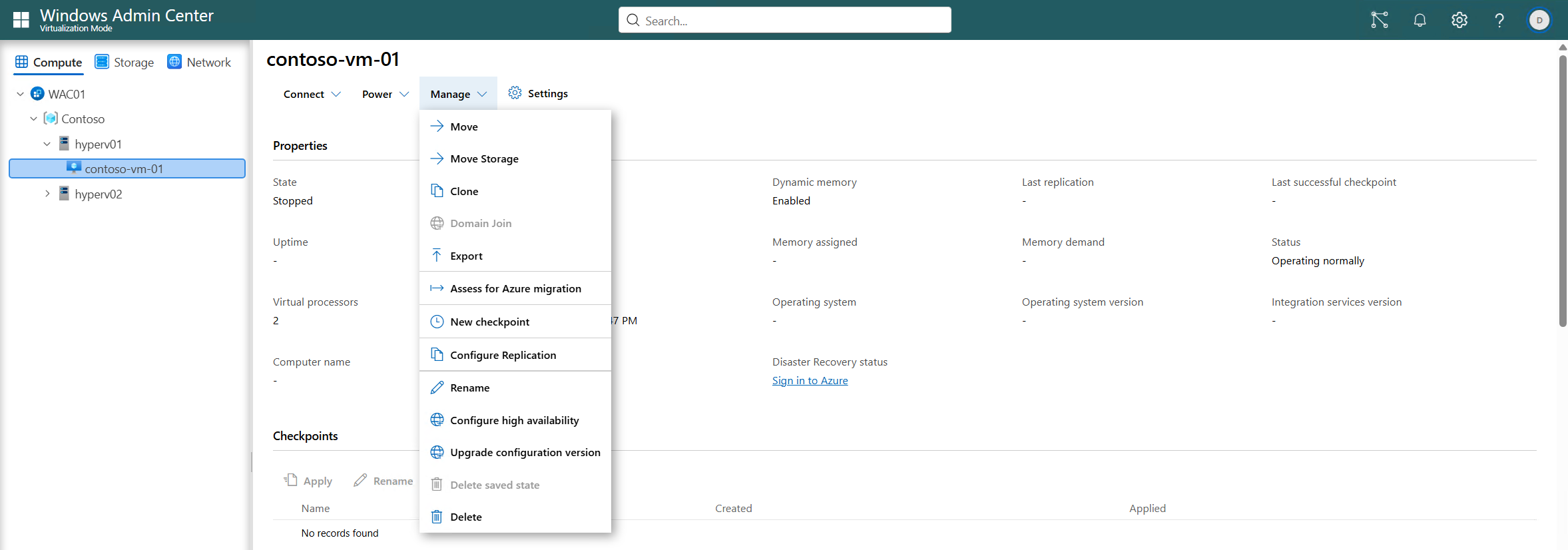
Dans la barre de menus, sélectionnez Gérer, puis configurez la réplication pour ouvrir le volet Activer la réplication .
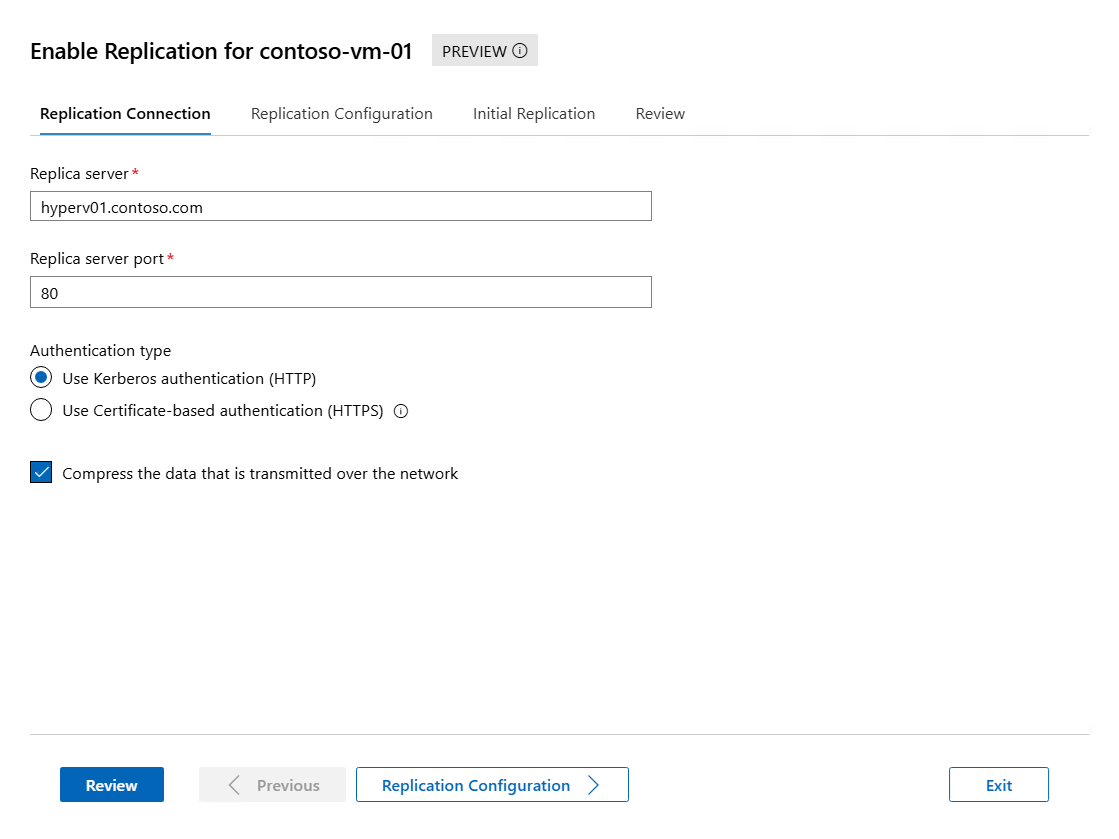
Pour l’onglet Connexion de réplication , renseignez les informations suivantes, puis sélectionnez Configuration de la réplication pour continuer :
Pour le serveur réplica, entrez soit le NetBIOS, soit le nom de domaine complet de l’hôte Hyper-V vers lequel vous effectuez la réplication.
Pour le port du serveur Réplica, entrez le numéro de port que vous avez configuré sur l’hôte de Réplica pour Hyper-V Réplica.
Pour le type d’authentification, sélectionnez la valeur correcte dans Utiliser l’authentification Kerberos (HTTP) ou utilisez l’authentification par certificat (HTTPS) en fonction de la méthode d’authentification que vous avez configurée sur l’hôte du réplica. Si vous utilisez l’authentification basée sur un certificat, sélectionnez Sélectionner un certificat, puis vous êtes invité à sélectionner le certificat pour l’hôte principal qui correspond aux exigences. Si vous souhaitez compresser les données transmises sur le réseau, cochez la case.
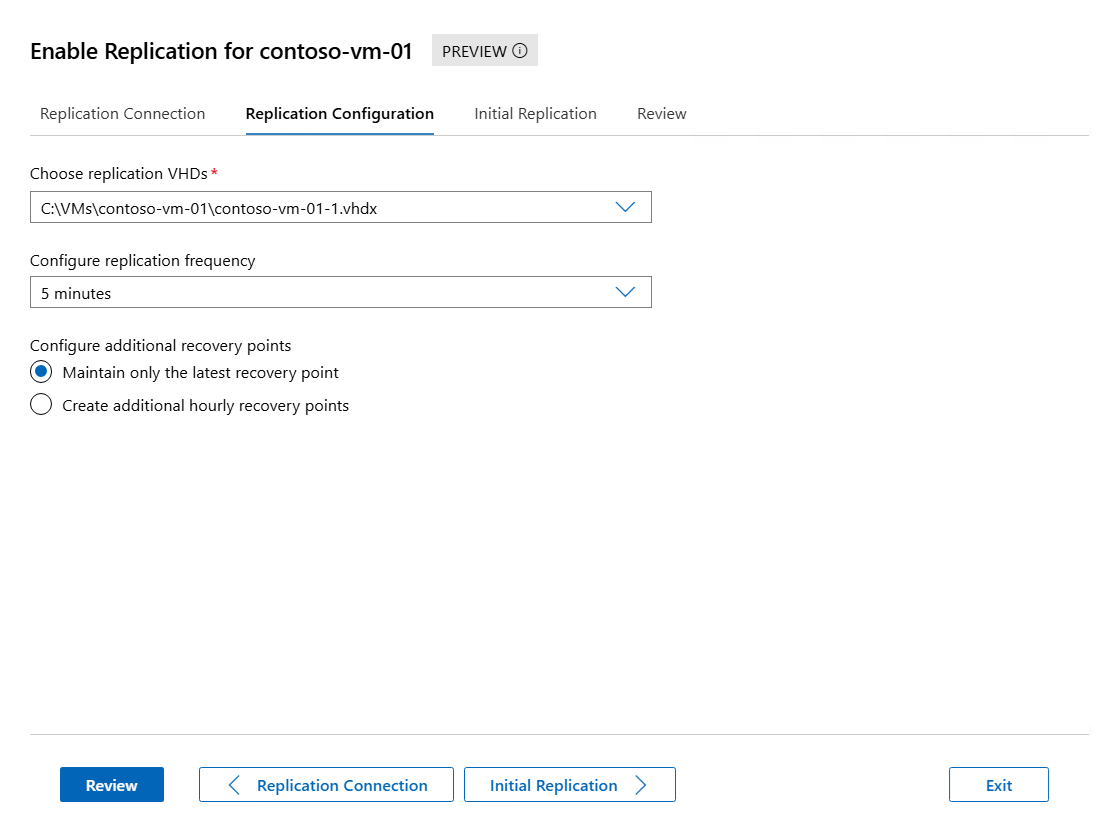
Pour l’onglet Configuration de la réplication , renseignez les informations suivantes, puis sélectionnez Réplication initiale pour continuer :
Pour choisir des disques durs virtuels de réplication, vérifiez que les cases à cocher des disques durs virtuels que vous souhaitez répliquer sont cochées et décochez les cases des disques durs virtuels que vous souhaitez exclure de la réplication.
Pour la fréquence de réplication, spécifiez la fréquence à laquelle les modifications doivent être synchronisées du cluster principal vers les clusters ou hôtes réplicas de 30 secondes, 5 minutes ou 15 minutes.
Pour configurer des points de récupération supplémentaires, sélectionnez Conserver uniquement le dernier point de récupération ou Créer des points de récupération horaires supplémentaires et le nombre de points de récupération supplémentaires que vous souhaitez créer en heures. Lorsque vous créez des points de récupération horaires supplémentaires, vous pouvez également cocher la case à cocher la fréquence des instantanés VSS (Volume Shadow Copy Service) si vous souhaitez que les points de récupération fournissent des points de récupération cohérents pour les machines virtuelles exécutant des applications compatibles VSS.
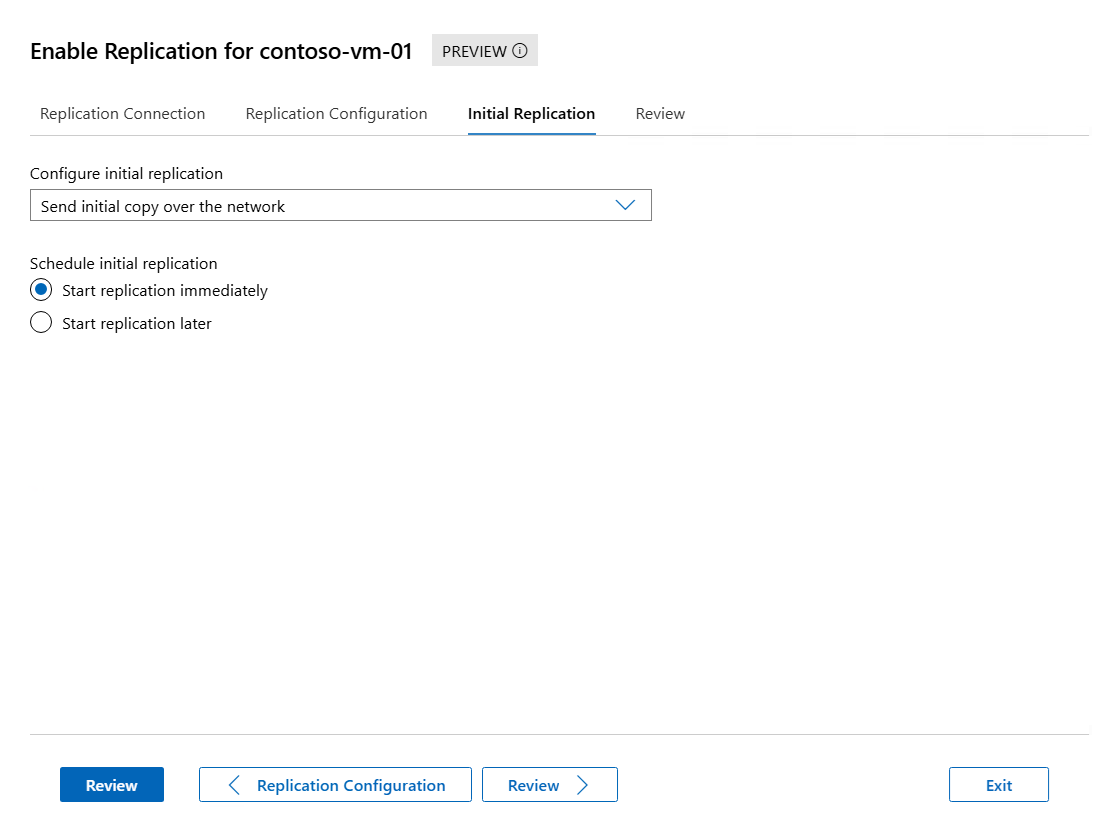
Pour l’onglet Réplication initiale , renseignez les informations suivantes, puis sélectionnez Révision pour continuer :
Pour configurer la réplication initiale, sélectionnez la méthode de réplication initiale. La taille totale de la copie initiale s’affiche. Sélectionnez une option dans la liste suivante :
-
Envoyer une copie initiale sur le réseau : cette méthode est l’option par défaut. Vous pouvez éventuellement spécifier s’il faut démarrer la réplication immédiatement ou démarrer la réplication à une heure et une date spécifiées jusqu’à sept jours à l’avenir.
-
Envoyer une copie initiale à l’aide d’un média externe : spécifiez un emplacement de dossier sur un média local ou externe où la copie initiale peut être stockée. Vous trouverez le processus d’importation de la copie initiale dans la section Envoyer la copie initiale à l’aide d’un média externe.
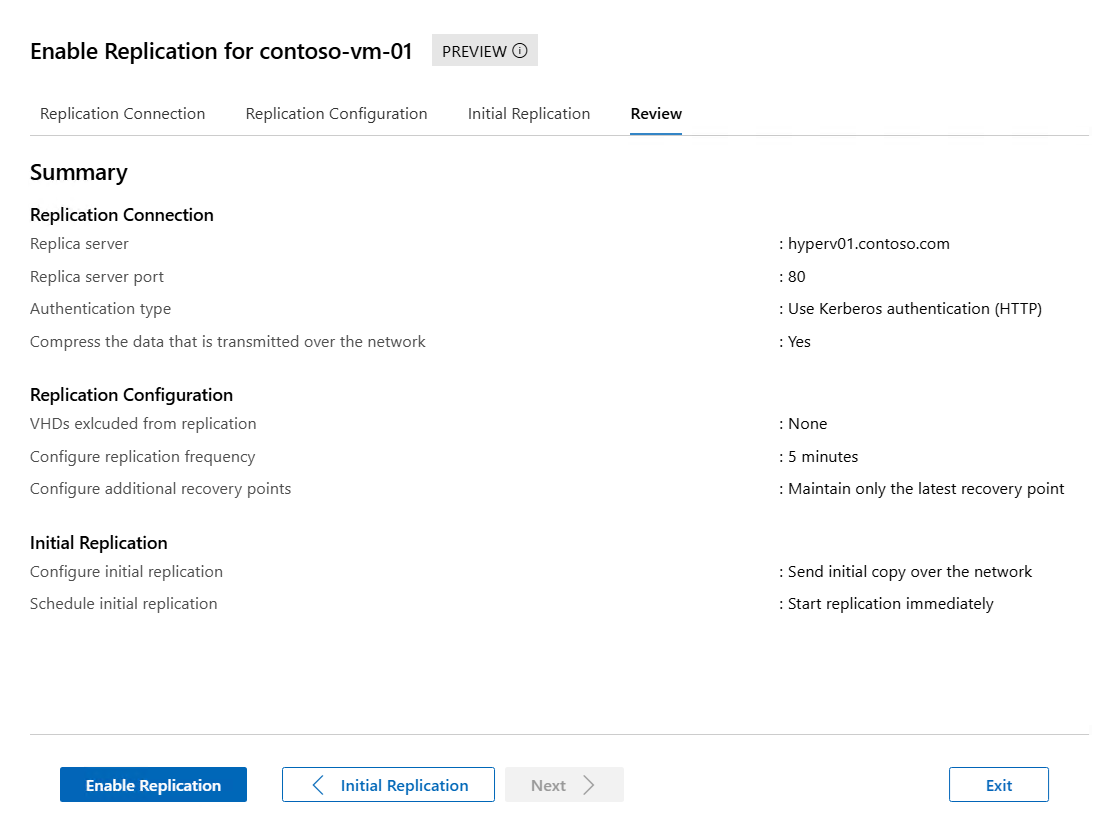
Passez en revue les informations récapitulatives, puis sélectionnez Activer la réplication.
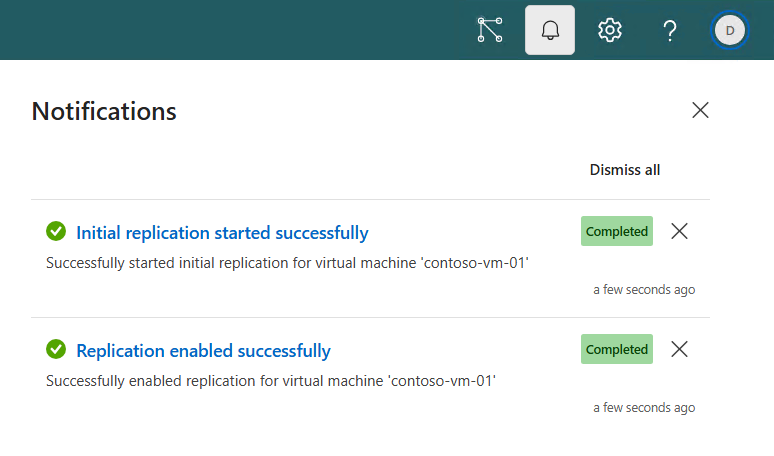
Vous pouvez vérifier que la réplication est activée correctement dans le volet Notifications .
Pour surveiller la progression de la réplication initiale, consultez la section Surveiller la progression de la réplication. Vous pouvez modifier les paramètres de réplication ultérieurement si vous devez consulter la section Réplication des paramètres de la machine virtuelle.
Si vous avez choisi d’envoyer la copie initiale à l’aide d’un média externe, consultez la section Envoyer la copie initiale à l’aide d’un média externe pour le processus d’importation de la copie initiale. Une machine virtuelle de remplacement est créée sur le site de réplication et son état de réplication est en avertissement. Le contenu du réplica de la machine virtuelle est stocké sur votre média externe dans un sous-dossier de la machine virtuelle.
Important
Les comportements suivants s’appliquent aux machines virtuelles que vous répliquez :
Lorsque vous répliquez une machine virtuelle, ses cartes réseau ne sont pas connectées à un commutateur virtuel sur l’hôte de réplica. Une fois la réplication initiale terminée, connectez les adaptateurs réseau à un commutateur virtuel sur l’hôte de réplique afin que les machines virtuelles soient prêtes à être activées si vous devez basculer.
Si vous apportez des modifications à la configuration de la machine virtuelle, telles que la modification des paramètres de mémoire ou de processeur ou la modification des cartes réseau, ces modifications ne sont pas répliquées automatiquement sur la machine virtuelle réplica. Vous devez mettre à jour manuellement la machine virtuelle réplica si nécessaire. Vous pouvez également supprimer la réplication et la réactiver pour créer une machine virtuelle réplica avec la configuration mise à jour.
Hyper-V réplica pointe vers un volume par défaut unique pour la réplication de machine virtuelle. Pour éviter les problèmes de capacité ou de performances, déplacez le stockage de la machine virtuelle vers un volume différent du volume par défaut pour la réplication.
Si une machine virtuelle exécute une application qui enregistre des données sur des disques durs virtuels, vous pouvez vous assurer que tous les disques durs virtuels sélectionnés pour la réplication sont répliqués au même point dans le temps. Par exemple, cette approche est utile lorsqu’une application a un disque dur virtuel dédié aux données d’application et un autre disque dur virtuel dédié aux fichiers journaux d’application. Pour utiliser cette fonctionnalité, configurez la réplication de machine virtuelle à l’aide de PowerShell avec l’applet Enable-VMReplication de commande et ajoutez le paramètre EnableWriteOrderPreservationAcrossDisks. Pour plus d’informations, consultez Enable-VMReplication.
Si vous envoyez la copie initiale à l’aide d’un support externe, tel qu’un disque dur ou un lecteur USB, le processus crée une machine virtuelle de placeholder sur le site de réplica avec un point de contrôle. Le processus stocke le contenu de la réplique de la machine virtuelle sur votre support externe dans un sous-dossier du machine virtuelle. Vous transportez une copie initiale vers le serveur réplica, puis l'importez dans la machine virtuelle de substitution.
Vous pouvez activer la réplication à l’aide de Hyper-V Manager, du Gestionnaire du cluster de basculement, de PowerShell ou de Windows Admin Center - Mode virtualisation. Sélectionnez l’onglet approprié pour obtenir des instructions.
Pour envoyer la copie initiale à l’aide d’un support externe et l’importer à l’aide de Hyper-V Manager :
Suivez les étapes de la section Répliquer une machine virtuelle à l’aide de Hyper-V Manager. Le processus crée une machine virtuelle temporaire sur le site réplica et définit son état de la réplication sur Avertissement. Le processus stocke le contenu de la réplique de la machine virtuelle sur votre support externe dans un sous-dossier du machine virtuelle. Une fois l’exportation terminée, éjectez en toute sécurité le support externe et transportez-le vers le serveur réplica.
Ouvrez Hyper-V Manager sur un appareil que vous utilisez pour gérer l’hôte de réplica ou sur l’hôte de réplica lui-même où Windows Server avec expérience de bureau est installé.
Dans le volet ressources, sélectionnez l'hôte qui contient la machine virtuelle de remplacement que vous souhaitez répliquer.
Cliquez avec le bouton droit sur la machine virtuelle de réserve, puis sélectionnez Importer le réplica initial.
Spécifiez l’emplacement où la copie initiale est stockée, puis sélectionnez Terminer la réplication initiale.
Le processus applique le point de contrôle initial à la machine virtuelle d’espace réservé et remplace l’état d’intégrité de la réplication par Normal. La réplication se poursuit à la fréquence spécifiée. Consultez la section Surveiller la progression de la réplication pour surveiller la progression de la réplication continue.
Pour transférer la copie initiale via un support externe et l'importer à l'aide du Gestionnaire du Cluster de Basculement :
Suivez les étapes de la section Répliquer une machine virtuelle à l’aide du Gestionnaire du cluster de basculement. Une machine virtuelle de remplacement est créée sur le site de réplication et son état de réplication est en avertissement. Le contenu du réplica de la machine virtuelle est stocké sur votre média externe dans un sous-dossier de la machine virtuelle. Une fois l’exportation terminée, éjectez en toute sécurité le support externe et transportez-le vers le serveur réplica.
Ouvrez le Gestionnaire du cluster de basculement sur un appareil que vous utilisez pour gérer le cluster avec la machine virtuelle, ou l’un des hôtes du cluster où Windows Server avec Expérience de bureau est installé.
Dans le volet ressources, développez le nom du cluster vers lequel vous souhaitez répliquer, puis sélectionnez Rôles.
Cliquez avec le bouton droit sur la machine virtuelle d’espace réservé, puis sélectionnez Importer le réplica initial.
Spécifiez l’emplacement où la copie initiale est stockée, puis sélectionnez Terminer la réplication initiale.
Le point de contrôle initial est appliqué à la machine virtuelle d’espace réservé. Par conséquent, le contenu du réplica est désormais synchronisé avec la machine virtuelle principale à partir de ce point de contrôle, et l’état d’intégrité de la réplication passe à Normal. La réplication se poursuit à la fréquence spécifiée. Consultez la section Surveiller la progression de la réplication pour surveiller la progression de la réplication continue.
Pour envoyer la copie initiale à l’aide d’un support externe et l’importer à l’aide de PowerShell :
Suivez les étapes de la section Répliquer une machine virtuelle à l’aide de PowerShell. Le processus crée une machine virtuelle d’espace réservé sur le site réplica, et son état d’intégrité de réplication est Avertissement. Le processus stocke le contenu de la réplique de la machine virtuelle concernée sur votre support externe dans un sous-dossier dédié à cette machine virtuelle. Une fois l’exportation terminée, éjectez en toute sécurité le support externe et transportez-le vers le serveur réplica.
Ouvrez une session PowerShell en tant qu’administrateur sur l’un des hôtes de réplica ou connectez-vous à distance à l’aide de l’applet de commande Enter-PSSession sur un appareil que vous utilisez pour gérer le cluster ou l’hôte.
Importez le réplica initial en exécutant la commande suivante :
$parameters = @{
   VMName = '<VM name>'
   Path = '<Path to initial copy on external media>'
}

Import-VMInitialReplica @parameters
Le temps nécessaire à la fin dépend de la taille de la machine virtuelle et de la vitesse de votre média externe. Une fois la commande terminée, elle applique le point de contrôle initial à la machine virtuelle de remplacement et modifie l’état d’intégrité de la réplication en Normal. La réplication se poursuit à la fréquence spécifiée. Vous pouvez vérifier l’état de la réplication en exécutant la commande suivante à partir de l’hôte principal ou réplica :
Get-VMReplication -VMName $parameters.VMName
La State propriété affiche l’état actuel de la réplication. Une fois la réplication initiale terminée, l’état est Replicating, comme illustré dans l’exemple de sortie suivant :
VMName        State       Health Mode    FrequencySec PrimaryServer ReplicaServer ReplicaPort AuthType Relationship
------        -----       ------ ----    ------------ ------------- ------------- ----------- -------- ------------
contoso-vm-01 Replicating Normal Primary 300          hyperv01      cluster02rep  80          Kerberos Simple
Consultez la section Surveiller la progression de la réplication pour surveiller la progression de la réplication continue.
Pour envoyer la copie initiale à l’aide d’un support externe et l’importer à l’aide de Windows Admin Center - Mode de virtualisation :
Suivez les étapes de la section Répliquer une machine virtuelle à l’aide de Windows Admin Center - Mode de virtualisation. Le processus crée une machine virtuelle de secours sur le site de réplication et définit son état de réplication à réplication initiale en cours. Le processus stocke le contenu de la réplique de la machine virtuelle sur votre support externe dans un sous-dossier du machine virtuelle. Éjectez en toute sécurité le support externe et transportez-le vers le serveur réplica.
Dans Windows Admin Center - Mode virtualisation, dans le volet gauche, sélectionnez l’hôte sur lequel vous répliquez la machine virtuelle.
Dans la liste des outils de l’hôte, sélectionnez Machines virtuelles, puis sélectionnez la machine virtuelle d’espace réservé pour entrer sa vue d’ensemble.
Dans la section Réplication , sélectionnez Importer Réplica Initial.
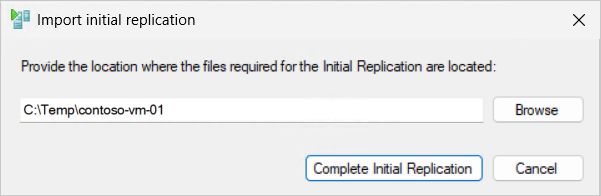
Dans le volet qui s’ouvre, entrez le chemin d’accès au fichier à l’emplacement où la copie initiale est stockée. Vous pouvez également sélectionner Parcourir pour accéder à l’emplacement. Sélectionnez Terminer la réplication initiale.
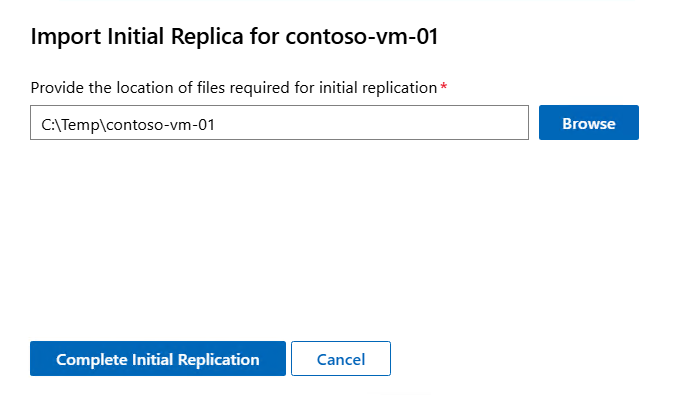
Le processus applique le point de contrôle initial à la machine virtuelle fictive et modifie l’état d’intégrité de la réplication à Ok. La réplication se poursuit à la fréquence spécifiée. Consultez la section Surveiller la progression de la réplication pour surveiller la progression de la réplication continue.
Surveiller la progression de la réplication
Vous pouvez surveiller la progression de la réplication initiale et la réplication en cours à l’aide de Hyper-V Manager, du Gestionnaire du cluster de basculement, de PowerShell ou de Windows Admin Center - Mode virtualisation. Les états d’intégrité de la réplication sont les suivants :
Normal : les cycles de réplication se terminent selon la planification (RPO atteint), le backlog est minimal et il n’existe aucune erreur de réplication récente. Aucune action n’est nécessaire.
Avertissement : la réplication fonctionne, mais les retards ou le backlog augmentent (souvent une charge réseau ou de stockage temporaire). Surveillez et enquêtez si cela ne se résout pas rapidement.
Critique : la réplication bloque ou échoue. Le RPO est à risque, car les modifications ne s’appliquent pas. Examinez immédiatement, par exemple vérifiez la connectivité, la capacité de stockage et les performances, l’authentification et les certificats, et les journaux d'événements. Reprendre ou resynchroniser en fonction des besoins.
Sélectionnez l’onglet approprié pour obtenir des instructions.
Pour surveiller la progression de la réplication à l’aide de Hyper-V Manager :
De retour dans Hyper-V Manager, sélectionnez un hôte.
Dans le volet central, ajoutez une colonne pour l’intégrité de la réplication pour afficher l’état d’intégrité général de la réplication pour chaque machine virtuelle. Cliquez avec le bouton droit sur n’importe quel en-tête de colonne, sélectionnez Ajouter/Supprimer des colonnes. Dans la liste des colonnes disponibles, sélectionnez Intégrité de la réplication, puis sélectionnez Ajouter pour le déplacer vers Colonnes affichées. Cliquez sur OK.
Affichez les informations de réplication récapitulatives, telles que la dernière heure synchronisée et les noms de domaine complets de l’hôte principal et réplica. Sélectionnez la machine virtuelle, puis, dans le volet inférieur, sélectionnez l’onglet Réplication .
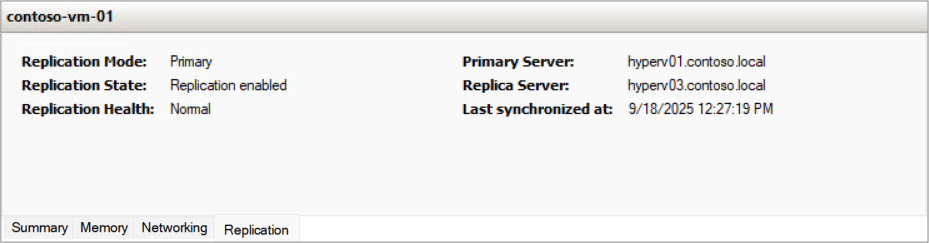
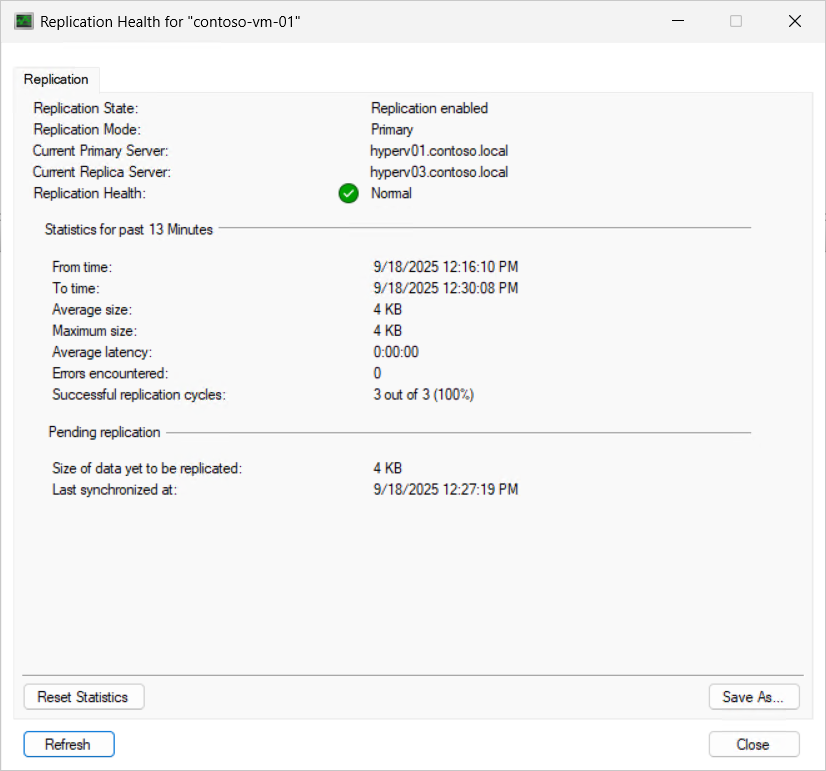
Pour afficher des informations de réplication plus détaillées, cliquez avec le bouton droit sur la machine virtuelle, puis sélectionnez Réplication, puis affichez l’intégrité de la réplication. Vous pouvez réinitialiser les statistiques de réplication si nécessaire en sélectionnant Réinitialiser les statistiques.
Pour surveiller la progression de la réplication à l’aide du Gestionnaire du cluster de basculement :
Dans le Gestionnaire du cluster de basculement, sélectionnez le nom de votre cluster, puis sélectionnez Rôles.
Affichez les informations de réplication, telles que l'heure de la dernière synchronisation et les noms de domaine complets des hôtes principaux et replicas. Sélectionnez la machine virtuelle, puis, dans le volet inférieur, sélectionnez l’onglet Réplication .
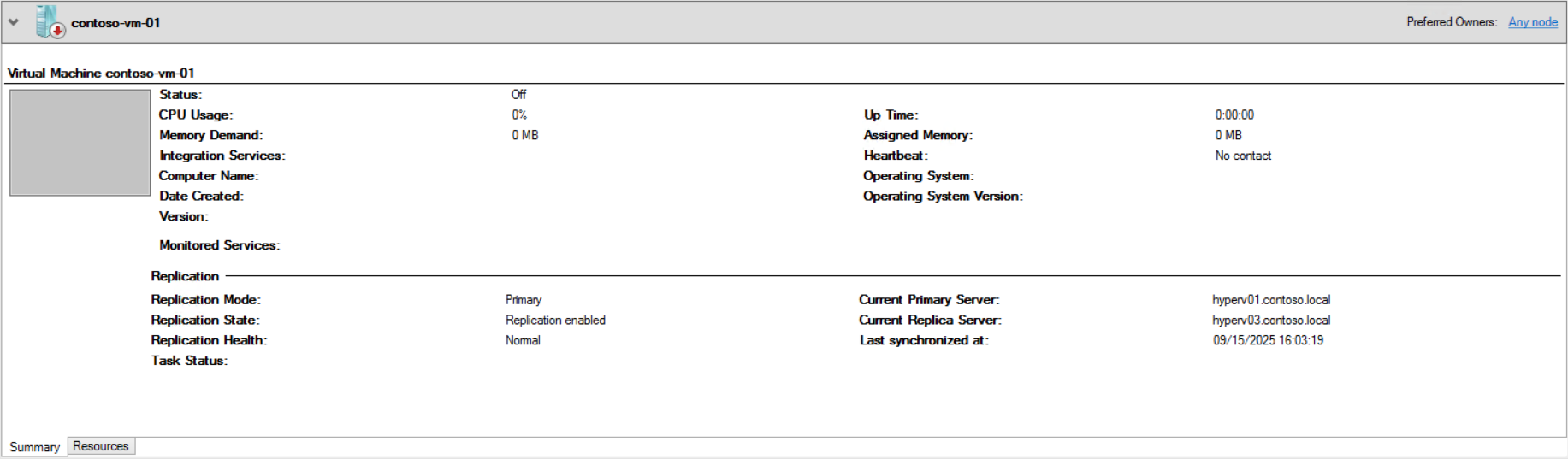
Pour afficher des informations de réplication plus détaillées, cliquez avec le bouton droit sur la machine virtuelle, puis sélectionnez Réplication, puis affichez l’intégrité de la réplication. Vous pouvez réinitialiser les statistiques de réplication si nécessaire en sélectionnant Réinitialiser les statistiques.
Pour surveiller la progression de la réplication avec PowerShell, utilisez l’applet de commande Get-VMReplication , comme illustré dans les exemples suivants. Remplacez l’espace réservé <values> par vos propres valeurs.
Revenez à la session PowerShell existante où vous avez activé la réplication.
**
Exécutez la commande suivante pour afficher les informations de configuration de réplication, telles que l’intégrité, ainsi que les noms de domaine complets des hôtes principale et réplique :
Get-VMReplication -Name '<VM name>'
Voici un exemple de sortie :
VMName        State       Health Mode    FrequencySec PrimaryServer ReplicaServer ReplicaPort AuthType Relationship
------        -----       ------ ----    ------------ ------------- ------------- ----------- -------- ------------
contoso-vm-01 Replicating Normal Replica 300          hyperv01      cluster02rep  80          Kerberos Simple
Exécutez la commande suivante pour afficher les informations de performances de réplication, telles que la dernière heure synchronisée et la taille moyenne de réplication :
Measure-VMReplication -VMName '<VM name>'
Voici un exemple de sortie :
VMName        State       Health LReplTime             PReplSize(M) AvgLatency AvgReplSize(M) Relationship
------        -----       ------ ---------             ------------ ---------- -------------- ------------
contoso-vm-01 Replicating Normal 9/23/2025 10:22:30 AM 0.00         01:39:43   0.0039         Simple
Exécutez la commande suivante pour réinitialiser les statistiques de réplication :
Reset-VMReplicationStatistics -VMName '<VM name>'
Pour surveiller la progression de la réplication à l’aide de Hyper-V Manager :
Dans Windows Admin Center - Mode virtualisation, dans le volet gauche, développez l’hôte qui contient la machine virtuelle que vous répliquez, puis sélectionnez la machine virtuelle pour entrer sa vue d’ensemble.
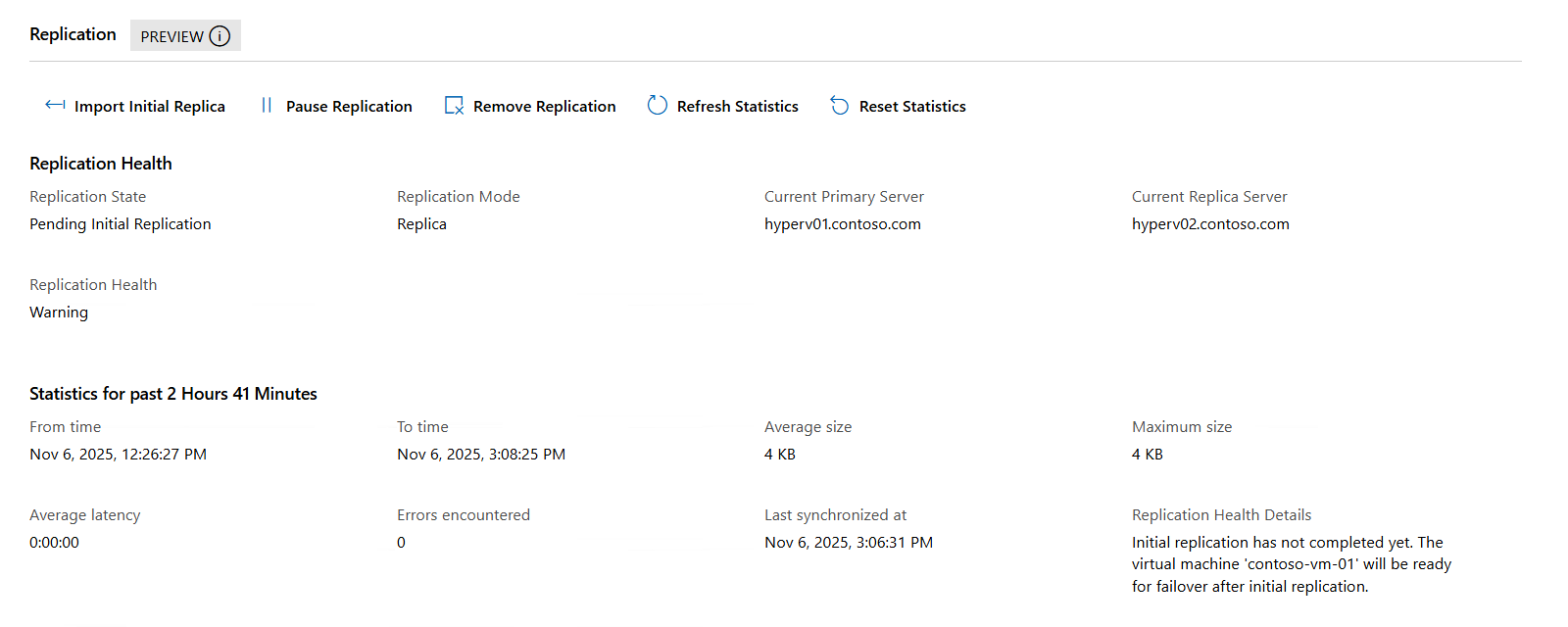
Dans la section Réplication, vous pouvez afficher des informations récapitulatives sur la réplication, telles que la santé de la réplication, l'heure de la dernière synchronisation et les noms de domaine complets (FQDN) de l'hôte principal et de la réplique.
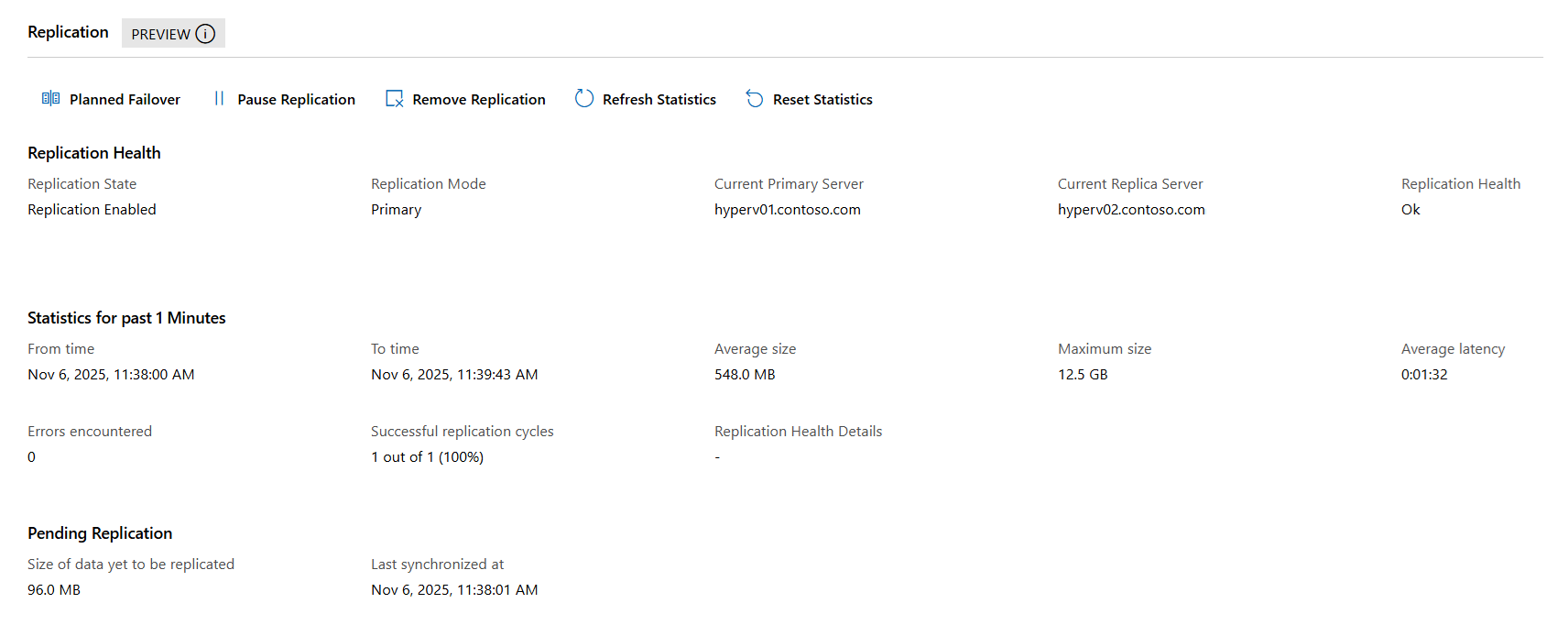
Vous pouvez configurer la réplication étendue, qui vous permet de répliquer une machine virtuelle vers un troisième emplacement, d’un serveur réplica à un autre serveur réplica. Cette approche peut vous aider à répondre aux exigences de conformité pour les sauvegardes hors site ou à fournir une couche supplémentaire de protection pour vos charges de travail.
Vous pouvez activer la réplication étendue à l’aide du Gestionnaire Hyper-V, du Gestionnaire du cluster de basculement ou de PowerShell. Vous ne pouvez pas utiliser Windows Admin Center - Mode de virtualisation pour configurer la réplication étendue pour l’instant.
Sélectionnez l’onglet approprié pour obtenir des instructions.
Pour configurer la réplication étendue à l’aide de Hyper-V Manager :
Ouvrez Hyper-V Manager sur un appareil que vous utilisez pour gérer l’hôte avec la machine virtuelle ou sur l’hôte lui-même où Windows Server avec expérience de bureau est installé.
Dans le volet ressources, sélectionnez l’hôte qui contient la machine virtuelle pour laquelle vous souhaitez configurer la réplication étendue.
Cliquez avec le bouton droit sur la machine virtuelle pour laquelle vous souhaitez configurer la réplication étendue, puis sélectionnez Réplication>Étendre la réplication.
Le processus de configuration de la réplication étendue est similaire à la réplication d’une machine virtuelle vers le premier emplacement de réplica. Suivez le processus de la section Répliquer une machine virtuelle avec les exceptions suivantes :
- Vous ne pouvez pas spécifier les disques durs virtuels à répliquer. Les disques durs virtuels répliqués sur le premier serveur réplica sont utilisés pour la réplication étendue.
- La fréquence de réplication ne peut être que de 5 minutes ou 15 minutes.
- Vous ne pouvez pas modifier le type d’authentification.
Pour configurer la réplication étendue à l’aide du Gestionnaire du cluster de basculement :
Ouvrez le Gestionnaire du cluster de basculement sur un appareil que vous utilisez pour gérer le cluster avec la machine virtuelle, ou l’un des hôtes du cluster où Windows Server avec Expérience de bureau est installé.
Dans le volet ressources, développez le nom du cluster vers lequel vous souhaitez répliquer, puis sélectionnez Rôles.
Cliquez avec le bouton droit sur la machine virtuelle à répliquer, puis sélectionnez>Réplication Étendre la réplication.
Le processus de configuration de la réplication étendue est similaire à la réplication d’une machine virtuelle vers le premier emplacement de réplica. Suivez le processus de la section Répliquer une machine virtuelle avec les exceptions suivantes :
- Vous ne pouvez pas spécifier les disques durs virtuels à répliquer. Les disques durs virtuels répliqués sur le premier serveur réplica sont utilisés pour la réplication étendue.
- La fréquence de réplication ne peut être que de 5 minutes ou 15 minutes.
Le processus de configuration de la réplication étendue est identique à la réplication d’une machine virtuelle vers le premier emplacement de réplica. Suivez le processus de la section Répliquer une machine virtuelle avec les exceptions suivantes :
- Vous ne pouvez pas spécifier les disques durs virtuels à répliquer. Les disques durs virtuels répliqués sur le premier serveur réplica sont utilisés pour la réplication étendue.
- La fréquence de réplication ne peut être que de 5 minutes ou 15 minutes.
Vous ne pouvez pas utiliser Windows Admin Center - Mode de virtualisation pour configurer la réplication étendue pour l’instant. Sélectionnez un onglet pour que l’une des autres méthodes continue.
Étape suivante
Après avoir activé la réplication pour une machine virtuelle, vous pouvez tester le basculement vers le serveur réplica sans impacter la réplication en cours. Pour plus d’informations sur l’exécution d’un test de basculement et sur le basculement pendant une panne, consultez Basculement d’une machine virtuelle répliquée avec Hyper-V réplica.
