Remarque
L’accès à cette page nécessite une autorisation. Vous pouvez essayer de vous connecter ou de modifier des répertoires.
L’accès à cette page nécessite une autorisation. Vous pouvez essayer de modifier des répertoires.
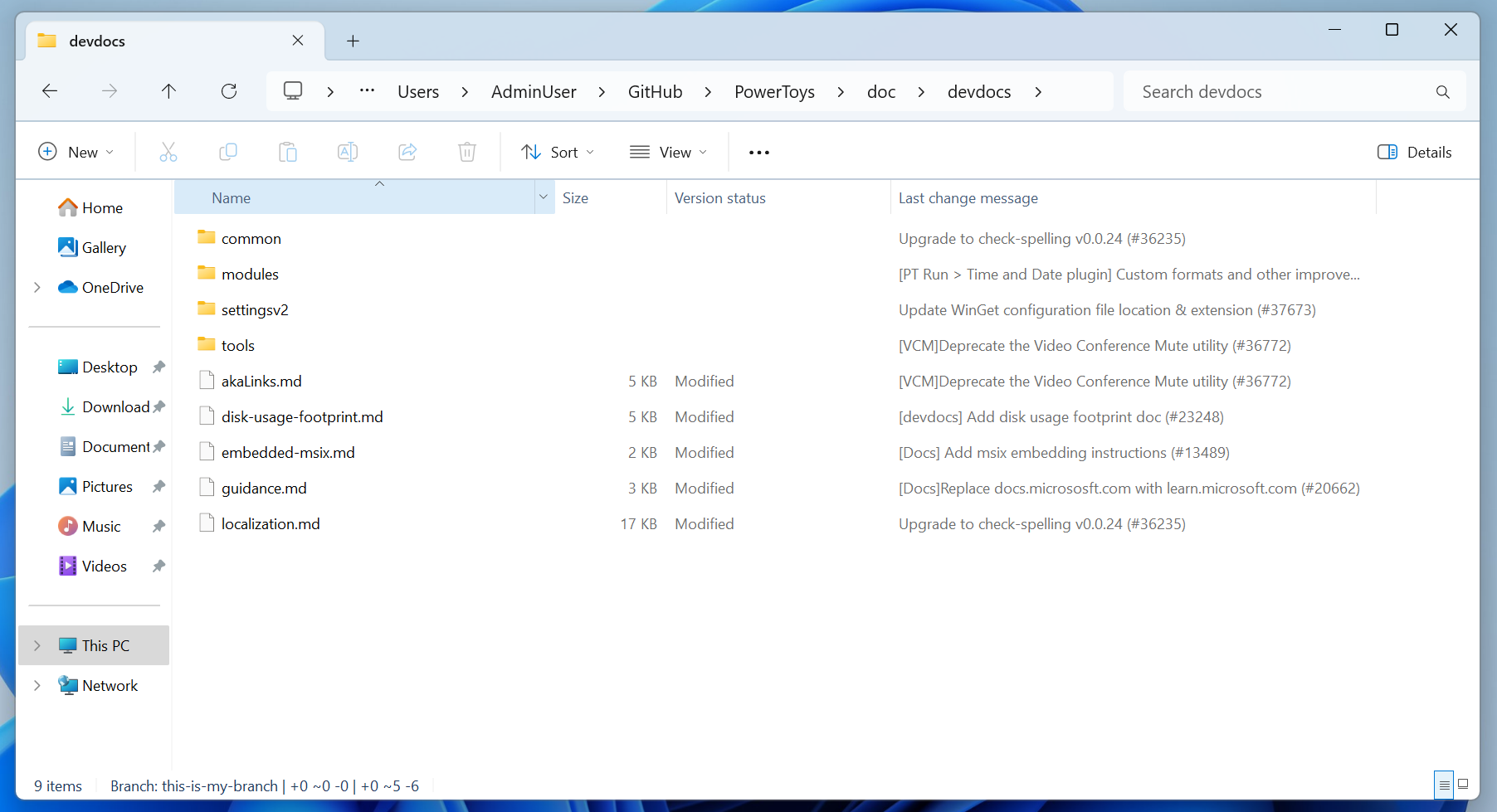
L’intégration du contrôle de version de l’Explorateur de fichiers fournit des informations de contrôle de version directement dans l’Explorateur de fichiers. Cela inclut des informations telles que le nom de la branche, l’auteur de la dernière validation, le dernier message de validation, etc.
Remarque
À partir de maintenant, l’intégration du contrôle de version de l’Explorateur de fichiers prend uniquement en charge Git. Le composant système Paramètres avancés est extensible pour permettre des types de contrôle de version supplémentaires.
Important
Les stratégies organisationnelles peuvent désactiver ou masquer les contrôles de paramètres avancés. Si un commutateur n’est pas disponible, contactez votre administrateur. Consultez les conseils connexes dans la stratégie de groupe.
Activer les indicateurs de contrôle de version
- Ouvrez Paramètres et accédez à System > Advanced*.
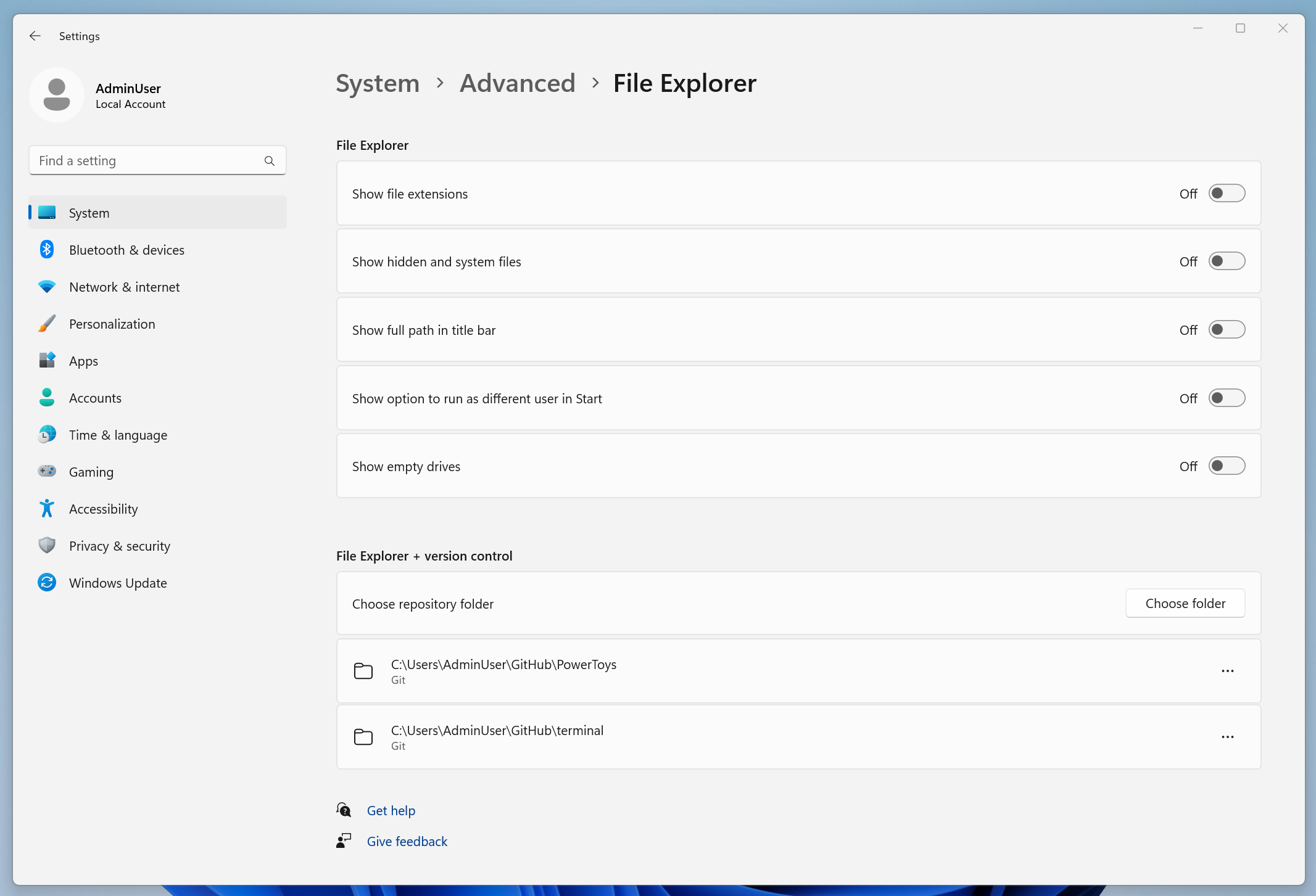
- Sous Explorateur de fichiers + contrôle de version, sélectionnez Ajouter des dossiers et choisissez les référentiels que vous souhaitez reconnaître dans l’Explorateur de fichiers.
- Revenez à l’Explorateur de fichiers et ouvrez l’un des dossiers sélectionnés pour afficher les détails du référentiel.
Conseil / Astuce
Si les indicateurs n’apparaissent pas immédiatement, fermez et rouvrez l’Explorateur de fichiers.
Guide pratique pour identifier les référentiels
Windows doit savoir quels dossiers sont des référentiels de code source afin que l’Explorateur de fichiers puisse afficher les informations de contrôle de version. Vous pouvez sélectionner vos dossiers de référentiel dans les paramètres avancés de l'Explorateur de fichiers sous l’en-tête Explorateur de fichiers et gestion de version.
Ce qui apparaît dans l’Explorateur de fichiers
Lorsque vous ouvrez un dossier de référentiel sélectionné dans l’Explorateur de fichiers, les détails du contrôle de version sont exposés dans l’interface utilisateur de l’Explorateur, notamment :
- Nom de la branche
- Auteur du dernier commit
- Dernier message de validation
- Horodatage de validation
Limites
- Les référentiels Git sont pris en charge ; d’autres systèmes peuvent nécessiter des extensions ultérieures.
- Des dépôts ou dossiers très volumineux avec du contenu généré étendu peuvent retarder les indicateurs.
- Les dépôts et sous-modules imbriqués peuvent ne pas afficher les détails de manière cohérente.
- Les partages réseau, les chemins liés par symlink ou les emplacements montés avec WSL risquent de ne pas exposer les métadonnées.
- Les systèmes de fichiers sensibles à la casse et les attributs de fichier peu communs peuvent affecter la détection.
Remarque
Pour améliorer les performances, envisagez d’exclure les dossiers générés volumineux (par exemple, node_modulesles sorties de build) lors de la sélection de référentiels.
Résolution des problèmes
- Indicateurs non affichés : vérifiez que le dossier contient un
.gitrépertoire et est sélectionné sous Explorateur de fichiers + contrôle de version dans les paramètres avancés ; redémarrez l’Explorateur de fichiers. - Interrupteurs désactivés : l’appareil peut être géré par des politiques. Consultez la stratégie de groupe et contactez votre administrateur.
- Mises à jour lentes ou incohérentes : réduisez les dossiers très volumineux de la sélection ou déplacez le référentiel vers un chemin de disque local.
- Conflits avec d’autres services SSH : si vous utilisez des fonctionnalités SSH en mode développeur, assurez-vous que les ports et les services n’interfèrent pas avec l’accès au référentiel.
Extensibilité et commentaires
Le composant système Paramètres avancés Windows est open source et conçu pour prendre en charge des fournisseurs de contrôle de version supplémentaires.
- En savoir plus ou demander des fonctionnalités sur GitHub.
- Pour obtenir un contexte plus large sur les paramètres avancés, consultez la page d’accueil Paramètres Windows avancés .
Collaborer avec nous sur GitHub
La source de ce contenu se trouve sur GitHub, où vous pouvez également créer et examiner les problèmes et les demandes de tirage. Pour plus d’informations, consultez notre guide du contributeur.

Windows developer