Remarque
L’accès à cette page nécessite une autorisation. Vous pouvez essayer de vous connecter ou de modifier des répertoires.
L’accès à cette page nécessite une autorisation. Vous pouvez essayer de modifier des répertoires.
Visual Studio est l’IDE recommandé pour la création d’applications Windows avec WinUI et le SDK d'application Windows. Il fournit une intégration approfondie à la plateforme Windows et aux outils conçus pour le développement d’applications XAML.
Les principales fonctionnalités pour les développeurs d’applications Windows sont les suivantes :
- XAML Rechargement à chaud : modifiez le balisage XAML pendant l’exécution de votre application et voyez les modifications appliquées instantanément sans redémarrer
- Arborescence visuelle en direct XAML : examinez l’arborescence visuelle lors de l'exécution de votre application en cours pour déboguer les problèmes de disposition et comprendre la hiérarchie des éléments
- IntelliSense pour XAML et C#/C++ : bénéficiez de la complétion de code, d'informations rapides et de la mise en surbrillance des erreurs pour le balisage et le code-behind
- Débogage intégré : définir des points d’arrêt en XAML et du code, inspecter des liaisons de données et diagnostiquer les problèmes de rendu de l’interface utilisateur
Pour commencer, consultez Créer et exécuter un projet WinUI 3.
Modèles de project WinUI
Visual Studio inclut des modèles de projet pour vous aider à créer rapidement des applications WinUI. Pour les trouver, ouvrez File>New>Project, filtrez ensuite par WinUI dans la liste déroulante project type ou recherchez WinUI.
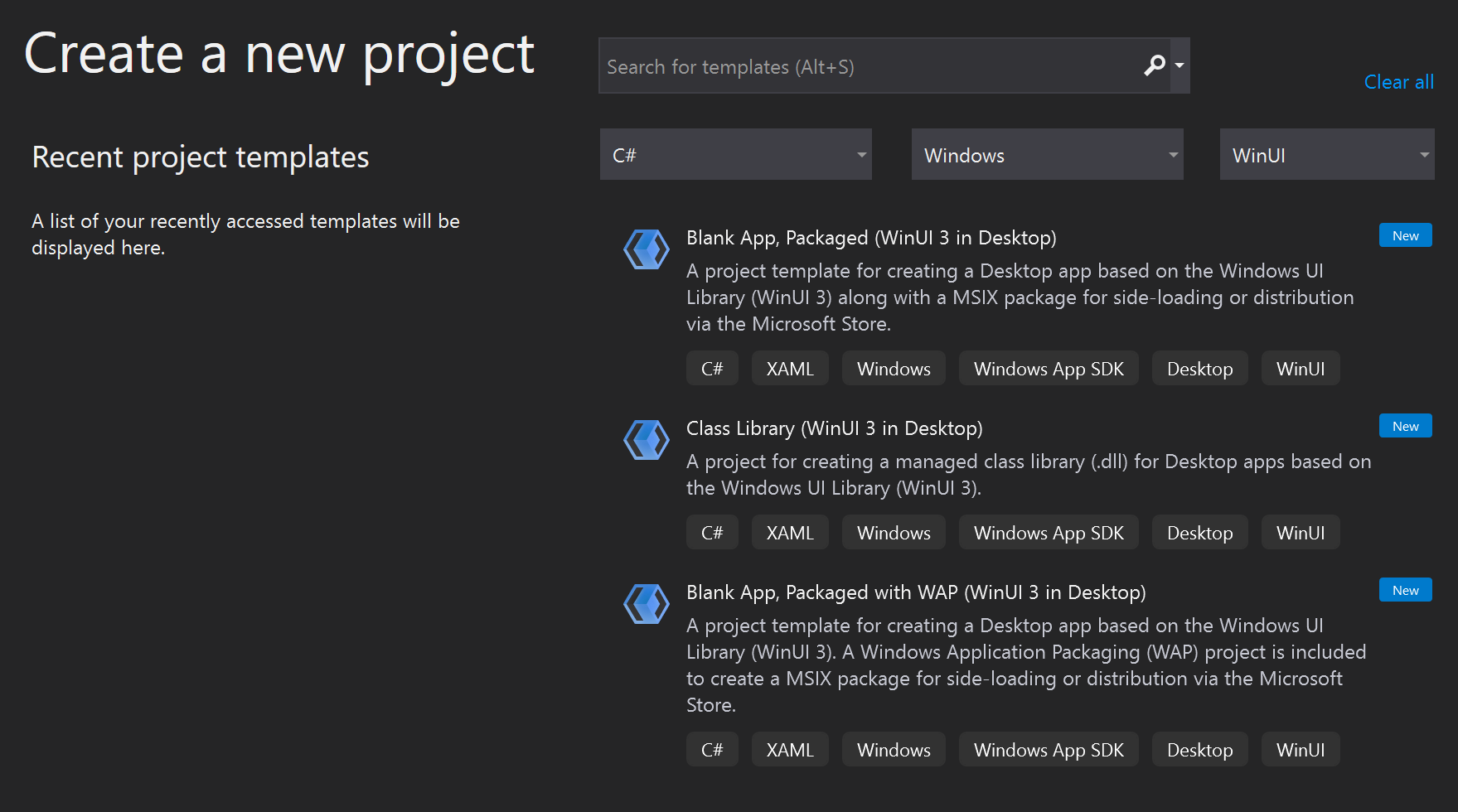
Modèles d’application
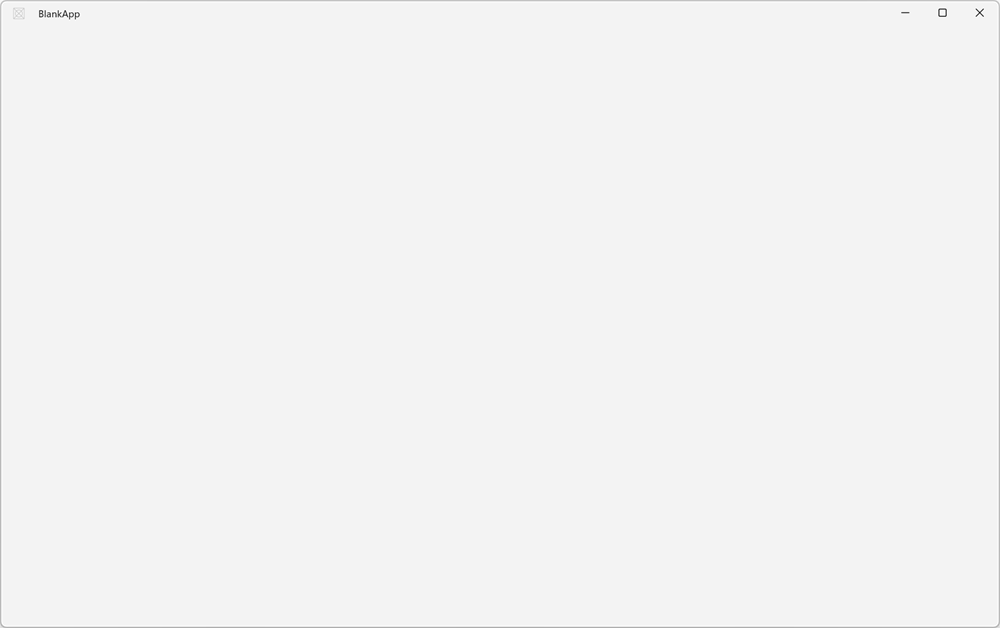
Choisissez un modèle basé sur le shell d’application à partir duquel vous souhaitez commencer. Sélectionnez un nom de modèle pour afficher une capture d’écran de l’application qu’il permet de créer.
| Template | Language | Modèle CLI winapp | Description |
|---|---|---|---|
| Application vide WinUI (empaquetée) | C# et C++ |
winui (C#) |
Fenêtre unique sans contenu. Il s’agit du point de départ recommandé pour la plupart des nouvelles applications. |
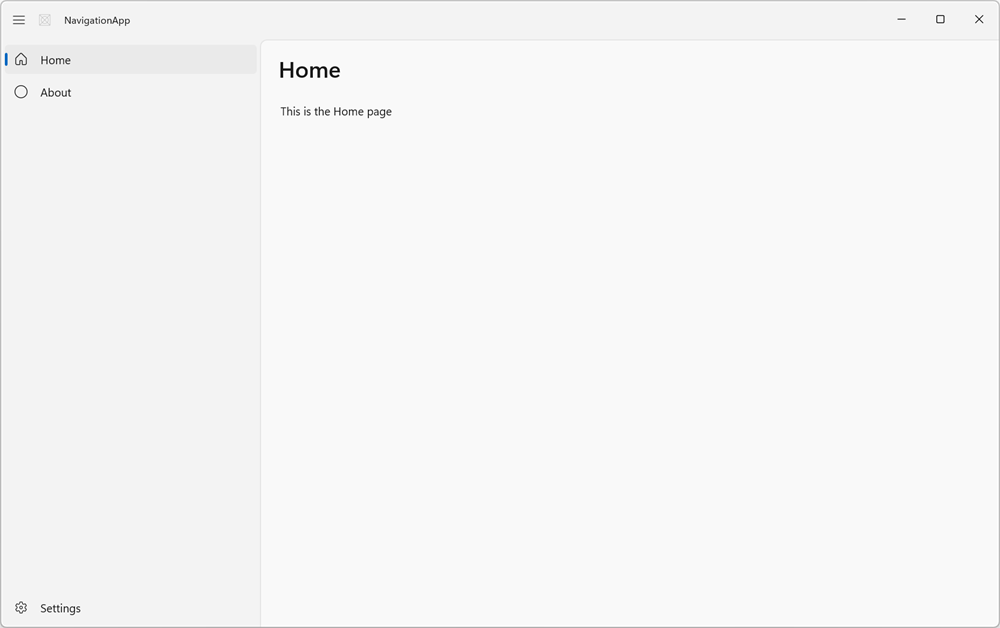
| Application de navigation WinUI | C# | winui-navview |
Un NavigationView shell avec les pages Accueil, À propos et Paramètres. |
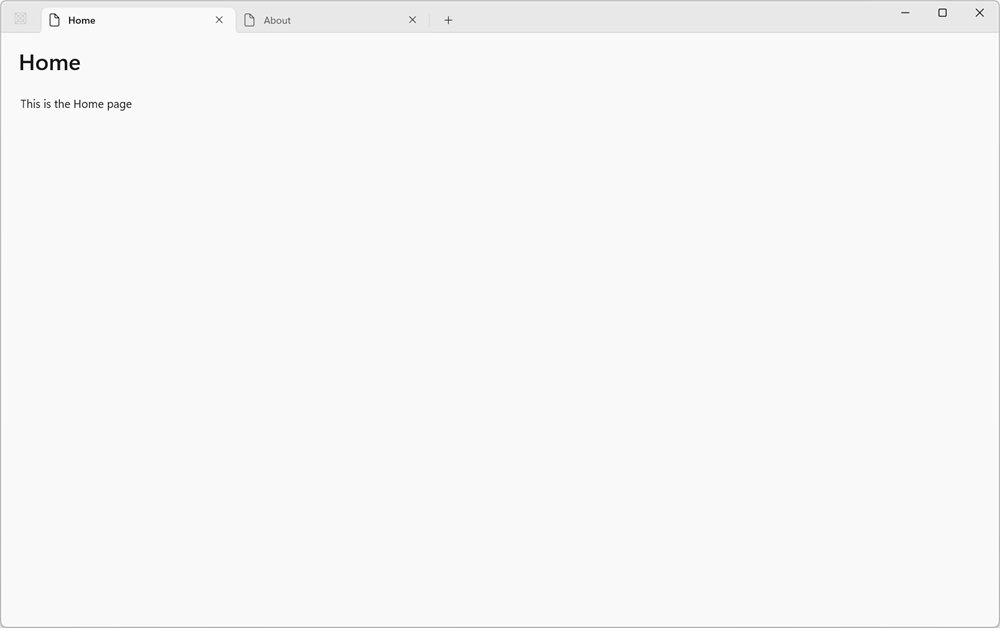
| Application WinUI TabView | C# | winui-tabview |
Conteneur TabView dont les onglets se trouvent dans la barre de titre. |
| Application WinUI MVVM | C# | winui-mvvm |
Un modèle de page et de vue qui utilise le modèle Model-View-ViewModel (MVVM) avec CommunityToolkit.Mvvm. |
| Application vide (empaquetée avec WAP Project) | C# et C++ | Non disponible | Une application vide ainsi qu’un projet distinct de packaging d’application Windows. |
Créer un projet à partir de la ligne de commande
Les modèles d’application C# sont également disponibles à partir du terminal via application Windows Development CLI (winapp CLI). Transmettez le nom du modèle du tableau à winapp new, puis générez et lancez l’application avec winapp run:
winapp new --name MyApp --template winui-navview --use-defaults
cd MyApp
winapp run
Exécutez winapp new --list pour afficher chaque modèle de projet installé. Le projet généré est un fichier .csproj standard. Vous pouvez donc l’ouvrir dans Visual Studio à tout moment. Pour plus d’informations, consultez Utilisation de l’interface CLI winapp avec WinUI.
Application WinUI vide (empaquetée)
Crée une application de bureau en C# (.NET) ou C++ (Win32) avec une interface utilisateur basée sur WinUI. Le projet commence par une seule fenêtre dérivée de Microsoft.UI.Xaml.Window, prête pour que vous ajoutiez vos propres contrôles et pages. Il s’agit du point de départ recommandé pour la plupart des nouvelles applications. Pour obtenir une procédure pas à pas, consultez Créer et exécuter un projet WinUI 3.
Application de navigation WinUI
Crée une application C# avec navigationView dans le volet gauche. Le modèle inclut les pages Accueil et À propos, un élément Paramètres et le code de navigation qui bascule entre ces pages et cet élément.
Application WinUI TabView
Crée une application C# avec un TabView qui s’étend dans la barre de titre. Le modèle inclut les onglets Accueil et À propos et un bouton permettant d’ajouter de nouveaux onglets.
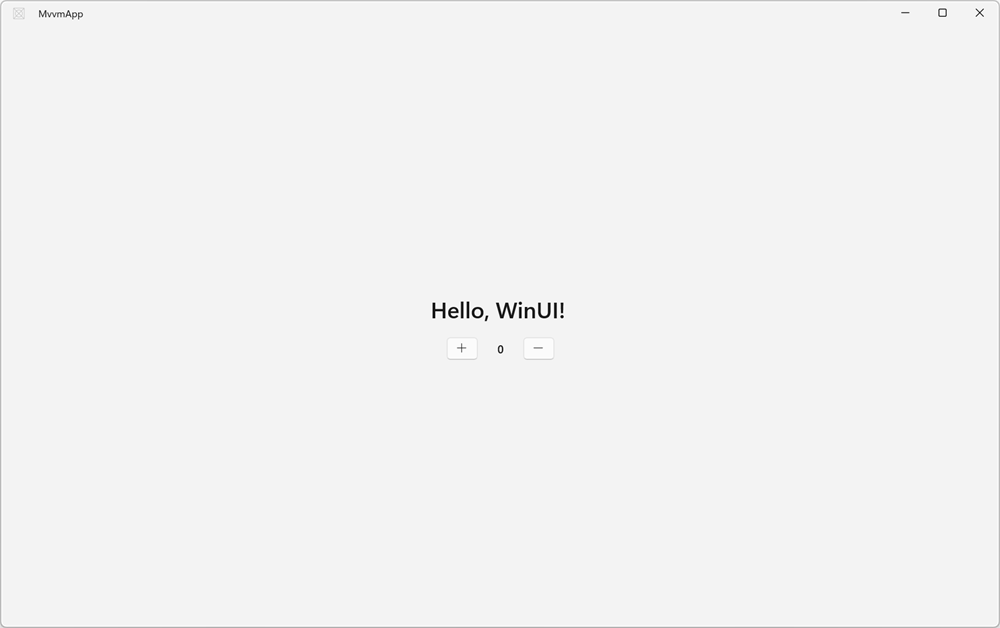
Application WinUI MVVM
Crée une application C# qui sépare l’interface utilisateur de la logique avec le modèle MVVM. Le modèle utilise CommunityToolkit.Mvvm pour les propriétés et les commandes observables, et affiche un compteur lié à un modèle de vue.
Application vide (empaquetée avec Project WAP)
Identique au modèle d’application vide WinUI (empaqueté) ci-dessus, mais ajoute un projet d’empaquetage d’applications Windows distinct à la solution. Ce projet gère la création de votre application en un package MSIX destiné à la distribution. Si vous préférez une configuration plus simple, vous pouvez utiliser single-project MSIX à la place pour éviter de conserver les project d’empaquetage distincts.
Modèles de composant et de test
Ces modèles créent des bibliothèques et des projets de test qui fonctionnent en même temps qu’une application WinUI.
| Template | Language | Modèle CLI winapp | Description |
|---|---|---|---|
| Bibliothèque de classes WinUI | C# | winui-lib |
Bibliothèque de classes (DLL) .NET pour partager du code et des composants d’interface utilisateur dans les applications WinUI. |
| composant Windows Runtime | C++ | Non disponible | Composant Windows Runtime écrit en C++/WinRT qui peut être consommé par n’importe quelle application avec une interface utilisateur basée sur WinUI, quel que soit le langage de programmation. |
| Application de test unitaire WinUI | C# et C++ |
winui-unittest (C#) |
MsTest project pour écrire et exécuter des tests automatisés sur votre application. |
Modèles d’éléments WinUI
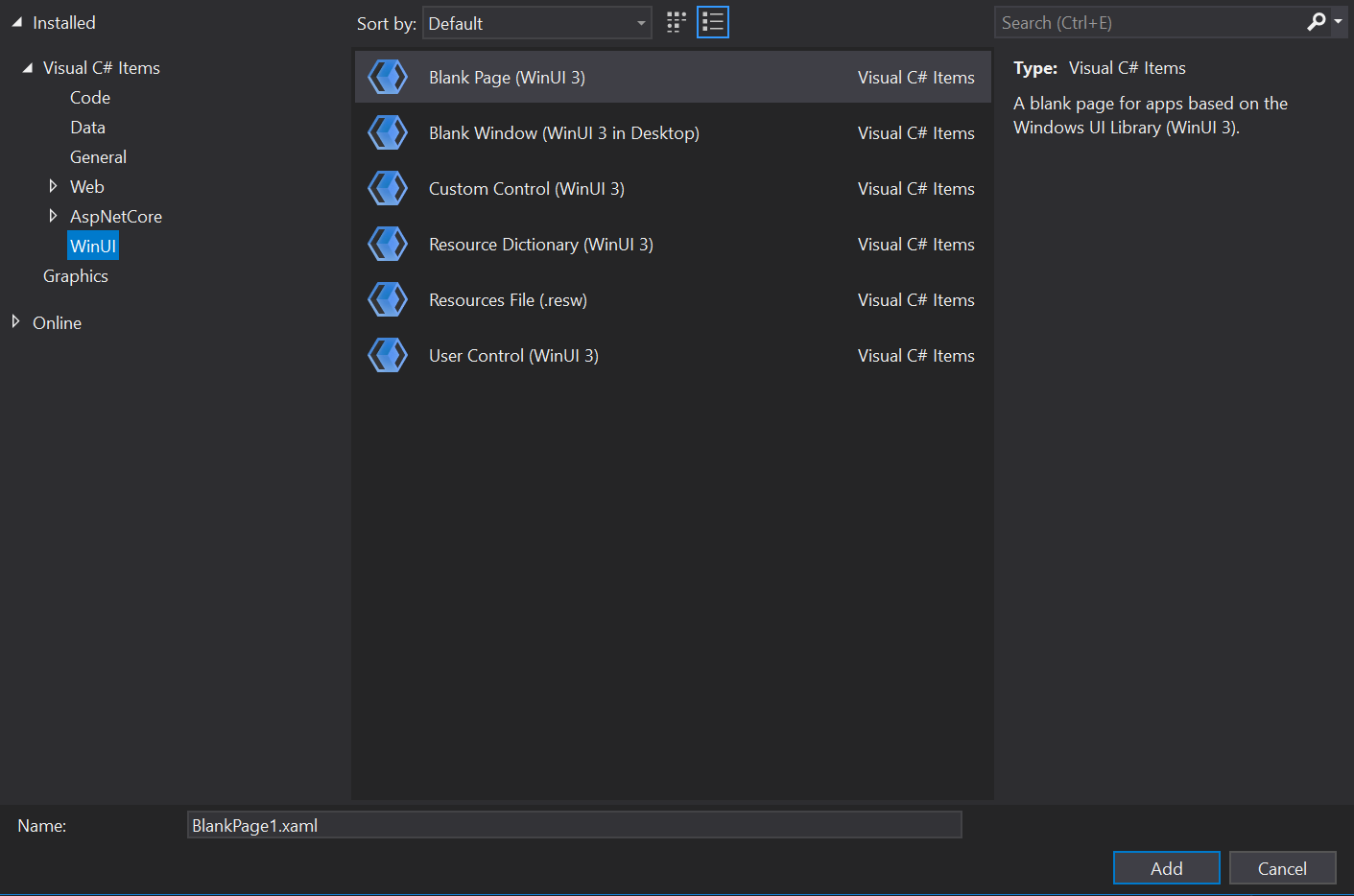
Les modèles d’élément vous permettent d’ajouter de nouveaux fichiers à un project WinUI existant. Cliquez avec le bouton droit sur votre projet dans Explorateur de solutions, sélectionnez Add>New Item et choisissez l’onglet WinUI.
| Template | Language | Description |
|---|---|---|
| Page vide | C# et C++ | Ajoute un fichier XAML et un fichier de code qui définit une nouvelle page dérivée de la classe Microsoft.UI.Xaml.Controls.Page . |
| Fenêtre vide | C# et C++ | Ajoute un fichier XAML et un fichier de code qui définit une nouvelle fenêtre dérivée de la classe Microsoft.UI.Xaml.Window . |
| Boîte de dialogue de contenu | C# | Ajoute un fichier XAML et un fichier de code qui définit une nouvelle boîte de dialogue dérivée de la classe Microsoft.UI.Xaml.Controls.ContentDialog. Pour plus d’informations, consultez Contrôles de boîte de dialogue. |
| Dictionnaire de ressources | C# et C++ | Ajouter une collection à clé et vide de ressources XAML. Pour plus d’informations, consultez les références de ressources ResourceDictionary et XAML. |
| Fichier de ressources (.resw) | C# et C++ | Ajoute un fichier permettant de stocker des ressources conditionnelles et de chaîne pour votre application. Vous pouvez utiliser cet élément pour localiser votre application. Pour plus d’informations, consultez Localiser les chaînes dans votre manifeste d’interface utilisateur et de package d’application. |
| Contrôle basé sur modèle | C# et C++ | Ajoute un fichier de code pour la création d’un contrôle modèle avec un style par défaut. Le contrôle templated est dérivé de la classe Microsoft.UI.Xaml.Controls.Control .Pour obtenir une procédure pas à pas qui montre comment utiliser ce modèle d’élément, consultez Générer des contrôles basés sur des modèles XAML. Pour plus d’informations sur les contrôles basés sur des modèles, consultez Contrôles XAML personnalisés. |
| Contrôle utilisateur | C# et C++ | Ajoute un fichier XAML et un fichier de code pour la création d’un contrôle utilisateur qui dérive de la classe Microsoft.UI.Xaml.Controls.UserControl . En règle générale, un contrôle utilisateur encapsule les contrôles existants associés et fournit sa propre logique.Pour plus d’informations sur les contrôles utilisateur, consultez Contrôles XAML personnalisés. |
Pour ajouter ces éléments à partir de la ligne de commande dans un projet C#, utilisez le modèle d’élément correspondant dotnet new , tel que dotnet new winui-page -n SettingsPage. Exécutez dotnet new list winui pour afficher tous les modèles d’élément.
Voir également
Collaborer avec nous sur GitHub
La source de ce contenu se trouve sur GitHub, où vous pouvez également créer et examiner les problèmes et les demandes de tirage. Pour plus d’informations, consultez notre guide du contributeur.

Windows developer