Remarque
L’accès à cette page nécessite une autorisation. Vous pouvez essayer de vous connecter ou de modifier des répertoires.
L’accès à cette page nécessite une autorisation. Vous pouvez essayer de modifier des répertoires.
Le contrôle de photo de la personne affiche l’image d’avatar d’une personne, si celle-ci est disponible. Dans le cas contraire, il affiche les initiales de la personne ou un glyphe générique. Vous pouvez utiliser le contrôle pour afficher un objet Contact, un objet qui gère les informations de contact d'une personne ou fournir manuellement des informations de contact, telles qu'un nom d'affichage et une image de profil.
Voici deux contrôles de photo de personne associés à deux éléments bloc de texte qui présentent les noms des utilisateurs.

Est-ce le contrôle approprié ?
Utiliser la photo de la personne quand vous souhaitez représenter une personne et ses coordonnées. Voici quelques exemples de cas dans lesquels vous pouvez utiliser ce contrôle :
- Pour afficher l’utilisateur actuel
- Pour afficher les contacts d’un carnet d’adresses
- Pour afficher l’expéditeur d’un message
- Pour afficher un contact de réseau social
L’illustration montre le contrôle de photo de la personne dans une liste de contacts : 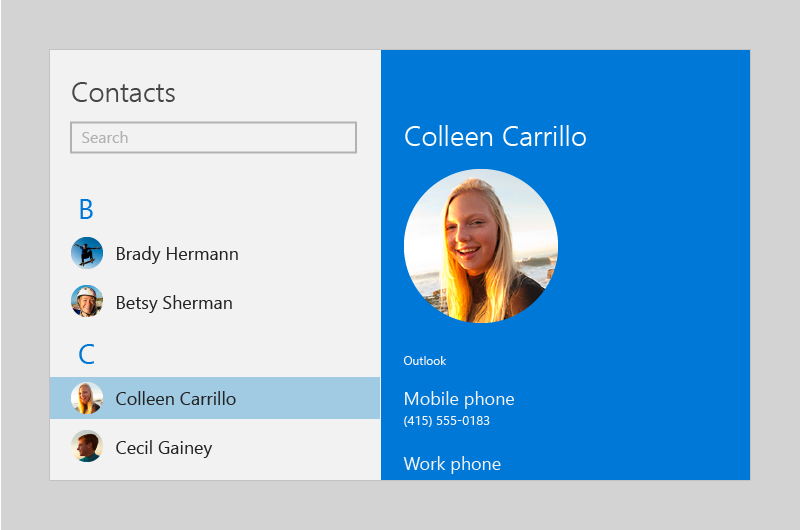
Créer une photo de personne
- API importantes :classe PersonPicture

L’application Galerie WinUI 3 inclut des exemples interactifs de contrôles et de fonctionnalités WinUI. Obtenez l’application à partir du Microsoft Store ou parcourez le code source sur GitHub.
La classe PersonPicture vous permet de créer une photo de la personne. Cet exemple crée un contrôle PersonPicture et fournit manuellement le nom d’affichage de la personne, sa photo de profil et ses initiales :
<PersonPicture
    DisplayName="Betsy Sherman"
    ProfilePicture="Assets\BetsyShermanProfile.png"
    Initials="BS" />
Utilisation du contrôle de photo de la personne pour afficher un objet Contact
Vous pouvez utiliser le contrôle image de personne pour afficher un objet Contact :
<Page
    x:Class="SampleApp.PersonPictureContactExample"
    xmlns="http://schemas.microsoft.com/winfx/2006/xaml/presentation"
    xmlns:x="http://schemas.microsoft.com/winfx/2006/xaml"
    xmlns:local="using:SampleApp"
    xmlns:d="http://schemas.microsoft.com/expression/blend/2008"
    xmlns:mc="http://schemas.openxmlformats.org/markup-compatibility/2006"
    mc:Ignorable="d">

    <StackPanel Background="{ThemeResource ApplicationPageBackgroundThemeBrush}">

        <PersonPicture
            Contact="{x:Bind CurrentContact, Mode=OneWay}" />

        <Button Click="LoadContactButton_Click">Load contact</Button>
    </StackPanel>
</Page>
using System;
using System.Collections.Generic;
using System.IO;
using System.Linq;
using System.Runtime.InteropServices.WindowsRuntime;
using Windows.Foundation;
using Windows.Foundation.Collections;
using Microsoft.UI.Xaml;
using Microsoft.UI.Xaml.Controls;
using Microsoft.UI.Xaml.Controls.Primitives;
using Microsoft.UI.Xaml.Data;
using Microsoft.UI.Xaml.Input;
using Microsoft.UI.Xaml.Media;
using Microsoft.UI.Xaml.Navigation;
using Windows.ApplicationModel.Contacts;

namespace SampleApp
{
    public sealed partial class PersonPictureContactExample : Page, System.ComponentModel.INotifyPropertyChanged
    {
        public PersonPictureContactExample()
        {
            this.InitializeComponent();
        }

        private Windows.ApplicationModel.Contacts.Contact _currentContact;
        public Windows.ApplicationModel.Contacts.Contact CurrentContact
        {
            get => _currentContact;
            set
            {
                _currentContact = value;
                PropertyChanged?.Invoke(this,
                    new System.ComponentModel.PropertyChangedEventArgs(nameof(CurrentContact)));
            }

        }
        public event System.ComponentModel.PropertyChangedEventHandler PropertyChanged;

        public static async System.Threading.Tasks.Task<Windows.ApplicationModel.Contacts.Contact> CreateContact()
        {

            var contact = new Windows.ApplicationModel.Contacts.Contact();
            contact.FirstName = "Betsy";
            contact.LastName = "Sherman";

            // Get the app folder where the images are stored.
            var appInstalledFolder =
                Windows.ApplicationModel.Package.Current.InstalledLocation;
            var assets = await appInstalledFolder.GetFolderAsync("Assets");
            var imageFile = await assets.GetFileAsync("betsy.png");
            contact.SourceDisplayPicture = imageFile;

            return contact;
        }

        private async void LoadContactButton_Click(object sender, RoutedEventArgs e)
        {
            CurrentContact = await CreateContact();
        }
    }
}
Note
Pour conserver un code simple, cet exemple crée un objet Contact. Dans une application réelle, vous permettez à l'utilisateur de sélectionner un contact ou d'utiliser un ContactManager pour rechercher une liste de contacts. Pour plus d’informations sur la récupération et la gestion des contacts, consultez les articles Contacts et calendriers.
Détermination des informations à afficher
Quand vous fournissez un objet Contact, le contrôle de photo de la personne l’évalue afin de déterminer les informations qu’il peut afficher.
Si une photo est disponible, le contrôle affiche la première image qu’il trouve, dans cet ordre :
- LargeDisplayPicture
- SmallDisplayPicture
- Thumbnail
Vous pouvez changer l’image choisie en définissant la propriété PreferSmallImage sur true. Cela offre à SmallDisplayPicture une priorité supérieure à celle de LargeDisplayPicture.
En l’absence d’image, le contrôle affiche le nom du contact ou ses initiales. S’il n’existe aucune donnée de nom, le contrôle affiche les données du contact, telles que son adresse e-mail ou son numéro de téléphone.
Articles connexes
Collaborer avec nous sur GitHub
La source de ce contenu se trouve sur GitHub, où vous pouvez également créer et examiner les problèmes et les demandes de tirage. Pour plus d’informations, consultez notre guide du contributeur.

Windows developer