Remarque
L’accès à cette page nécessite une autorisation. Vous pouvez essayer de vous connecter ou de modifier des répertoires.
L’accès à cette page nécessite une autorisation. Vous pouvez essayer de modifier des répertoires.
Le contrôle PipsPager aide les utilisateurs à naviguer au sein du contenu paginé de façon linéaire à l’aide d’une collection configurable de glyphes, chacun représentant une « page » unique dans une plage illimitée. Les glyphes mettent en surbrillance la page active et indiquent la disponibilité des pages précédentes et suivantes. Le contrôle s’appuie sur le contexte actuel et ne prend pas en charge la numérotation de page explicite ou une organisation non linéaire.
Qu’est-ce qu’un pip ?
Les pips représentent une unité de valeur numérique, généralement rendue sous forme de points. Ils peuvent cependant être personnalisés pour utiliser d’autres glyphes, tels que des tirets ou des carrés.
Par défaut, chaque point dans le contrôle PipsPager représente une page dans la disposition du contenu. L'utilisateur peut sélectionner un point pour accéder à cette page dans le contenu.
Est-ce le contrôle approprié ?
Utilisez un PipsPager pour les contenus organisés selon une structure linéaire, non explicitement numérotés, ou si vous souhaitez représenter les pages numérotées à base de glyphes.
Cette interface utilisateur est couramment utilisée dans des applications telles que des visionneuses de photos et des listes d’applications, dans lesquelles l’espace d’affichage est limité et le nombre de pages potentielles est infini.
Recommendations
- Parmi les modèles courants d’interface utilisateur pour un PipsPager figurent les visionneuses de photos, les listes d’applications, les carrousels et les dispositions dans lesquelles l’espace d’affichage est limité.
- Pour optimiser l'expérience avec les manettes de jeu, nous vous recommandons de ne pas placer l’interface utilisateur directement à gauche ou à droite d’un PipsPager horizontal, ni au-dessus ou en dessous d’un PipsPager vertical.
- Pour les expériences optimisées pour l’entrée tactile, nous vous recommandons d’intégrer PipsPager à un contrôle d’affichage, tel qu’un FlipView, pour tirer parti de la pagination sur le contenu avec l’interaction tactile (l’utilisateur peut également utiliser l’interaction tactile pour sélectionner des pips individuels).
Créer un PipsPager
- API importantes : classe PipsPager

L’application Galerie WinUI 3 inclut des exemples interactifs de contrôles et de fonctionnalités WinUI. Obtenez l’application à partir du Microsoft Store ou parcourez le code source sur GitHub.
Un PipsPager par défaut est composé de cinq pips visibles qui peuvent être orientés horizontalement (par défaut) ou verticalement.
Un PipsPager prend également en charge les boutons de navigation (précédent, suivant) pour accéder à une page adjacente de manière incrémentielle. Par défaut, les boutons de navigation sont réduits et n’occupent pas l’espace de disposition.
Par défaut, l’habillage entre les premiers et les derniers éléments n’est pas activé. À compter de SDK d'application Windows 1.6, vous pouvez utiliser la propriété WrapMode pour laisser la navigation s’encapsuler entre les premiers et les derniers éléments. Pour plus d’informations, consultez Renvoie entre le premier et le dernier élément.

<PipsPager x:Name="DefaultPipsPager" />
PipsPager horizontal avec des boutons de navigation
Les boutons de navigation (précédent, suivant) permettent à l'utilisateur d'accéder à une page adjacente de manière incrémentielle.
Par défaut, les boutons de navigation sont repliés. Vous pouvez contrôler ce comportement via les propriétés PreviousButtonVisibility et NextButtonVisibility .
Les valeurs possibles pour ces propriétés sont :
- Réduit : le bouton n’est pas visible pour l’utilisateur et n’occupe pas d’espace de disposition. (Par défaut)
- Visible : le bouton est visible et activé. Chaque bouton est automatiquement masqué lorsque PipsPager est au minimum ou au maximum de l’étendue du contenu. Par exemple, si la page en cours est la première, le bouton Précédent est masqué, et si la page en cours est la dernière, le bouton Suivant est masqué. Lorsqu’il est masqué, le bouton n’est pas visible, mais il occupe l’espace de disposition.
- VisibleOnPointerOver : le comportement est le même que Visible , sauf que le bouton est affiché uniquement lorsque l’utilisateur pointe le curseur du pointeur sur l’interface utilisateur PipsPager ou que l’utilisateur définit le focus clavier sur PipsPager.

<PipsPager x:Name="VisibleButtonPipsPager"
    NumberOfPages="5"
    PreviousButtonVisibility="Visible"
    NextButtonVisibility="Visible" />
PipsPager vertical avec des boutons de navigation visibles au survol du pointeur
Le PipsPager peut être orienté verticalement sans modification du comportement ou de l’expérience d’interaction.
Le bouton supérieur correspond au premier bouton et le bouton inférieur correspond au dernier bouton de la vue horizontale.
L’exemple suivant illustre le paramètre VisibleOnPointerOver pour les boutons de navigation.

<PipsPager x:Name="VerticalPipsPager"
    NumberOfPages="5"
    Orientation="Vertical"
    PreviousButtonVisibility="VisibleOnPointerOver"
    NextButtonVisibility="VisibleOnPointerOver" />
Pips à défilement
Si le contenu se compose d’un grand nombre de pages (NumberOfPages), vous pouvez utiliser la propriété MaxVisiblePips pour définir le nombre de pips visibles et interactifs.
Si la valeur NumberOfPages dépasse MaxVisiblePips, les points défilent automatiquement afin de centrer la page sélectionnée dans le contrôle. Si NumberOfPages est inférieur ou égal à MaxVisiblePips, aucun défilement ne se produit et le nombre de pips affiché correspond à la valeur de NumberOfPages.
Si la valeur du paramètre MaxVisiblePips est supérieure à l’espace de disposition disponible, les pips affichés sont tronqués. Le nombre de pips affiché est inférieur à MaxVisiblePips et NumberOfPages.
Par défaut, le nombre maximal de pips visibles est de cinq.
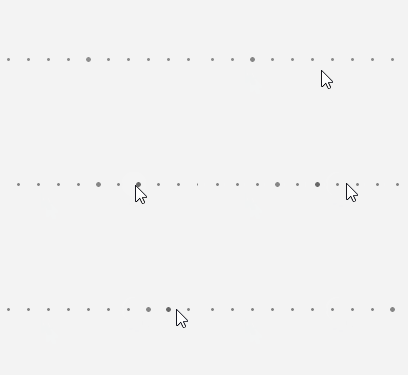
<PipsPager x:Name="ScrollingPipsPager"
    NumberOfPages="20"
    MaxVisiblePips="10" />
Renvoi entre le premier et le dernier élément
Par défaut, le PipsPager s’arrête au premier et au dernier élément, et la navigation ne boucle pas. Lorsque PreviousButtonVisibility ou NextButtonVisibility sont définis sur Visible, le bouton de navigation correspondant est masqué lorsque l’utilisateur atteint le début ou la fin du contenu.
À partir de SDK d'application Windows 1.6, vous pouvez définir la propriété WrapMode pour permettre à l’utilisateur de naviguer en continu du dernier élément vers le premier, et du premier élément au dernier. Lorsque l’habillage est activé, les boutons de navigation précédent et suivant restent activés aux extrémités du contenu afin que l’utilisateur puisse se déplacer entre les premiers et les derniers éléments.
Les valeurs possibles pour la propriété WrapMode sont les suivantes :
- Aucun : la navigation ne boucle pas. PipsPager s’arrête aux premiers et derniers éléments. (Par défaut)
- Wrap : la navigation s’encapsule entre les premiers et les derniers éléments.
<PipsPager x:Name="WrappingPipsPager"
    NumberOfPages="5"
    WrapMode="Wrap"
    PreviousButtonVisibility="Visible"
    NextButtonVisibility="Visible" />
Intégrer PipsPager à un contrôle de collection
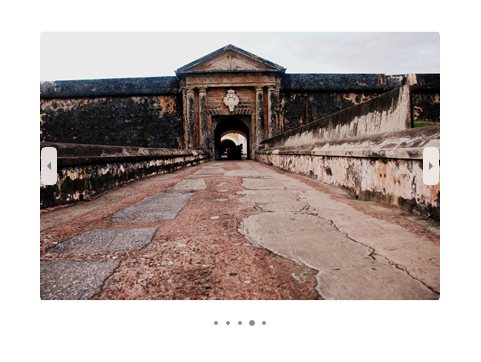
Un PipsPager est souvent utilisé en conjonction avec des contrôles de collection.
L’exemple suivant montre comment lier un PipsPager à un FlipView et fournir un autre moyen de parcourir le contenu et d’indiquer la page active.
Note
Pour utiliser PipsPager en tant qu’indicateur de page uniquement et désactiver les interactions utilisateur, définissez la propriété IsEnabled du contrôle sur false dans le contrôle.
<StackPanel>
  <FlipView x:Name="Gallery" MaxWidth="400" Height="270" ItemsSource="{x:Bind Pictures}">
      <FlipView.ItemTemplate>
          <DataTemplate x:DataType="x:String">
              <Image Source="{x:Bind Mode=OneWay}"/>
          </DataTemplate>
      </FlipView.ItemTemplate>
  </FlipView>

  <!-- The SelectedPageIndex is bound to the FlipView to keep the two in sync -->
  <PipsPager x:Name="FlipViewPipsPager"
      HorizontalAlignment="Center"
      Margin="0, 10, 0, 0"
      NumberOfPages="{x:Bind Pictures.Count}"
      SelectedPageIndex="{x:Bind Path=Gallery.SelectedIndex, Mode=TwoWay}" />
</StackPanel>
Personnalisation des pips et des boutons de navigation
Les boutons de navigation et pips peuvent être personnalisés via les propriétés PreviousButtonStyle, NextButtonStyle, SelectedPipStyle et NormalPipStyle .
Si vous définissez la visibilité via les propriétés PreviousButtonStyle ou NextButtonStyle, ces paramètres sont prioritaires sur les propriétés PreviousButtonVisibility ou NextButtonVisibility, respectivement (sauf si elles sont définies sur la valeur PipsPagerButtonVisibility de Collapsed).

<Page.Resources>
<Style x:Key="NavButtonBaseStyle" TargetType="Button" BasedOn="{StaticResource PipsPagerNavigationButtonBaseStyle}">
<Setter Property="Width" Value="30" />
<Setter Property="Height" Value="30" />
<Setter Property="FontSize" Value="12" />
</Style>
<Style x:Key="PreviousButtonStyle" BasedOn="{StaticResource NavButtonBaseStyle}" TargetType="Button">
<Setter Property="Content" Value="" />
</Style>
<Style x:Key="NextButtonStyle" BasedOn="{StaticResource NavButtonBaseStyle}" TargetType="Button">
<Setter Property="Content" Value="" />
</Style>
</Page.Resources>
<PipsPager x:Name="CustomNavButtonPipsPager"
PreviousButtonStyle="{StaticResource PreviousButtonStyle}"
NextButtonStyle="{StaticResource NextButtonStyle}"
PreviousButtonVisibility="VisibleOnPointerOver"
NextButtonVisibility="VisibleOnPointerOver" />
Articles connexes
Collaborer avec nous sur GitHub
La source de ce contenu se trouve sur GitHub, où vous pouvez également créer et examiner les problèmes et les demandes de tirage. Pour plus d’informations, consultez notre guide du contributeur.

Windows developer