Remarque
L’accès à cette page nécessite une autorisation. Vous pouvez essayer de vous connecter ou de modifier des répertoires.
L’accès à cette page nécessite une autorisation. Vous pouvez essayer de modifier des répertoires.
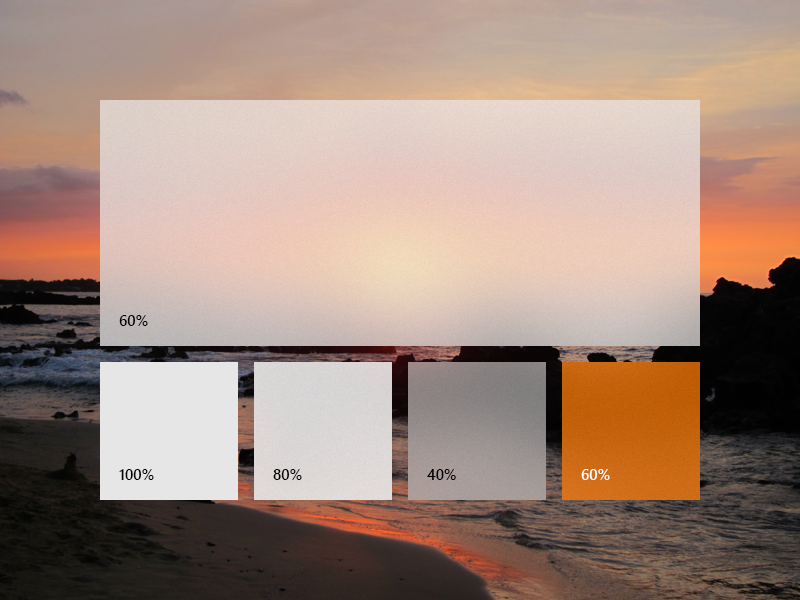
Vous pouvez appliquer l'acrylique dans l'app aux surfaces de votre application en utilisant un XAML AcrylicBrush ou des ressources prédéfinies du thème AcrylicBrush.
Note
Dans WinUI 3, AcrylicBrush fournit un effet acrylique uniquement dans l’application : il applique un flou et une teinte au contenu XAML dans la fenêtre de l’application, pas au bureau ni au contenu derrière la fenêtre. La propriété UWP BackgroundSource (qui a activé un HostBackdrop mode pour l’acrylique au niveau de la fenêtre) n’est pas disponible dans WinUI 3. Pour l’effet acrylique au niveau de la fenêtre qui laisse apparaître le bureau à travers la fenêtre de votre application, définissez Window.SystemBackdrop sur DesktopAcrylicBackdrop. Pour appliquer un matériau de toile de fond système (Mica ou Acrylique du compositeur du système d’exploitation) à un élément d’interface utilisateur spécifique plutôt qu’à une fenêtre entière, utilisez SystemBackdropElement.
WinUI inclut une collection de ressources de thème de brosse qui respectent le thème de l’application et reviennent aux couleurs unies en fonction des besoins. Pour peindre une surface spécifique, appliquez l’une des ressources de thème aux arrière-plans d’élément comme vous le feriez pour appliquer n’importe quelle autre ressource de pinceau.
<Grid Background="{ThemeResource AcrylicInAppFillColorDefaultBrush}">
Note
Vous pouvez afficher ces ressources dans le fichier de ressources de thème AcrylicBrush, dans le dépôt GitHub de microsoft-ui-xaml.
Pinceau acrylique personnalisé
Vous pouvez choisir d’ajouter une teinte de couleur à l’acrylique de votre application pour afficher la personnalisation ou fournir un équilibre visuel avec d’autres éléments sur la page. Pour afficher la couleur plutôt que les nuances de gris, vous devez définir vos propres pinceaux acryliques à l’aide des propriétés suivantes.
- TintColor : couleur ou teinte de la couche de superposition.
- TintOpacity : opacité de la couche de couleur.
- TintLuminosityOpacity : contrôle la quantité de saturation autorisée à traverser la surface acrylique depuis l’arrière-plan.
- FallbackColor : couleur unie qui remplace l’acrylique lorsque l’effet ne peut pas être rendu( par exemple, en mode Économiseur de batterie, lorsque l’utilisateur désactive les effets transparence dans les couleurs de personnalisation > des paramètres > ou sur du matériel bas de gamme.

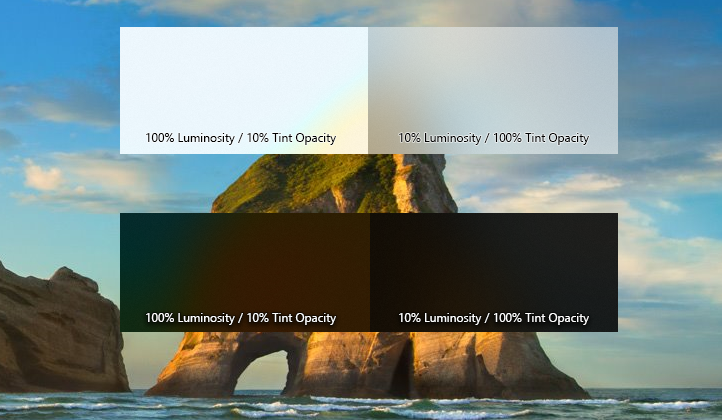
Pour ajouter un pinceau acrylique, définissez les trois ressources pour les thèmes sombres, lumineux et à contraste élevé. En contraste élevé, nous vous recommandons d’utiliser un SolidColorBrush avec le même x:Key que le AcrylicBrush foncé/clair.
Note
Si vous ne spécifiez pas de TintLuminosityOpacity valeur, le système ajuste automatiquement sa valeur en fonction de votre TintColor et de TintOpacity.
<ResourceDictionary.ThemeDictionaries>
    <ResourceDictionary x:Key="Default">
        <AcrylicBrush x:Key="MyAcrylicBrush"
            TintColor="#FFFF0000"
            TintOpacity="0.8"
            TintLuminosityOpacity="0.5"
            FallbackColor="#FF7F0000"/>
    </ResourceDictionary>

    <ResourceDictionary x:Key="HighContrast">
        <SolidColorBrush x:Key="MyAcrylicBrush"
            Color="{ThemeResource SystemColorWindowColor}"/>
    </ResourceDictionary>

    <ResourceDictionary x:Key="Light">
        <AcrylicBrush x:Key="MyAcrylicBrush"
            TintColor="#FFFF0000"
            TintOpacity="0.8"
            TintLuminosityOpacity="0.5"
            FallbackColor="#FFFF7F7F"/>
    </ResourceDictionary>
</ResourceDictionary.ThemeDictionaries>
L’exemple suivant montre comment déclarer un pinceau acrylique dans le code.
AcrylicBrush myBrush = new AcrylicBrush();
myBrush.TintColor = Color.FromArgb(255, 202, 24, 37);
myBrush.FallbackColor = Color.FromArgb(255, 202, 24, 37);
myBrush.TintOpacity = 0.6;

grid.Background = myBrush;
Articles connexes
Collaborer avec nous sur GitHub
La source de ce contenu se trouve sur GitHub, où vous pouvez également créer et examiner les problèmes et les demandes de tirage. Pour plus d’informations, consultez notre guide du contributeur.

Windows developer