Remarque
L’accès à cette page nécessite une autorisation. Vous pouvez essayer de vous connecter ou de modifier des répertoires.
L’accès à cette page nécessite une autorisation. Vous pouvez essayer de modifier des répertoires.
Créez votre première application WinUI et voyez-la prendre vie sous Windows. Ce guide de démarrage rapide vous accompagne de la configuration des outils jusqu'à l'exécution d'une application, puis vous guide dans la modification de votre première interface.
Avant de commencer
Ce que vous allez découvrir
- Choisissez et configurez vos outils de développement.
- Créez et exécutez une application WinUI.
- Mettez à jour l’interface et voyez votre modification dans l’application en cours d’exécution.
Choisissez vos outils de développement
Suivez l’un des parcours recommandés dans ce guide de démarrage rapide :
- CLI winapp : travaillez depuis un terminal dans votre éditeur préféré. Ce workflow en ligne de commande convient également bien au codage agentique.
- Visual Studio : bénéficiez d'un environnement intégré pour le développement et le débogage.
Si vos outils sont déjà installés, passez à Créer votre première application.
Installation des outils
Activez le mode Développeur. Vous pouvez ouvrir ses paramètres à partir des Paramètres de développeur.
Installez le SDK .NET 10 et la application Windows Development CLI. Si vous utilisez WinGet, exécutez :
winget install --id Microsoft.DotNet.SDK.10 --exact --source winget
winget install --id Microsoft.WinAppCli --exact --source winget
Ignorez l’installation si l’outil requis est déjà installé.
Ouvrez un nouveau terminal pour qu’il récupère les commandes installées, puis vérifiez les versions :
dotnet --version
winapp --version
Utilisez le SDK .NET 10 ou une version ultérieure et winapp CLI 0.6 ou une version ultérieure pour ce flux de travail.
Note
La CLI winapp est actuellement disponible en version préliminaire publique.
winapp new gère les modèles de projet WinUI, mais n'installe pas le SDK .NET. Consultez l'annonce de la CLI 0.6 pour découvrir les nouvelles commandes de création et d'exécution de projets.
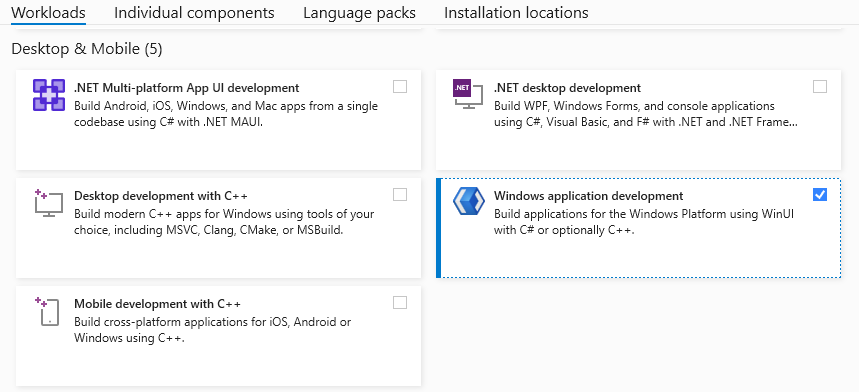
Créer votre première application
Utilisez le flux de travail que vous avez installé ci-dessus pour créer et lancer le projet.
Depuis le dossier où vous stockez vos projets, exécutez :
winapp new --name MyWinUIApp --template winui --use-defaults
cd MyWinUIApp
winapp run
winapp new crée l'application WinUI vide.
winapp run génère le projet et le lance ; vous n'avez pas besoin d'exécuter séparément une commande de génération ou d'inscription du package.
Pour choisir un autre modèle de démarrage, déboguer des plantages, automatiser l’interface utilisateur ou empaqueter votre application à partir de la ligne de commande, consultez Utilisation de l’interface CLI winapp avec WinUI.
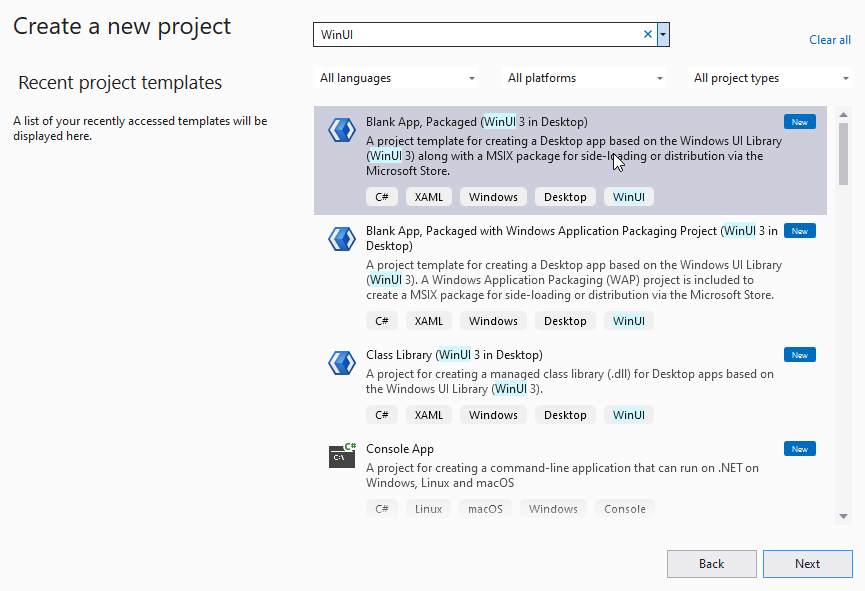
Votre application ouvre une fenêtre sur le bureau. Poursuivez avec la section Apporter une modification ci-dessous.
Apporter une modification
Conservez le projet que vous venez de créer. Ajoutez un message à son interface existante :
Fermez l'application en cours d'exécution. Ouvrez
MainPage.xamldans votre éditeur. Si votre modèle ne contient pas ce fichier, ouvrez plutôtMainWindow.xaml.Recherchez le panneau de disposition qui contient le contenu de l’application. Dans le modèle vide CLI actuel,
MainPage.xamlcontient un<Grid />vide. Remplacez cette grille vide par :<Grid> <TextBlock Text="Hello, WinUI!" HorizontalAlignment="Center" VerticalAlignment="Center" /> </Grid>Si le panneau contient déjà des contrôles, ajoutez uniquement le
TextBlockdans ce panneau. Conservez les contrôles, noms et gestionnaires d’événements existants. Ne remplacez pas les élémentsPageouWindowenvironnants, ni le cadre et la barre de titre dansMainWindow.xaml.Enregistrez le fichier. Exécutez
winapp runà nouveau à partir du dossier du projet, ou appuyez sur F5 dans Visual Studio.
Félicitations ! Vous avez créé, exécuté et mis à jour votre première application WinUI. La fenêtre affiche maintenant Hello, WinUI !
Résolution des problèmes
| Problème | Que vérifier |
|---|---|
winapp ou dotnet ne sont pas reconnus. |
Rouvrez le terminal après l'installation. Utilisez les commandes version dans l’onglet CLI pour vérifier que les deux outils sont bien disponibles. |
winapp new n'est pas reconnu. |
Ce flux de travail nécessite winapp CLI 0.6 ou une version ultérieure. Mettez à jour le CLI à l’aide de la méthode d’installation que vous avez choisie. |
| Les modèles WinUI n'apparaissent pas dans Visual Studio. | Ouvrez le programme d’installation de Visual Studio, sélectionnez Modifier, puis vérifiez que la charge de travail Développement d’applications WinUI est installée. Redémarrez Visual Studio ensuite. |
| La génération signale une erreur du SDK ou de restauration. | Vérifiez les prérequis du workflow sélectionné ainsi que la première erreur dans la sortie de génération. Utilisez Prise en charge du SDK d'application Windows pour vérifier la configuration requise pour la version avant de modifier les propriétés du projet. |
| Le déploiement signale que le mode développeur est désactivé. | Activez le mode développeur, puis exécutez à nouveau l'application. |
| Votre nouveau message ne s'affiche pas. | Enregistrez le fichier XAML et relancez le projet. Dans les modèles qui comportent un MainPage.xaml, ajoutez le message à cette page plutôt que de remplacer le frame qui héberge la fenêtre. |
Étapes suivantes
Le didacticiel Notes utilise un projet distinct WinUINotes pour enseigner les pages, la navigation, la liaison de données et le stockage local.
Si vous travaillez à partir du terminal, l’utilisation de winapp CLI avec WinUI couvre le flux de travail de ligne de commande complet : modèles, dotnet rundébogage, automatisation de l’interface utilisateur, test et empaquetage.
Vous pouvez également trouver des exemples ciblés de contrôles dans les exemples de code et la galerie WinUI.
Collaborer avec nous sur GitHub
La source de ce contenu se trouve sur GitHub, où vous pouvez également créer et examiner les problèmes et les demandes de tirage. Pour plus d’informations, consultez notre guide du contributeur.

Windows developer