Remarque
L’accès à cette page nécessite une autorisation. Vous pouvez essayer de vous connecter ou de modifier des répertoires.
L’accès à cette page nécessite une autorisation. Vous pouvez essayer de modifier des répertoires.
Cette partie du didacticiel ajoute une nouvelle page à l’application, une vue qui affiche toutes les notes précédemment créées.
Plusieurs notes et navigation
Actuellement, la vue note affiche une seule note. Pour afficher toutes vos notes enregistrées, créez une vue et un modèle : AllNotes.
- Dans le volet Explorateur de solutions, cliquez avec le bouton droit sur le dossier Views, puis sélectionnez Add>New Item...
- Dans la boîte de dialogue Ajouter un nouvel élément , sélectionnez WinUI dans la liste des modèles sur le côté gauche de la fenêtre. Ensuite, sélectionnez le modèle De page vide (WinUI). Nommez le fichier AllNotesPage.xaml et appuyez sur Ajouter.
- Dans le volet Explorateur de solutions, cliquez avec le bouton droit sur le dossier Models, puis sélectionnez Add>Class...
- Nommez la classe AllNotes.cs et appuyez sur Ajouter.
Conseil / Astuce
Vous pouvez télécharger ou afficher le code de ce didacticiel à partir du dépôt GitHub. Pour voir le code tel qu'il est à ce stade, consultez cette validation : affichage et modèle de toutes les notes.
Coder le modèle AllNotes
Le nouveau modèle de données représente les données requises pour afficher plusieurs notes. Ici, vous allez récupérer toutes les notes du stockage local de l'application et créer une collection d'objets Note pour les afficher dans le AllNotesPage.
Dans le volet Explorateur de solutions, ouvrez le fichier Models\AllNotes.cs.
Remplacez le code dans le AllNotes.cs fichier par ce code :
using System;
using System.Collections.Generic;
using System.Collections.ObjectModel;
using System.Threading.Tasks;
using Windows.Storage;

namespace WinUINotes.Models
{
    public class AllNotes
    {
        public ObservableCollection<Note> Notes { get; set; } =
                                    new ObservableCollection<Note>();

        public AllNotes()
        {
            LoadNotes();
        }

        public async void LoadNotes()
        {
            Notes.Clear();
            // Get the folder where the notes are stored.
            StorageFolder storageFolder =
                          ApplicationData.Current.LocalFolder;
            await GetFilesInFolderAsync(storageFolder);
        }

        private async Task GetFilesInFolderAsync(StorageFolder folder)
        {
            // Each StorageItem can be either a folder or a file.
            IReadOnlyList<IStorageItem> storageItems =
                                        await folder.GetItemsAsync();
            foreach (IStorageItem item in storageItems)
            {
                if (item.IsOfType(StorageItemTypes.Folder))
                {
                    // Recursively get items from subfolders.
                    await GetFilesInFolderAsync((StorageFolder)item);
                }
                else if (item.IsOfType(StorageItemTypes.File))
                {
                    StorageFile file = (StorageFile)item ;
                    Note note = new Note()
                    {
                        Filename = file.Name,
                        Text = await FileIO.ReadTextAsync(file),
                        Date = file.DateCreated.DateTime
                    };
                    Notes.Add(note);
                }
            }
        }
    }
}
Le code précédent déclare une collection d'éléments Note, nommés Notes et utilise la méthode LoadNotes pour charger des notes à partir du storage local de l'application.
Note
La méthode LoadNotes utilise async void plutôt que async Task parce qu’elle est appelée à partir du constructeur, qui ne peut pas être async. Ce modèle de type "fire-and-forget" est acceptable ici, car la méthode est une routine d'initialisation à caractère événementiel.
La Notes collection utilise une ObservableCollection, qui est une collection spécialisée qui fonctionne bien avec la liaison de données. Lorsqu’un contrôle qui répertorie plusieurs éléments, tels qu’un ItemsView, est lié à un ObservableCollectioncontrôle , les deux fonctionnent ensemble pour conserver automatiquement la liste des éléments synchronisés avec la collection. Si un élément est ajouté à la collection, le contrôle est automatiquement mis à jour avec le nouvel élément. Si un élément est ajouté à la liste, la collection est mise à jour.
 En savoir plus dans la documentation :
- classe StorageFolder, classe StorageFile, méthode IStorageItem.IsOfType
- Accéder à des fichiers et dossiers avec des API de SDK d'application Windows et WinRT
Maintenant que le modèle AllNotes est prêt à fournir des données pour la vue, vous devez créer une instance du modèle dans AllNotesPage afin que la vue puisse access le modèle.
Dans le volet Explorateur de solutions, ouvrez le fichier Views\AllNotesPage.xaml.cs.
Dans la
AllNotesPageclasse, ajoutez ce code pour créer unAllNotesmodèle nommé notesModel :Note
Vous devez ajouter
using WinUINotes.Models;en haut du fichier pour référencer laAllNotesclasse.public sealed partial class AllNotesPage : Page { // ↓ Add this. ↓ private AllNotes notesModel = new AllNotes(); // ↑ Add this. ↑ public AllNotesPage() { this.InitializeComponent(); } }
Concevoir la page AllNotes
Ensuite, vous devez concevoir la vue pour prendre en compte le AllNotes modèle.
Dans le volet Explorateur de solutions, ouvrez le fichier Views\AllNotesPage.xaml.
Remplacez l’élément
<Grid> ... </Grid>par le balisage suivant :<Grid> <Grid.RowDefinitions> <RowDefinition Height="Auto"/> <RowDefinition Height="*"/> </Grid.RowDefinitions> <CommandBar DefaultLabelPosition="Right"> <AppBarButton Icon="Add" Label="New note"/> <CommandBar.Content> <TextBlock Text="Quick notes" Margin="16,8" Style="{ThemeResource SubtitleTextBlockStyle}"/> </CommandBar.Content> </CommandBar> <ItemsView ItemsSource="{x:Bind notesModel.Notes}" Grid.Row="1" Padding="16" > <ItemsView.Layout> <UniformGridLayout MinItemWidth="200" MinColumnSpacing="12" MinRowSpacing="12" ItemsJustification="Start"/> </ItemsView.Layout> </ItemsView> </Grid>
Le XAML précédent introduit quelques nouveaux concepts :
- Le contrôle CommandBar contient un AppBarButton. Ce bouton a un
LabeletIcon, et est influencé par l'CommandBarqui le contient. Par exemple, cet élémentCommandBardéfinit la position de l'étiquette de ses boutons surRight. Les barres de commandes sont généralement affichées en haut de l’application, ainsi que le titre de la page. - Le contrôle ItemsView affiche une collection d’éléments et, dans ce cas, est lié à la propriété du
Notesmodèle. La façon dont les éléments sont présentés par la vue Éléments est définie via laItemsView.Layoutpropriété. Ici, vous utilisez un UniformGridLayout.
Maintenant que vous avez créé AllNotesPage, vous devez mettre à jour MainWindow.xaml une dernière fois afin qu’il charge AllNotesPage au lieu d’un NotePage individuel.
Dans le volet Explorateur de solutions, ouvrez le fichier MainWindow.xaml.
Mettez à jour l’élément
rootFramede sorte queSourcePageTypepointe versviews.AllNotesPage, comme suit :<Frame x:Name="rootFrame" Grid.Row="1" SourcePageType="views:AllNotesPage"/>
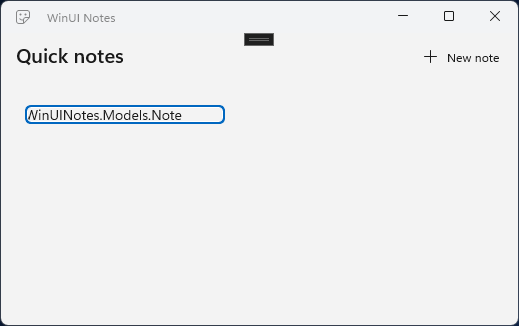
Si vous exécutez l’application maintenant, vous verrez que la note que vous avez créée précédemment est chargée dans le ItemsView contrôle. Toutefois, il s’agit simplement de la représentation sous forme de chaîne de l’objet. L’élément ItemsView ne sait pas comment cet élément doit être affiché. Vous allez corriger cela dans la section suivante.
Ajouter un modèle de données
Vous devez spécifier un DataTemplate pour indiquer la ItemsView façon dont votre élément de données doit être affiché. L’objet DataTemplate est affecté à la propriété ItemTemplate de l’objet ItemsView. Pour chaque élément de la collection, le ItemsView.ItemTemplate génère le XAML déclaré.
Dans le volet Explorateur de solutions, double-cliquez sur l’entrée AllNotesPage.xaml pour l’ouvrir dans l’éditeur XAML.
Ajoutez ce nouveau mappage d'espace de noms sur la ligne en dessous de celui pour
local:xmlns:models="using:WinUINotes.Models"Ajoutez un
<Page.Resources>élément après la balise d’ouverture<Page...>. Cette opération obtient resourceDictionary à partir de laPagepropriété Resources afin que vous puissiez y ajouter des ressources XAML.<Page x:Class="WinUINotes.Views.AllNotesPage" ... > <!-- ↓ Add this. ↓ --> <Page.Resources> </Page.Resources>À l’intérieur de l’élément
<Page.Resources>, ajoutez leDataTemplatequi décrit comment afficher unNoteitem.<Page.Resources> <!-- ↓ Add this. ↓ --> <DataTemplate x:Key="NoteItemTemplate" x:DataType="models:Note"> <ItemContainer> <Grid Background="LightGray"> <Grid.RowDefinitions> <RowDefinition Height="120"/> <RowDefinition Height="Auto"/> </Grid.RowDefinitions> <TextBlock Text="{x:Bind Text}" Margin="12,8" TextWrapping="Wrap" TextTrimming="WordEllipsis"/> <Border Grid.Row="1" Padding="8,6,0,6" Background="Gray"> <TextBlock Text="{x:Bind Date}" Foreground="White"/> </Border> </Grid> </ItemContainer> </DataTemplate> <!-- ↑ Add this. ↑ --> </Page.Resources>Dans le code XAML pour
ItemsView, remplacezPadding="16"parMargin="24"et affectez la propriétéItemTemplateau modèle de données que vous venez de créer.<ItemsView ItemsSource="{x:Bind notesModel.Notes}" Grid.Row="1" Margin="24" <!-- ↓ Add this. ↓ --> ItemTemplate="{StaticResource NoteItemTemplate}">Générez et exécutez l’application.
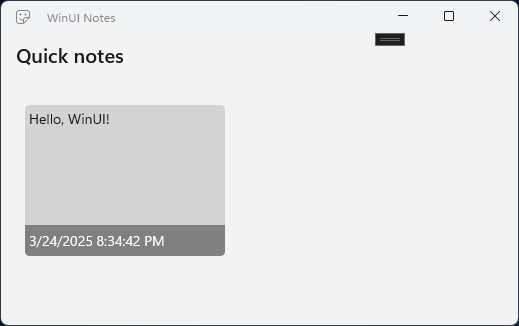
Lorsque vous utilisez l'extension de balisage x:Bind dans un DataTemplate, vous devez spécifier x:DataType sur le DataTemplate. Dans ce cas, il s’agit d’un individu Note (vous devez donc ajouter une référence d’espace de noms XAML pour Models). Le modèle de la note utilise deux contrôles TextBlock, qui sont liés aux propriétés Text et Date de la note. L’élément Grid est utilisé pour la disposition et pour fournir une couleur d’arrière-plan. Un élément Border est utilisé pour l’arrière-plan de la date. (L’élément XAML Border peut fournir un plan et un arrière-plan.)
Lorsque vous exécutez l’application, le modèle de données est appliqué à vos éléments Note et ressemble à ceci si vos paramètres de personnalisation Windows > Couleurs utilisent le mode Clair :
Toutefois, si vos paramètres de personnalisation Windows > Couleurs utilisent le mode Sombre, il se présente comme suit :
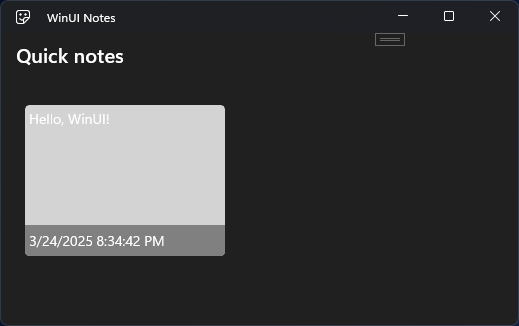
Ce n’est pas l’apparence prévue de l’application. Cela s’est produit parce qu’il existe des valeurs de couleur codées en dur dans le modèle de données de la note. Par défaut, les éléments WinUI 3 s’adaptent à la préférence de couleur foncée ou claire de l’utilisateur. Lorsque vous définissez vos propres éléments, comme un modèle de données, vous devez veiller à faire de même avec précaution.
Lorsque vous définissez une ressource dans un code XAML ResourceDictionary, vous devez attribuer une x:Key valeur pour identifier la ressource. Ensuite, vous pouvez l’utiliser x:Key pour récupérer la ressource en XAML à l’aide de l’extension de balisage {StaticResource} ou de l'extension de balisage {ThemeResource}.
- Un
{StaticResource}est le même quel que soit le thème de couleur, il est donc utilisé pour des éléments tels queFontouStyledes paramètres. - Un
{ThemeResource}change en fonction du thème de couleur sélectionné, et il est utilisé pourForeground,Background, et d'autres propriétés liées aux couleurs.
WinUI inclut une variété de ressources intégrées que vous pouvez utiliser pour que votre application suive les instructions de style Fluent, ainsi que les instructions d’accessibilité. Vous allez remplacer les couleurs codées en dur dans le modèle de données par des ressources de thème intégrées et appliquer quelques autres ressources pour correspondre aux instructions Fluent Design.
Dans le modèle de données que vous avez ajouté précédemment, mettez à jour les sections indiquées ici pour utiliser des ressources intégrées :
<DataTemplate x:Key="NoteItemTemplate"
              x:DataType="models:Note">

<!-- ↓ Update this. ↓ -->
    <ItemContainer CornerRadius="{StaticResource OverlayCornerRadius}">
        <Grid Background="{ThemeResource CardBackgroundFillColorDefaultBrush}"
              BorderThickness="1"
              BorderBrush="{ThemeResource CardStrokeColorDefaultBrush}"
              CornerRadius="{StaticResource OverlayCornerRadius}">
<!-- ↑ Update this. ↑ -->

            <Grid.RowDefinitions>
                <RowDefinition Height="120"/>
                <RowDefinition Height="Auto"/>
            </Grid.RowDefinitions>
            <TextBlock Text="{x:Bind Text}" Margin="12,8"
                       TextWrapping="Wrap"
                       TextTrimming="WordEllipsis"/>

<!-- ↓ Update this. ↓ -->
            <Border Grid.Row="1" Padding="8,6,0,6"
                    Background="{ThemeResource SubtleFillColorSecondaryBrush}">
                <TextBlock Text="{x:Bind Date}"
                    Style="{StaticResource CaptionTextBlockStyle}"
                    Foreground="{ThemeResource TextFillColorSecondaryBrush}"/>
<!-- ↑ Update this. ↑ -->

            </Border>
        </Grid>
    </ItemContainer>
</DataTemplate>
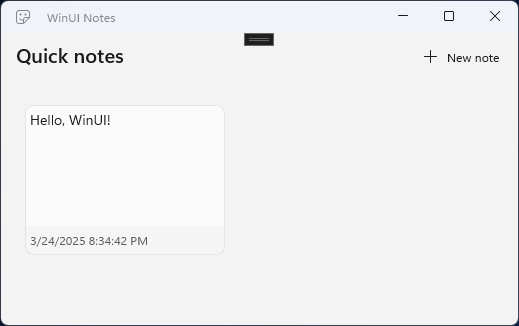
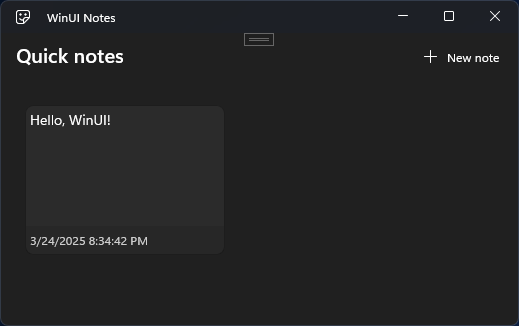
Maintenant, lorsque vous exécutez l’application avec un paramètre de couleur clair, elle se présente comme suit :
Et lorsque vous exécutez l’application avec un paramètre de couleur foncée, elle se présente comme suit :
En savoir plus dans la documentation :
- Conteneurs et modèles d'éléments
- Références aux ressources ResourceDictionary et XAML
Conseil / Astuce
L’application WinUI 3 Gallery est un excellent moyen d’en savoir plus sur les différents contrôles WinUI et instructions de conception. Pour afficher les ressources de thème utilisées dans le modèle de données, accédez à la rubrique WinUI 3 Gallery de l’application pour le guide des couleurs. À partir de là, vous pouvez voir à quoi ressemblent les ressources et copier les valeurs dont vous avez besoin directement à partir de l’application.
Vous pouvez également ouvrir la page Typographie et la page Geometry pour afficher d’autres ressources intégrées utilisées dans ce modèle de données.

L’application WinUI 3 Gallery inclut des exemples interactifs de contrôles et de fonctionnalités WinUI. Obtenez l’application à partir du Microsoft Store ou parcourez le code source sur GitHub.
Collaborer avec nous sur GitHub
La source de ce contenu se trouve sur GitHub, où vous pouvez également créer et examiner les problèmes et les demandes de tirage. Pour plus d’informations, consultez notre guide du contributeur.

Windows developer