Remarque
L’accès à cette page nécessite une autorisation. Vous pouvez essayer de vous connecter ou de modifier des répertoires.
L’accès à cette page nécessite une autorisation. Vous pouvez essayer de modifier des répertoires.
Important
La reconstruction cloud est en cours de prévisualisation. Utilisez-le pour une évaluation sur des appareils hors production uniquement. Les fonctionnalités, l’expérience utilisateur et les options de ligne de commande peuvent changer avant la disponibilité générale.
La reconstruction cloud permet aux administrateurs informatiques et aux utilisateurs de restaurer un PC Windows 11 à un état propre connu en réinstallant entièrement le système d’exploitation. Contrairement à Réinitialiser votre PC, Cloud Rebuild télécharge à la fois l’image Windows cible et les pilotes de l’appareil à partir de Windows Update, de sorte que l’appareil revient entièrement fonctionnel, sans support USB, sans image personnalisée et sans dépendre de l’intégrité du système d’exploitation installé. Une fois la reconstruction terminée, l’appareil passe par l’expérience OOBE (Out-of-Box Experience) et les appareils gérés peuvent se réapprovisionner automatiquement via Windows Autopilot, Microsoft Intune, Sauvegarde pour les organisations et OneDrive.
Fonctionnement
Dans la version préliminaire de Windows Insider, une reconstruction cloud peut être lancée localement, à partir du menu de résolution des problèmes WinRE par un utilisateur ayant un accès physique à l’appareil. Une reconstruction cloud peut également être lancée à distance par un administrateur informatique via une solution de gestion des points de terminaison d’entreprise, telle que Microsoft Intune, à l’aide du CSP de récupération. Les sous-sections ci-dessous décrivent les prérequis et les instructions pas à pas pour chaque point d’entrée.
Conditions préalables
Avant de lancer la reconstruction cloud, vérifiez ce qui suit sur l’appareil cible :
- L’appareil exécute Windows 11 et dispose d’un environnement de récupération Windows sain. Vous pouvez vérifier que WinRE est activé en exécutant
reagentc /infoune invite de commandes avec élévation de privilèges. - Le fabricant de l’appareil a inclus un pilote réseau compatible dans l’environnement de récupération Windows et l’appareil peut accéder à Internet à partir de WinRE.
- L’appareil répond à la configuration matérielle minimale requise de Windows 11.
Utilisation de la reconstruction cloud
La reconstruction cloud s’exécute dans l’environnement de récupération Windows (WinRE). Commencez par Démarrer la reconstruction cloud pour atteindre le point où vous choisissez le mode de suppression des fichiers, puis suivez la section qui correspond à l’option que vous avez sélectionnée.
Démarrer la reconstruction cloud
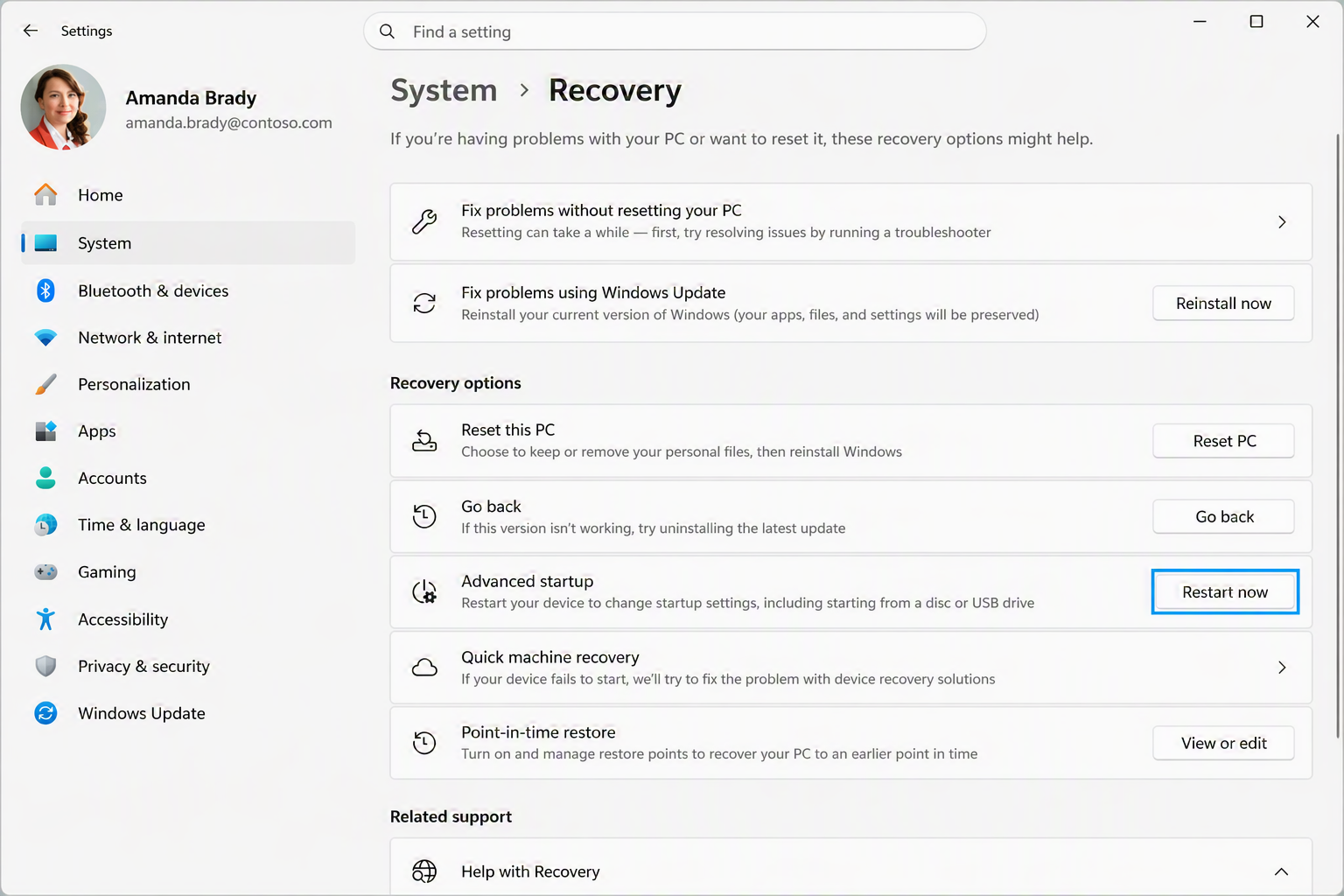
- Entrez dans l’Environnement de récupération Windows. Cela se produit automatiquement après des échecs de démarrage répétés, ou l’utilisateur peut le lancer manuellement à partir de Windows en accédant à Paramètres > de récupération du système > et en sélectionnant Redémarrer maintenant en regard du démarrage avancé.
- Dans l’écran Choisir une option , sélectionnez Dépanner, puis Reconstruction cloud.
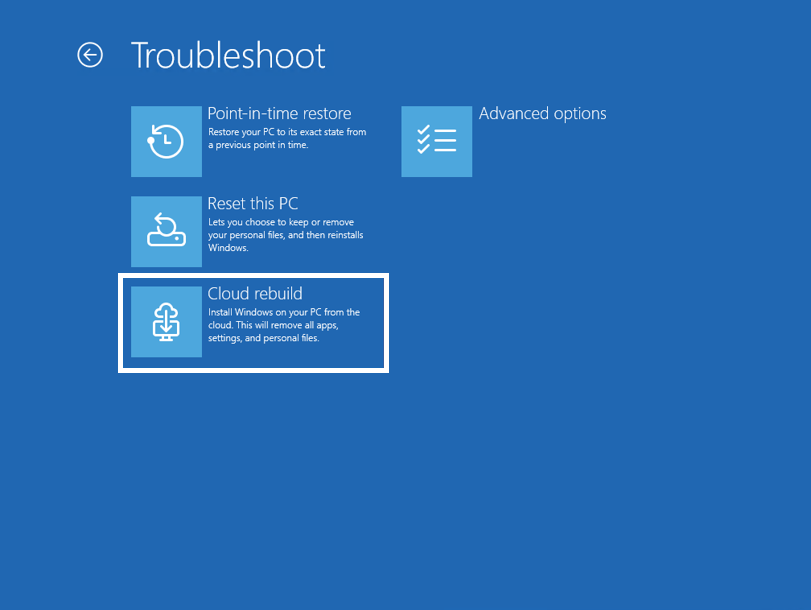
- La reconstruction cloud tente de se connecter au réseau. Si l’appareil est connecté à Ethernet, la connexion se termine automatiquement. Si seul Wi-Fi est disponible, sélectionnez un réseau WPA-Personal et fournissez la clé d’accès lorsque vous y êtes invité.

- Attendez la fin de la préparation de la reconstruction cloud. Contacts de reconstruction cloud Windows Update pour déterminer la build Windows cible et télécharger les pilotes réseau de l’appareil.

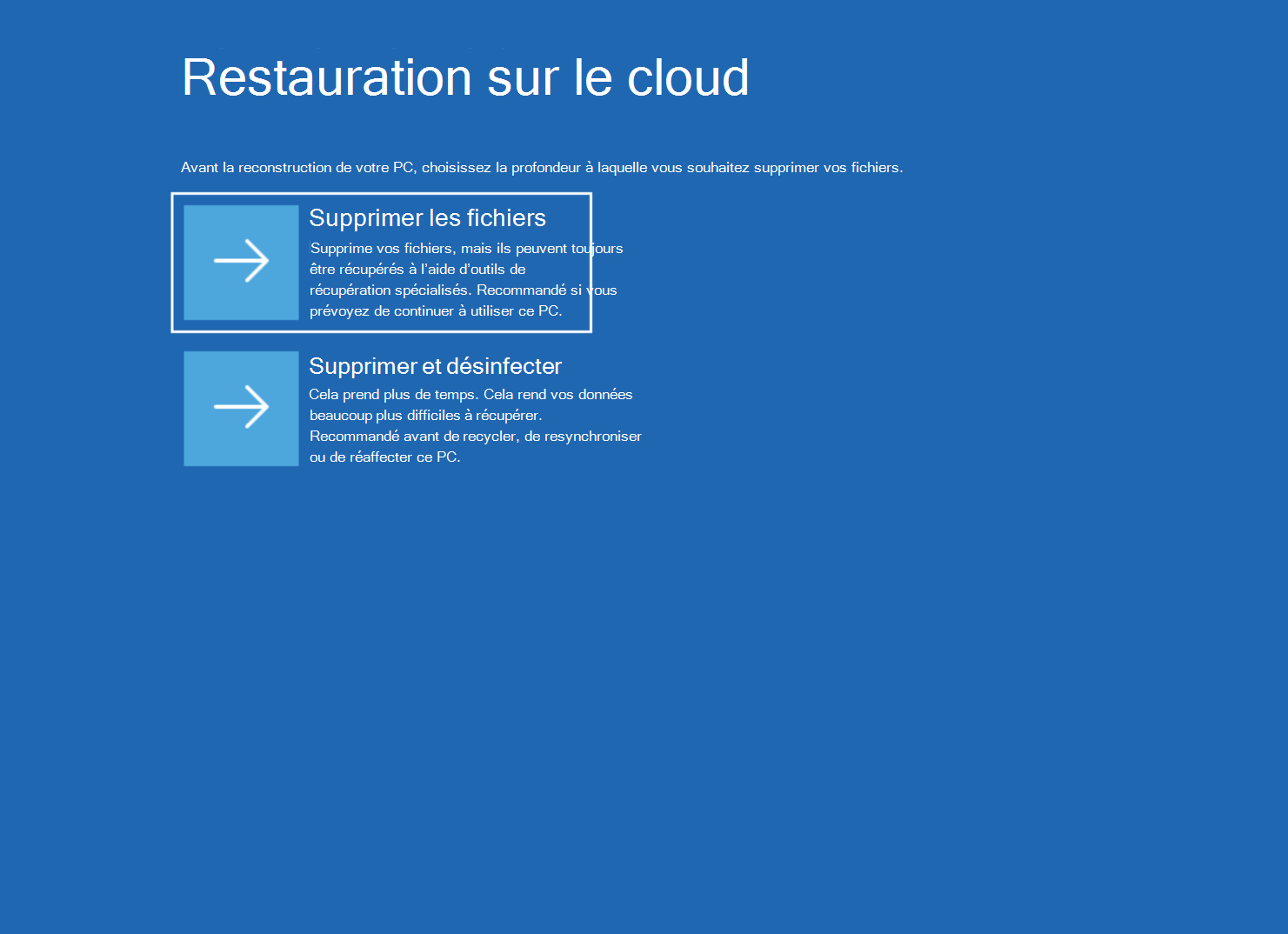
- Choisissez la profondeur dans laquelle les fichiers sont supprimés avant la réinstallation de Windows, puis sélectionnez l’option souhaitée :
- Supprimer des fichiers. Utilisez cette option si vous envisagez de conserver ce PC. Cette option est plus rapide, mais les fichiers peuvent être récupérés à l’aide d’outils de récupération spécialisés.
- Supprimez & assainissez les fichiers. À utiliser avant de recycler, de retourner ou de réattribuer ce PC. L’exécution de cette option peut prendre plus de temps.
Si vous sélectionnez Supprimer les fichiers, passez à la reconstruction cloud avec l’option Supprimer les fichiers.
Si vous sélectionnez Supprimer & assainir les fichiers, passez à la reconstruction cloud avec l’option Supprimer et assainir les fichiers.
Regénération cloud avec l’option de suppression des fichiers
Suivez ces étapes si vous avez sélectionné Supprimer les fichiers à l’étape 5.
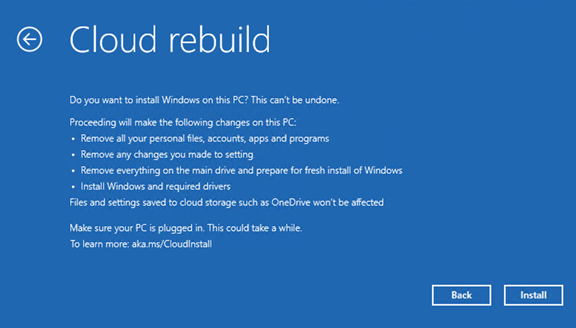
- Examinez l’état de la cible de reconstruction. Vérifiez que la build, l’édition et la langue Windows affichées correspondent à la cible attendue avant de continuer.
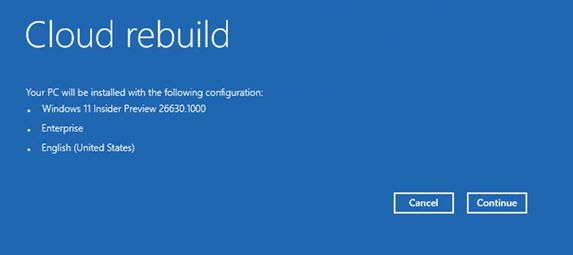
- Vérifiez et accusez réception de l’avertissement de perte de données, puis sélectionnez Continuer pour démarrer la reconstruction.
Warning
La reconstruction dans le cloud reformate le disque système et supprime tous les fichiers, comptes, applications et paramètres stockés localement. Les données stockées dans les services cloud tels que OneDrive ne sont pas affectées.
Regénération cloud avec l’option Supprimer et assainir les fichiers
Suivez ces étapes si vous avez sélectionné Supprimer & assainir les fichiers à l’étape 5.
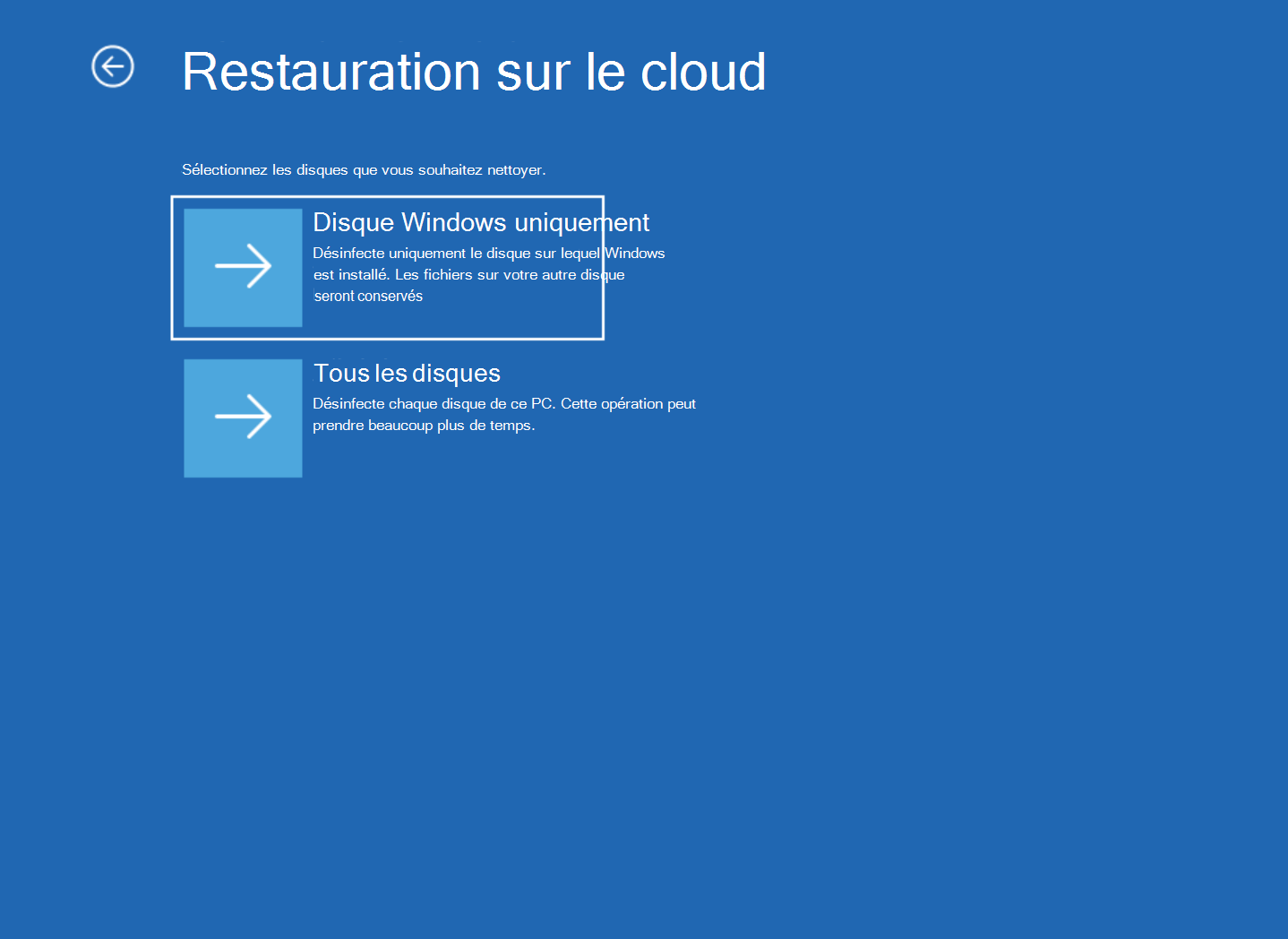
- Si l’appareil comporte plusieurs disques, sélectionnez les disques à nettoyer :
- Disque Windows uniquement. Désinfecte uniquement le disque sur lequel Windows est installé. Files sur les autres disques sont conservés.
- Tous les disques. Désinfecte chaque disque du PC. Cette opération peut prendre beaucoup plus de temps.
Si l’appareil a un seul disque, cet écran ne s’affiche pas et la reconstruction cloud passe à l’étape suivante.
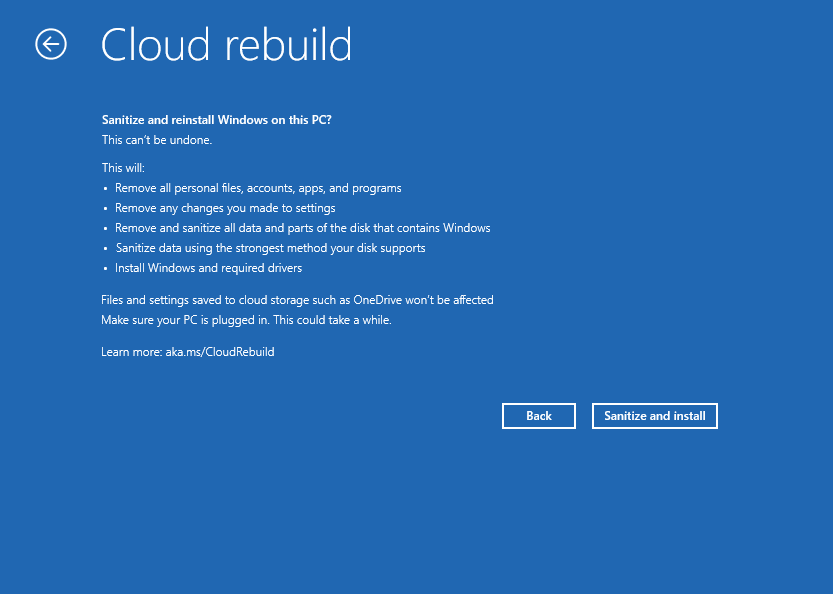
- Passez en revue l’écran de confirmation de l’assainissement, puis sélectionnez Assainir et installer. L’écran de confirmation répertorie les actions effectuées par Cloud rebuild :
- Supprimez tous les fichiers personnels, comptes, applications et programmes.
- Supprimez toutes les modifications apportées aux paramètres.
- Supprimez et nettoyez toutes les données et partitions du disque contenant Windows, ou de tous les disques si Tous les disques a été sélectionné.
- Assainissez les données sur les disques ciblés à l’aide de la fonctionnalité d’effacement du matériel de stockage.
- Installez Windows et les pilotes requis.
Warning
Le nettoyage des données est irréversible. Files stockés dans les services cloud tels que OneDrive ne sont pas affectés.
Terminer la reconstruction dans le cloud
Les deux options finalisent la reconstruction de la même façon. L’étape 1 s’applique uniquement si vous avez sélectionné Supprimer & Assainir les fichiers.
- Si vous avez sélectionné Supprimer & assainir les fichiers, attendez la fin de l’assainissement des données. La progression s’affiche à l’écran sous forme de données d’assainissement. Selon la taille et le type des disques, cette phase peut prendre beaucoup de temps et le périphérique peut sembler inactif pendant son exécution.
Warning
Laissez l’appareil connecté à l’alimentation et n’éteignez pas l’appareil pendant l’assainissement des données.

- La reconstruction cloud passe par les phases de préparation, de téléchargement et d’installation. La progression s’affiche à l’écran. L’appareil peut redémarrer une ou plusieurs fois au cours de ce processus. N’éteignez pas l’appareil.
Warning
Gardez l’appareil connecté à l’alimentation jusqu’à ce que la reconstruction dans le cloud soit terminée. Ne redémarrez pas manuellement ni n’éteignez l’appareil pendant que la reconstruction cloud prépare, télécharge ou installe Windows. Si vous interrompez le processus, Windows ne pourra pas démarrer. Si cela se produit, récupérez l’appareil à l’aide du lecteur de récupération - Support Microsoft, du Support Microsoft, réinstallez Windows avec le support d’installation - le Support Microsoft ou du support de récupération fourni par le fabricant de l’appareil.

- Une fois la reconstruction terminée, l’appareil démarre dans l’expérience OOBE (Out-of-Box Experience) Windows.
Une fois la reconstruction terminée
Une fois la reconstruction dans le cloud terminée, l’appareil démarre dans l’expérience OOBE (Out-of-Box Experience) Windows. Pour les appareils non gérés, l’utilisateur exécute la phase OOBE comme il le ferait sur un nouveau PC. Pour les appareils Microsoft Entra joints et gérés par Intune qui sont inscrits avec Windows Autopilot, l’appareil se reconnecte automatiquement à Microsoft Intune Intune redéploie les applications et les stratégies affectées à l’utilisateur ou à l’appareil, la sauvegarde pour les organisations restaure les paramètres utilisateur et les fichiers utilisateur sont disponibles via OneDrive une fois que l’utilisateur a signé dans.
Nettoyage des données
La reconstruction cloud peut assainir les lecteurs de l’appareil dans le cadre de la reconstruction. L’assainissement des données tire parti de la capacité du matériel de stockage à effacer en toute sécurité les données sur l’appareil avant la réinstallation de Windows. Utilisez cette option lorsqu’un appareil est réaffecté, retourné ou mis hors service.
Warning
Le nettoyage des données est irréversible. Lorsque l’assainissement des données est sélectionné, les données sur les disques ciblés sont effacées et l’appareil ne peut pas être restauré à son état précédent. Sauvegardez toutes les données qui doivent être conservées avant de commencer une reconstruction avec l’assainissement des données.
Important
L’assainissement des données dépend du matériel de stockage de l’appareil. Windows demande l’opération d’effacement et signale le résultat renvoyé par le périphérique de stockage, mais le résultat dépend de ce que le dispositif de stockage prend en charge cette opération et l’implémente correctement. Windows ne peut pas vérifier de manière indépendante ce que le périphérique de stockage a fait. Si un appareil est mis hors service ou transféré dans le cadre d’une stratégie ou d’une obligation réglementaire, vérifiez auprès du fabricant de l’appareil que la configuration prend en charge l’assainissement des données et utilisez un outil fourni par le fabricant pour tout appareil où ce n’est pas le cas.
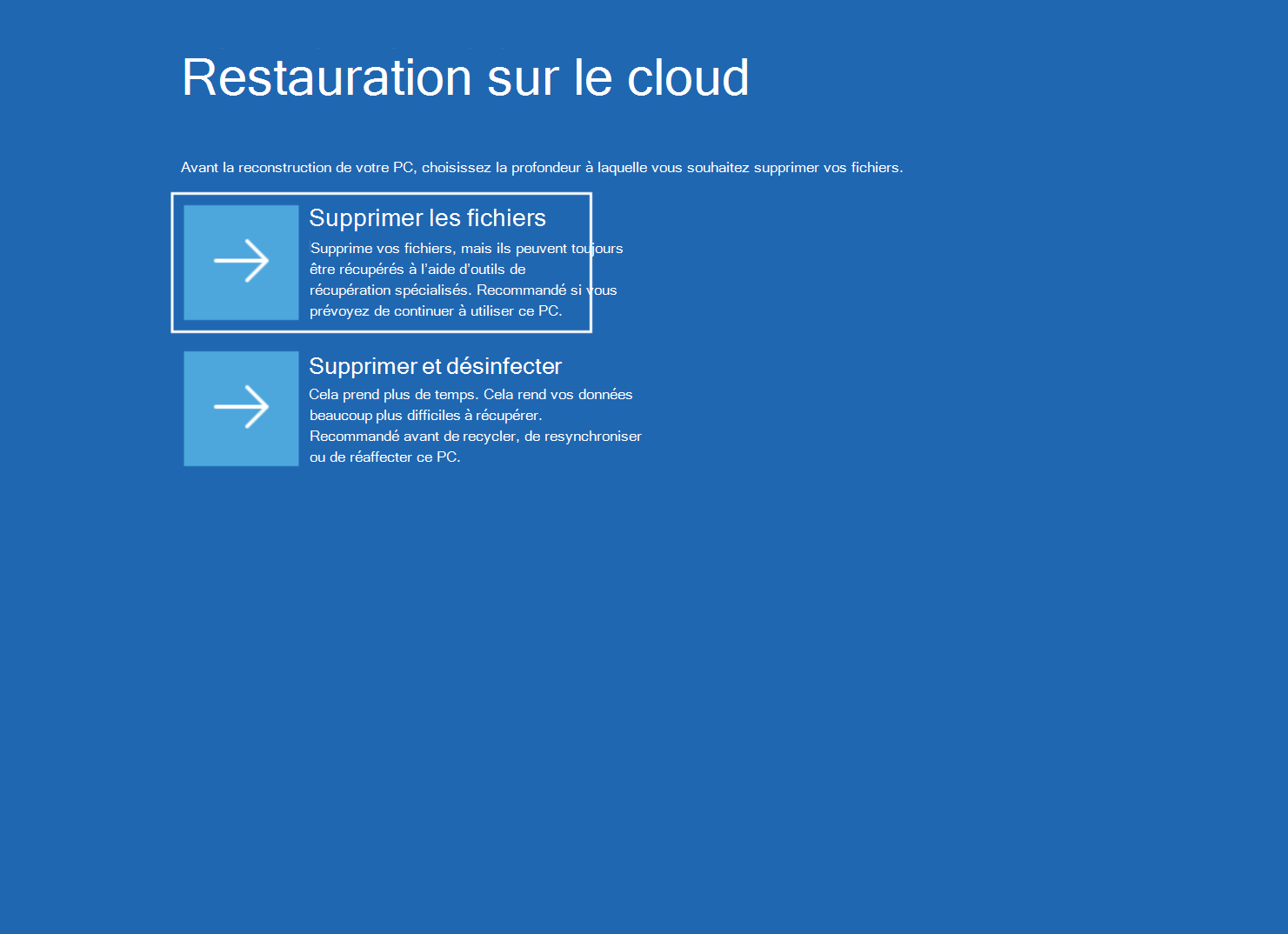
L’assainissement des données est sélectionné pendant le flux de reconstruction cloud dans l’environnement de récupération Windows, au moment où vous choisissez la profondeur à laquelle les fichiers sont supprimés. Pour désinfecter l’appareil, sélectionnez Supprimer & nettoyer les fichiers, puis suivez l’option Régénérer dans le cloud avec l’option Supprimer et assainir les fichiers.
- Supprimer des fichiers. Les lecteurs sont reformatés et Windows est réinstallé. Cette option est plus rapide, mais les fichiers peuvent être récupérés à l’aide d’outils de récupération spécialisés.
- Supprimez & assainissez les fichiers. Le matériel de stockage est invité à effacer de façon sécurisée les données sur les disques ciblés avant la réinstallation de Windows. Cette option peut prendre plus de temps et le temps supplémentaire dépend de la taille et du type des lecteurs du périphérique.
Remarque
Lorsque l’assainissement des données est sélectionné, laissez l’appareil branché à l’alimentation pendant toute l’opération. Le périphérique peut sembler inactif pendant une période prolongée pendant l’effacement des lecteurs. Ne redémarrez pas ou n’éteignez pas manuellement l’appareil pendant cette phase.
Ligne de commande Nettoyage des données
L’assainissement des données est également disponible sous la forme d’un outil en ligne de commande autonome, DataSanitization.exe, qui s’exécute dans l’environnement de récupération Windows. Utilisez la ligne de commande lorsque vous devez nettoyer un appareil sans le reconstruire ou sur un appareil où l’expérience de reconstruction dans le cloud n’est pas disponible.
La ligne de commande nettoie les disques fixes locaux éligibles sur l’appareil. Elle applique les mêmes divulgation, consentement, confirmation de cible, rapport d’avancement et journalisation que l’expérience de reconstruction cloud.
Important
Contrairement à l’expérience de reconstruction cloud, la ligne de commande ne réinstalle pas Windows. Une fois la commande terminée, l’appareil ne démarre pas tant que Windows n’est pas réinstallé. Par conséquent, prévoyez de le réapprovisionner par la suite.
Pour exécuter l’assainissement des données à partir de la ligne de commande :
Démarrez l’appareil dans l’Environnement de récupération Windows (WinRE).
Dans l’écran Choisir une option , sélectionnez Dépannage, puis Options avancées, puis Invite de commandes.
Exécutez la commande suivante :
DataSanitization.exeExaminez l’affichage de la commande. Il décrit ce qui est effacé, la méthode utilisée, la durée attendue et la conséquence que l’appareil ne démarre pas tant que Windows n’est pas réinstallé. Tapez Y pour continuer ou N pour annuler. Rien n’est effacé avant ce point.
Passez en revue la liste des disques affichés par la commande et confirmez que les disques répertoriés sont ceux que vous avez l’intention d’assainir. Tapez Y pour confirmer ou N pour annuler.
Attendez la fin de l’opération. La progression est indiquée à l’écran pour chaque disque.
Warning
Gardez l’appareil connecté à l’alimentation pendant toute l’opération. La commande ne s’exécute pas lorsque l’appareil est alimenté par batterie.
Une fois la commande terminée, réinstallez Windows sur l’appareil.
Si la commande échoue, elle signale un code d’erreur et la raison de l’échec, et propose de réessayer ou d’annuler. L’activité est écrite dans un fichier journal sur l’appareil, et le chemin d’accès au fichier journal s’affiche au démarrage de la commande.
Le journal enregistre l’heure de début, les disques qui ont été ciblés, la méthode qui a été sélectionnée et le status final. Étant donné que la commande s’exécute dans l’environnement de récupération Windows, copiez le journal vers le stockage externe avant de quitter l’environnement de récupération si vous devez le conserver.
Configuration
La reconstruction cloud est configurée via le fournisseur de services de configuration de récupération. Les nœuds sous Recovery/CloudRebuild vous permettent de contrôler les flux de reconstruction disponibles sur un appareil et de démarrer une reconstruction à distance.
Configuration par défaut
Une reconstruction cloud peut être lancée localement, par un utilisateur ayant un accès physique à l’appareil dans WinRE, ou à distance, par un administrateur informatique via le CSP de récupération. Sur les appareils qui ne sont pas gérés par l’entreprise, une reconstruction cloud lancée localement est disponible à partir de WinRE et aucune configuration n’est requise. Sur les appareils gérés par l’entreprise, les administrateurs informatiques peuvent utiliser le fournisseur de solutions cloud Recovery pour activer ou bloquer chaque type de reconstruction et démarrer une reconstruction cloud lancée à distance.
Remarque
Les Recovery/CloudRebuild nœuds sont disponibles uniquement dans les builds de Windows Insider Preview et sont susceptibles d’être modifiés avant la disponibilité générale.
Options de configuration
Les options de configuration sont les suivantes :
- Activez ou bloquez une reconstruction cloud qui réinstalle la build actuellement installée sur l’appareil.
- Activez ou bloquez une reconstruction cloud qui installe une build cible que vous spécifiez.
- Démarrez à distance une reconstruction cloud sur un appareil géré, soit à l’aide du build actuellement installé sur l’appareil, soit à l’aide d’un build que vous spécifiez.
- Récupérez les résultats de la reconstruction cloud la plus récente lancée à distance.
La section suivante fournit des détails sur les nœuds CSP de récupération que vous utilisez pour configurer vos appareils.
Fournisseur de services de configuration de récupération
Les nœuds de reconstruction cloud sont situés sous le CloudRebuild nœud intérieur du fournisseur de services de configuration de récupération :
./Device/Vendor/MSFT/Recovery
    CloudRebuild
        EnableLocalRebuild
        EnableCustomRebuild
        Execute
            RebuildType
            BuildBranch
            OSVersion
            Edition
            InstallationType
            SystemLanguage
            LCUVersion
            UnattendXML
        Status
CloudRebuild/EnableLocalRebuild
./Device/Vendor/MSFT/Recovery/CloudRebuild/EnableLocalRebuild
Active une reconstruction cloud qui réinstalle la build actuellement installée sur l’appareil. Lorsqu’elle est activée, la reconstruction cloud analyse le système d’exploitation installé pour déterminer la build cible à installer. Lorsqu’il est désactivé, ce type de reconstruction est bloqué pour les reconstructions Cloud initiées localement et à distance. Le point d’entrée de la reconstruction cloud reste visible dans WinRE et une page d’erreur s’affiche si un utilisateur tente de démarrer une reconstruction alors que le paramètre est désactivé.
| Nom de la propriété | Valeur de la propriété |
|---|---|
| Format | bool |
| Type d’accès | Ajouter, Supprimer, Obtenir, Remplacer |
Valeurs autorisées :
| Valeur | Description |
|---|---|
true |
La reconstruction avec la build actuellement installée est autorisée. |
false |
La reconstruction avec la build actuellement installée est bloquée. |
CloudRebuild/EnableCustomRebuild
./Device/Vendor/MSFT/Recovery/CloudRebuild/EnableCustomRebuild
Active une reconstruction cloud qui installe une build cible que vous spécifiez. Lorsqu’elle est activée, la reconstruction cloud accepte une composition de build, configurée via les Execute nœuds, qui spécifie la build à installer. Lorsqu’il est désactivé, ce type de reconstruction est bloqué lorsqu’il est lancé à partir du système d’exploitation en cours d’exécution, y compris une reconstruction cloud lancée à distance via le CSP.
| Nom de la propriété | Valeur de la propriété |
|---|---|
| Format | bool |
| Type d’accès | Ajouter, Supprimer, Obtenir, Remplacer |
Valeurs autorisées :
| Valeur | Description |
|---|---|
true |
La reconstruction avec une build cible spécifiée est autorisée. |
false |
La reconstruction avec une build cible spécifiée est bloquée. |
CloudRebuild/Execute
./Device/Vendor/MSFT/Recovery/CloudRebuild/Execute
Nœud intérieur utilisé pour configurer et déclencher une reconstruction Cloud initiée à distance.
Execute et ses nœuds enfants sont atomiques : les valeurs sont validées ensemble au moment de l’exécution et la reconstruction ne démarre qu’une fois qu’une configuration complète et valide est validée sur l’appareil.
Important
Une reconstruction dans le cloud reformate le disque système et installe Windows en mode propre. Tous les fichiers, comptes, applications et paramètres stockés localement sont supprimés de l’appareil.
CloudRebuild/Execute/RebuildType
./Device/Vendor/MSFT/Recovery/CloudRebuild/Execute/RebuildType
Spécifie le flux de reconstruction cloud à exécuter.
Définissez RebuildType pour sélectionner le flux de reconstruction. Si LocalRebuild est spécifié, les valeurs dans les nœuds enfants restants sont ignorées et l’appareil est reconstruit à l’aide de la build actuellement installée sur celui-ci. Si CustomRebuild est spécifié, les nœuds de configuration restants sont requis.
| Nom de la propriété | Valeur de la propriété |
|---|---|
| Format |
chr (chaîne) |
| Type d’accès | Ajouter, Supprimer, Obtenir, Remplacer |
Valeurs autorisées :
| Valeur | Description |
|---|---|
LocalRebuild |
Reconstruisez l’appareil à l’aide du build actuellement installé sur celui-ci. Les nœuds de configuration restants sont ignorés. |
CustomRebuild |
Reconstruisez l’appareil à l’aide de la build cible décrite par les nœuds de configuration restants, qui sont requis. |
CloudRebuild/Execute/BuildBranch
./Device/Vendor/MSFT/Recovery/CloudRebuild/Execute/BuildBranch
Spécifie la branche de build à cibler pour une reconstruction cloud personnalisée, par exemple ge_release. Ce nœud est requis quand RebuildType est défini sur CustomRebuild, et il est ignoré quand est défini sur RebuildTypeLocalRebuild.
| Nom de la propriété | Valeur de la propriété |
|---|---|
| Format |
chr (chaîne) |
| Type d’accès | Ajouter, Supprimer, Obtenir, Remplacer |
CloudRebuild/Execute/OSVersion
./Device/Vendor/MSFT/Recovery/CloudRebuild/Execute/OSVersion
Spécifie la version du système d’exploitation à cibler pour une reconstruction cloud personnalisée, par exemple 26300. Ce nœud est requis quand RebuildType est défini sur CustomRebuild, et il est ignoré quand est défini sur RebuildTypeLocalRebuild.
| Nom de la propriété | Valeur de la propriété |
|---|---|
| Format |
chr (chaîne) |
| Type d’accès | Ajouter, Supprimer, Obtenir, Remplacer |
CloudRebuild/Execute/Edition
./Device/Vendor/MSFT/Recovery/CloudRebuild/Execute/Edition
Spécifie l’édition Windows à cibler pour une reconstruction cloud personnalisée, par exemple Enterprise. Ce nœud est requis quand RebuildType est défini sur CustomRebuild, et il est ignoré quand est défini sur RebuildTypeLocalRebuild.
| Nom de la propriété | Valeur de la propriété |
|---|---|
| Format |
chr (chaîne) |
| Type d’accès | Ajouter, Supprimer, Obtenir, Remplacer |
CloudRebuild/Execute/InstallationType
./Device/Vendor/MSFT/Recovery/CloudRebuild/Execute/InstallationType
Spécifie le type d’installation à cibler pour une reconstruction cloud personnalisée.
Client est actuellement la seule valeur prise en charge. Ce nœud est requis quand RebuildType est défini sur CustomRebuild, et il est ignoré quand est défini sur RebuildTypeLocalRebuild.
| Nom de la propriété | Valeur de la propriété |
|---|---|
| Format |
chr (chaîne) |
| Type d’accès | Ajouter, Supprimer, Obtenir, Remplacer |
Valeurs autorisées :
| Valeur | Description |
|---|---|
Client |
Reconstruisez l’appareil à l’aide d’une installation client Windows. Il s’agit actuellement de la seule valeur prise en charge. |
CloudRebuild/Execute/SystemLanguage
./Device/Vendor/MSFT/Recovery/CloudRebuild/Execute/SystemLanguage
Spécifie la langue système à cibler pour une reconstruction cloud personnalisée, par exemple en-US. Ce nœud est requis quand RebuildType est défini sur CustomRebuild, et il est ignoré quand est défini sur RebuildTypeLocalRebuild.
| Nom de la propriété | Valeur de la propriété |
|---|---|
| Format |
chr (chaîne) |
| Type d’accès | Ajouter, Supprimer, Obtenir, Remplacer |
CloudRebuild/Execute/LCUVersion
./Device/Vendor/MSFT/Recovery/CloudRebuild/Execute/LCUVersion
Spécifie la dernière version de mise à jour cumulative (LCU) à cibler pour une reconstruction cloud personnalisée, par exemple 26100.4700. Ce nœud est requis quand RebuildType est défini sur CustomRebuild, et il est ignoré quand est défini sur RebuildTypeLocalRebuild.
| Nom de la propriété | Valeur de la propriété |
|---|---|
| Format |
chr (chaîne) |
| Type d’accès | Ajouter, Supprimer, Obtenir, Remplacer |
CloudRebuild/Execute/UnattendXML
./Device/Vendor/MSFT/Recovery/CloudRebuild/Execute/UnattendXML
Spécifie le fichier de réponses sans assistance brut, sous la forme d’une chaîne XML, qui est appliqué à l’appareil lors d’une reconstruction cloud personnalisée. Le fichier de réponses peut être généré à l’aide d’un outil tel que Windows System Image Manager (Windows SIM). Ce nœud est facultatif pour la reconstruction personnalisée et ignoré pour la reconstruction locale.
| Nom de la propriété | Valeur de la propriété |
|---|---|
| Format |
chr (chaîne) |
| Type d’accès | Ajouter, Supprimer, Obtenir, Remplacer |
Exemples
Exemple : regénérer à l’aide du build actuellement installé sur l’appareil
Définir RebuildType sur LocalRebuild. Aucun autre nœud de configuration n’est requis.
./Device/Vendor/MSFT/Recovery/CloudRebuild/Execute/RebuildType = LocalRebuild
Exemple : régénérer à l’aide d’une build cible spécifiée
Définissez RebuildType sur CustomRebuild, et définissez chacun des nœuds de composition de build.
./Device/Vendor/MSFT/Recovery/CloudRebuild/Execute/RebuildType       = CustomRebuild
./Device/Vendor/MSFT/Recovery/CloudRebuild/Execute/BuildBranch      = ge_release
./Device/Vendor/MSFT/Recovery/CloudRebuild/Execute/OSVersion        = 26300
./Device/Vendor/MSFT/Recovery/CloudRebuild/Execute/Edition          = Enterprise
./Device/Vendor/MSFT/Recovery/CloudRebuild/Execute/InstallationType = Client
./Device/Vendor/MSFT/Recovery/CloudRebuild/Execute/SystemLanguage   = en-US
./Device/Vendor/MSFT/Recovery/CloudRebuild/Execute/LCUVersion       = 26300.4700
CloudRebuild/Status
./Device/Vendor/MSFT/Recovery/CloudRebuild/Status
Renvoie le résultat de la reconstruction cloud la plus récente qui a été lancée via le Execute nœud, en tant que HRESULT. Ce nœud prend uniquement en charge l’opération Get. Interrogez ce nœud après le démarrage d’une reconstruction pour déterminer si l’opération a échoué.
| Nom de la propriété | Valeur de la propriété |
|---|---|
| Format | int |
| Type d’accès | Télécharger |
Remarque
Status est définie uniquement lorsqu’une reconstruction échoue suffisamment tôt pour que l’appareil ait toujours accès au système d’exploitation installé, avant l’assainissement ou le repartitionnement des données. Si la reconstruction échoue sans accès au système d’exploitation installé, ou si la reconstruction réussit et que le périphérique est installé de manière propre, ce nœud n’est pas disponible. Dans ces cas, utilisez les plug-ins de gestion à distance de récupération pour suivre la progression hors ligne de la reconstruction.
Résolution des problèmes
Si la reconstruction cloud échoue, WinRE UX affiche un code d’erreur sur l’écran d’échec. Utilisez la section suivante pour diagnostiquer des problèmes.
Échec de la reconstruction cloud avec un code d’erreur 0x800704C6
Le code d’erreur 0x800704C6 indique que l’appareil n’a pas de connexion réseau. La reconstruction cloud nécessite un accès Internet pour télécharger l’image Windows cible et les pilotes de l’appareil à partir de Windows Update. Pour résoudre cette erreur :
- Assurez-vous que l’appareil dispose d’une connexion Ethernet active ou d’une connexion Wi-Fi disponible. Pour l’instant, seules les connexions WPA-2 Personal Wi-Fi sont prises en charge dans l’environnement WinRE.
- Sélectionnez Annuler sur l’écran d’erreur.
- Sélectionnez Dépanner, puis Régénérer dans le cloud.
- Connectez-vous à Ethernet avec une connexion Internet active, ou sur l’écran Nous allons vous connecter à un réseau , sélectionnez une connexion Wi-Fi disponible et terminez la connexion.
- Poursuivez et terminez le processus de reconstruction cloud.
Échec de la reconstruction cloud avec un code d’erreur 0xc1900200
Le code d’erreur 0xc1900200 indique que l’appareil ne répond pas à la Windows 11 configuration matérielle minimale requise. La cause la plus courante est que le module de plateforme sécurisée (TPM) n’est pas activé. Pour obtenir la liste complète des exigences, consultez Spécifications de Windows 11. Pour résoudre cette erreur :
- Vérifiez que le module TPM est activé dans le microprogramme. Redémarrez l’appareil, entrez dans la configuration UEFI/BIOS, recherchez le menu Sécurité ou Informatique fiable, puis vérifiez que TPM (parfois étiqueté PTT, fTPM ou Périphérique de sécurité) est activé. Enregistrez les paramètres et redémarrez.
- À partir de Windows, vérifiez que le module de plateforme sécurisée est détecté en appuyant sur la touche Windows + R, en cours d’exécution
tpm.mscet en confirmant que le statut est Le module de plateforme sécurisée est prêt à être utilisé. - Retenter la reconstruction dans le cloud.
Échec de la reconstruction cloud avec un code d’erreur 0xc1900224
Le code d’erreur 0xc1900224 indique qu’un pilote requis pour le périphérique n’est pas disponible dans Windows Update. La reconstruction cloud télécharge les pilotes de l’appareil à partir de Windows Update pendant la reconstruction, de sorte qu’un pilote qui n’y est pas publié provoque l’échec de l’opération. Pour résoudre cette erreur :
- Contactez le fabricant du périphérique pour confirmer que tous les pilotes requis pour le périphérique, en particulier les pilotes de réseau et de stockage, sont publiés sur Windows Update.
- Réessayer dans le cloud Une fois que le fabricant a confirmé que les pilotes requis sont disponibles.
- Si les pilotes requis ne sont pas disponibles sur Windows Update, utilisez le support de récupération fourni par le fabricant de l’appareil ou réinstallez Windows avec le support d’installation pour récupérer l’appareil.
Échec de l’assainissement des données
Si l’assainissement des données ne peut pas être terminé, la reconstruction du cloud affiche un écran d’échec de l’assainissement des données avec un code d’erreur et les données de l’appareil peuvent ne pas être entièrement nettoyées. Les options suivantes sont disponibles sur l’écran d’échec :
- Réessayez. Retente l’opération d’assainissement des données.
- Ignorer la désinfection. Poursuit la reconstruction sans assainir les données. Windows est réinstallé, mais les données stockées précédemment ne sont pas effacées de manière sécurisée.
- Copiez le journal. copie des fichiers journaux sur un lecteur amovible ; Connectez un lecteur amovible avant de sélectionner cette option.
Warning
Si l’appareil est recyclé, retourné ou réaffecté, ne continuez pas sans le désinfecter. Utilisez plutôt un outil fourni par le fabricant de l’appareil pour effacer les données en toute sécurité.
Signaler un échec de reconstruction cloud à Microsoft
En cas d’échec de la reconstruction dans le cloud, vous pouvez collecter les journaux de l’appareil et signaler le problème à Microsoft via le Hub de commentaires. Pour collecter les journaux et envoyer un rapport :
- Ouvrez une invite de commandes dans WinRE. Dans l’écran Choisir une option , sélectionnez Dépannage, puis Options avancées, puis Invite de commandes.
- Copiez les fichiers journaux et dossiers suivants de l’appareil vers un lecteur externe :
X:\$Windows.~BT\Sources\PantherX:\Windows\Logs\MoSetupX:\Windows\Logs\Rebuild
- Si l’appareil parvient à démarrer correctement sur Windows, démarrez sur Windows et ouvrez le Hub de commentaires. Sélectionnez Signaler un problème, puis dans la liste déroulante Sélectionner une catégorie , sélectionnez Reconstruction cloud, puis envoyez le rapport.
- Si l’appareil ne parvient pas à démarrer correctement vers Windows, utilisez un autre PC pour ouvrir le Hub de commentaires. Sélectionnez Signaler un problème, puis dans la liste déroulante Sélectionner une catégorie , sélectionnez Reconstruction cloud. Joignez les fichiers journaux collectés à l’étape 2 au rapport de commentaires, puis envoyez le rapport. Récupérez ensuite l’appareil qui ne démarre pas à l’aide du lecteur de récupération - Support Microsoft, réinstallez Windows avec le support d’installation - le Support Microsoft ou le support de récupération fourni par le fabricant de l’appareil.