Remarque
L’accès à cette page nécessite une autorisation. Vous pouvez essayer de vous connecter ou de modifier des répertoires.
L’accès à cette page nécessite une autorisation. Vous pouvez essayer de modifier des répertoires.
Cet article explique comment configurer et vérifier le lancement sécurisé de System Guard sur les périphériques clients Windows. Pour connaître la relation entre Secure Launch, DRTM, la protection SMM et l’attestation, reportez-vous à la présentation de System Guard.
Conditions préalables
Avant d’activer le lancement sécurisé, vérifiez que l’appareil a :
- Prise en charge du processeur et du microprogramme pour Secure Launch. Voir Configuration requise pour la plateforme.
- TPM 2.0 et les fonctionnalités de plateforme requises pour la sécurité basée sur la virtualisation.
- Édition et licence Windows prises en charge.
Le fabricant de l’appareil fournit l’implémentation du microprogramme sous-jacente. L’activation de Secure Launch via la stratégie Windows n’ajoute pas de fonctionnalités matérielles ou de microprogramme qui font défaut à l’appareil.
Comment activer le lancement sécurisé de System Guard
Vous pouvez activer le lancement sécurisé de System Guard en utilisant l’une des options suivantes :
Gestion des périphériques mobiles
Utilisez le paramètre CSP de stratégie DeviceGuard ConfigureSystemGuardLaunch.
Définissez la stratégie pour 1 activer le lancement sécurisé sur le matériel pris en charge. La valeur de 2 le désactive et 0 le laisse non géré et configurable par un administrateur. Ce paramètre contrôle le lancement sécurisé, pas toutes les fonctionnalités décrites dans System Guard.
Stratégie de groupe
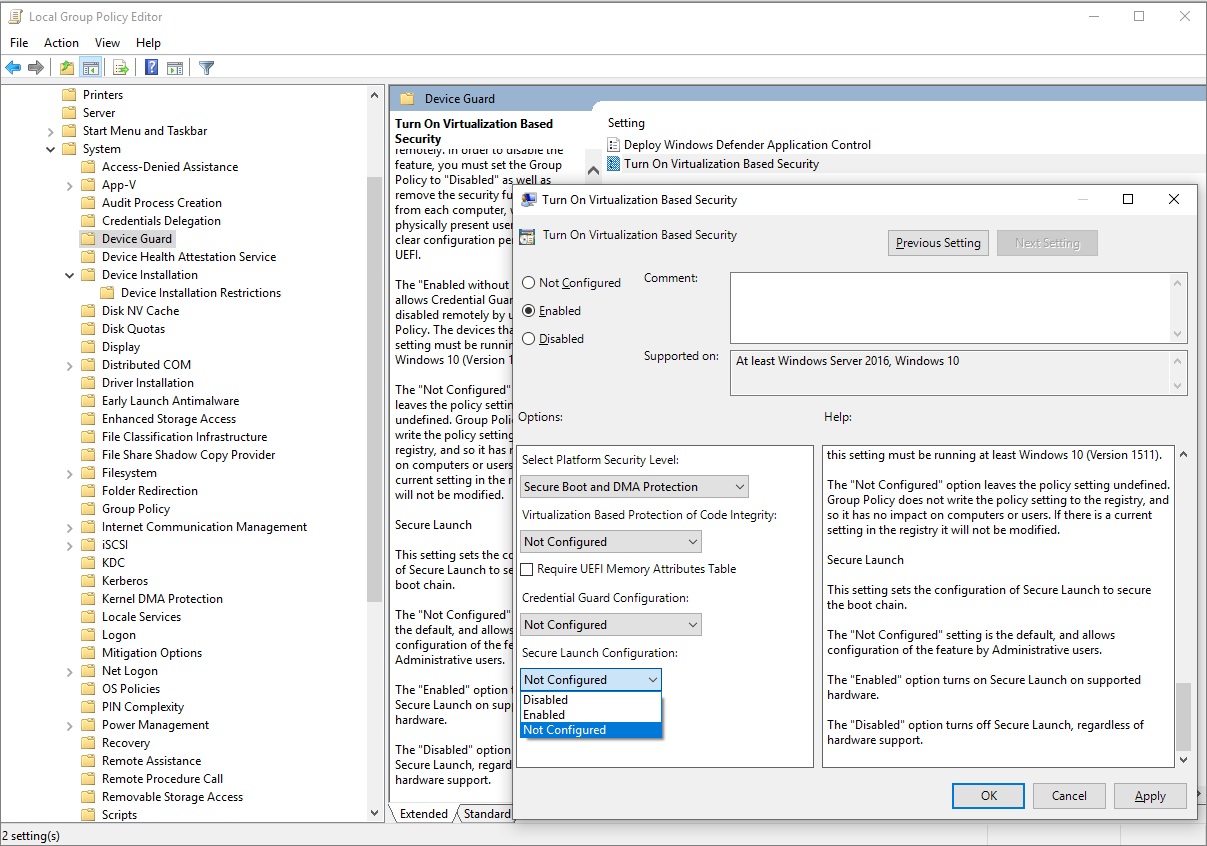
Sélectionnez Type de démarrage> , puis Modifier la stratégie de groupe.
Sélectionner la configuration> de l’ordinateurModèles>d’administration> SystemDevice Guard>Activer la sécurité basée sur la virtualisation.
Définissez la stratégie sur Activé et définissez Configuration de lancement sécurisé sur Activé.
Sélectionnez Appliquer, puis OK.
Sécurité Windows
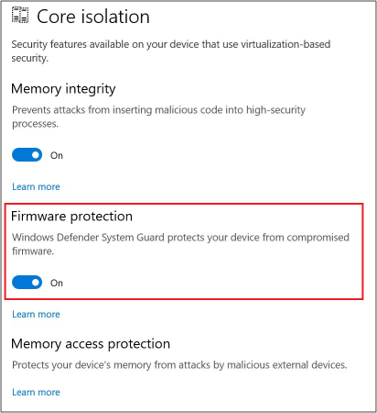
Ouvrez la Sécurité Windows, puis sélectionnez Sécurité de l’appareil>Isolation du noyau. Définissez la protection du microprogramme sur Activé.
Registry
Ouvrez l’Éditeur du registre.
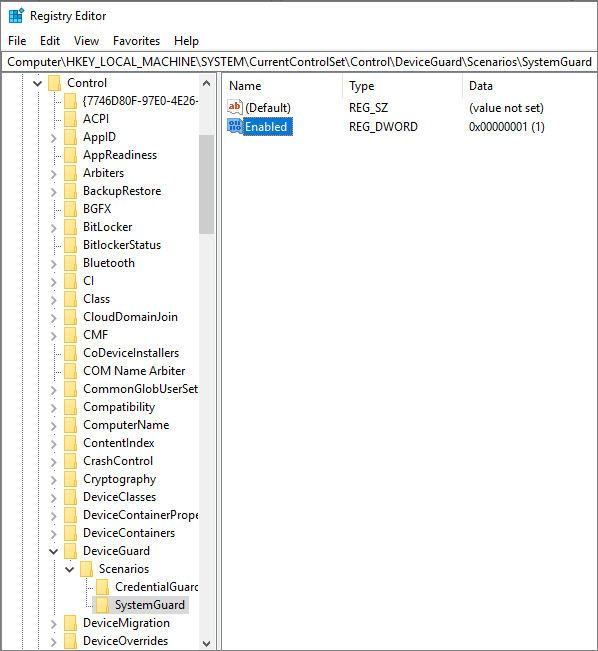
Sélectionnez HKEY_LOCAL_MACHINE>SYSTEM>CurrentControlSet>Contrôler> lesscénariosDeviceGuard>.
Cliquez avec le bouton droit sur Scénarios>Nouvelle>clé et nommez la nouvelle clé SystemGuard.
Cliquez avec le bouton droit de la souris sur SystemGuard>Nouvelle>valeur DWORD (32 bits), puis nommez la nouvelle valeur DWORD Enabled.
Double-cliquez sur Activé, remplacez la valeur par 1, puis cliquez sur OK.
Comment vérifier que le lancement sécurisé de System Guard est configuré et en cours d’exécution
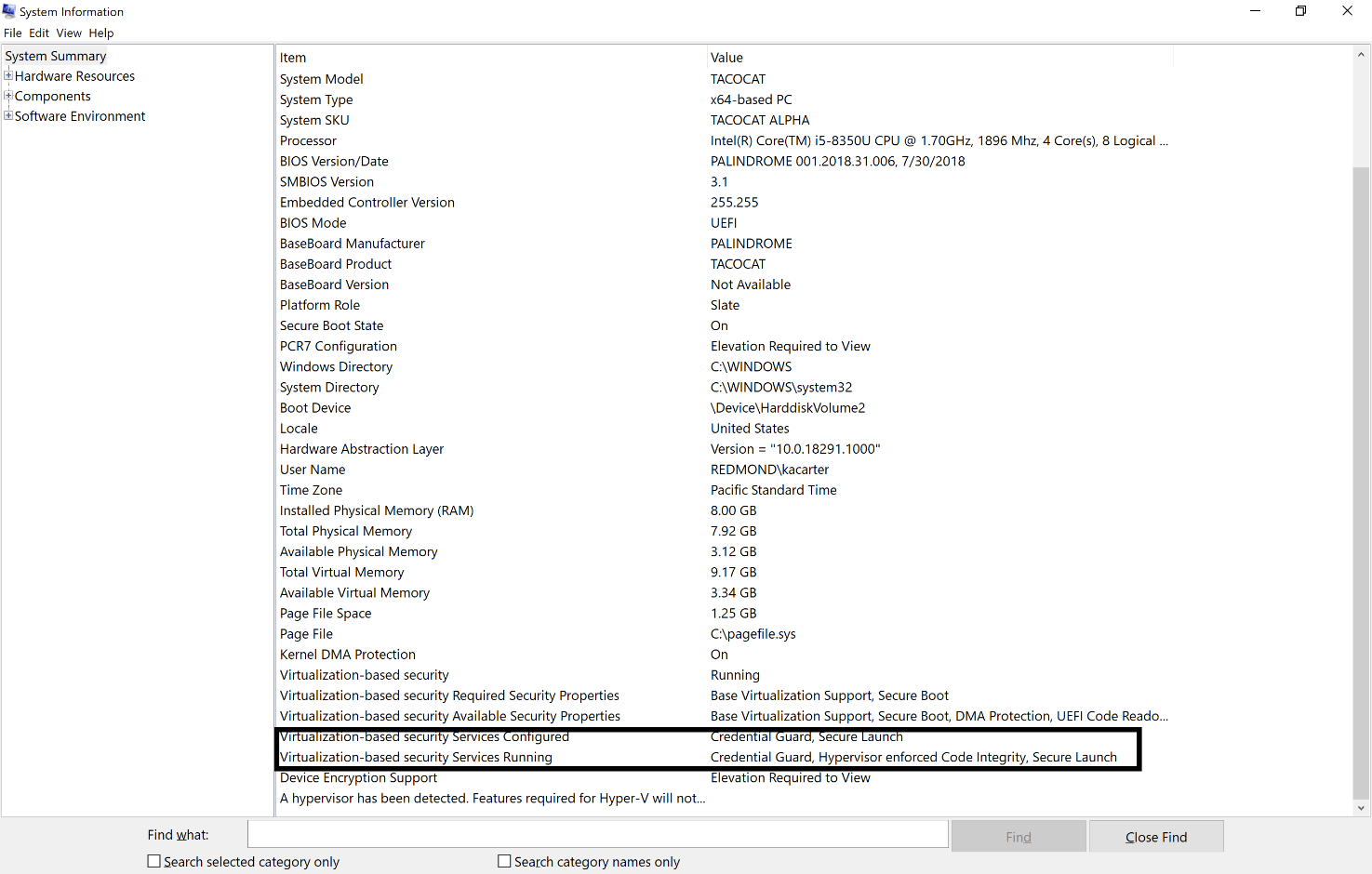
Pour vérifier que Secure Launch est en cours d’exécution, utilisez les Informations système (MSInfo32). Sélectionnez Démarrer, recherchez Informations système et regardez sous Services de sécurité basés sur la virtualisation en cours d’exécution et Services de sécurité basés sur la virtualisation configurés.
Vérifiez l’état d’exécution ainsi que l’état configuré. Une stratégie configurée seule n’établit pas que Secure Launch s’exécute sur l’appareil.
Pour connaître les exigences liées à la plate-forme et aux fonctionnalités, consultez Configuration requise pour la plate-forme System Guard, Sécurité basée sur la virtualisation, Contrôle des applications pour les entreprises et protection basée sur la virtualisation, et Credential Guard. Ces fonctionnalités ont leurs propres instructions de configuration.
Remarque
Pour plus d’informations sur les processeurs AMD, consultez le blog Sécurité Microsoft : Forcer la mesure et l’attestation du code du microprogramme par le lancement sécurisé sur Windows 10.