Nota
O acceso a esta páxina require autorización. Pode tentar iniciar sesión ou modificar os directorios.
O acceso a esta páxina require autorización. Pode tentar modificar os directorios.
Despois de revisar os requisitos, podes comezar a crear o teu modelo de procesamento de documentos.
Crea o teu modelo co asistente
Podes crear un modelo de procesamento de documentos mediante o asistente para crear un modelo personalizado . O asistente guíao a través do proceso de creación dun modelo para extraer información dos documentos.
Inicia sesión en Power Apps ou Power Automate.
No panel esquerdo, selecciona ... Máis>Concentrador AI.
(Opcional) Para manter os modelos de IA permanentemente no menú para acceder facilmente, selecciona a icona pin a carón de Concentrador de IA.
En Descubra unha capacidade de IA, selecciona Modelos de IA.
Seleccione Extraer información personalizada dos documentos.
Seleccione Crear modelo personalizado.
Un asistente paso a paso guíache polo proceso solicitándoche que enumeres todos os datos que queres extraer do teu documento.
Obtén máis información na sección Selecciona o tipo de documento neste artigo.
Se queres crear o teu modelo usando os teus propios documentos, asegúrate de ter polo menos cinco exemplos que utilicen o mesmo deseño. En caso contrario, pode utilizar datos de mostra para crear o modelo.
Seleccione Tren.
Proba o modelo seleccionando Proba rápida.
Seleccione o tipo de documento
No paso Escolla o tipo de documento , seleccione o tipo de documento que desexa crear un modelo de IA para automatizar a extracción de datos. Hai tres opcións: Documentos de modelo fixo, Documentos xerais e Facturas.
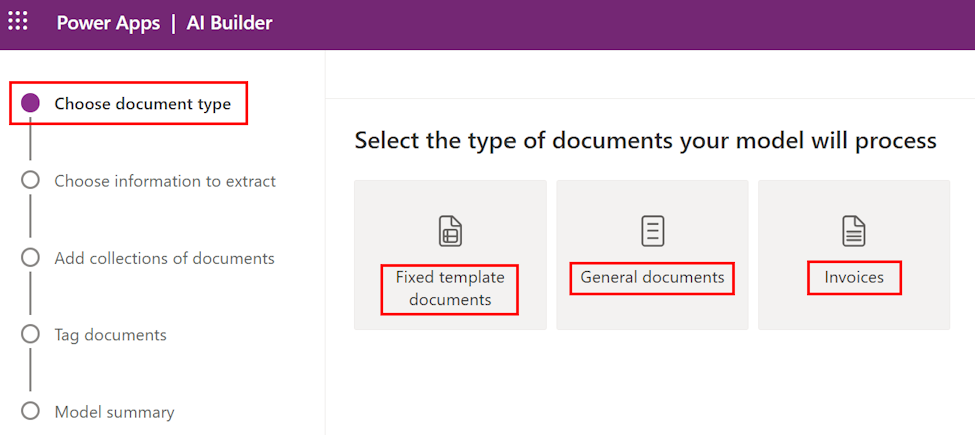
- Modelos fixos de documentos: antes coñecido como estruturado, esta opción é ideal cando, para un deseño determinado, os campos, táboas, caixas de verificación, sinaturas e outros elementos pódense atopar en lugares similares. Podes ensinar a este modelo a extraer datos de documentos estruturados que teñan diferentes deseños. Este modelo ten un tempo de adestramento rápido.
- Documentos xerais: antes coñecido como non estruturado, esta opción é ideal para calquera tipo de documentos, especialmente cando non hai unha estrutura definida ou cando o formato é complexo. Podes ensinar a este modelo a extraer datos de documentos estruturados ou non estruturados que teñan diferentes deseños. Este modelo é potente, pero ten moito tempo de adestramento.
- Facturas: aumenta os comportamentos do modelo de procesamento de facturas predefinido engadindo novos campos para extraer ademais dos de predeterminados, ou mostras de documentos non extraídos correctamente.
Comprender as versións de intelixencia documental
O modelo de intelixencia documental está dispoñible en dúas versións: v4.0 e v3.1. A versión do teu modelo depende da última vez que editaches o modelo.
Document Intelligence v4.0: dispoñibilidade xeral (GA)
Ademais das funcións enumeradas neste artigo, a versión 4.0 conserva todas as capacidades da versión 3.1.
- Campos superpostos: a versión 4.0 admite campos superpostos en modelos personalizados, o que che permite extraer información de forma máis eficaz dos documentos con deseños complexos.
- Detección de sinaturas: v4.0 detecta sinaturas nos documentos, o que é especialmente útil para contratos, acordos e outros formularios asinados.
- Puntuacións de confianza para táboas: a versión 4.0 proporciona puntuacións de confianza para táboas e as súas celas.
- Melloras do motor OCR: a versión 4.0 mellora o motor de recoñecemento óptico de caracteres (OCR), mellorando a precisión do recoñecemento de texto e admitindo máis tipos e formatos de documentos.
Document Intelligence v3.1 Dispoñibilidade xeral (GA)
- v3.1 admite modelos personalizados adestrados para recoñecer patróns de datos específicos, como campos ou estruturas de texto únicos.
- v3.1 inclúe modelos de modelos personalizados que permiten aos usuarios crear modelos en función da estrutura e do deseño do documento.
Comprobe a versión do modelo
Podes verificar a versión utilizada para adestrar e publicar o teu modelo. Para iso, selecciona Configuración>Versión do modelo publicada>Última versión do modelo adestrado.
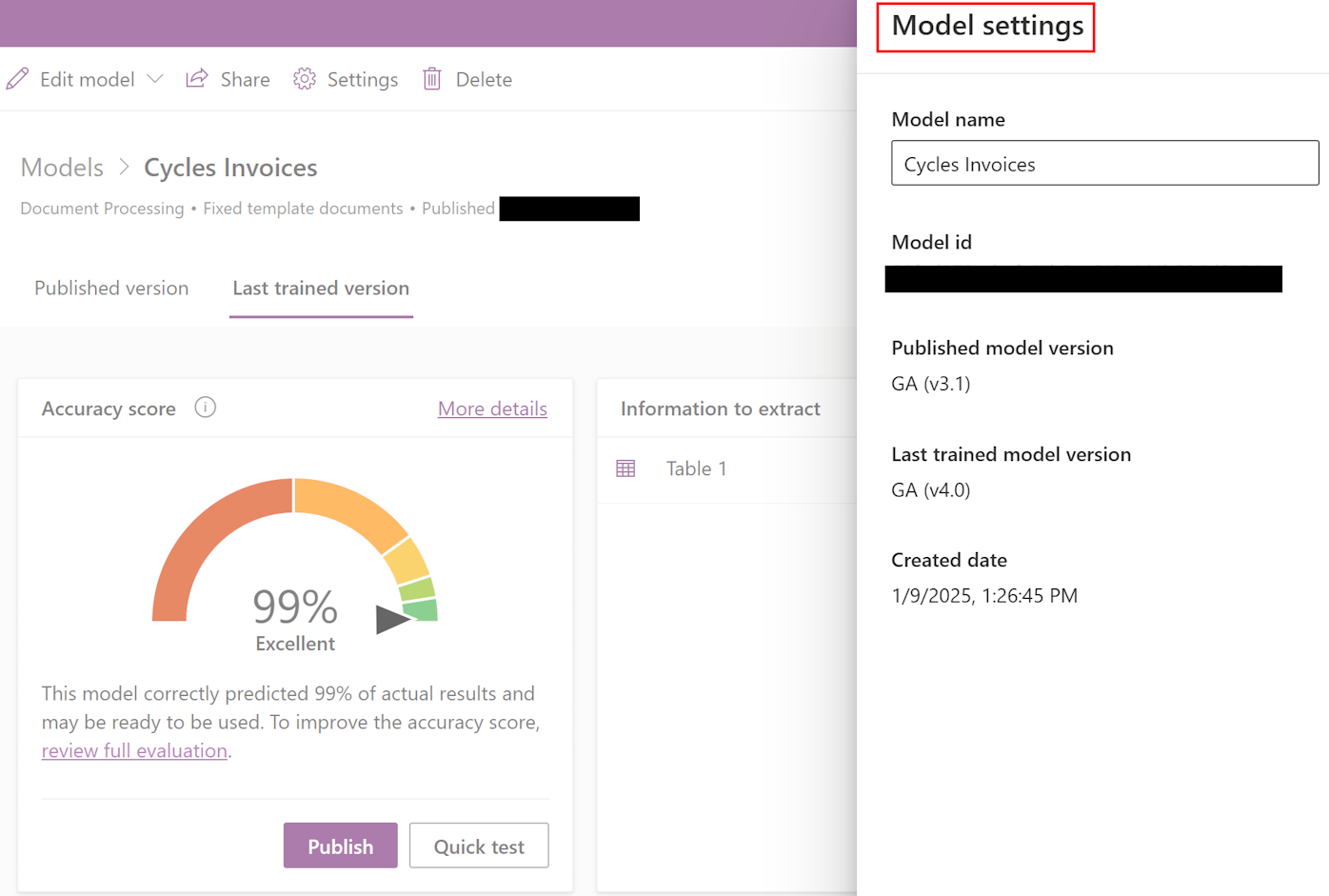
Podes mover un modelo da versión 3.1 á versión 4.0 editándoo, readestrando e publicándoo. Non é necesario volver etiquetar nin outras modificacións específicas. Máis información en Preguntas frecuentes sobre o procesamento de documentos.
Definir información para extraer
Na pantalla Escolle información para extraer , define os campos, táboas e caixas de verificación que queres ensinar ao teu modelo a extraer. Para comezar a definilos, selecciona +Engadir.
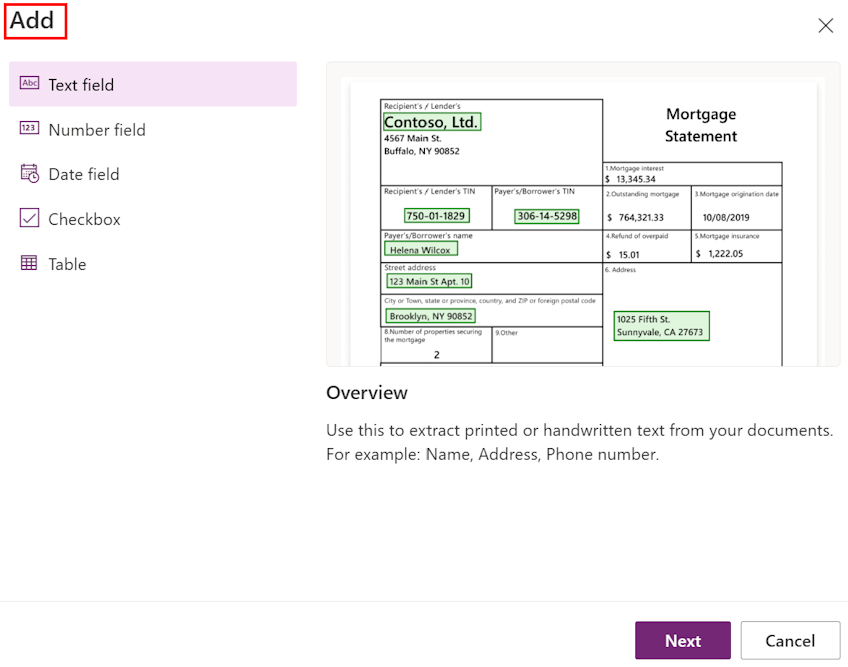
Para cada campo de texto, proporcione un nome para o campo para usar no modelo.
Para cada campo de número, proporcione un nome para o campo para usar no modelo.
Define o formato de punto (.) ou coma (,) como separador decimal.
Para cada campo de data, proporcione un nome para o campo que se utilizará no modelo.
Ademais, defina o formato (Ano, Mes, Día) ou (Mensual, Día, Ano), ou (Día, Mes, Ano).
Para cada caixa de verificación, proporcione un nome para a caixa de verificación para usar no modelo.
Defina caixas de verificación separadas para cada elemento que se pode marcar nun documento.
Para cada táboa, indica o nome da táboa.
Define as diferentes columnas que debe extraer o modelo.
Nota
O modelo de facturas personalizadas inclúe campos predeterminados que non se poden editar.
Agrupar documentos por coleccións
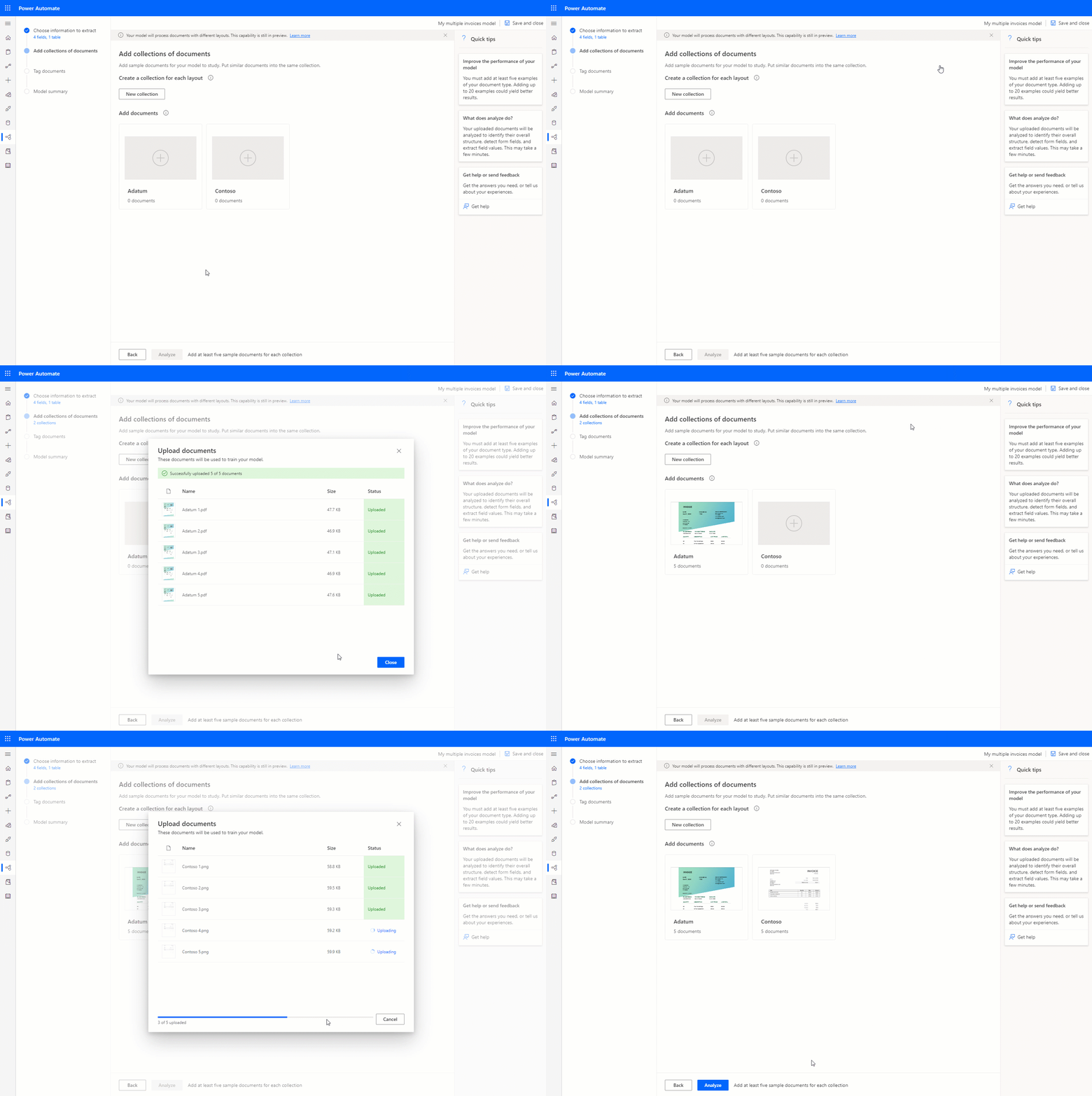
Unha colección é un grupo de documentos que comparten o mesmo deseño. Crea tantas coleccións como deseños de documentos que queres que procese o teu modelo. Por exemplo, se está a construír un modelo de IA para procesar facturas de dous provedores diferentes, cada un con o seu propio modelo de factura, cree dúas coleccións.
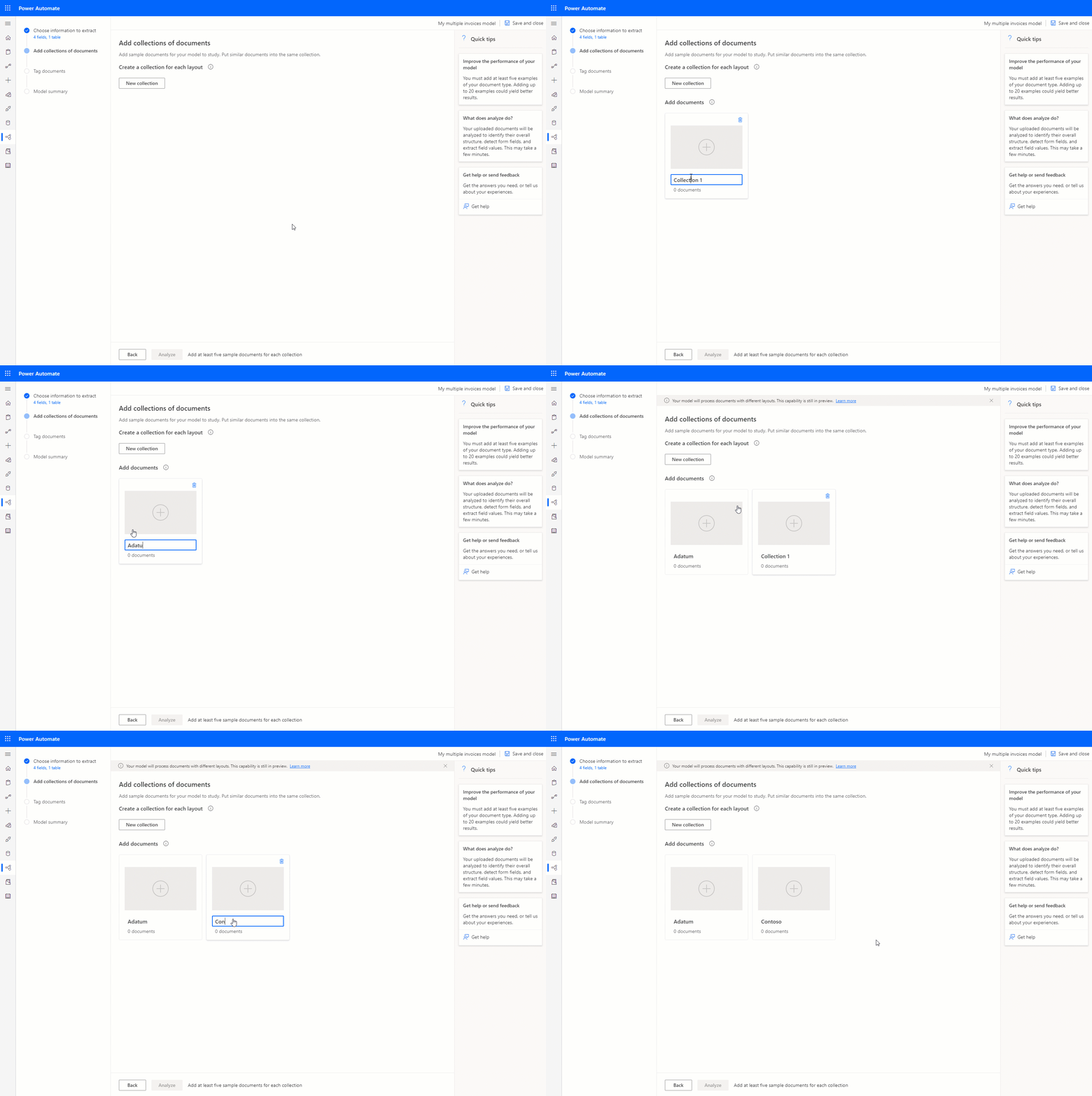
Para cada colección que crees, debes cargar polo menos cinco documentos de mostra por colección. Admítense ficheiros con formatos JPG, PNG e PDF.
Nota
Podes crear ata 200 coleccións por modelo.
Seguinte paso
Etiquetar documentos nun modelo de procesamento de documentos