Nota
O acceso a esta páxina require autorización. Pode tentar iniciar sesión ou modificar os directorios.
O acceso a esta páxina require autorización. Pode tentar modificar os directorios.
Ao etiquetar os documentos que cargaches, estás ensinando ao teu AI Builder modelo a extraer os campos e táboas que especificaches.
Para comezar a etiquetar, selecciona unha das coleccións no panel dereito.
Etiquetar campos
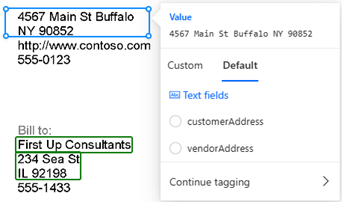
Para etiquetar un campo, debuxa un rectángulo arredor do campo que che interesa e selecciona o nome do campo ao que corresponde.
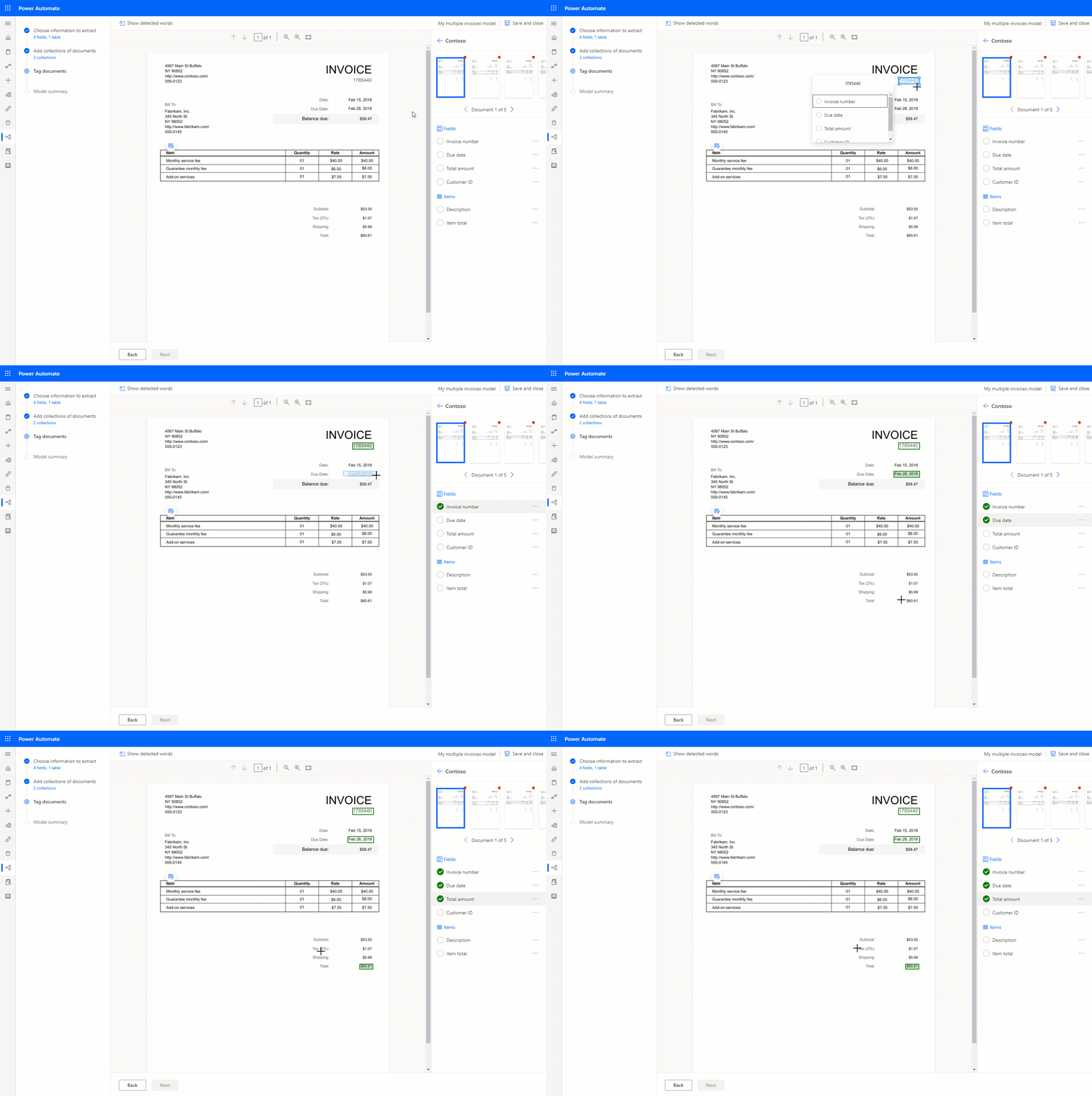
En calquera momento, pode cambiar o tamaño para axustar a súa selección.
Se un campo remata nunha liña e comeza noutra, pode etiquetalo mediante a opción Continuar etiquetando .
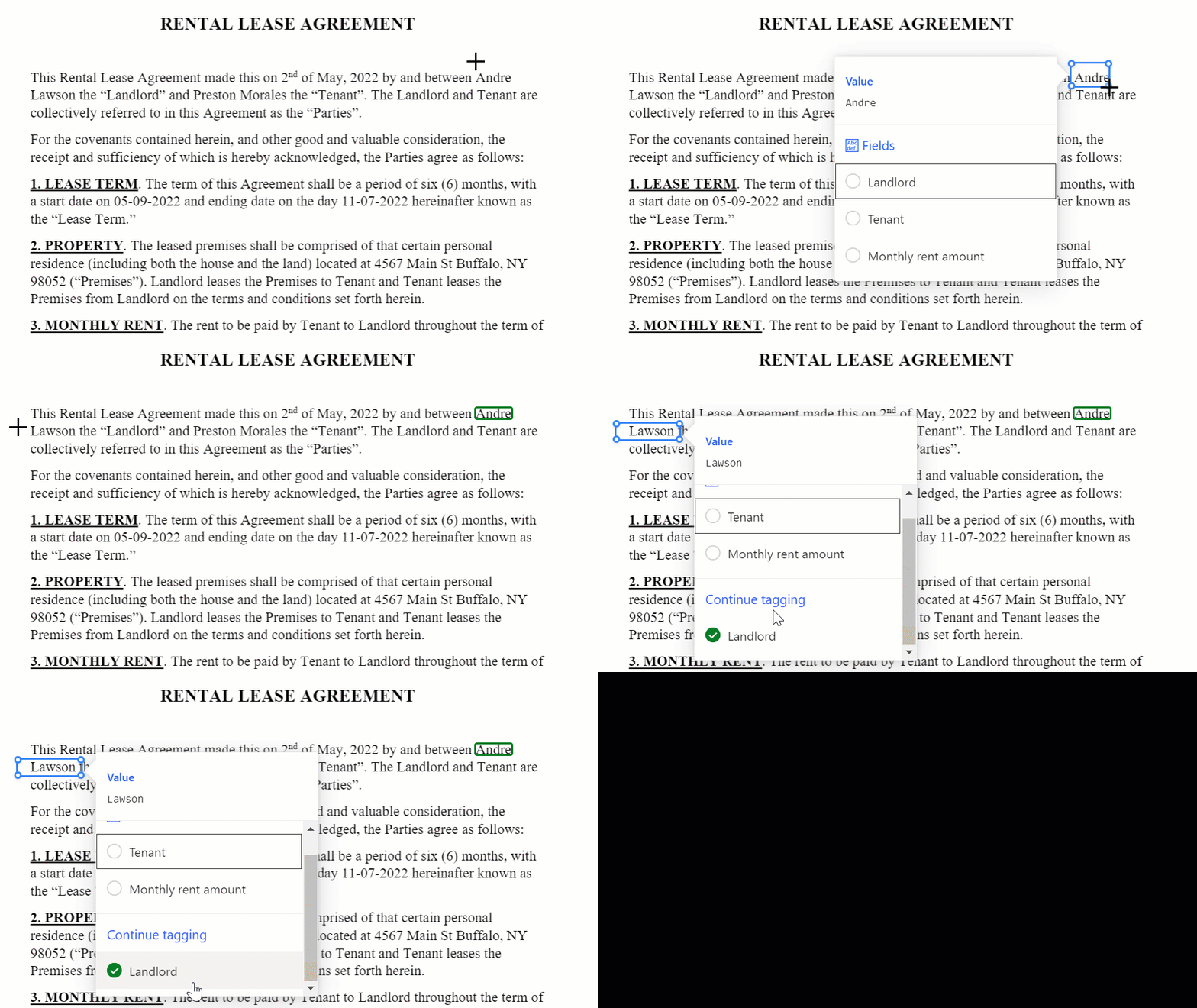
Tamén podes usar a tecla Control en Windows ou Comando ⌘ en macOS para etiquetar varias palabras á vez. Podes usar a tecla Maiús para seleccionar a primeira e a última palabra para etiquetar todas as palabras entre ambas.
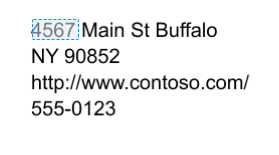
Cando pasas o rato sobre as palabras dos teus documentos, poden aparecer caixas azuis claras. Estes indican que pode debuxar un rectángulo arredor desas palabras para seleccionar un campo.
Só para o modelo de facturas personalizadas
Pode anular o comportamento dun campo predeterminado debuxando un cadro delimitador existente.
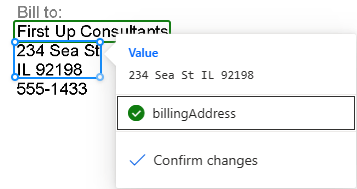
Os campos predeterminados da factura que non se detectaron automaticamente no documento están marcados como "Non no documento". Podes cambialo a Dispoñible no documento e etiquetalo manualmente se está presente.
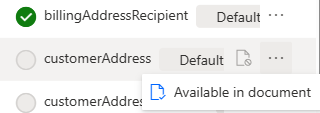
Ao marcar, seleccione Personalizado para mostrar a lista de campos sen etiquetar que engadiu e seleccione Predeterminado para mostrar os campos predeterminados sen etiquetar marcados como "Dispoñibles no documento".
Etiquetar táboas
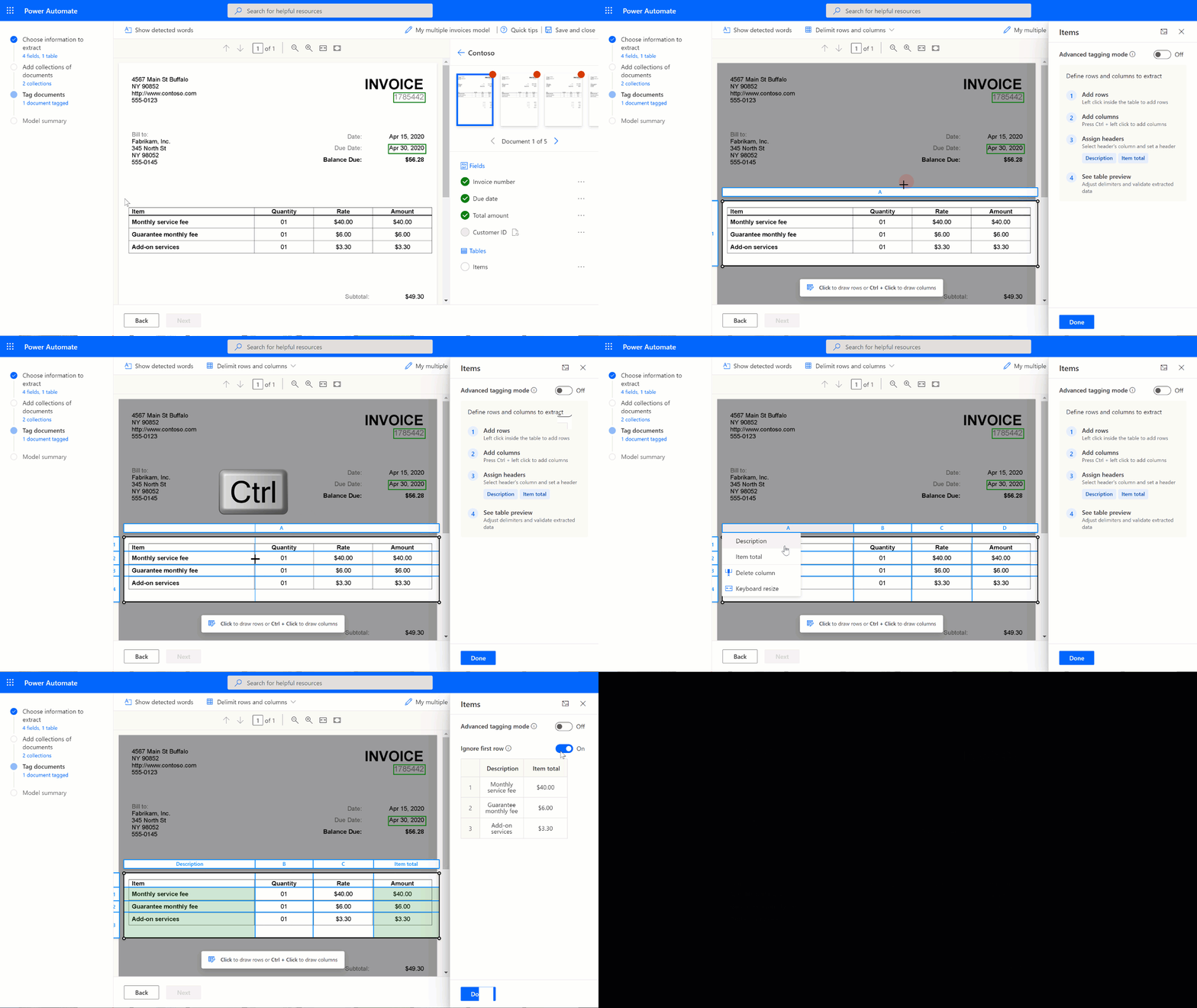
Debuxa un rectángulo arredor da táboa no documento que che interesa e, a continuación, selecciona o nome da táboa ao que corresponde. O contido do panel da dereita cambia.
Debuxa filas premendo co botón esquerdo entre os separadores de filas.
Debuxa columnas premendo Ctrl + clic co botón esquerdo.
Unha vez configuradas as filas e columnas, asigne as cabeceiras para extraer seleccionando a columna de cabeceira e mapeándoa coa desexada.
No panel da dereita aparece unha vista previa de como se extraerá a táboa.
Se a cabeceira da táboa está etiquetada, seleccione Ignorar a primeira fila para que a cabeceira da táboa non se extraia como contido da táboa.
A seguinte animación ilustra o proceso:
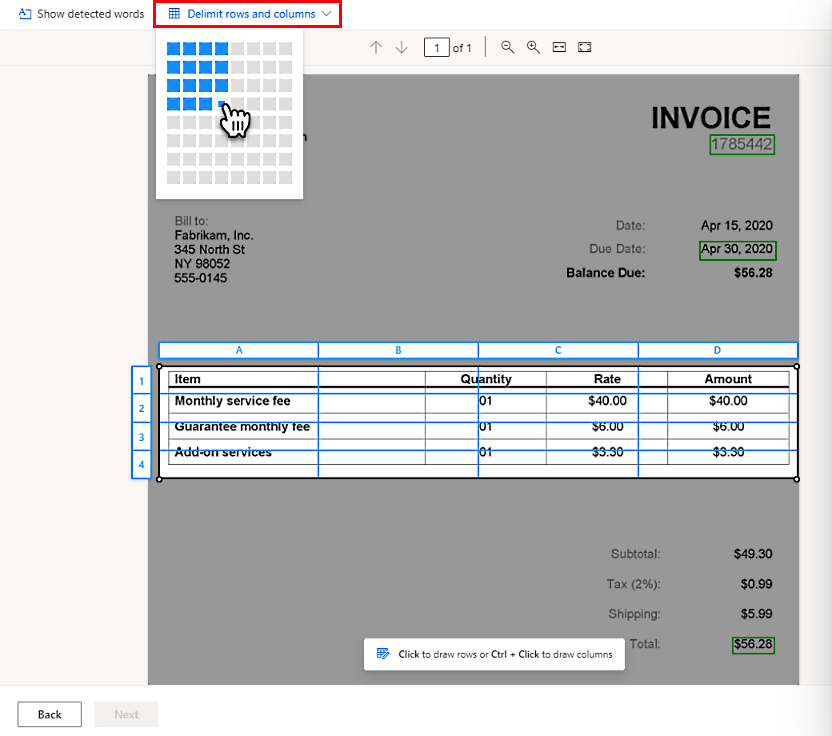
Tamén pode definir as filas e columnas dunha táboa seleccionando Delimitar filas e columnas na parte superior da pantalla.
Use o modo de etiquetado avanzado
O modo de etiquetado avanzado permítelle etiquetar táboas a nivel de cela. Use este modo para táboas complexas como:
- Táboas que están sesgadas, nas que non é posible etiquetar cunha cuadrícula.
- Cando necesites extraer elementos anidados, como un elemento dentro dunha cela.
Tendo en conta a táboa do seguinte exemplo, para extraer o prezo unitario, defínese como unha columna separada no Escolle información para extraer paso. Defines Descrición, Prezo unitario, Cantidade e Cantidade cada unha como unha columna da táboa avanzada e etiquetámolas segundo o modo de etiquetado.
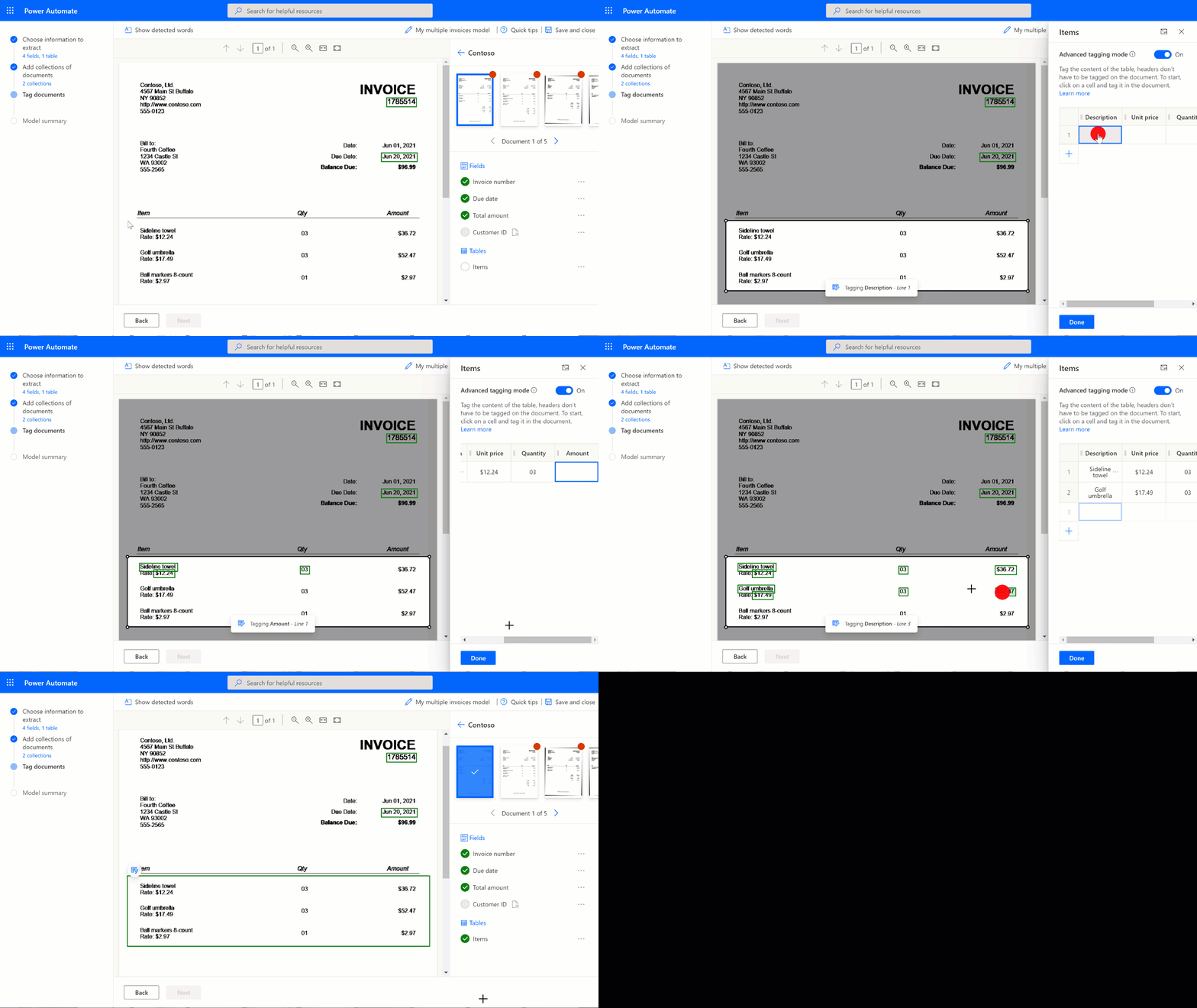
Podes comezar a etiquetar no modo predeterminado para capturar rapidamente todas as filas e columnas. Despois cambia ao modo avanzado para axustar cada cela e etiquetar os elementos anidados.
Elementos anidados en táboas
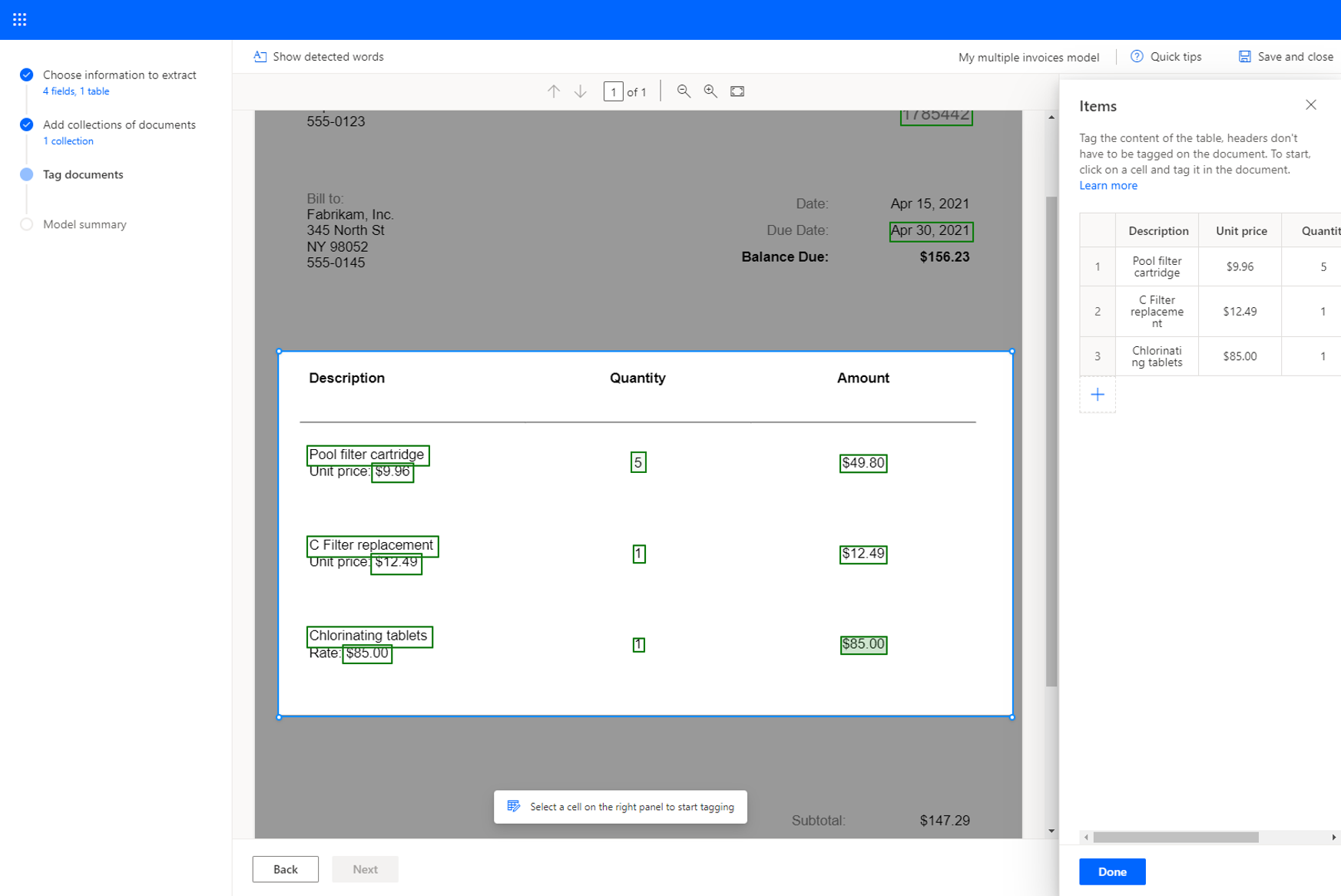
Podes etiquetar elementos que están aniñados nunha fila definindo estes como columnas. Dada a táboa do seguinte exemplo, para extraer o prezo unitario, defínea como unha columna separada no Escolle información para extraer o paso anterior neste artigo. Define Descrición, Prezo unitario, Cantidade e Cantidade cada unha como unha columna da táboa e, a continuación, etiquétaas segundo a táboa.
Táboas de varias páxinas
Se unha táboa abarca máis dunha páxina, asegúrate de etiquetala en todas as páxinas. Unha vez que remates de etiquetar a táboa nunha páxina, selecciona Esta táboa continúa na páxina seguinte e continúa marcando a táboa na páxina seguinte. Ao facelo, ensinas ao modelo que a táboa pode abarcar varias páxinas.
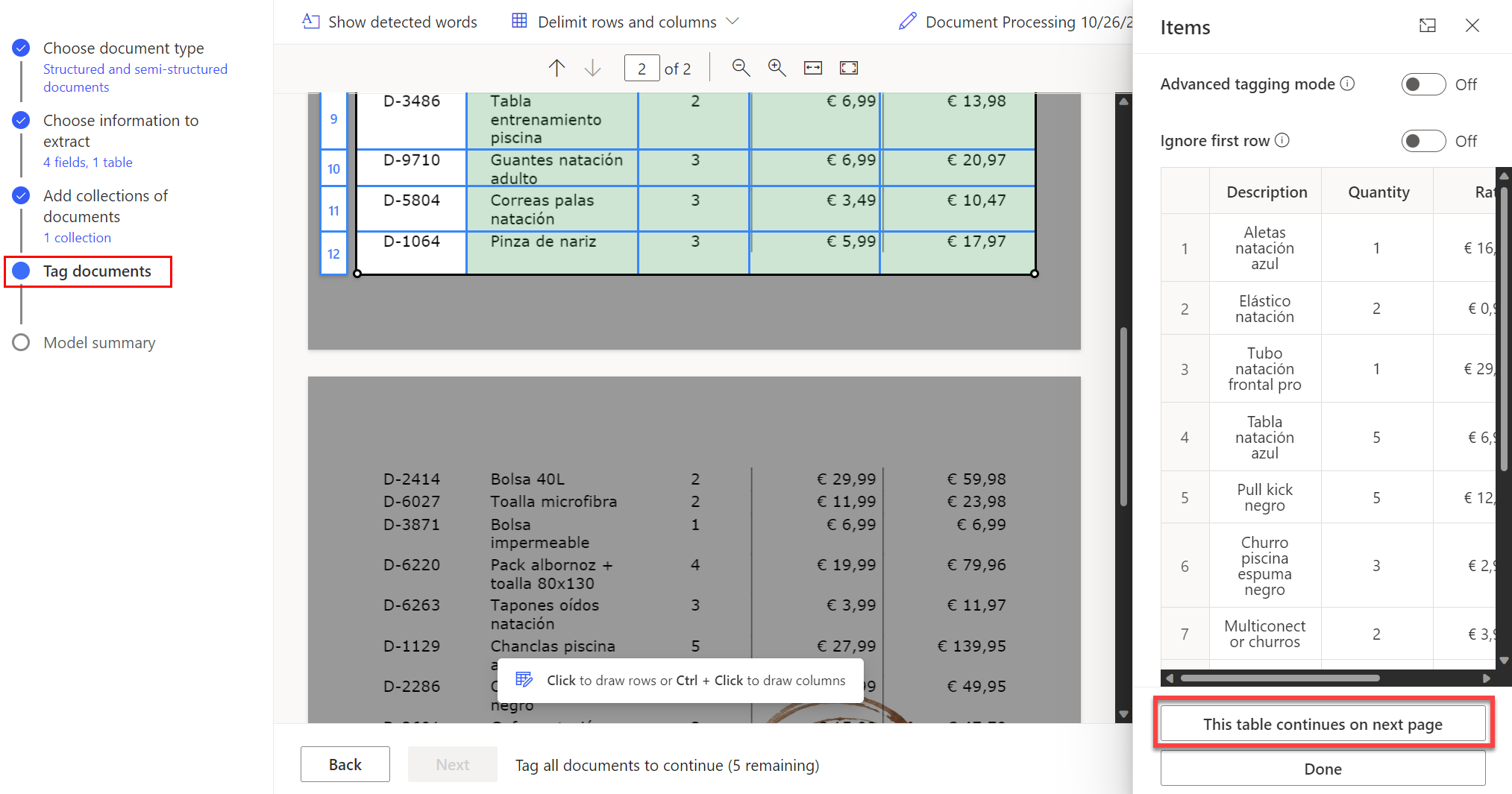
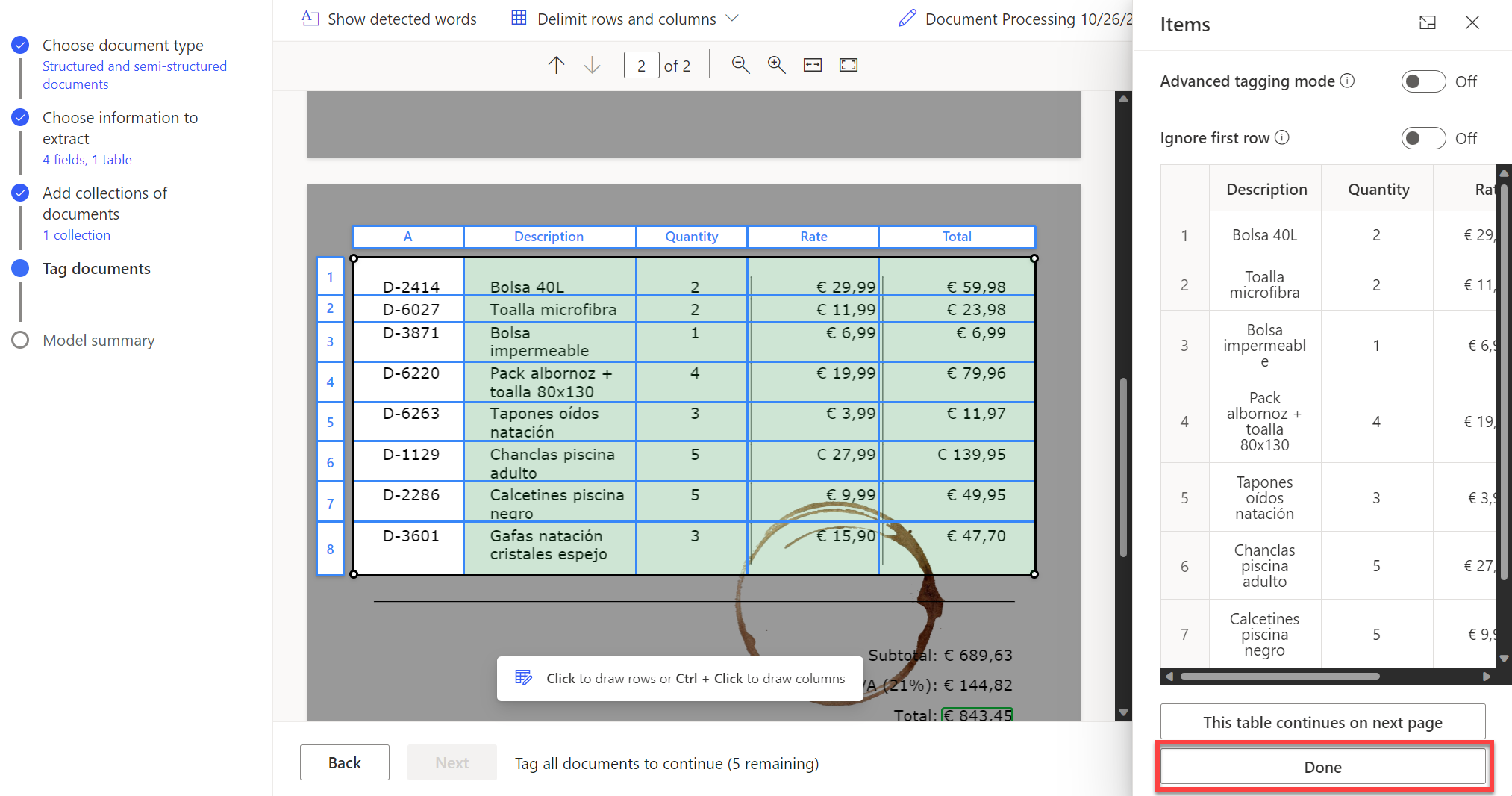
Unha vez que etiquetas todas as páxinas nas que está presente a táboa, selecciona Feito para marcar a táboa como totalmente etiquetada.
Podes etiquetar táboas complexas que conteñan celas combinadas, elementos aniñados, bordos ou sen bordos ou elementos inesperados como unha mancha de café, como se mostra no seguinte exemplo.
Suxestión
Como mellor práctica, asegúrate de cargar documentos para a formación coas variacións previstas. Por exemplo, inclúa mostras onde toda a táboa estea nunha única páxina e onde as táboas abranguen dúas ou máis páxinas.
Etiqueta casillas de verificación
Para marcar unha caixa de verificación, debuxa un rectángulo arredor da caixa de verificación que che interese extraer e selecciona o nome da caixa de verificación ao que corresponde.
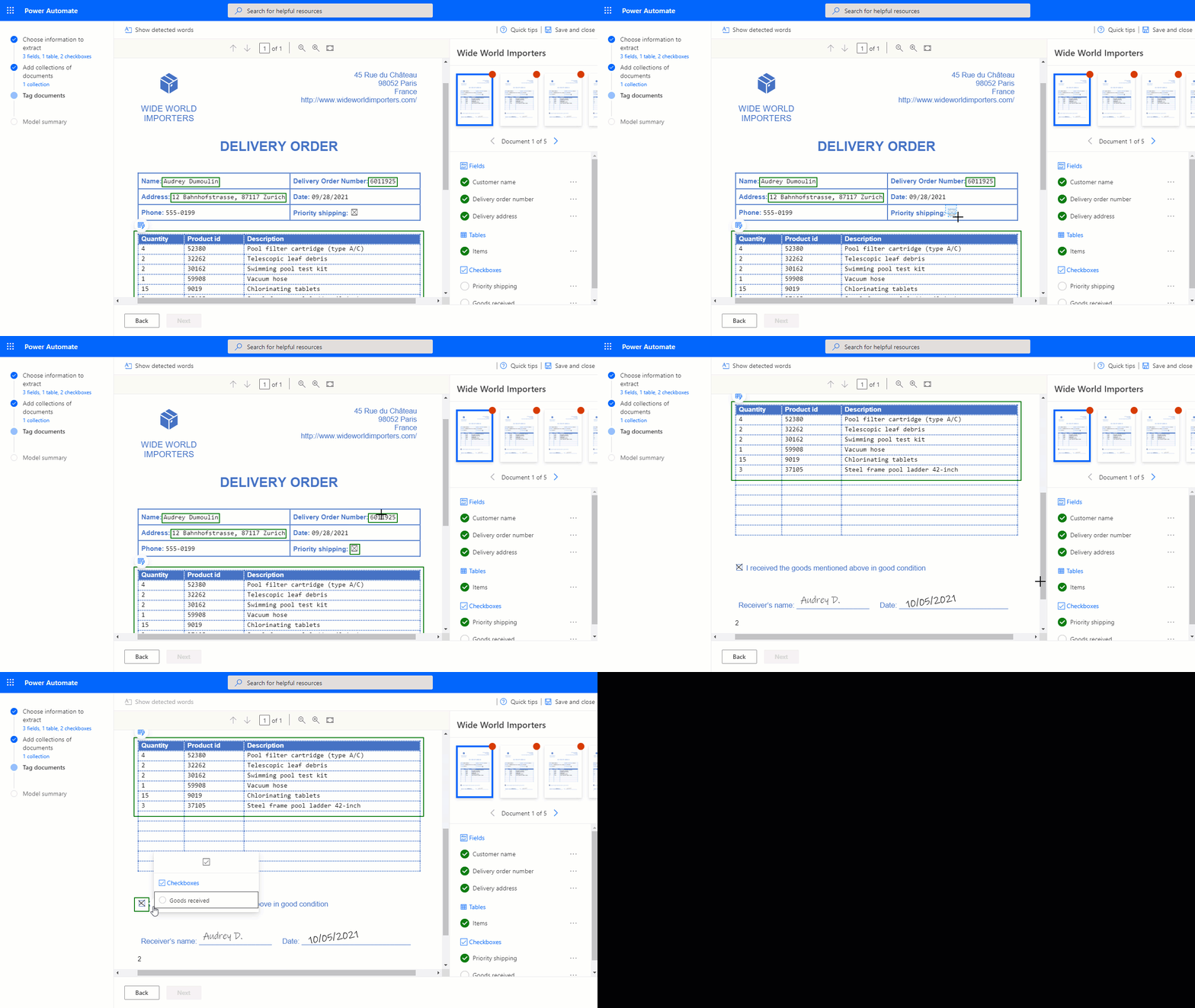
Se a calidade do documento é baixa, AI Builder quizais non poida detectar a caixa de verificación. Se non pode marcar unha caixa de verificación, faga o seguinte:
- No panel da dereita, selecciona os tres puntos xunto á caixa de verificación que queres extraer.
- Seleccione Non dispoñible no documento.
AI Builder admite a detección e extracción de marcas de selección, como caixas de verificación e botóns de opción, con diferentes marcadores para indicar se a selección está marcada ou non.
Campo, caixa de verificación, táboa, non está no documento ou non está na colección
Se un campo, caixa de verificación ou táboa non está presente nalgún dos documentos ou na colección que cargaches para a formación, selecciona Non dispoñible no documento ou Non dispoñible na colección no panel situado á dereita a carón dun campo, caixa de verificación ou táboa.
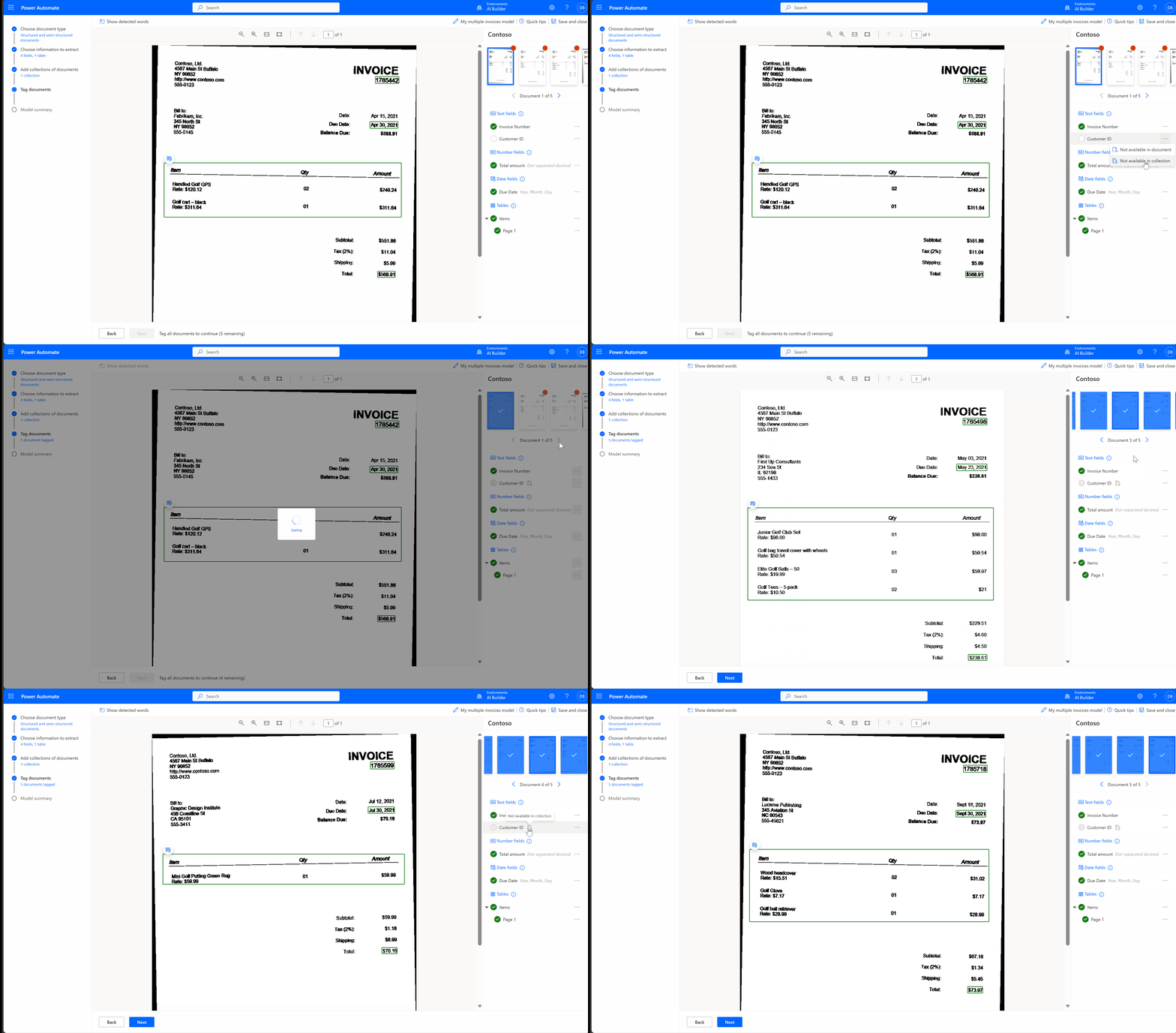
Etiqueta todos os documentos de todas as coleccións
Todos os documentos que cargaches están presentes para que os etiquetes. Se creaches varias coleccións, etiqueta todos os documentos en todas as coleccións.
Se os campos non se poden etiquetar no teu documento, vai a Non se puideron cargar os campos deste documento para posibles resolucións.
Seguinte paso
Información relacionada
Formación: procesar documentos personalizados con AI Builder (módulo)