Nota
O acceso a esta páxina require autorización. Pode tentar iniciar sesión ou modificar os directorios.
O acceso a esta páxina require autorización. Pode tentar modificar os directorios.
En este artículo se muestra cómo proporcionar a los desarrolladores empresariales acceso al portal del Centro de API de Azure en la extensión de Visual Studio Code para el Centro de API de Azure. Con la vista del portal, los desarrolladores pueden detectar API en el centro de API de Azure, ver definiciones de API y, opcionalmente, generar clientes de API cuando no tienen acceso para administrar el propio centro de API o agregar API al inventario. El acceso a la vista del portal del Centro de API se administra mediante el identificador de Entra de Microsoft y el control de acceso basado en rol de Azure.
Sugerencia
La extensión de Visual Studio Code proporciona más características para los desarrolladores de API que tienen permisos para administrar un centro de API de Azure. Por ejemplo, los desarrolladores de API pueden registrar las API directamente en el centro de API o mediante canalizaciones de CI/CD. Más información
Prerrequisitos
Para administradores del centro de API
Un centro de API en la suscripción de Azure. Si aún no ha creado uno, consulte Inicio rápido: Creación del centro de API.
Permisos para crear un registro de aplicaciones en un inquilino de Microsoft Entra asociado a su suscripción de Azure y permisos para conceder acceso a los datos en el centro de API.
Para desarrolladores de aplicaciones
Las siguientes extensiones de Visual Studio Code son opcionales:
- Extensión Microsoft Kiota: para generar clientes API
- GitHub Copilot y GitHub Copilot Chat, proporcionado con acceso a GitHub Copilot : para usar herramientas de modelo de lenguaje en modo agente para detectar API
Pasos para que los administradores del centro de API habiliten el acceso a la vista del portal del Centro de API
En las secciones siguientes se proporcionan pasos para que los administradores del centro de API permitan a los desarrolladores empresariales acceder a la vista del portal del Centro de API.
Creación de un registro de aplicaciones de Microsoft Entra
En primer lugar, configure un registro de aplicaciones en el inquilino de Id. de Microsoft Entra. El registro de aplicaciones permite que el portal del Centro de API acceda a los datos desde el centro de API en nombre de un usuario que ha iniciado sesión.
El Centro de API puede configurar el registro de aplicaciones automáticamente o puede crear el registro de la aplicación manualmente.
Configurar automáticamente el registro de la aplicación
Para configurar el registro de la aplicación automáticamente, siga estos pasos:
- En Azure Portal vaya al centro de API.
- En el menú de la izquierda, seleccioneConfiguración del > del Centro de API.
- En la pestaña Proveedor de identidades , seleccione Iniciar configuración.
- En la pestaña Configuración rápida , seleccione Guardar y publicar.
Si necesita acceder al registro de aplicaciones más adelante, puede encontrarlo en el portal en Registros de aplicaciones. La aplicación se denomina con el siguiente formato: <api-center-name-apic-aad>.
Configure manualmente el registro de la aplicación
Si desea crear manualmente el registro de la aplicación, siga estos pasos:
En el portal de Azure, vaya a Microsoft Entra ID>Administrar>registros de aplicaciones.
Seleccione + Nuevo registro.
En la página Registrar una aplicación, establezca los valores de la manera siguiente:
- Establezca Nombre en un nombre descriptivo, como api-center-portal.
- En Tipos de cuenta admitidos, seleccione Cuentas solo en este directorio organizativo (<nombre> de directorio : inquilino único).
- En URI de redirección, seleccione Aplicación de página única (SPA) y establezca el URI.
Escriba el URI de la implementación del portal del Centro de API, en el siguiente formato:
https://<service-name>.portal.<location>.azure-apicenter.ms. Reemplace<service name>y<location>por el nombre del centro de API y la ubicación donde se implementa, ejemplo:https://myapicenter.portal.eastus.azure-apicenter.ms. - Seleccione Registrar.
Configuración de URI de redirección adicionales para la extensión de VS Code
Al habilitar la vista del portal del Centro de API en la extensión de Visual Studio Code para el Centro de API, configure también los siguientes URI de redirección en el registro de la aplicación:
En Azure Portal, vaya al registro de la aplicación.
En la página Administrar>autenticación , seleccione Agregar una plataforma y seleccione Aplicaciones móviles y de escritorio.
Configure los tres URI de redireccionamiento personalizados siguientes:
https://vscode.dev/redirect
http://localhost
ms-appx-web://Microsoft.AAD.BrokerPlugin/<application-client-id>Reemplace
<application-client-id>por el identificador de aplicación (cliente) de esta aplicación. Puede encontrar este valor en la página Información general del registro de la aplicación.
Permitir el inicio de sesión en la vista del portal del Centro de API para usuarios y grupos de Microsoft Entra
Los desarrolladores de empresas deben iniciar sesión con una cuenta de Microsoft para ver la vista del portal del Centro de API. Si es necesario, agregue o invite a desarrolladores a su inquilino de Microsoft Entra.
Para habilitar el inicio de sesión en el portal del Centro de API para acceder a las API, asigne el rol Lector de datos del Centro de API de Azure a usuarios o grupos de su organización, con ámbito al centro de API.
Importante
De forma predeterminada, usted y otros administradores del centro de API deben iniciar sesión para acceder a las API en el portal del Centro de API. Asegúrese de asignar el rol Lector de datos del Centro de API de Azure a usted mismo y a otros administradores.
Para obtener requisitos previos y pasos detallados para asignar un rol a usuarios y grupos, consulte Asignación de roles de Azure mediante Azure Portal. Siga estos pasos breves:
- En Azure Portal vaya al centro de API.
- En el menú de la izquierda, seleccione Control de acceso (IAM)>+ Agregar asignación de roles.
- En el panel Agregar asignación de roles , establezca los valores como se indica a continuación:
- En la página Rol , busque y seleccione Lector de datos del Centro de API de Azure. Seleccione Siguiente.
- En la página Miembros, en Asignar acceso a, seleccione Usuario, grupo o entidad de servicio>+ Seleccionar miembros.
- En la página Seleccionar miembros , busque y seleccione los usuarios o grupos a los que asignar el rol. Haga clic en Seleccionar y, a continuación, en Siguiente.
- Revise la asignación de roles y seleccione Revisar y asignar.
Nota:
Para simplificar la configuración de acceso para los nuevos usuarios, se recomienda asignar el rol a un grupo de Microsoft Entra y configurar una regla de pertenencia a grupos dinámicos. Para obtener más información, consulte Crear o actualizar un grupo dinámico en microsoft Entra ID.
Después de configurar el acceso al portal, los usuarios configurados pueden iniciar sesión en el portal y ver las API en el centro de API.
Nota:
Se pide al primer usuario que inicie sesión en el portal que dé su consentimiento a los permisos solicitados por el registro de la aplicación del portal del Centro de API. A partir de entonces, no se pide a otros usuarios configurados que dé su consentimiento.
Pasos para que los desarrolladores empresariales accedan a la vista del portal del Centro de API
Los desarrolladores pueden seguir estos pasos para conectarse e iniciar sesión en una vista del portal del Centro de API mediante la extensión de Visual Studio Code. El administrador del centro de API debe proporcionar la configuración para conectarse al centro de API. Después de conectarse, los desarrolladores pueden detectar y consumir las API en el Centro de API.
Conexión a un centro de API
En Visual Studio Code, en la barra de actividades de la izquierda, seleccione Centro de API.

Utilice la combinación de teclas Ctrl+Mayús+P para abrir la paleta de comandos. Escriba Centro de API de Azure: Conéctese a un Centro de API y presione Entrar.
Responda a las indicaciones para introducir la siguiente información:
La dirección URL en tiempo de ejecución de tu centro de API, en el formato
<service name>.data.<region>.azure-apicenter.ms(sin prefijo conhttps://). Ejemplo:contoso-apic.data.eastus.azure-apicenter.ms. Esta dirección URL en tiempo de ejecución aparece en la página Información general del Centro de API en la vista de Azure Portal.Identificador de aplicación (cliente) del registro de aplicaciones configurado por el administrador en la sección anterior.
Identificador de directorio (tenant) del registro de aplicaciones configurado por el administrador en la sección anterior.
Sugerencia
Un administrador del centro de API debe proporcionar los detalles de conexión anteriores a los desarrolladores o proporcionar un vínculo directo en el formato siguiente:
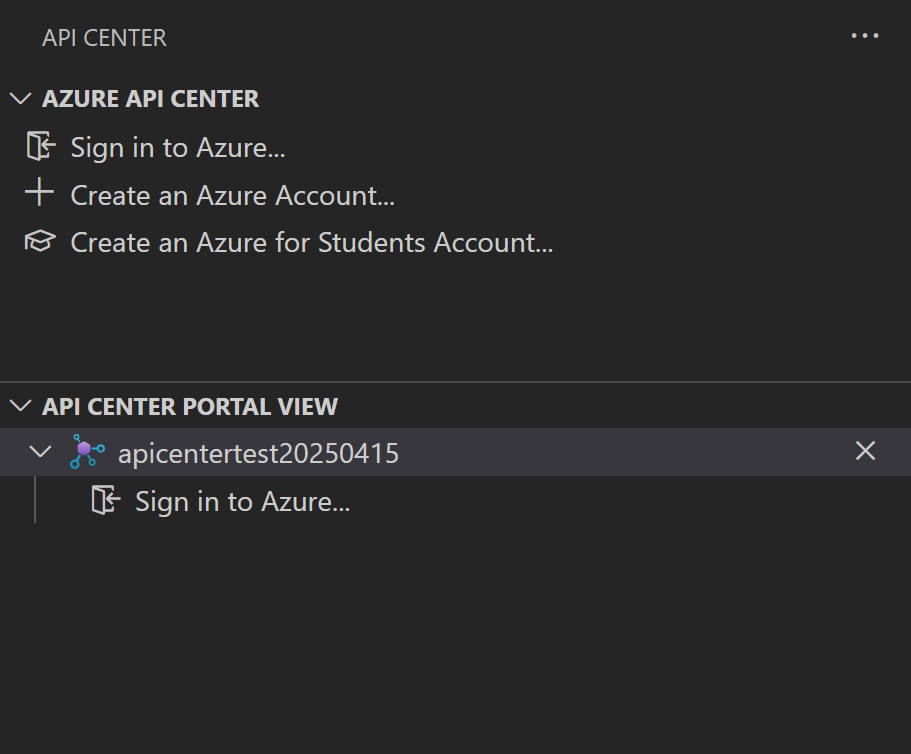
vscode://apidev.azure-api-center?clientId=<Client ID>&tenantId=<tenant ID>&runtimeUrl=<service-name>.data.<region>.azure-apicenter.msDespués de conectarse al centro de API, el nombre del centro de API aparece en la vista del portal del Centro de API.
Para ver las API en el centro de API, en el nombre del centro de API, seleccione Iniciar sesión en Azure. El inicio de sesión se permite con una cuenta Microsoft que tenga asignado el rol Lector de datos del Centro de API de Azure en el centro de API.
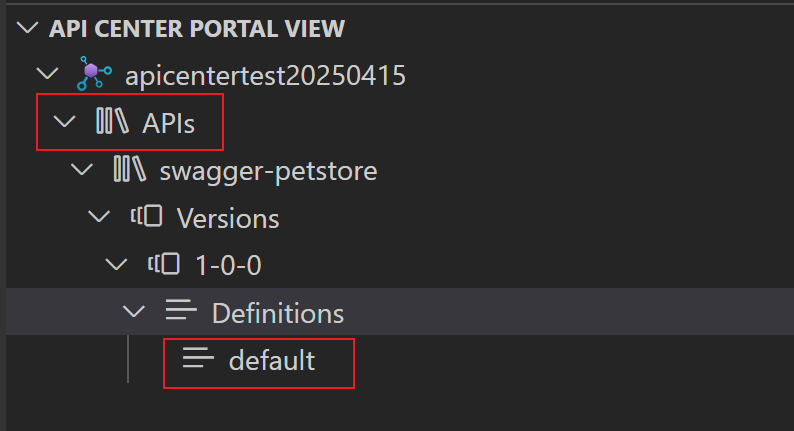
Después de iniciar sesión, seleccione API para enumerar las API en el Centro de API. Expanda una API para explorar sus versiones y definiciones.
Repita los pasos anteriores para conectarse a más centros de API, si el acceso está configurado.
Descubrir y consumir APIs en la vista del portal del Centro de APIs
La vista del portal del Centro de API ayuda a los desarrolladores empresariales a detectar los detalles de la API e iniciar el desarrollo de cliente de API. Los desarrolladores pueden acceder a las siguientes características haciendo clic con el botón derecho en una definición de API en la vista del portal del Centro de API:
- Documento de especificación de API de exportación : exportación de una especificación de API desde una definición y, a continuación, descargarla como un archivo
- Generar cliente de API : use la extensión de Microsoft Kiota para generar un cliente de API para su idioma favorito.
- Generación de Markdown: generación de documentación de API en formato Markdown
- Documentación de OpenAPI : vea la documentación de una definición de API y pruebe las operaciones en una interfaz de usuario de Swagger (solo está disponible para las definiciones de OpenAPI).
Uso de las herramientas del modelo de lenguaje
Los desarrolladores con acceso a la vista del portal del Centro de API pueden agregar herramientas de modelo de lenguaje del Centro de API para usarlas en el modo de agente de GitHub Copilot. Obtenga más información sobre el uso de herramientas en modo agente.
Las herramientas del Centro de API se pueden usar en modo de agente para ayudar a buscar api y versiones de API, definiciones de API y especificaciones, implementaciones y mucho más mediante mensajes de lenguaje natural.
Para agregar y usar herramientas del modo de lenguaje del Centro de API en el modo de agente de GitHub Copilot:
Conéctese a un centro de API como se describe en una sección anterior.
Abra Chat de Copilot en GitHub en Visual Studio Code.
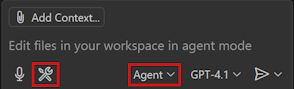
Establezca el modo de Chat de Copilot de GitHub en Agente.
Seleccione el icono Herramientas en la ventana de chat.
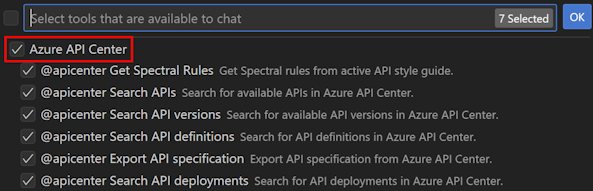
Seleccione una o varias herramientas del Centro de API para que estén disponibles en el chat.
Escriba un mensaje en la ventana de chat para usar las herramientas disponibles. Por ejemplo:
Find potential MCP servers for a project I'm working on. I need the deployment URLs from my API center of any MCP servers that can run code snippets.Revise las respuestas de GitHub Copilot Chat. Continúe con la conversación para refinar los resultados o formular preguntas de seguimiento.
Solución de problemas
No se puede iniciar sesión en Azure
Si los usuarios a los que se ha asignado el rol Lector de datos del Centro de API de Azure no pueden completar el flujo de inicio de sesión después de seleccionar Iniciar sesión en Azure en la vista del portal del Centro de API, puede haber un problema con la configuración de la conexión.
Revisa la configuración del registro de aplicación que configuraste en Microsoft Entra ID. Confirme los valores del identificador de aplicación (cliente) y el identificador de directorio (inquilino) en el registro de la aplicación y la dirección URL en tiempo de ejecución del centro de API. A continuación, vuelva a configurar la conexión al centro de API.