Nota
O acceso a esta páxina require autorización. Pode tentar iniciar sesión ou modificar os directorios.
O acceso a esta páxina require autorización. Pode tentar modificar os directorios.
La característica de API REST de objetos permite a Azure Databricks leer y escribir datos en volúmenes de Azure NetApp Files, lo que admite flujos de trabajo de ciencia de datos de un extremo a otro desde la ingesta hasta la implementación del modelo.
Para conectarse a Azure Databricks, configure un script de inicialización (init) para cargar el certificado SSL en los puntos de conexión de proceso de Databricks. El uso de esta configuración garantiza una comunicación segura entre Azure Databricks y el volumen habilitado para la API REST del objeto de Azure NetApp Files.
Antes de empezar
Asegúrese de que tiene:
- Configuración de un volumen habilitado para la API REST para objetos de Azure NetApp Files
- Un área de trabajo de Azure Databricks activa
Creación del script de inicialización
El script de inicialización se ejecuta durante el inicio del clúster. Para obtener más información sobre los scripts de inicialización, consulte ¿Qué son los scripts de inicialización?
Escriba un script de Bash para cargar el certificado SSL. Guarde el script con una extensión .sh. Por ejemplo:
#!/bin/bash

cat << 'EOF' > /usr/local/share/ca-certificates/myca.crt

-----BEGIN CERTIFICATE-----


-----END CERTIFICATE-----

EOF

update-ca-certificates

PEM_FILE="/etc/ssl/certs/myca.pem"

PASSWORD="changeit"

JAVA_HOME=$(readlink -f /usr/bin/java | sed "s:bin/java::")

KEYSTORE="$JAVA_HOME/lib/security/cacerts"

CERTS=$(grep 'END CERTIFICATE' $PEM_FILE| wc -l)

# To process multiple certificates with keytool, you need to extract each one from the PEM file and import it into the Java KeyStore.

for N in $(seq 0 $(($CERTS - 1))); do

ALIAS="$(basename $PEM_FILE)-$N"

echo "Adding to keystore with alias:$ALIAS"

cat $PEM_FILE |

    awk "n==$N { print }; /END CERTIFICATE/ { n++ }" |

    keytool -noprompt -import -trustcacerts \

            -alias $ALIAS -keystore $KEYSTORE -storepass $PASSWORD

done

echo "export REQUESTS_CA_BUNDLE=/etc/ssl/certs/ca-certificates.crt" >> /databricks/spark/conf/spark-env.sh

echo "export SSL_CERT_FILE=/etc/ssl/certs/ca-certificates.crt" >> /databricks/spark/conf/spark-env.sh

#echo "volume IP URL of the bucket >> /etc/hosts
Use la CLI de Databricks o la interfaz de usuario de Databricks para cargar el script de Bash en el sistema de archivos de Databricks (DBFS). Para más información, consulte Trabajar con archivos en Azure Databricks.
Configuración del clúster
Vaya al área de trabajo de Azure Databricks. Abra las opciones de configuración del clúster.
En la sección Opciones avanzadas, agregue la ruta de acceso al script de inicialización en Scripts de inicialización. Por ejemplo:
dbfs:/path/to/your/script.sh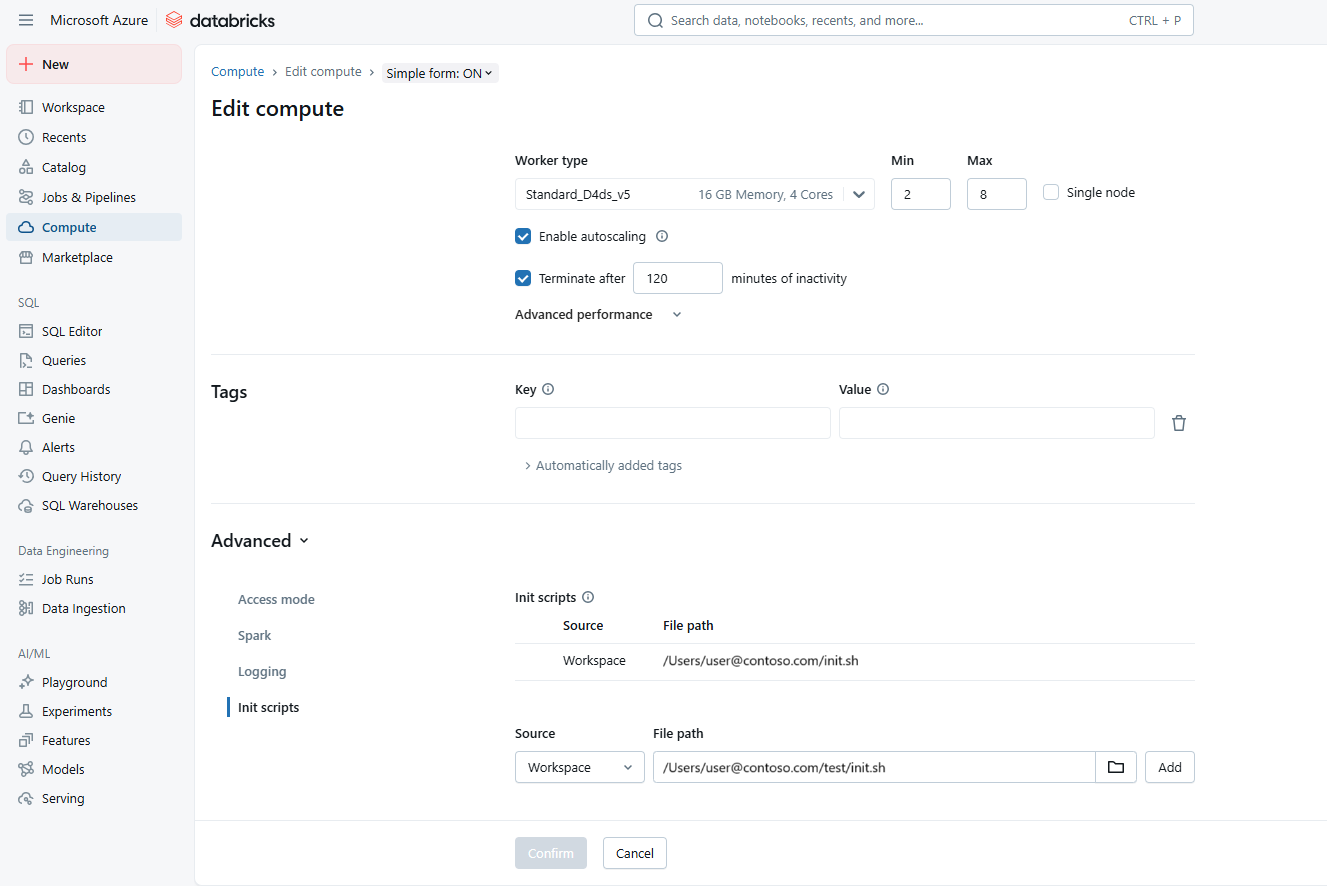
Seleccione el script init.sh. Seleccione Agregar y , después, Confirmar.
Para aplicar los cambios y cargar el certificado SSL, reinicie el clúster.
En los registros, valide si el certificado se coloca correctamente.
Conexión a un depósito de Azure NetApp Files
Databricks recomienda usar ámbitos secretos para almacenar todas las credenciales. Para obtener más información, consulte Administración de ámbitos secretos.
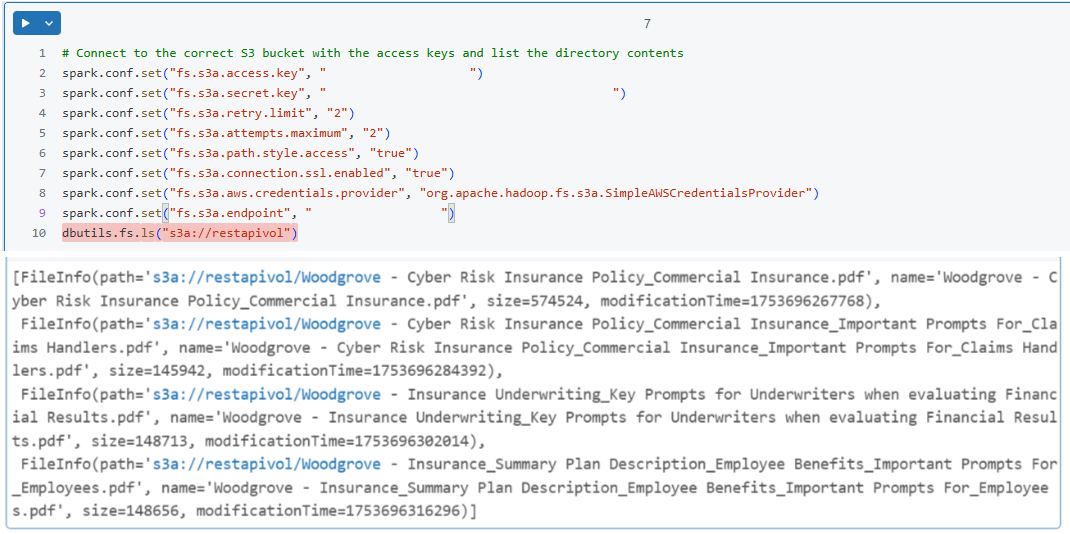
En el cuaderno de Databricks, configure la sesión de Spark para conectarse al cubo de Azure NetApp Files. Por ejemplo:
spark.conf.set("fs.s3a.endpoint", "https://your-s3-endpoint")
spark.conf.set("fs.s3a.access.key", "your-access-key")
spark.conf.set("fs.s3a.secret.key", "your-secret-key")
spark.conf.set("fs.s3a.connection.ssl.enabled", "true")
Compruebe la conexión realizando una operación de lectura sencilla. Por ejemplo:
df = spark.read.csv("s3a://your-bucket/path/to/data.csv")
df.show()