Nota
O acceso a esta páxina require autorización. Pode tentar iniciar sesión ou modificar os directorios.
O acceso a esta páxina require autorización. Pode tentar modificar os directorios.
Un punto de conexión de servidor representa una ubicación específica en un servidor registrado, como una carpeta en un volumen de servidor. Un punto de conexión de servidor debe cumplir las condiciones siguientes:
- Un punto de conexión de servidor debe ser una ruta de acceso en un servidor registrado (en lugar de un recurso compartido montado). No se admite el almacenamiento conectado a la red (NAS).
- Aunque el punto de conexión del servidor puede estar en el volumen del sistema, los puntos de conexión de servidor del volumen del sistema no pueden usar la nube por niveles.
- No se admite el cambio de la ruta de acceso o letra de unidad después de establecer un punto de conexión de servidor en un volumen. Asegúrese de que usa una ruta de acceso adecuada antes de crear el punto de conexión del servidor.
- Un servidor registrado puede admitir varios puntos de conexión de servidor, pero un grupo de sincronización solo puede tener un punto de conexión de servidor por servidor registrado en un momento dado. Otros puntos de conexión de servidor dentro del grupo de sincronización deben estar en servidores registrados diferentes.
- Pueden existir varios puntos de conexión de servidor en el mismo volumen si sus espacios de nombres no se superponen (por ejemplo, F:\sync1 y F:\sync2) y cada punto de conexión se sincroniza en un grupo de sincronización único.
Este artículo le ayuda a comprender las opciones y decisiones necesarias para crear un nuevo punto de conexión de servidor e iniciar la sincronización. Para que esto funcione, debe haber terminado de planear la implementación de Azure File Sync y también ha implementado los recursos necesarios en los pasos anteriores para crear un punto de conexión de servidor.
Requisitos previos
Para crear un punto de conexión de servidor, primero debe asegurarse de que se cumplen los criterios siguientes:
- El servidor tiene instalado el agente de Azure File Sync y se ha registrado. Puede encontrar instrucciones para instalar el agente de Azure File Sync en el artículo Registro y cancelación del registro de un servidor con Azure File Sync.
- Asegúrese de que se ha implementado un servicio de sincronización de almacenamiento. Para más información sobre cómo implementar un servicio de sincronización de almacenamiento, vea How to deploy Azure File Sync (Implementación de Azure Files Sync).
- Asegúrese de que se ha implementado un grupo de sincronización. Aprenda a crear un grupo de sincronización.
- Asegúrese de que el servidor está conectado a Internet y que se puede acceder a Azure. Azure File Sync usa el puerto 443 para toda la comunicación entre el servidor y el servicio en la nube.
- Asegúrese de que está dentro de los límites permitidos para crear puntos de conexión. Consulte objetivos de escalado de Azure File Sync para más información sobre los objetivos de escalabilidad y rendimiento.
Creación de un punto de conexión de servidor
Vaya al grupo de sincronización recién creado.
En Puntos de conexión del servidor, seleccione +Agregar punto de conexión del servidor.
En el panel Agregar punto de conexión de servidor , escriba la siguiente información:
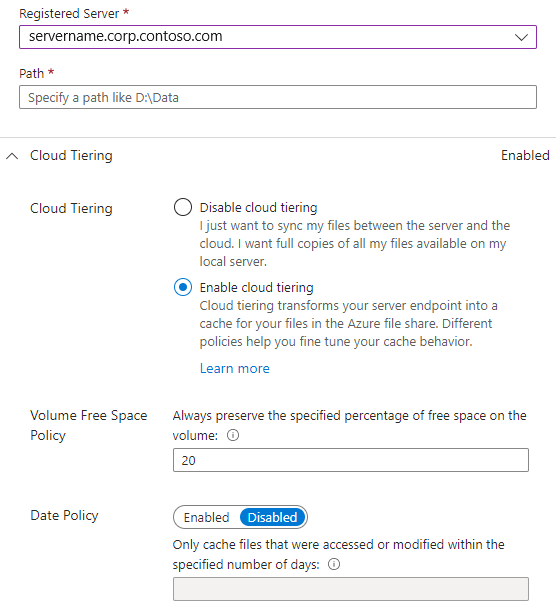
Servidor registrado: seleccione el nombre del servidor o clúster donde desea crear el punto de conexión del servidor.
Ruta de acceso: escriba la ruta de acceso de la instancia de Windows Server que se va a sincronizar con el recurso compartido de archivos de Azure. La ruta de acceso puede ser una carpeta (por ejemplo, D:\Data), raíz del volumen (por ejemplo, D:\) o punto de montaje de volumen (por ejemplo, D:\Mount).
Nube por niveles: en esta sección se incluye un modificador para habilitar o deshabilitar la nube por niveles. Con los niveles de la nube, los archivos que se usen o a los que se acceda con poca frecuencia se pueden colocar en capas en Azure Files. Al habilitar la nube por niveles, hay dos directivas que puede establecer para informar a Azure File Sync cuando se almacenan en niveles de archivos esporádicos:
Directiva de espacio libre de volumen: cantidad de espacio libre que se va a reservar en el volumen en el que se encuentra el punto de conexión del servidor. Por ejemplo, si el espacio disponible del volumen se establece en el 50 % en un volumen con un único punto de conexión de servidor, aproximadamente la mitad de la cantidad de datos se coloca en niveles en Azure Files. Con independencia de si la característica de niveles en la nube está habilitada, el recurso compartido de archivos de Azure siempre tiene una copia completa de los datos en el grupo de sincronización.
Directiva de fecha: los archivos se almacenan en capas en la nube si no se accede a ellos (es decir, se leen o escriben en) durante el número de días especificado. Por ejemplo, si observa que los archivos que van más de 15 días sin tener acceso a ellos suelen ser archivos de archivado, debe establecer la directiva de fecha en 15 días.
Sincronización inicial: esta sección solo está disponible para el primer punto de conexión de servidor de un grupo de sincronización. (La sección cambia a La descarga inicial al crear más de un punto de conexión de servidor en un grupo de sincronización). Puede seleccionar el siguiente comportamiento:
Carga inicial: cómo el servidor carga inicialmente los datos en el recurso compartido de archivos de Azure. Hay dos opciones disponibles:
- Combine el contenido de esta ruta de acceso del servidor con el contenido del recurso compartido de archivos de Azure. Los archivos con los mismos nombre y ruta de acceso provocarán conflictos si su contenido difiere. Ambas versiones de esos archivos se almacenan entre sí. Si la ruta de acceso del servidor o el recurso compartido de archivos de Azure está vacía, elija siempre esta opción.
- Sobrescribir de forma autoritativa archivos y carpetas en el recurso compartido de archivos de Azure con contenido en la ruta de acceso de este servidor. Esta opción evita conflictos con los archivos.
Para más información, consulte la sección Sincronización inicial.
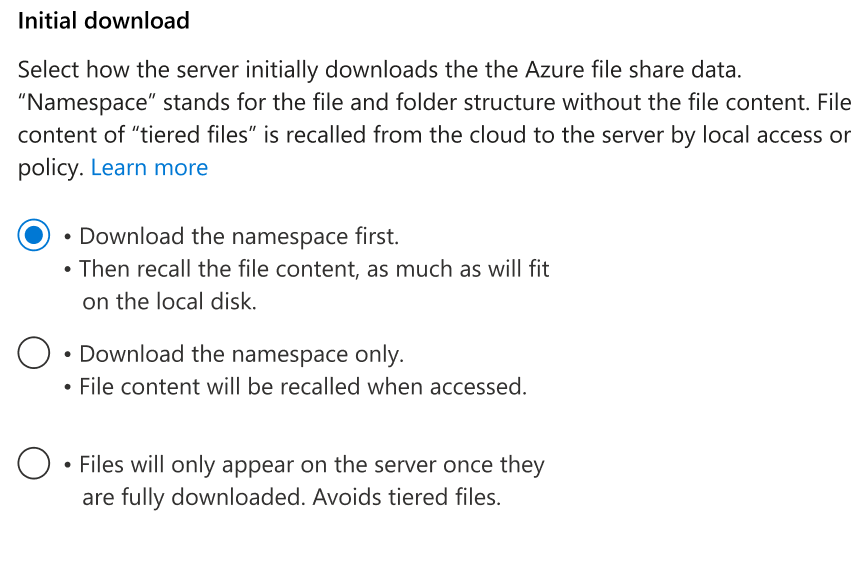
Descarga inicial: cómo descarga inicialmente el servidor los datos del recurso compartido de archivos de Azure. Esta configuración es importante cuando el servidor se conecta a un recurso compartido de archivos de Azure que contiene archivos. Hay tres opciones disponibles:
- Descargue primero el espacio de nombres y, a continuación, recupere el contenido del archivo, tanto como pueda caber en el disco local. Espacio de nombres significa la estructura de archivos y carpetas sin el contenido del archivo.
- Descargue solo el espacio de nombres. El contenido del archivo se recupera cuando se accede a él.
- Evite los archivos en capas. Los archivos aparecen en el servidor solo después de que se descarguen por completo. El acceso local o la directiva recupera el contenido del archivo de archivos en capas desde la nube al servidor.
Para más información, consulte la sección Descarga inicial.
Para terminar de agregar el punto de conexión del servidor, seleccione Crear. Los archivos ahora se mantienen sincronizados en el recurso compartido de archivos de Azure y en la instancia de Windows Server.
Nota:
Azure File Sync toma una instantánea del recurso compartido de archivos de Azure como copia de seguridad antes de crear el punto de conexión del servidor. Puede usar esta instantánea para restaurar el recurso compartido al estado de antes de crear el punto de conexión del servidor.
La instantánea no se quita automáticamente después de crear el punto de conexión del servidor. Puede eliminarlo manualmente si no lo necesita.
Puede encontrar las instantáneas creadas por Azure File Sync mediante la visualización de las instantáneas del recurso compartido de archivos de Azure y la comprobación de AzureFileSync en la columna Iniciador .
Sección Nube por niveles
Al crear un nuevo punto de conexión de servidor, puede optar por la característica de nube por niveles Azure File Sync. Las opciones de la sección Nube por niveles se pueden cambiar más adelante. Sin embargo, hay diferentes opciones disponibles en la sección siguiente en función de tener habilitada la nube por niveles o no para el nuevo punto de conexión de servidor.
Consulte el artículo sobre la nube por niveles que trata los aspectos básicos, las directivas y los procedimientos recomendados en detalle.
Sección de sincronización inicial
La sección Sincronización inicial solo está disponible para el primer punto de conexión de servidor de un grupo de sincronización. Para cualquier punto de conexión de servidor adicional, consulte la sección de descarga inicial.
Hay dos comportamientos de sincronización iniciales fundamentalmente diferentes:
Combinar
Carga autoritativa
Combinar es la opción estándar y está seleccionada de forma predeterminada. Debe dejar la selección en Combinar a menos que para determinados escenarios de migración.
- Al unir una ubicación de servidor, en la mayoría de los escenarios, la ubicación del servidor o el recurso compartido en la nube están vacíos. En estos casos, Combinar es el comportamiento correcto y dará lugar a los resultados esperados.
- Cuando ambas ubicaciones contienen archivos y carpetas, los espacios de nombres se combinarán. Si hay archivos o nombres de carpeta en el servidor que también existen en el recurso compartido en la nube, habrá un conflicto de sincronización.
Los conflictos se resuelven automáticamente.
En la opción Combinar , puede seleccionar cómo llegará inicialmente el contenido del recurso compartido de archivos de Azure en el servidor. Esta selección no tiene ningún impacto si el recurso compartido de archivos de Azure está vacío. Puede encontrar más detalles en la sección Descarga inicial.
La carga autoritativa es una opción de sincronización inicial reservada para un escenario de migración específico. Sincroniza la misma ruta de acceso del servidor que también se usó para inicializar el recurso compartido en la nube con, por ejemplo, Azure Data Box. En este caso, la nube y las ubicaciones del servidor tienen principalmente los mismos datos, pero el servidor es ligeramente más reciente. Los usuarios seguían haciendo cambios mientras Data Box estaba en transporte. A continuación, este escenario de migración requiere la actualización de la nube sin problemas con los cambios en el servidor (más reciente) sin producir conflictos. Por lo tanto, el servidor es la autoridad que dará forma al espacio de nombres y Data Box se usó para evitar la carga inicial a gran escala desde el servidor. La carga autoritativa del servidor permite la adopción de la nube sin tiempo de inactividad, incluso cuando se usó un mecanismo de transporte de datos sin conexión para almacenar el almacenamiento en la nube.
Un punto de conexión de servidor solo puede realizar correctamente el aprovisionamiento con la opción de carga autoritativa, cuando la ubicación del servidor tiene datos en él. Este bloque es para protegerse de errores de configuración accidentales. La carga autoritativa funciona como RoboCopy /MIR. Este modo refleja el origen al destino. El origen es el servidor AFS y el destino es el recurso compartido en la nube. La carga autoritativa dará forma al destino en la imagen del origen.
- Los archivos y carpetas nuevos o actualizados se cargarán desde el servidor.
- Los archivos y carpetas que ya no existen en el servidor se eliminarán del recurso compartido en la nube.
- Los cambios de solo metadatos en archivos y carpetas del servidor se trasladarán de forma eficaz al recurso compartido en la nube como actualizaciones de solo metadatos.
- Es posible que existan archivos y carpetas en el servidor y el recurso compartido en la nube. Sin embargo, algunos archivos o carpetas pueden haber cambiado su directorio primario en el servidor desde la matriz del recurso compartido de archivos de Azure. Estos archivos y carpetas se purgarán del recurso compartido en la nube y se volverán a cargar. Por este problema, es mejor evitar la reestructuración del espacio de nombres a mayor escala durante una migración.
Sección de descarga inicial
La sección Descarga inicial está disponible para el segundo y más puntos de conexión de servidor de un grupo de sincronización. El primer punto de conexión de servidor de un grupo de sincronización tiene opciones adicionales relacionadas con la migración con Azure Data Box. Estas opciones no se aplican si este punto de conexión de servidor no es el primero del grupo de sincronización.
Nota:
La selección de una opción de descarga inicial no tiene ningún impacto si el recurso compartido de archivos de Azure está vacío.
Como parte de esta sección, elegirá cómo llegará inicialmente el contenido del recurso compartido de archivos de Azure en el servidor.
| Descargar primero el espacio de nombres | Descargar solo el espacio de nombres | Evitar archivos en capas | |
|---|---|---|---|
| Descripción | Descarga primero todo el espacio de nombres. El contenido del archivo se recupera de la nube como una actividad en segundo plano al servidor en función del mapa térmico, que recupera los datos a los que se ha accedido recientemente antes. Si el espacio disponible en el volumen del servidor es inferior al 10 %, los archivos restantes permanecerán en niveles. | Solo se descarga el espacio de nombres (estructura de archivos y carpetas). No se trae contenido de archivo al servidor. | Descarga cada archivo en su totalidad antes de que el archivo aparezca en la carpeta en el servidor. Esta opción evita que un archivo en niveles exista en el servidor. Un elemento de espacio de nombres y el contenido del archivo siempre están presentes al mismo tiempo. |
| Configuración predeterminada | Valor predeterminado si la nube por niveles no está habilitada para este punto de conexión de servidor. | Valor predeterminado si la nube por niveles está habilitada para este punto de conexión de servidor. | No está seleccionada como opción predeterminada. Esta opción solo está disponible cuando la nube por niveles no está habilitada. |
| Comportamiento al habilitar la ordenación por niveles | Cuando se habilita la nube por niveles, la recuperación en segundo plano de los archivos en capas se detendrá tan pronto como cumpla los criterios de la directiva de nube por niveles especificada (respeta también la directiva de fecha y la directiva de fechas libres de volúmenes, si está presente). | Solo se descarga el espacio de nombres (estructura de archivos y carpetas). No se trae contenido de archivo al servidor. | Opción no disponible. |
| Comportamiento cuando la ordenación por niveles no está habilitada | Cuando la nube por niveles no está habilitada, la intención es recuperar todos los datos al punto de conexión del servidor a través de la recuperación en segundo plano. Tendría que aprovisionar un volumen lo suficientemente grande como para acomodar todos los datos. Si el volumen no tiene suficiente espacio disponible, algunos archivos se dejarán en niveles incluso cuando se deshabilite la nube por niveles. | Solo se descarga el espacio de nombres (estructura de archivos y carpetas). No se trae contenido de archivo al servidor. | Descarga cada archivo en su totalidad antes de que el archivo aparezca en la carpeta en el servidor. |
| Cuándo se deben usar |
|
Ideal para aplicaciones que necesitan recuperar datos con menos frecuencia o solo una pequeña cantidad de datos a petición. |
|
| Implicaciones | El tamaño de la CPU o la memoria se debe ajustar en función de la escala del espacio de nombres y el recurso para evitar problemas de rendimiento de E/S. Para más información, consulte Recursos del sistema recomendados para Azure File Sync. | - |
|
Después de seleccionar una opción de descarga inicial, no puede cambiarla después de confirmar que crea el punto de conexión del servidor.
Nota:
Cuando se agrega un punto de conexión de servidor y los archivos existen en el recurso compartido de archivos de Azure, si decide descargar primero el espacio de nombres, los archivos se mostrarán en capas hasta que se descarguen localmente. Los archivos se descargan mediante un único subproceso de forma predeterminada para limitar el uso del ancho de banda de red. Para mejorar el rendimiento de descarga de archivos, use el cmdlet Invoke-StorageSyncFileRecall con un recuento de subprocesos mayor que 1.
Comportamiento de la descarga de archivos una vez completada la descarga inicial
Cómo aparecen los archivos en el servidor una vez que finaliza la descarga inicial, depende del uso de la característica de nube por niveles y de si optó o no por recuperar proactivamente los cambios en la nube. Esta última es una característica útil para sincronizar grupos con varios puntos de conexión de servidor en diferentes ubicaciones geográficas.
-
Nube por niveles habilitada
Los archivos nuevos y modificados de otros puntos de conexión de servidor aparecerán como archivos en niveles en este punto de conexión de servidor. Estos cambios solo aparecerán como archivos completos si optó por la recuperación proactiva de los cambios en el recurso compartido de archivos de Azure por parte de otros puntos de conexión de servidor. -
Nube por niveles deshabilitada
Los archivos nuevos y modificados de otros puntos de conexión de servidor aparecerán como archivos completos en este punto de conexión de servidor. No aparecerán primero como archivos en niveles y, a continuación, se recuperarán. Los archivos en niveles con la nube por niveles desactivada son una característica de recuperación ante desastres rápida y solo aparecen durante el aprovisionamiento inicial.
Pasos de aprovisionamiento
Cuando se crea un nuevo punto de conexión de servidor mediante el portal o PowerShell, el punto de conexión del servidor no está listo para usarse inmediatamente. En función de la cantidad de datos presentes en el recurso compartido de archivos correspondiente en la nube, el punto de conexión del servidor podría tardar unos minutos en funcionar y estar listo para usarse.
En el pasado, si quería comprobar el estado de aprovisionamiento del punto de conexión del servidor y si el servidor estaba listo para que los usuarios accedieran a los datos, tenía que iniciar sesión en el punto de conexión del servidor y ver si todos los datos se habían descargado. Con los pasos de aprovisionamiento, comprenderá si un punto de conexión del servidor está listo para usarse o no y si la sincronización es totalmente funcional directamente desde Azure Portal, en la hoja de información general del punto de conexión del servidor.
En los escenarios admitidos, la pestaña Pasos de aprovisionamiento proporciona información sobre lo que sucede en el punto de conexión del servidor, incluyendo el momento en que esté listo para el acceso de usuarios.
Escenarios admitidos
Actualmente, los pasos de aprovisionamiento solo se mostrarán cuando el nuevo punto de conexión del servidor que se agregará no tenga datos en la ruta de acceso del servidor seleccionada para el punto de conexión del servidor. En otros escenarios, la pestaña de pasos de aprovisionamiento no está disponible.
Estado de aprovisionamiento
Estos son los diferentes estados que se muestran cuando el aprovisionamiento de puntos de conexión del servidor está en curso y lo que significan:
- En curso: el punto de conexión del servidor no está listo para el acceso de los usuarios.
- Listo (sincronización no funcional): los usuarios pueden acceder a los datos, pero los cambios no se sincronizarán con el recurso compartido de archivos en la nube.
- Listo (sincronización funcional): los usuarios pueden acceder a los datos y los cambios se sincronizarán con el recurso compartido en la nube, lo que hace que el punto de conexión sea totalmente funcional.
- Error: no se pudo realizar el aprovisionamiento debido a un error.
La pestaña de pasos de aprovisionamiento solo está visible en Azure Portal para escenarios admitidos. No estará disponible ni visible para escenarios no admitidos.
Pasos siguientes
Hay más información sobre los recursos compartidos de archivos de Azure y Azure File Sync. Los siguientes artículos le ayudarán a comprender las opciones avanzadas, los procedimientos recomendados y la solución de problemas.