Nota
O acceso a esta páxina require autorización. Pode tentar iniciar sesión ou modificar os directorios.
O acceso a esta páxina require autorización. Pode tentar modificar os directorios.
Como administrador, podes deseñar e publicar xerarquías que a túa organización poida usar para visualizar e traballar con datos xerárquicos. Podes deseñar os seguintes tipos de xerarquías:
- Táboa única (autorreferencial)
- Multi-táboa
- Xerarquías híbridas, que combinan relacións de unha única e de múltiples mesas.
Requisitos previos
Antes de deseñar e publicar unha xerarquía, asegúrate de cumprir os seguintes requisitos previos:
- Por defecto, necesitas o rol de administrador de sistemas de seguridade para deseñar e visualizar xerarquías. Podes conceder acceso a outros roles para deseñar e visualizar xerarquías segundo sexa necesario.
- Os datos e as relacións xa deben estar definidos en Dataverse. As xerarquías visuais mostran datos e relacións existentes.
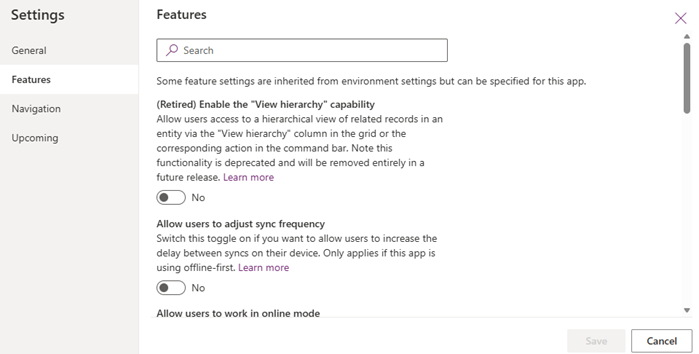
- Para evitar confusións, desactiva o control de xerarquía da Power Platform antigo se está activado.
Segue estes pasos:- Inicia sesión no portal Power Apps maker.
- Selecciona Aplicacións no panel esquerdo e logo selecciona a túa aplicación de vendas.
- No deseñador da aplicación, selecciona Configuración na barra de comandos.
- No cadro de diálogo Configuración , selecciona a pestana Características e desactiva a opción (Retirado) Activar a opción "Ver xerarquía ".
- Garde e publique a aplicación.
Configurar unha xerarquía de táboa única
Unha xerarquía de unha única táboa mostra datos dunha única táboa, como unha xerarquía de contas. Unha relación ParentAccountID permite que as contas especifiquen unha conta principal, creando unha xerarquía. Este tipo de relación chámase relación autorreferencial.
Para configurar unha xerarquía de táboa única, selecciona a táboa obxectivo, activa o interruptor Expandir todos os niveis para a táboa, e logo selecciona a relación, como ParentAccountID. Non necesitas engadir a mesma táboa de novo. A xerarquía permite automaticamente aos teus vendedores ver todos os rexistros relacionados ampliando automaticamente o camiño da relación.
Segue estes pasos para configurar unha xerarquía de táboa única:
Inicie sesión na súa aplicación de vendas. Na esquina inferior esquerda da páxina, vai a Cambiar configuración da aplicación da área>.
En Configuración xeral, seleccione a xerarquía visual.
Selecciona Nova xerarquía e introduce un nome para a xerarquía.
Na páxina do deseñador de xerarquías, seleccione Engadir e escolla a táboa desexada coa relación autorreferencial.
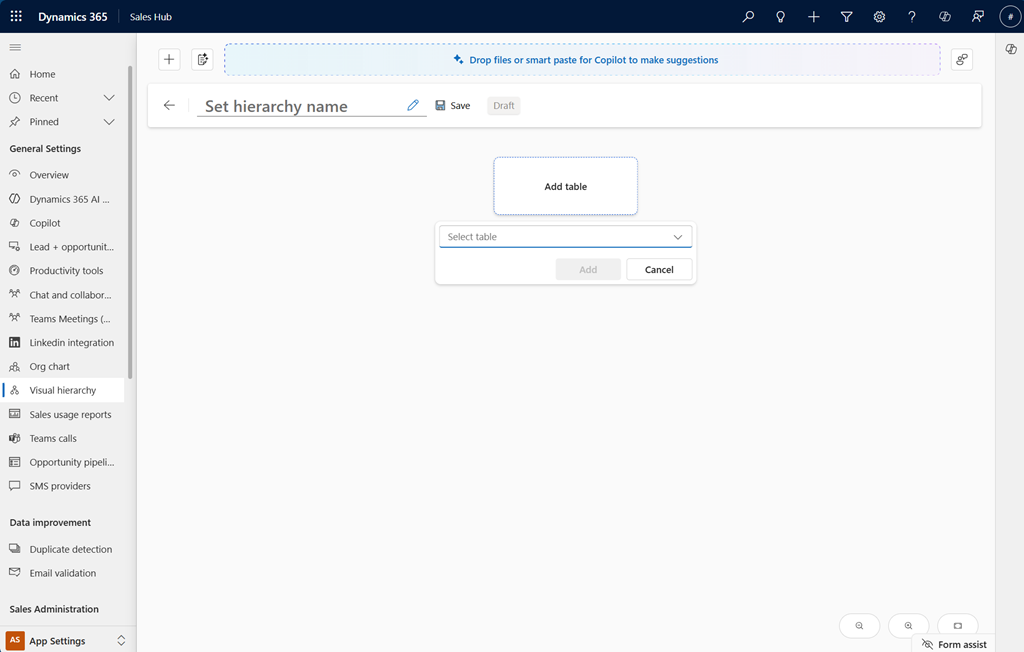
O panel de configuración ábrese na parte dereita da páxina.
Na pestana Xeral , define a relación fillo-pai e escolle a vista e as formas:
Configuración Descripción Expandir todos os niveis Habilite a opción de mostrar todos os rexistros fillos baixo o nodo pai da xerarquía. Cando os usuarios abren a xerarquía, mostra todos os rexistros fillos baixo o nodo pai. Por exemplo, se a conta pai é Contoso e ten catro contas fillas, aparecen as catro contas fillas de Contoso .
Se a opción non está habilitada, un mosaico representa a conta pai e a xerarquía liga todos os rexistros fillos a ela, independentemente da súa relación pai-fillo real. Por exemplo, se a conta pai Contoso ten contas fillas en diferentes rexións como América do Norte, Europa e Asia, o mosaico de Contoso mostra todas as contas fillas independentemente da rexión.Seleccione a columna co ID pai Esta opción só está dispoñible cando activa a opción Expandir todos os niveis . Seleccione a columna que contén o ID pai para a xerarquía. Por exemplo, a columna parent account IDda táboa Conta define a relación pai-fillo. A lista mostra columnas autoreferenciais (columnas que fan referencia á mesma táboa) e relacións entre táboas. Selecciona un para enlazar rexistros para xerarquía. Neste exemplo, selecciona aparentaccountidcolumna. Esta columna ten relacións entre táboas con outras táboas como Lead.Que visión se debe empregar A xerarquía mostra os rexistros da vista de táboa seleccionada. Acepta a vista predeterminada ou seleccione outra vista existente. Se é necesario, use o portal de creadores de Power Platform para definir a súa propia vista. Neste exemplo, selecciona a vista Contas Activas para mostrar só contas activas na xerarquía. Que forma debe mostrarse como ficha Seleccione un formulario para mostrar como azulexo. Para usar un formulario personalizado, crea un formulario de vista rápida en Power Apps e chámao táboa_Hierarchy_Tile para facilitar a identificación. Pódense mostrar un máximo de sete campos. Só se admiten os campos que mostran tipos de datos básicos (cadeas, datas e números). Mostrar ou ocultar as etiquetas de campo no formulario para controlar as etiquetas do mosaico. Personaliza o formulario para que se adapte ás túas necesidades, como concatenar campos para que se mostren como unha fila.
Por exemplo, engade o nome e o número de móbil na mesma fila usando a fórmula:Concatenate('Account Name' & " " & 'Main Phone'). Para obter máis información sobre a adición de columnas de fórmulas, consulte Traballar con columnas de fórmulas.Que formulario debe mostrarse como detalles Seleccione o formulario que quere mostrar para o panel Detalles cando se selecciona un mosaico. Se ningún dos formularios por defecto cumpre as túas necesidades, podes Crear un formulario no portal Power Apps maker para incluír só os campos que queiras. O panel de detalles pode mostrar calquera formulario e ir a pantalla completa, así que podes usar o mesmo formulario aquí que normalmente se usa en Dynamics 365 Sales.
Por exemplo, para unha xerarquía de contas, pode usar o formulario Conta , que é o mesmo formulario usado pola aplicación ao ver unha conta.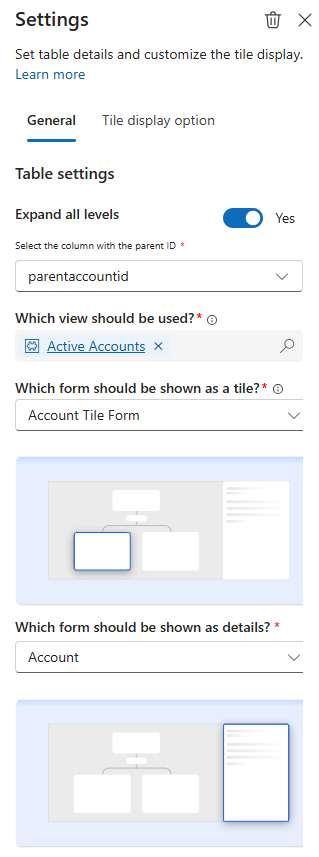
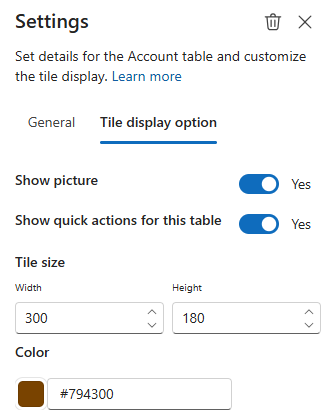
No separador Opción de visualización de fichas , personaliza o aspecto do azulexo:
Configuración Descripción Mostrar a imaxe Os ficheiros poden mostrar ou ocultar opcionalmente unha imaxe círculosa para o rexistro. Cando está activado, se non hai imaxe dispoñible, móstranse as iniciais do rexistro no seu lugar. Por exemplo, se Maria Campbell non ten unha imaxe, a súa ficha móstrase como MC. Se as iniciais non están dispoñibles, móstrase a icona predeterminada da táboa. Mostrar accións rápidas para esta táboa Activa esta opción para mostrar accións rápidas (...) na tesela para realizar tarefas como mostrar no formulario, engadir un novo rexistro e engadir rexistros existentes. Desactivar a opción para unha entidade na xerarquía oculta accións rápidas para esa entidade. Por exemplo, nunha xerarquía multi-táboa baseada en conta e contacto, desactivar a opción da táboa de contactos oculta accións rápidas para mostrar no formulario, engadir un novo rexistro e engadir rexistros existentes para contacto. Con todo, as opcións de acción rápida seguen dispoñibles para a conta, mesmo na tarxeta de contacto.
Nota: As accións rápidas só se mostran cando publicas ou previsualizas a xerarquía.Tamaño do azulexo Seleccione o ancho e a altura da baldosa en píxeles e, a continuación, escolla a cor do contorno do azulexo. Color Escolla a cor da cabeceira superior para a ficha en formato hexadecimal. Neste exemplo, usa #0078D4 para a cor azul. Nota
- Estas configuracións aplícanse só a esta tesela nesta xerarquía.
- Usa tamaños e disposicións consistentes de azulexos para un aspecto cohesivo.
Configurar a xerarquía multi-táboa
Unha xerarquía multi-táboas inclúe múltiples táboas conectadas mediante relacións. Podes engadir múltiples nodos fillos para deseñar xerarquías complexas que representen con precisión os datos do teu negocio. Segue estes pasos para configurar xerarquías multi-táboa:
Configura o nodo raíz para que se axuste aos requisitos do teu negocio. O nodo raíz é a táboa de nivel superior na xerarquía.
Debaixo do nodo raíz, selecciona o icono de engadir situado baixo a tesela e introduce un nome para o nodo fillo. Neste exemplo, engades a táboa de contactos como un nodo fillo á táboa da conta .
Seleccione unha táboa e, a continuación, seleccione Engadir. Neste exemplo, selecciona a táboa de contactos .
O panel de configuración ábrese na parte dereita da páxina.Na pestana Xeral , configura a configuración da relación coa táboa de nodos raíz, define a relación fillo-pai e escolle vista e formularios.
Configuración Descripción Nome de visualización da rama Por defecto, o nome engádese en función do nome da táboa. Se queres, introduce un nome diferente para a pantalla da sucursal. Este nome aparece na xerarquía para identificar a rama. Escolla a relación pai-fillo Escolla un tipo de relación para a táboa filla coa táboa pai en función das necesidades da empresa. Están dispoñibles as seguintes opcións:
• Contactos con {Parent_ID} correspondentes
• Contactos con {Parent_Account_team} correspondentes
• {Primary_Contact} para a conta
• Táboa de conexións de Dataverse
• Táboa de conexións personalizadas
Para comprender máis sobre os tipos de relación, consulte Opcións de selección de relacións para o nodo fillo.Expandir todos os niveis Habilite a opción de mostrar todos os rexistros fillos baixo o nodo pai da xerarquía. Cando os usuarios abren a xerarquía, mostra todos os rexistros fillos baixo o nodo pai. Por exemplo, se a conta pai é Contoso e ten catro contas fillas, aparecen as catro contas fillas de Contoso .
Se a opción non está habilitada, un mosaico representa a conta pai e a xerarquía liga todos os rexistros fillos a ela, independentemente da súa relación pai-fillo real. Por exemplo, se a conta pai Contoso ten contas fillas en diferentes rexións como América do Norte, Europa e Asia, o mosaico de Contoso mostra todas as contas fillas independentemente da rexión.Seleccione a columna co ID pai Esta opción só está dispoñible cando a opción Expandir todos os niveis está activada. Seleccione a columna que contén o ID pai para a xerarquía. Por exemplo, a columna parent account IDda táboa Conta define a relación pai-fillo. A lista mostra columnas autoreferenciais (columnas que fan referencia á mesma táboa) e relacións entre táboas. Selecciona un para enlazar rexistros para xerarquía. Neste exemplo, selecciona aparentaccountidcolumna. Esta columna ten relacións entre táboas con outras táboas como Lead.Que visión se debe empregar A xerarquía mostra os rexistros da vista de táboa seleccionada. Acepta a vista predeterminada ou seleccione outra vista existente. Se é necesario, use o portal de creadores de Power Platform para definir a súa propia vista. Neste exemplo, selecciona a vista Contas Activas para mostrar só contas activas na xerarquía. Que forma debe mostrarse como ficha Seleccione un formulario para mostrar como azulexo. Para usar un formulario personalizado, crea un formulario de vista rápida en Power Apps e chámao táboa_Hierarchy_Tile para facilitar a identificación. Pódense mostrar un máximo de sete campos. Só se admiten os campos que mostran tipos de datos básicos (cadeas, datas e números). Mostrar ou ocultar as etiquetas de campo no formulario para controlar as etiquetas do mosaico. Personaliza o formulario para que se adapte ás túas necesidades, como concatenar campos para que se mostren como unha fila.
Por exemplo, engade o nome e o número de móbil na mesma fila usando a fórmula:Concatenate('Account Name' & " " & 'Main Phone'). Para obter máis información sobre a adición de columnas de fórmulas, consulte Traballar con columnas de fórmulas.Que formulario debe mostrarse como detalles Seleccione o formulario que quere mostrar para o panel Detalles cando se selecciona un mosaico. Se ningún dos formularios por defecto cumpre as túas necesidades, podes Crear un formulario no portal Power Apps maker para incluír só os campos que queiras. O panel de detalles pode mostrar calquera formulario e ir a pantalla completa, así que podes usar o mesmo formulario aquí que normalmente se usa en Dynamics 365 Sales.
Por exemplo, para unha xerarquía de contas, pode usar o formulario Conta , que é o mesmo formulario usado pola aplicación ao ver unha conta.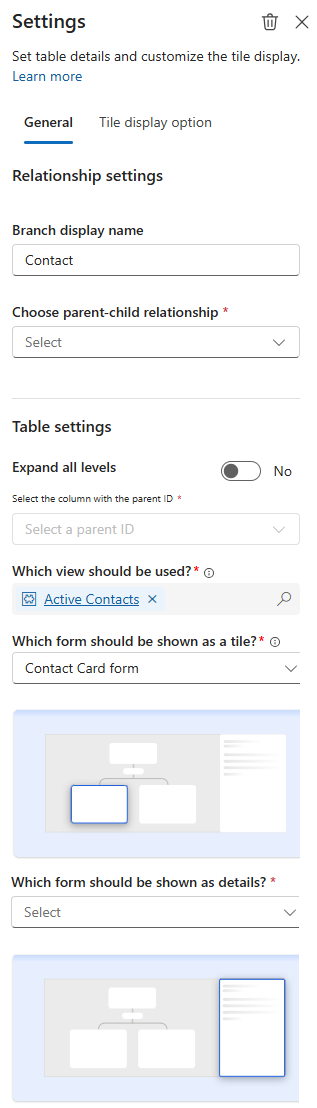
No separador Opción de visualización de fichas , personaliza o aspecto do azulexo:
Configuración Descripción Mostrar a imaxe Os ficheiros poden mostrar ou ocultar opcionalmente unha imaxe círculosa para o rexistro. Cando está activado, se non hai imaxe dispoñible, móstranse as iniciais do rexistro no seu lugar. Por exemplo, se Maria Campbell non ten unha imaxe, a súa ficha móstrase como MC. Se as iniciais non están dispoñibles, móstrase a icona predeterminada da táboa. Mostrar accións rápidas para esta táboa Activa esta opción para mostrar accións rápidas (...) na tesela para realizar tarefas como mostrar no formulario, engadir un novo rexistro e engadir rexistros existentes. Desactivar a opción para unha entidade na xerarquía oculta accións rápidas para esa entidade. Por exemplo, nunha xerarquía multi-táboa baseada en conta e contacto, desactivar a opción da táboa de contactos oculta accións rápidas para mostrar no formulario, engadir un novo rexistro e engadir rexistros existentes para contacto. Con todo, as opcións de acción rápida seguen dispoñibles para a conta, mesmo na tarxeta de contacto.
Nota: As accións rápidas só se mostran cando publicas ou previsualizas a xerarquía.Tamaño do azulexo Seleccione o ancho e a altura da baldosa en píxeles e, a continuación, escolla a cor do contorno do azulexo. Color Escolla a cor da cabeceira superior para a ficha en formato hexadecimal. Neste exemplo, usa #0078D4 para a cor azul. Nota
- Estas configuracións aplícanse só a esta tesela nesta xerarquía.
- Usa tamaños e disposicións consistentes de azulexos para un aspecto cohesivo.
Repite os pasos 2 a 5 para engadir máis nodos fillos segundo sexa necesario.
Configurar a xerarquía híbrida
Unha xerarquía híbrida combina elementos tanto de xerarquías de unha única táboa (autorreferencial) como de múltiples taboas. Por exemplo, se tes unha xerarquía de contas con contactos fillos e a táboa de contas ten unha relación autorreferencial, podes activar Expandir todos os niveis para mostrar unha árbore de contas que amose os contactos fillos para cada conta rexional e de sucursal.
Para configurar unha xerarquía híbrida, crea un nodo raíz usando unha xerarquía de táboa única e logo engade un ou máis nodos fillos doutras táboas para construír unha estrutura multi-táboa. Activa opcións como Expandir todos os niveis para ver as cartas expandidas cando as táboas pai ou filla teñan a súa propia estrutura interna pai-fillo.
Despois de deseñar a xerarquía híbrida, previsualiza a xerarquía combinada e publícaa.
Conceder permisos á función de xerarquía visual
Como administrador de sistemas, concede roles de seguridade adicionais para permitir aos usuarios deseñar e visualizar xerarquías concedendo acceso á Táboa de Configuración de Xerarquía .
- Para conceder acceso a todas as xerarquías:
- Concede acceso ao lector a un rol de seguridade cando queres que os membros poidan ver todas as xerarquías publicadas.
- Conceder acceso total a un rol de seguridade cando queiras que os membros poidan ver e deseñar xerarquías.
- Para conceder acceso a xerarquías específicas, selecciona a xerarquía e usa a opción Compartir no deseñador de xerarquías para conceder acceso de lectura só a esa xerarquía a un conxunto de usuarios, ou a Microsoft Dataverse Team.
Xerarquía de previsualización e publicación
Despois de deseñar a xerarquía, previsualiza para asegurarte de que cumpre cos teus requisitos. Podes interactuar coa xerarquía como o faría un usuario, como expandir e colapsar nodos, ver detalles e realizar accións rápidas. Se todo parece ben, publica a xerarquía para facela dispoñible para os usuarios da túa organización.
- Abre a xerarquía.
-
Seleccione Previsualización para realizar as seguintes tarefas antes de publicar a xerarquía:
- Interactúa coa xerarquía como o faría un usuario, como expandir e colapsar nodos, ver detalles e realizar accións rápidas.
- Cambia a configuración e previsualiza os cambios ata que esteas satisfeito cos resultados.
- Cambia os datos que ves seleccionando o nome do rexistro na parte superior da xanela de previsualización.
- Soluciona a xerarquía antes de publicala na organización.
- Seleccione Publicar e, a continuación, seleccione Aceptar na mensaxe de confirmación.
A xerarquía está activa e dispoñible para que os usuarios a vexan e interactúen con ela.
Solucionar unha xerarquía
O modo de resolución de problemas axúdache a entender por que certos resultados aparecen ou non aparecen no teu deseño. Usa este modo cando a saída non cumpra coas túas expectativas. Se é necesario, podes compartir os detalles co teu equipo de soporte técnico ou co servizo de atención ao cliente de Microsoft para resolver calquera problema.
Abre o modo de solución de problemas:
No deseñador de xerarquía, selecciona Previsualización para cambiar ao modo de previsualización. A icona do erro aparece na barra de ferramentas do deseñador de xerarquías. Selecciona o icono de erro para abrir o modo de resolución de problemas.
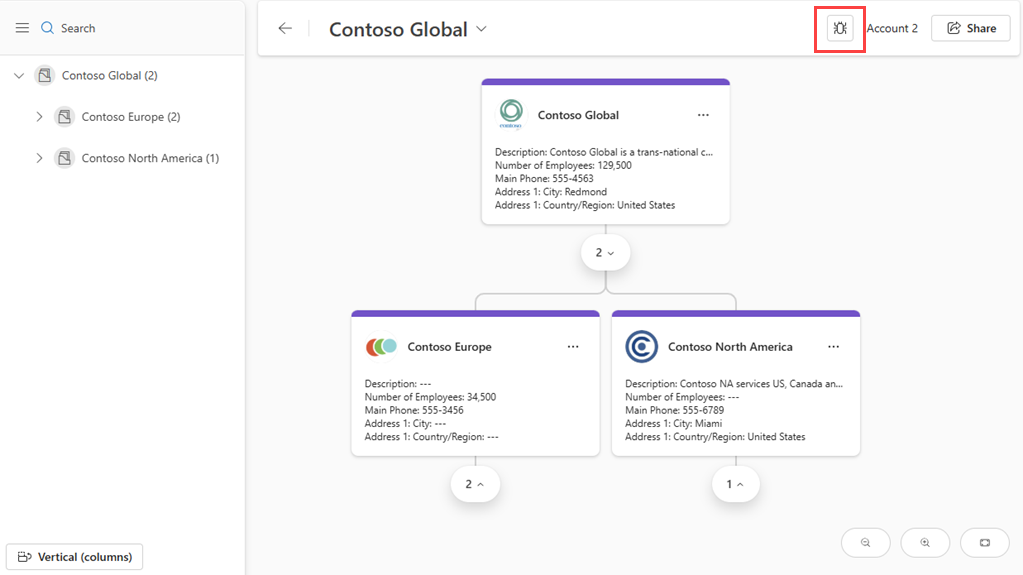
Usa o modo de solución de problemas:
Cando o modo de resolución de problemas está aberto, aparece un ícono de erro en cada conexión (nodo) da xerarquía. Proporciona unha descrición clara do que se mostra e por que.
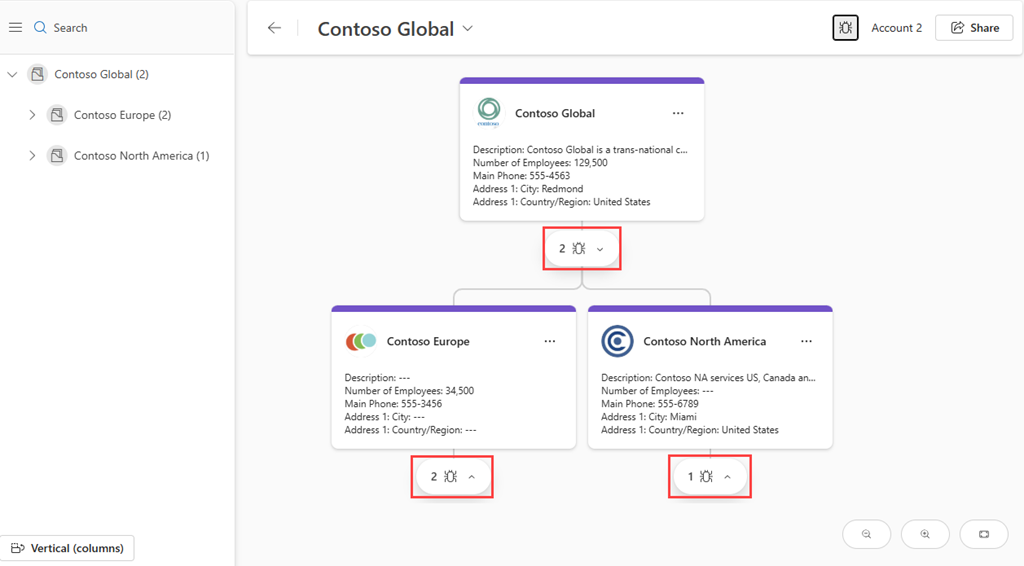
Selecciona o ícono e aparecerá o cadro de diálogo de información de solución de problemas con información detallada sobre ese nodo.
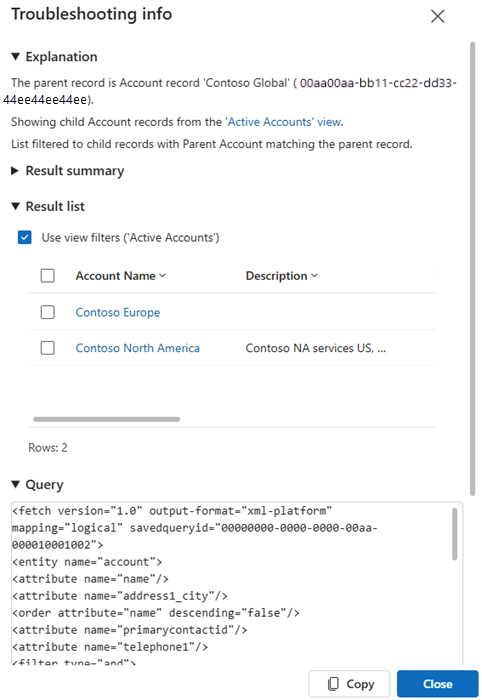
A caixa de diálogo inclúe as seguintes seccións:
| Sección | Descripción |
|---|---|
| Explicación | Por que se inclúen ou exclúen os rexistros segundo a configuración actual da xerarquía. |
| Resumo dos resultados | Mostra o número de rexistros incluídos e excluídos nese nodo. |
| Lista de resultados | Mostra unha táboa da mesma consulta mostrada na xerarquía para facilitar a súa revisión. A táboa inclúe todos os rexistros que están activos e inactivos. Por defecto, a caixa de verificación Usar filtros de vista está seleccionada para ver só rexistros activos. Marca a caixa para ver tamén os rexistros inactivos. |
| Query | Mostra a consulta interna usada para xerar os resultados nese nodo. |
| Detalles | Contén información adicional como o tipo de entidade, vista usada para o nodo, tipo de relación co nodo pai e columnas consultadas para ese nodo. |
Selecciona Copiar para copiar a información de solución de problemas ao portapapeis. Compárteo co teu equipo de soporte técnico que xestiona o problema ou co soporte ao cliente de Microsoft para resolvelo.
Nota
Para saír do modo de resolución de problemas, selecciona de novo o icono de solución de problemas na barra de ferramentas do deseñador de xerarquías.
Opcións de selección de relacións para o nodo fillo
Cando engadas un nodo fillo, selecciona un tipo de relación para definir como a táboa filla se relaciona coa táboa pai. As opcións de relación dispoñibles dependen das táboas coas que estea a traballar. Aquí tes algúns tipos de relación comúns que podes atopar:
| Tipo de relación | Descripción | Exemplo |
|---|---|---|
| Contactos con Parent_ID correspondentes | Esta opción usa un campo de busca directa como ParentCustomerId na táboa filla para ligar cada rexistro á súa táboa pai. É a relación clásica pai-fillo. |
Desexa mostrar todos os contactos asociados a unha conta específica nunha vista xerárquica. A táboa de contacto inclúe un campo ParentCustomerId, que establece unha relación coa táboa de contas . Cando se selecciona esta relación, a aplicación mostra todos os contactos onde:Contact.ParentCustomerId = Account.AccountIdEsta relación crea unha xerarquía pai-fillo entre a conta e os seus contactos relacionados. |
| Contactos con Parent_Account_team correspondentes | Esta opción liga os rexistros fillos aos pais baseándose nun campo de equipo ou grupo compartido, non nunha relación directa pai-fillo. É útil cando os rexistros fillos están asociados con rexistros pais a través dun equipo. | Desexa mostrar todos os contactos que pertencen ao mesmo equipo que a conta á que están asociados. A táboa de contacto inclúe un campo TeamId, que indica o equipo ao que pertence o contacto. A táboa de contas tamén ten un TeamId campo. Cando se selecciona esta relación, a aplicación mostra todos os contactos onde:Contact.TeamId = Account.TeamIdEsta relación crea unha xerarquía baseada en equipos entre contas e contactos. |
| Primary_Contact para a conta | Esta opción usa un campo específico na táboa pai para mostrar o contacto principal de cada rexistro pai. | Desexa identificar e mostrar o contacto clave asociado a cada conta. A táboa Conta inclúe un PrimaryContactId campo e a xerarquía usa este campo para localizar o contacto que ContactId coincide co PrimaryContactId.Esta relación crea un vínculo directo onde cada conta apunta ao seu contacto principal. |
| Táboa de conexións de Dataverse | Esta opción usa a táboa estándar de conexións de Dataverse , que permite modelar relacións flexibles de moitos a moitos con roles como Asesor, Membro da familia, etc. | Desexa mostrar todos os contactos conectados a unha conta a través de varias funcións definidas na táboa Conexións . A táboa Conexións define as relacións entre rexistros usando roles como Conta como Empregador e Contacto como Empregado. A xerarquía extrae todos os contactos conectados á conta a través de entradas na táboa Conexións . Esta relación crea unha xerarquía flexible baseada nos roles definidos na táboa de Conexións . Para saber máis sobre a táboa Conexións , consulte Describir unha relación entre táboas con roles de conexión. |
| Táboa de conexións personalizadas | Esta opción usa unha táboa personalizada que creas para definir relacións entre as táboas pai e filla, permitindo escenarios avanzados ou específicos da organización. | Desexa mostrar os contactos que serven como mentores para contas específicas, baseándose no seguimento de relacións personalizado. A táboa personalizada de mentorizacións inclúe campos como AccountId e ContactId para definir a relación de mentoría. Cando se selecciona esta relación, a aplicación mostra todos os contactos vinculados a contas a través da táboa Mentorships .Esta relación crea unha xerarquía baseada nas relacións personalizadas definidas na túa táboa. |