Nota
O acceso a esta páxina require autorización. Pode tentar iniciar sesión ou modificar os directorios.
O acceso a esta páxina require autorización. Pode tentar modificar os directorios.
Note
Este artículo describe características utilizadas en agentes o flujos de agentes alimentados por el arnés estándar.
Al utilizar un nodo de respuestas generativas, tu agente puede responder a los usuarios basándose en fuentes de conocimiento a nivel temático. Las fuentes de conocimiento ofrecen respuestas autorizadas basadas en la información que proporciones a tu agente.
Cuando crea su agente por primera vez, puede introducir una URL que este utilice para generar respuestas. El agente utiliza esta URL en todas las funciones. Sin embargo, puedes mejorar las conversaciones de tu agente utilizando múltiples fuentes de conocimiento internas y externas dentro de temas individuales.
Respuestas generativas como alternativa
Cuando un agente no puede encontrar una intención (definido en un tema) coincidente para la consulta del usuario, puede utilizar respuestas generativas e intentar responder una pregunta. Este comportamiento se conoce como respuestas generativas como alternativa. Si la intención del usuario no coincide con los temas o las respuestas generativas, se utiliza el tema del sistema alternativo. Los temas del sistema pueden escalar una consulta para el agente.
Fuentes de conocimiento para las respuestas generativas
Dentro del tema de un agente, puede agregar un nodo de respuestas generativas. Este nodo le permite especificar más fuentes de las que el nodo busca en función de sus entradas. Las fuentes de conocimiento definidas en el nodo de respuestas generativas prevalecen sobre las fuentes de conocimiento que especificó a nivel del agente, que actúan como respaldo. Para obtener los mejores resultados, configure los nodos de respuestas generativas con fuentes de conocimiento específicos.
Estos orígenes incluyen:
Recursos externos:
- Conocimientos generales de IA
- Bing Web Search (no requiere configuración externa)
- Bing Custom Search (requiere configuración externa)
Recursos internos:
- Azure OpenAI en tus datos
- Documentos cargados en Dataverse
- SharePoint (solo se admiten formatos de archivo específicos)
- Datos personalizados (internos o externos): proporcione su propio origen, como un flujo o capacidad de Power Automate.
Fuentes de conocimiento soportadas
Diferentes fuentes de conocimiento ofrecen distintas capacidades. Estas capacidades incluyen el número de entradas, el tipo o formato de los datos y cómo (o si) la fuente necesita autenticación para acceder a ellos.
| Name | Source | Description | Número de inputs admitidos en las respuestas generativas | Autenticación |
|---|---|---|---|---|
| Sitio web público | Externo | Busca la entrada de la consulta en Bing, solo devuelve resultados de los sitios web proporcionados | Modo generativo: 25 sitios web Modo clásico: cuatro direcciones URL públicas (por ejemplo, microsoft.com) |
Ninguno |
| Documentos | Interno | Busca documentos cargados en Dataverse y devuelve resultados del contenido del documento | Modo generativo: todos los documentos Modo clásico: Limitado por la asignación de almacenamiento de archivos de Dataverse |
Ninguno |
| SharePoint | Interno | Se conecta a una dirección URL de SharePoint, usa GraphSearch para devolver resultados | Modo generativo: 25 direcciones URL Modo clásico: cuatro direcciones URL por nodo de tema de respuestas generativas |
Autenticación de ID de Microsoft Entra para el usuario agente |
| Dataverse | Interno | Se conecta al entorno de Dataverse configurado y utiliza en Dataverse una técnica de generación aumentada mediante recuperación para devolver resultados. | Modo generativo: Ilimitado Modo clásico: dos orígenes de conocimiento de Dataverse (y hasta 15 tablas por origen de conocimiento) |
Autenticación de ID de Microsoft Entra para el usuario agente |
| Datos empresariales mediante conectores | Interno | Se conecta a los conectores en los que los datos de la organización son indexados por Búsqueda de Microsoft | Modo generativo: Ilimitado Modo clásico: Dos por agente personalizado |
Autenticación de ID de Microsoft Entra para el usuario agente |
Note
La autenticación del agente para orígenes de conocimientos significa que cuando un usuario específico hace una pregunta al agente, el agente solo muestra el contenido al que puede acceder ese usuario específico.
Actualmente, los orígenes de conocimiento de los nodos de respuestas generativas no admiten Bing Custom Search, Azure OpenAI ni Datos personalizados. En su lugar, desde las propiedades del nodo de respuestas generativas, use la opción de datos clásicos para las fuentes Bing Custom Search, Azure OpenAI o Custom Data.
En el caso de los sitios web, debe confirmar qué sitios web posee su organización que Bing buscará en Copilot Studio.
Puede realizar consultas independientes del lenguaje en todos los tipos de archivo y lenguajes admitidos.
Si usa datos no estructurados, como archivos y carpetas individuales de SharePoint, archivos y carpetas de OneDrive o conectores, hay diferentes límites y limaciones. Para obtener más información, vaya a Límites y limitaciones.
Actualmente, las citas devueltas desde un origen de conocimiento no se pueden usar como entradas para otras herramientas o acciones.
Elige qué fuentes de conocimiento busca el nodo
La sección de fuentes de conocimiento del nodo de respuestas generativas incluye la configuración de buscar solo fuentes seleccionadas que controla qué fuentes de conocimiento buscan el nodo. Esta configuración solo se aplica a ese nodo.
Tip
Si el agente debe responder usando solo ciertas fuentes de conocimiento, activa Buscar solo fuentes seleccionadas y selecciona solo esas fuentes. Esta acción impide que los resultados de otras fuentes de conocimiento del agente afecten la calidad de la respuesta.
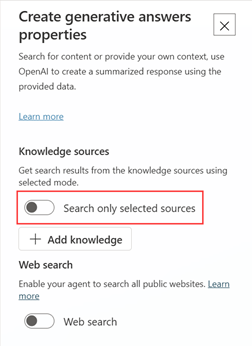
Buscar solo fuentes seleccionadas desactivado
Cuando la búsqueda solo selecciona fuentes está desactivada, la configuración predeterminada es que el nodo busca en todas las fuentes de conocimiento configuradas para el agente.
- El nodo utiliza el conjunto actual de fuentes de conocimiento del agente, por lo que las fuentes que añades o eliminas a nivel de agente se reflejan automáticamente.
- Si desactivas una fuente de conocimiento, el nodo no la busca.
Elige esta opción cuando quieras que el nodo se base en todo el conocimiento del agente.
Buscar solo fuentes seleccionadas activado
Cuando solo está activada la búsqueda de fuentes seleccionadas , el nodo solo busca las fuentes que seleccionas en la lista. Las fuentes de conocimiento a nivel de agente no son buscadas por este nodo.
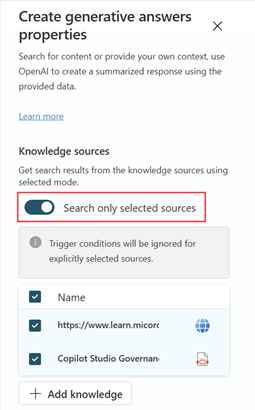
- Las fuentes que seleccionas reemplazan, en lugar de añadir, el conjunto de nivel de agente para este nodo.
- El nodo siempre busca en las fuentes que seleccionas, incluso si una fuente tiene condiciones de activación que, de otro modo, limitarían cuándo se utiliza. El nodo muestra la nota "Se ignorarán las condiciones de activación para las fuentes seleccionadas explícitamente."
Elige esta opción cuando un tema necesite un conjunto de fuentes enfocadas y predecibles. Por ejemplo, un tema sensible que solo debería usar un sitio de SharePoint aprobado.
Note
Buscar solo fuentes seleccionadas no recurre a las fuentes de conocimiento de nivel de agente. Si las fuentes que seleccionas no devolven una respuesta, el nodo no busca automáticamente las otras fuentes de conocimiento del agente. Las respuestas generativas como respaldo, descritas anteriormente en esta página, son comportamientos separados a nivel de agente.
Respuesta usando solo datos personalizados de una variable
Si quieres que un nodo de respuestas generativas responda usando solo contexto personalizado que proporciones desde una variable, y no de ninguna fuente de conocimiento, utiliza la opción de Datos personalizados junto con Buscar solo fuentes seleccionadas:
- Activa Buscar solo fuentes seleccionadas y deja todas las fuentes de conocimiento sin seleccionar. Sin nada seleccionado, el nodo no busca en ninguna fuente de conocimiento.
- En Datos clásicos, establece Datos personalizados a la variable que contiene tu contenido.
- Mantén desactivada la búsqueda web y permite que la IA use su propio conocimiento general para que la respuesta dependa únicamente de tus datos personalizados.
Con esta configuración, el nodo genera su respuesta solo a partir de los datos de tu variable. Para saber cómo proporcionar datos personalizados, véase Utilizar una fuente de datos personalizada para respuestas generativas.
Agregar un nodo de respuestas generativas
Ve a la página de Temas y abre el tema que quieras.
Seleccione el icono
 Agregar nodo en el nodo después del cual desea usar respuestas generativas, seleccione Avanzadas y seleccione Respuestas generativas. Aparece un nuevo nodo denominado Crear respuestas generativas .
Selecciona los tres puntos (...) del nodo y luego selecciona Propiedades. Aparece el panel Crear propiedades de respuestas generativas .
Puede especificar y configurar sus nuevas fuentes de datos:
- Buscar datos públicos o utilizar Bing Custom Search para obtener respuestas generativas
- Conecta tus datos a Azure OpenAI para obtener respuestas generativas (previsualización)
- Utilizar documentos cargados para obtener respuestas generativas
- Utilice contenido de SharePoint para respuestas generativas
- Utilizar un origen de datos personalizado para obtener respuestas generativas
Personaliza la respuesta del agente
En esta sección se muestra cómo almacenar la respuesta del agente en una variable en lugar de devolverla inmediatamente, de modo que pueda incluirla en una tarjeta adaptable.
En el nodo Crear respuestas generativas , para Entrada, selecciona la variable del sistema Activity.Text .
En el panel Propiedades de crear respuestas generativas:
Expanda la sección Avanzado.
Cree una variable global. Introduce un nombre significativo para la variable. Esta variable almacena la respuesta generada en respuesta a una consulta del usuario.
Borre la casilla Enviar un mensaje.
Note
Borrar esta opción impide que el agente devuelva inmediatamente la respuesta generada, lo que le permite personalizar la respuesta. Limitación: Si publica este agente en Microsoft Teams, debe incluir explícitamente la representación de citas para la respuesta personalizada del agente. En Teams, los agentes de Copilot Studio devuelven automáticamente enlaces de citas únicamente para respuestas que no tienen personalizaciones. Obtén más información en Las citas no se muestran para respuestas personalizadas.
Agregue un nodo de Pregunta o un nodo de Mensaje y agregue una tarjeta adaptable a este nodo.
En el panel de propiedades de Adaptive Card , cambia a Fórmula y sustituye el contenido por defecto por una fórmula Power Fx que use tu variable global y las personalizaciones que quieras.
Autenticación
Algunas fuentes requieren autenticación porque el agente realiza llamadas en nombre del usuario en la ventana de chat. Las llamadas utilizan las credenciales de la cuenta de copilotstudio.microsoft.com.
La configuración de autenticación que establezca en el agente requiere autenticación manual con el Service Provider del tipo Microsoft Entra ID.
Para configurar la autenticación y crear un Microsoft Entra ID, consulte:
- Configurar la autenticación de usuario en Copilot Studio.
- Configurar la autenticación de usuario con un Microsoft Entra ID.
Incluya permisos delegados para Microsoft Graph:
Files.Read.AllSites.Read.All
Contenido compatible
Las respuestas generativas almacenan contenido en estos formatos:
- páginas de SharePoint (páginas modernas)
- documentos de Word (docx)
- documentos PowerPoint (pptx)
- Documentos PDF (pdf)
Note
Para obtener una lista de los límites y la funcionalidad de SharePoint admitida, consulte Límites de aplicaciones web de SharePoint.
Moderación de contenido
Configura la configuración de moderación de contenido para un nodo de respuestas generativas desde el panel de Propiedades . La configuración de moderación de contenido permite que su agente proporcione más respuestas. Sin embargo, el aumento de las respuestas podría afectar al permiso para contenido perjudicial del agente.
Selecciona los tres puntos (...) del nodo y selecciona Propiedades.
Seleccione el nivel de moderación deseado.
Los niveles de moderación van del más bajo al más alto. El nivel más bajo genera la mayor cantidad de respuestas, pero pueden contener contenido dañino. El nivel más alto de moderación de contenido genera menos respuestas y aplica un filtro más estricto para restringir el contenido dañino. El nivel de moderación predeterminado es Alto.
En la parte superior de la página, seleccione Guardar.
Note
Si configuras tu nodo de respuestas generativas para moderar contenido, puede que no devuelva respuestas. Para obtener más información sobre cómo diagnosticar las respuestas que no se devuelven, consulte Contenido bloqueado por la moderación de contenido.