Nota
O acceso a esta páxina require autorización. Pode tentar iniciar sesión ou modificar os directorios.
O acceso a esta páxina require autorización. Pode tentar modificar os directorios.
Note
El entorno utilizado para construir este agente utiliza facturación basada en el uso. Usar, construir, probar y evaluar agentes pueden consumir créditos de Copilot. Más información en Resumen de la facturación basada en el uso.
El nodo de extracción procesa documentos y devuelve los valores y tablas que defines. Soporta muchos tipos de documentos, incluyendo facturas, contratos, informes, recibos, extractos bancarios y estados financieros, en formatos de archivo como PDF, Word, Excel y PowerPoint. La información extraída se convierte en contenido dinámico que los pasos posteriores del flujo de trabajo pueden utilizar.
El nodo de extracción ofrece una experiencia de autoría centrada en documentos, con configuración sencilla, pruebas en línea y herramientas adaptadas a la IA. Puedes definir un esquema de extracción a partir de un documento de muestra, una plantilla o campos que añades manualmente.
Utiliza el nodo de extracción cuando un flujo de trabajo necesita convertir documentos en una estructura predecible antes de crear un registro, enviar un mensaje, tomar una decisión o llamar a otra acción.
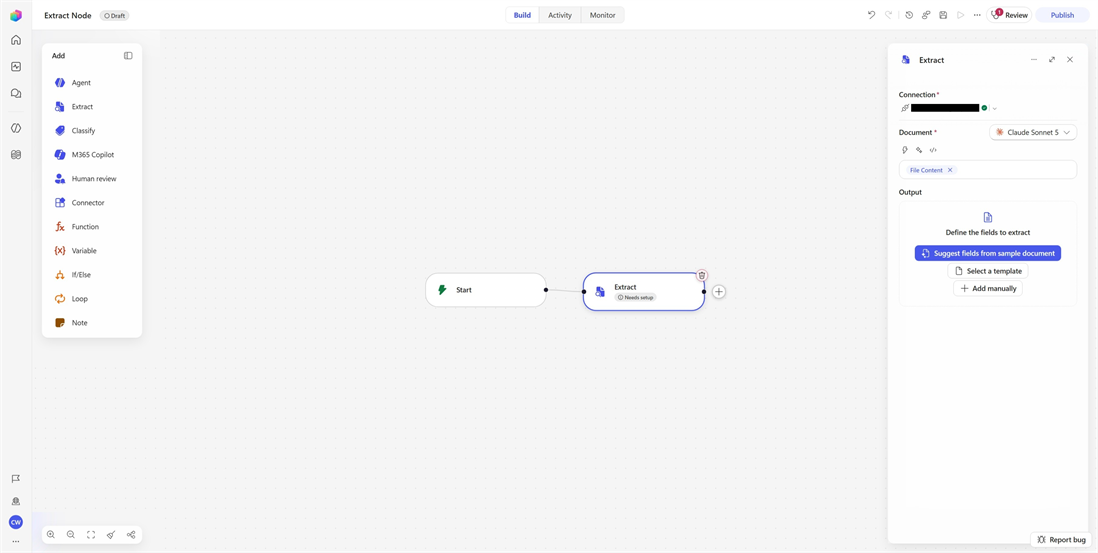
Al usar el nodo de extracción, puedes:
- Extrae valores y tablas nombrados de los documentos.
- Crea campos a partir de un documento de ejemplo representativo.
- Empieza con una plantilla para un tipo de documento común.
- Prueba un nodo de extracción con un documento de prueba subido.
- Previsualiza el documento dentro del nodo.
Añadir un nodo de extracción
En Copilot Studio, vaya a Flows y abra un flujo de trabajo existente o cree uno nuevo.
- Nuevo flujo de trabajo: se accede al diseñador para configurar un disparador.
- Flujo de trabajo existente: abra el flujo de trabajo y vaya a la pestaña Compilar .
Selecciona el icono Extraer en el panel de Añadir.
El panel de configuración se abre para el nodo de extracción.
Proporciona la entrada para extraer
En el campo del documento , introduce el documento que quieres procesar. Utiliza el selector de contenido dinámico para seleccionar un archivo o contenido de un nodo de disparador, acción o flujo de trabajo anterior.
Por ejemplo, en un flujo de trabajo que se activa cuando llega un correo electrónico con un archivo adjunto, establece la entrada al contenido del archivo adjunto. En un flujo de trabajo activado manualmente, utiliza el contenido del archivo del disparador.
Elección del modelo
Utiliza el desplegable del modelo en el campo Documento para seleccionar el modelo que impulsa la extracción. Consideremos el equilibrio entre capacidad y velocidad:
- Selecciona un modelo más capaz cuando los documentos son largos, contienen tablas complejas o tienen valores ambiguos.
- Selecciona un modelo más rápido cuando los documentos tengan un formato consistente y el flujo de trabajo se ejecute a gran volumen.
Prueba el modelo seleccionado con documentos representativos antes de publicar el flujo de trabajo.
Extracto de un documento de muestra
Utiliza un documento de ejemplo cuando quieras que el nodo de extracción proponga campos y tablas basados en el contenido del documento.
- En el nodo de extracción, selecciona Sugerir campos de un documento de ejemplo.
- Sube un documento representativo.
- Espera a que el nodo analice el documento y sugiera campos.
- Revisa los nombres de campos, descripciones, tipos y tablas sugeridos.
- Añadir, eliminar, renombrar o editar campos según sea necesario.
Selección de una plantilla
Utiliza una plantilla cuando tu documento siga un formato empresarial común y quieras empezar con campos predefinidos.
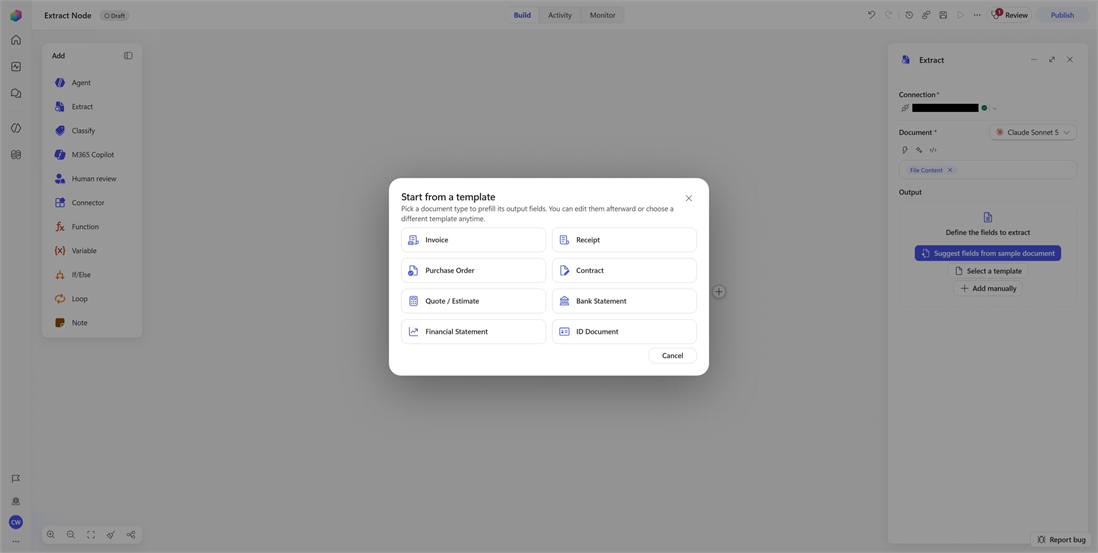
- En el nodo de extracción, selecciona Seleccionar una plantilla.
- Selecciona la plantilla que mejor se ajuste al tipo de tu documento.
- Revisa los nombres de campos, descripciones, tipos y tablas sugeridos.
- Añadir, eliminar, renombrar o editar campos según sea necesario.
Añadir campos manualmente
Usa la configuración manual cuando sepas exactamente qué información necesita el flujo de trabajo, o cuando un documento o plantilla de ejemplo no coincida con tu situación.
- En el nodo de extracción, selecciona Añadir manualmente.
- Introduce un Nombre claro y único. El nombre se convierte en el token de contenido dinámico que se utiliza en etapas posteriores.
- Selecciona un tipo que coincida con el valor o la tabla que necesitas extraer.
- Opcionalmente, añade una Descripción que explique la información a identificar en el documento.
- Repite para cada campo o tabla que el nodo debería devolver.
Utiliza un tipo de campo Lista para repetir información, como partidas de factura, productos o asistentes.
Por ejemplo, un esquema de extracción de facturas podría incluir invoiceNumber, vendorName, invoiceDate, totalAmount, y una lineItems lista.
Utiliza valores extraídos en tu flujo de trabajo
Cuando se ejecuta el nodo extractor, cada campo que configuras se convierte en contenido dinámico que puedes usar en los siguientes pasos.
- Selecciona la acción donde quieres usar un valor extraído.
- Abre el selector de contenido dinámico en el campo que quieres llenar.
- Selecciona el campo desde el paso Extract .
Prueba un nodo de extracción
Después de añadir un campo de salida válido, aparece el panel de Prueba . Usa el panel de Test en el panel lateral del agente para ejecutar el nodo de extracción e inspeccionar su salida.
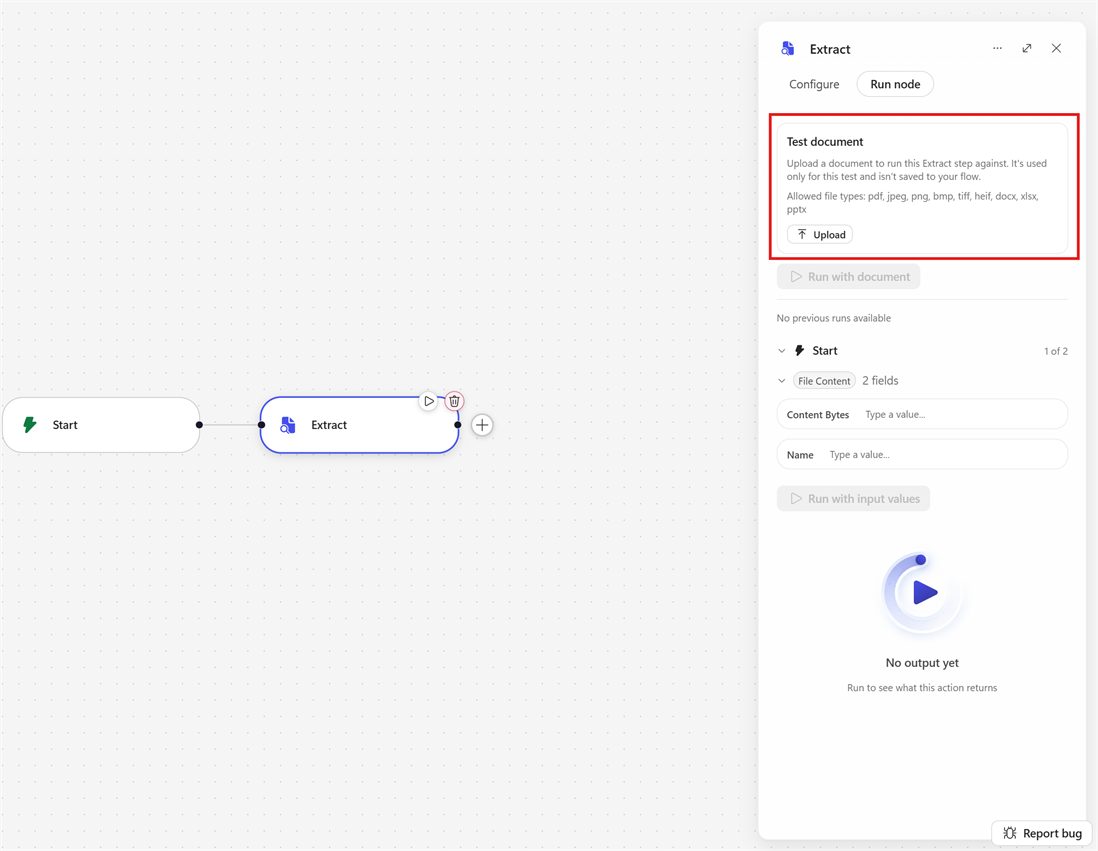
Selecciona el nodo para abrir su panel lateral de propiedades.
Añade al menos un campo válido para habilitar los paneles.
Seleccione la pestaña Prueba.
Sube un documento de prueba, introduce entradas manualmente o utiliza entradas de una ejecución anterior de flujo de trabajo.
Seleccione Ejecutar prueba.
La ejecución de pruebas ejecuta el nodo utilizando un documento de prueba subido o un documento de ejecución de flujo de trabajo previamente utilizado para mostrar la salida generada. Las pruebas ayudan a verificar que el nodo de extracción funciona correctamente y produce el tipo de respuesta que esperas. Después de generar un resultado de prueba, evalúa la calidad de esa respuesta y determina qué tan bien cumple con tus expectativas y requisitos.
Escenarios de automatización
El nodo de extracción funciona mejor como un paso de transformación: un paso anterior proporciona un documento, el nodo de extracción lo convierte en valores nombrados y los pasos posteriores actúan sobre esos valores.
Procesar facturas
Un flujo de trabajo recibe una factura a través de una carga de archivos, un buzón compartido o una carpeta de SharePoint. El nodo de extracción devuelve el número de factura, los datos del proveedor, fechas, importe total, información fiscal y partidas.
Una acción posterior crea un registro Dataverse, enruta la factura para su aprobación o envía una notificación cuando el total supera un umbral.
Procesar archivos adjuntos de correos electrónicos
Un flujo de trabajo se activa cuando llega un correo electrónico con un archivo adjunto. El nodo de extracción recupera información del cliente o de la cuenta del archivo adjunto y, posteriormente, crea o actualiza registros en un sistema empresarial.
Documentos de ruta para revisión
Un flujo de trabajo recibe un contrato o informe de SharePoint. El nodo de extracción identifica detalles clave, como la fecha del contrato, el nombre de la parte o la cantidad. Una condición enruta el documento al aprobador correspondiente y actualiza sus metadatos.
Extraer información de los informes
Un flujo de trabajo recibe informes recurrentes en un formato consistente. El nodo de extracción devuelve los valores necesarios para acciones posteriores, como crear tareas, actualizar registros o enviar un resumen a un canal de Teams.
Preguntas más frecuentes
¿Cuándo debería usar el nodo de extracción en lugar de un nodo agente?
Utiliza el nodo de extracción para la extracción centrada en documentos en una estructura definida. Utiliza un nodo agente cuando el flujo de trabajo necesite razonamientos más amplios, herramientas, conocimientos o ejecución de tareas en varios pasos.
¿Puedo editar campos generados a partir de un documento o plantilla de ejemplo?
Yes. Puedes añadir, eliminar, renombrar y refinar campos y tablas antes de guardar la configuración de nodos de extracción.
¿Puedo extraer datos repetitivos?
Yes. Utiliza un campo de tabla para repetir información, como partidas de factura, productos u otras filas de un documento.
¿El nodo de extracción reemplaza al nodo agente?
N. º El nodo de extracción es una experiencia especializada en procesamiento documental construida sobre la base de nodos agentes. Utiliza el nodo de extracción cuando tu objetivo principal sea la extracción estructurada de documentos.