Nota
O acceso a esta páxina require autorización. Pode tentar iniciar sesión ou modificar os directorios.
O acceso a esta páxina require autorización. Pode tentar modificar os directorios.
Coa preparación avanzada de datos dispoñible en Power Apps, podes crear unha colección de datos chamada fluxo de datos, que podes usar para conectarte con datos empresariais de varias fontes, limpar os datos, transformalos e despois cargalos en Microsoft Dataverse ou na conta de almacenamento de Azure Data Lake Gen2 da túa organización.
Un fluxo de datos é un conxunto de táboas que se crean e xestionan en ambientes no servizo de Power Apps. Podes engadir e editar táboas no teu fluxo de datos, así como xestionar os horarios de actualización de datos, directamente desde o ambiente no que se creou o teu fluxo de datos.
Unha vez creado un fluxo de datos no portal de Power Apps, pode obter datos del usando o conector de Dataverse ou o conector de fluxo de datos de Power BI Desktop, dependendo do destino que escolleu ao crear o fluxo de datos.
Hai tres pasos principais para usar un fluxo de datos:
Crea o fluxo de datos no portal de Power Apps. Selecciona o destino no que cargar os datos de saída, a fonte da que obter os datos e os pasos de Power Query para transformar os datos usando ferramentas de Microsoft que están deseñadas para facelo sinxelo.
Programar execucións de fluxo de datos. Esta é a frecuencia na que o fluxo de datos de Power Platform debe actualizar os datos que o fluxo de datos cargará e transformará.
Utiliza os datos que cargaches no almacenamento de destino. Podes crear aplicacións, fluxos, informes de Power BI e paneis de control ou conectarte directamente ao cartafol Common Data Model do fluxo de datos no lago da túa organización usando servizos de datos de Azure como Azure Data Factory, Azure Databricks ou calquera outro servizo que admita o estándar de cartafoles Common Data Model.
As seguintes seccións analizan cada un destes pasos para que poida familiarizarse coas ferramentas proporcionadas para completar cada paso.
Crear un fluxo de datos
Os fluxos de datos créanse nun ambiente. Polo tanto, só poderás velos e xestionalos desde ese entorno. Ademais, as persoas que queiran obter datos do seu fluxo de datos deben ter acceso ao ambiente no que o creou.
Importante
- A creación de fluxos de datos non está dispoñible actualmente coas licenzas do Plan de desenvolvedores de Power Apps.
- O navegador web Firefox actualmente non está soportado para a acción "Descargar ficheiro de historial de actualización" nos fluxos de datos de Power Apps. Máis información: Recibe a mensaxe de erro "Houbo un problema ao actualizar o fluxo de datos"
Inicie sesión en Power Apps e comprobe en que contorna está, busque o conmutador de ambiente preto do lado dereito da barra de comandos.

No panel de navegación esquerdo, selecciona Fluxos de datos. Se o elemento non está no panel lateral, selecciona …Máis e despois selecciona o elemento que queres.
Seleccione Novo fluxo de datos. Na páxina Novo fluxo de datos , introduza un nome para o fluxo de datos. Por defecto, os fluxos de datos almacenan táboas en Dataverse. Seleccione Entidades analíticas só se quere que as táboas se almacenen na conta de almacenamento de Azure Data Lake da súa organización. Seleccione Crear.
Importante
Só hai un propietario de calquera fluxo de datos: a persoa que o creou. Só o propietario pode editar o fluxo de datos. A autorización e o acceso aos datos creados polo fluxo de datos dependen do destino ao que cargou os datos. Os datos cargados en Dataverse estarán dispoñibles a través do conector de Dataverse e requiren que a persoa que acceda aos datos estea autorizada a Dataverse. Os datos cargados na conta de almacenamento de Azure Data Lake Gen2 da súa organización son accesibles a través do conector de fluxo de datos de Power Platform e o acceso a eles require pertenza ao ambiente no que se creou.
Na páxina Escoller a fonte de datos , seleccione a fonte de datos onde se almacenan as táboas. A selección de fontes de datos que se mostran permite crear táboas de fluxo de datos.
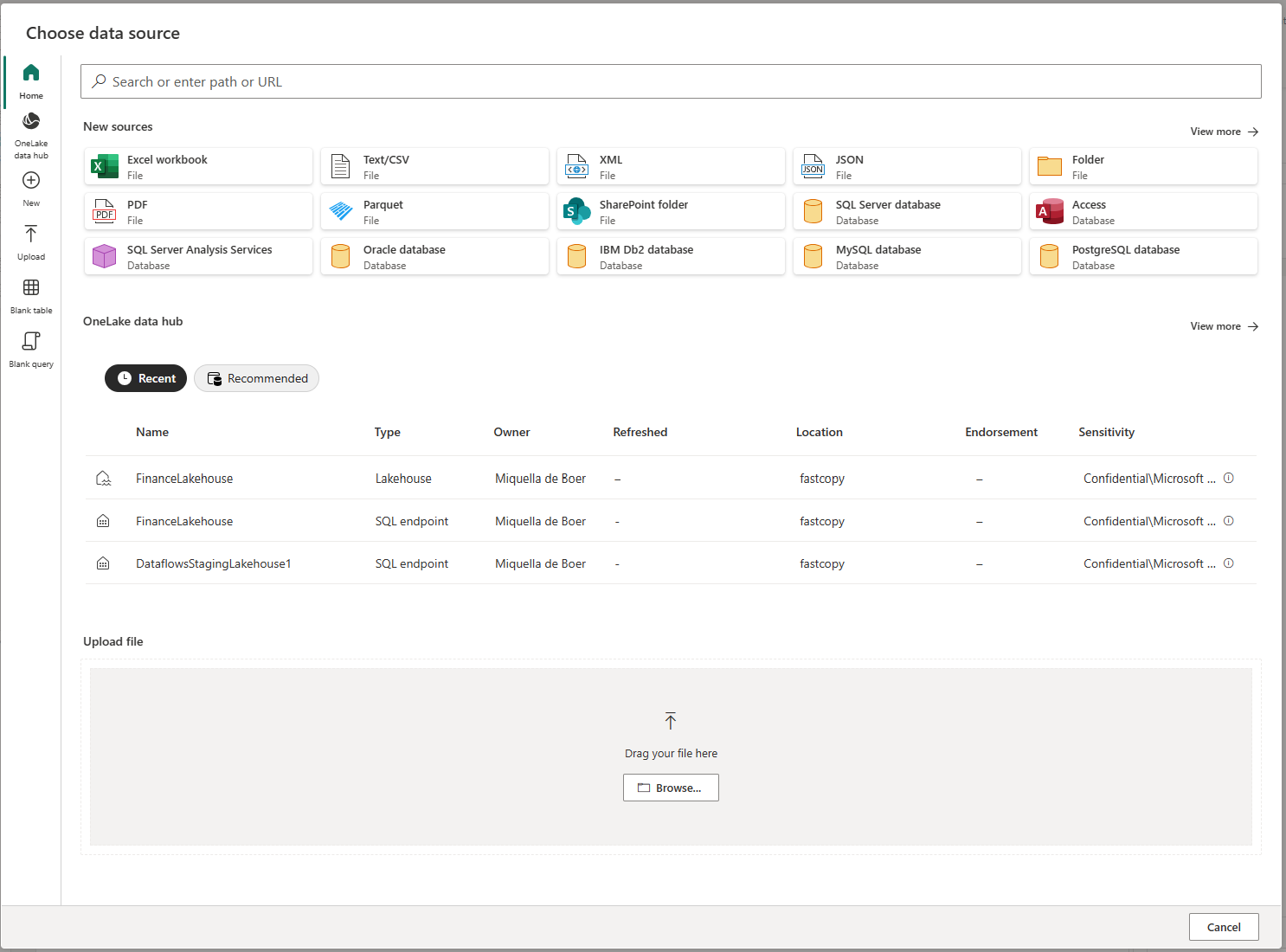
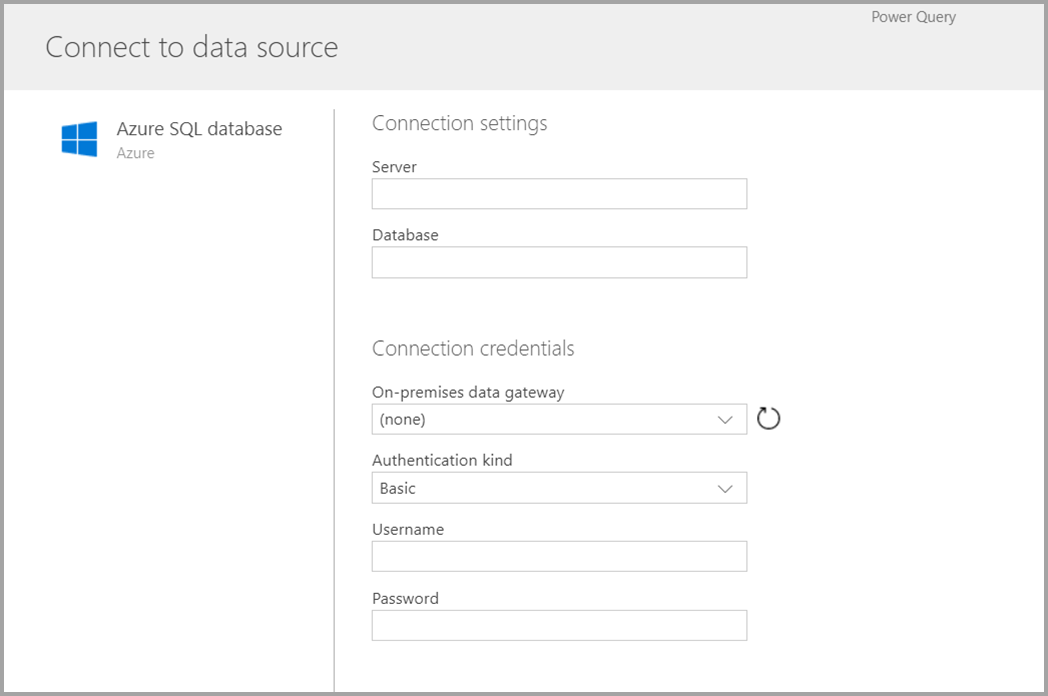
Despois de seleccionar unha fonte de datos, pídeselle que proporcione a configuración de conexión, incluída a conta a usar ao conectarse á fonte de datos. Seleccione Seguinte.
Unha vez conectado, selecciona os datos a usar para a súa táboa. Cando escolle datos e unha fonte, o servizo de fluxo de datos de Power Platform volverá conectarse posteriormente á fonte de datos para manter os datos do fluxo de datos actualizados, coa frecuencia que seleccione máis adiante no proceso de configuración.
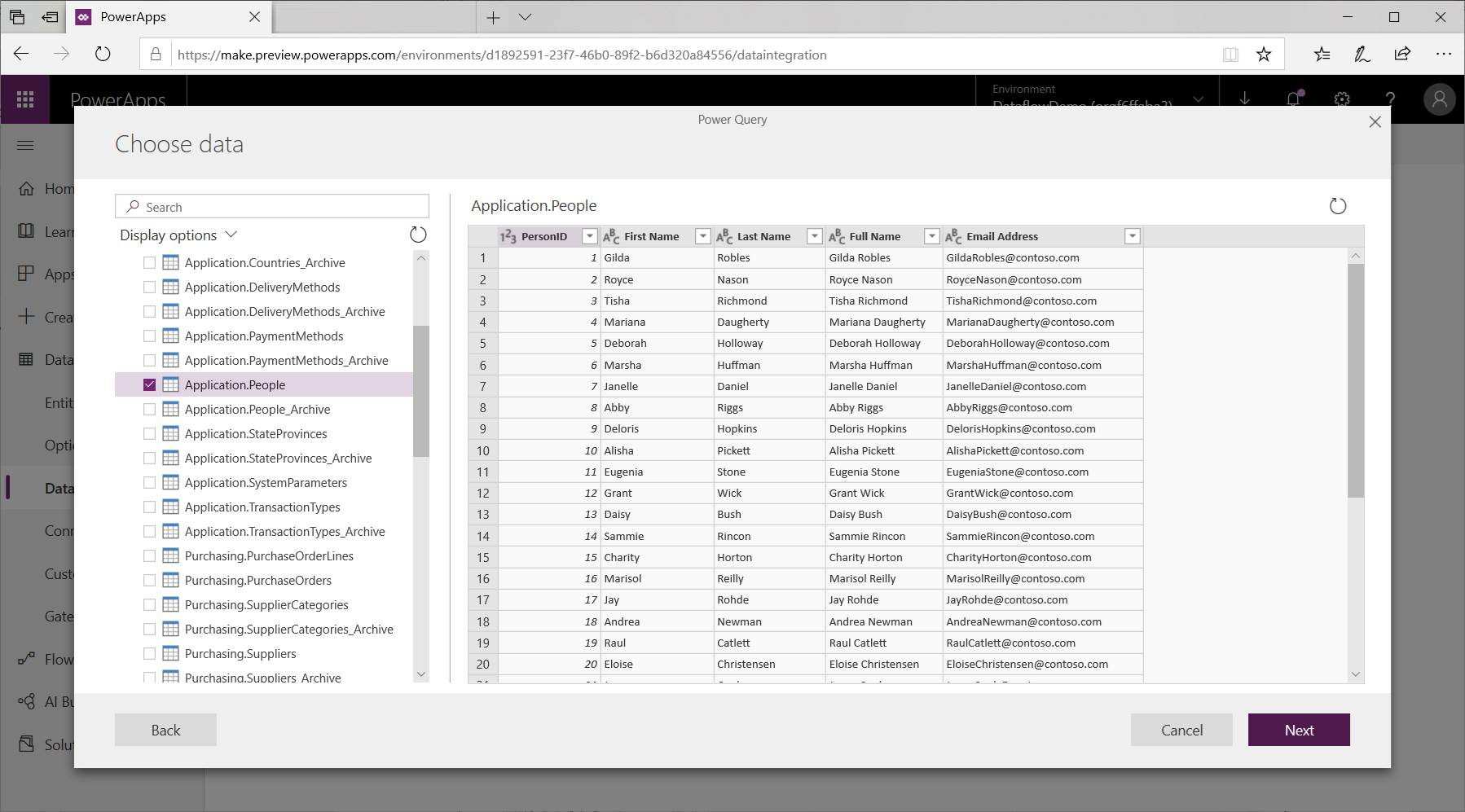
Agora que seleccionou os datos a usar na táboa, pode usar o editor de fluxo de datos para dar forma ou transformar eses datos no formato necesario para o seu uso no fluxo de datos.
Usar o editor de fluxo de datos para dar forma ou transformar datos
Pode dar forma á súa selección de datos nun formulario que funcione mellor para a súa táboa usando unha experiencia de edición de Power Query, similar ao Editor de Power Query en Power BI Desktop. Para obter máis información sobre Power Query, consulte Visión xeral da consulta en Power BI Desktop.
Se queres ver o código que o Editor de consultas está a crear con cada paso, ou se queres crear o teu propio código de modelado, podes usar o editor avanzado.
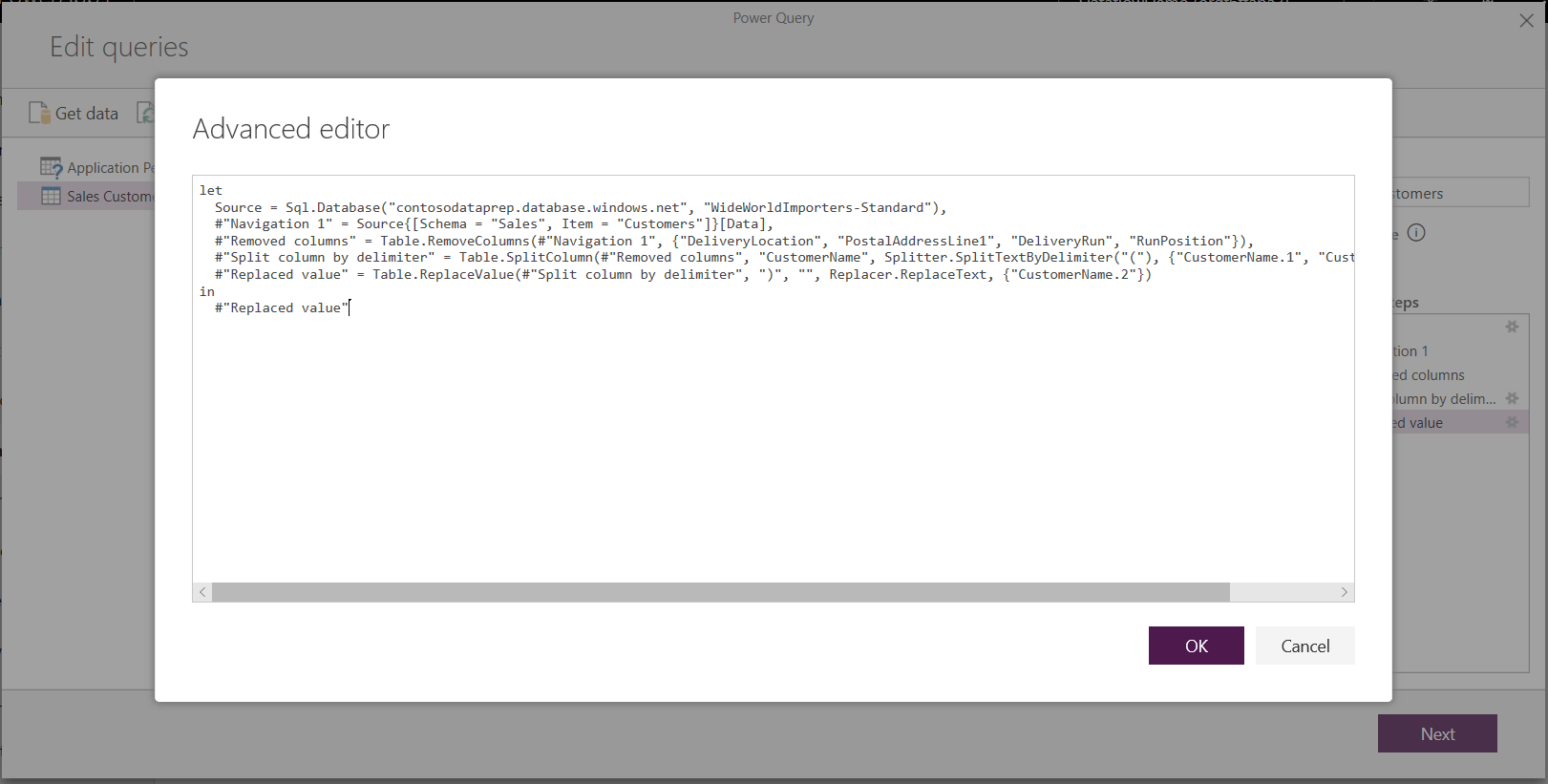
Fluxos de datos e modelo común de datos
As táboas de fluxos de datos inclúen novas ferramentas para mapear facilmente os teus datos empresariais ao Common Data Model, enriquecelos con datos de Microsoft e non Microsoft e obter acceso simplificado á aprendizaxe automática. Estas novas capacidades pódense aproveitar para proporcionar información intelixente e accionable sobre os teus datos empresariais. Unha vez completadas as transformacións no paso de consulta de edición descrito a continuación, pode mapear columnas das táboas de fontes de datos a columnas de táboa estándar definidas polo Common Data Model. As táboas estándar teñen un esquema coñecido definido polo Common Data Model.
Para obter máis información sobre este enfoque e sobre o modelo de datos común, consulte O modelo de datos común.
Para aproveitar o modelo de datos común co seu fluxo de datos, seleccione a transformación Mapa a estándar no diálogo Editar consultas . Na pantalla Táboas de mapas que aparece, seleccione a táboa estándar que desexa mapear.
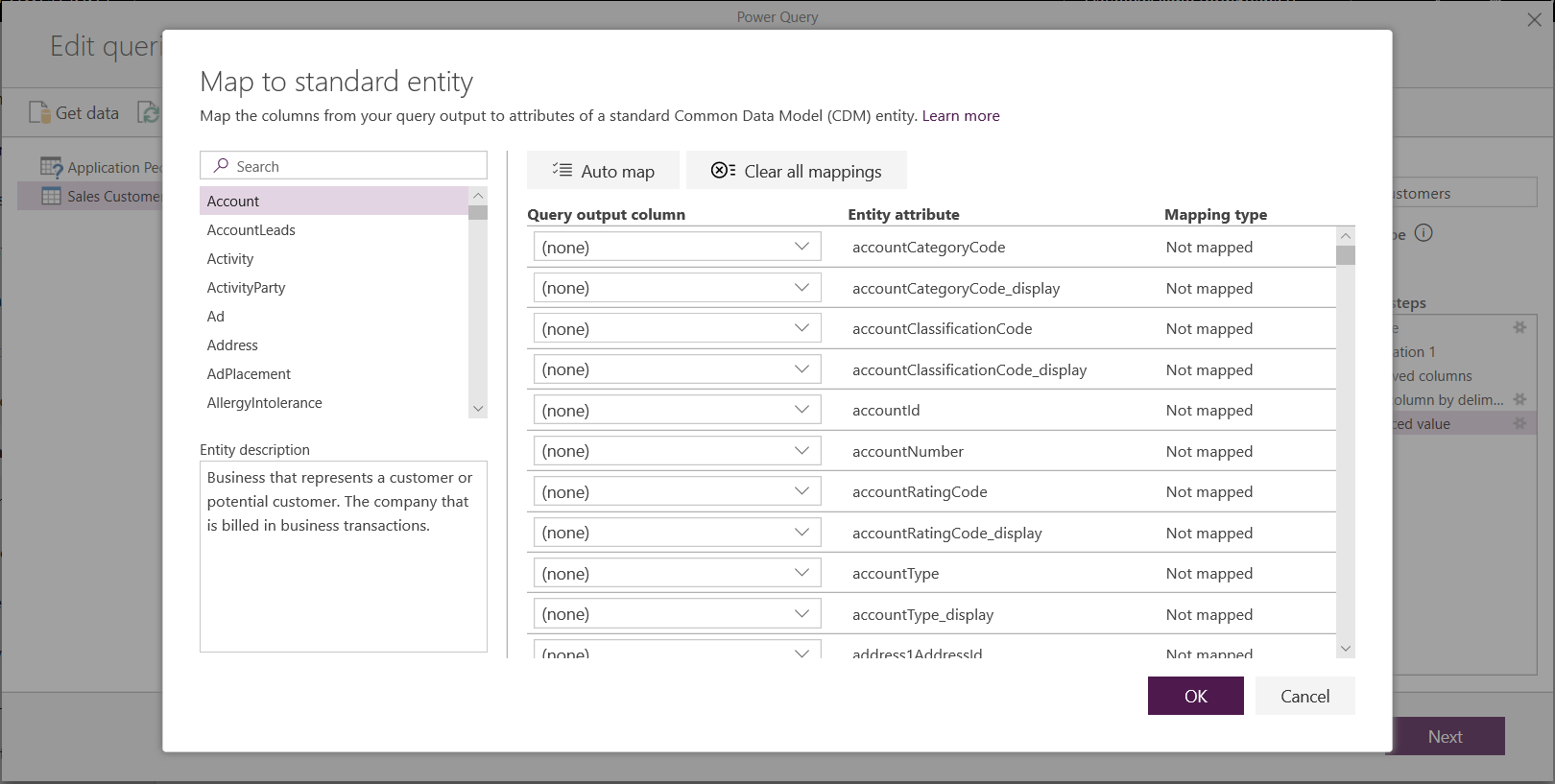
Cando mapeas unha columna de orixe a unha columna estándar, ocorre o seguinte:
A columna de orixe toma o nome da columna estándar (a columna cambia de nome se os nomes son diferentes).
A columna de orixe obtén o tipo de datos da columna estándar.
Para manter a táboa estándar do modelo de datos común, todas as columnas estándar que non están mapeadas obteñen valores nulos .
Todas as columnas de orixe que non están mapeadas permanecen tal e como están para asegurarse de que o resultado do mapeo sexa unha táboa estándar con columnas personalizadas.
Unha vez completadas as túas seleccións e a túa táboa e os seus axustes de datos estean completados, estás listo para o seguinte paso, que é seleccionar a frecuencia de actualización do teu fluxo de datos.
Establecer a frecuencia de actualización
Unha vez definidas as táboas, debes programar a frecuencia de actualización para cada unha das fontes de datos conectadas.
Os fluxos de datos usan un proceso de actualización de datos para manter os datos actualizados. Na ferramenta de creación de fluxo de datos de Power Platform, podes escoller actualizar o fluxo de datos manualmente ou automaticamente nun intervalo programado da túa elección.
Programar unha actualización automática
Seleccione Actualizar automaticamente.
Introduza a frecuencia do fluxo de datos:
Actualización baseada na frecuencia. Establece a frecuencia en incrementos de 30 minutos, a data de inicio e a hora en UTC.
Actualización en días e horarios específicos. Escolla o fuso horario, a frecuencia (diaria ou semanal) e a hora do día en incrementos de 30 minutos.
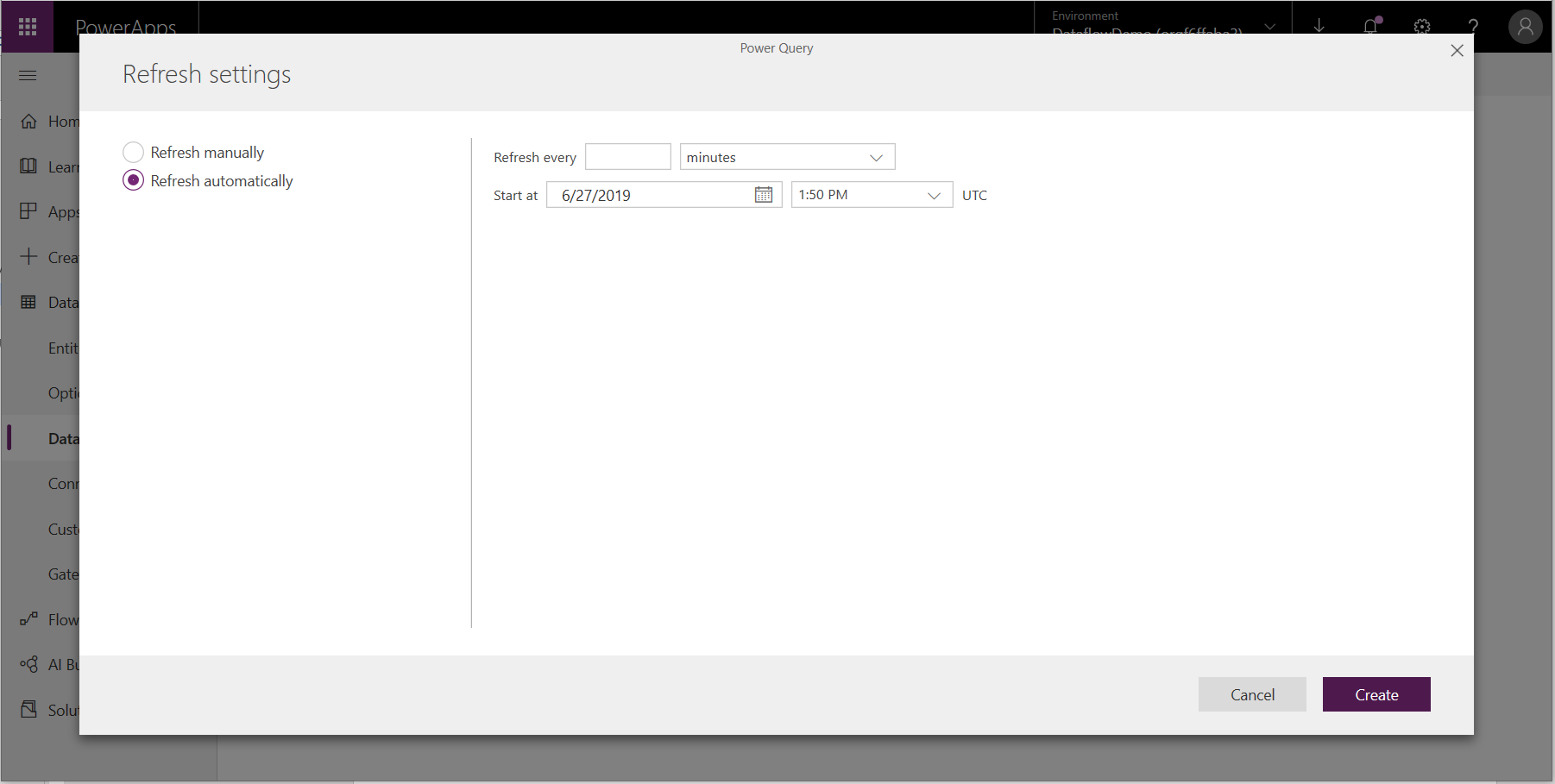
Seleccione Publicar.
Algunhas organizacións poden querer usar o seu propio almacenamento para a creación e xestión de fluxos de datos. Pode integrar fluxos de datos con Azure Data Lake Storage Gen2 se segue os requisitos para configurar correctamente a conta de almacenamento. Máis información: Conectar Azure Data Lake Storage Gen2 para o almacenamento de fluxo de datos
Resolución de problemas de conexións de datos
Pode haber ocasións nas que a conexión a fontes de datos para fluxos de datos ten problemas. Esta sección ofrece consellos para a resolución de problemas cando se producen problemas.
Conector de Salesforce. O uso dunha conta de proba para Salesforce con fluxos de datos provoca un fallo de conexión sen información proporcionada. Para solucionar isto, use unha conta de Salesforce de produción ou unha conta de desenvolvedor para probas.
Conector de SharePoint. Asegúrese de proporcionar o enderezo raíz do sitio de SharePoint, sen subcartafoles nin documentos. Por exemplo, utiliza un enlace semellante a
https://microsoft.sharepoint.com/teams/ObjectModel.Conector de ficheiros JSON. Actualmente pode conectarse a un ficheiro JSON usando só a autenticación básica. Por exemplo, unha URL similar a
https://XXXXX.blob.core.windows.net/path/file.json?sv=2019-01-01&si=something&sr=c&sig=123456abcdefgnon está soportada actualmente.Azure Synapse Analytics. Os fluxos de datos non admiten actualmente a autenticación de Microsoft Entra para Azure Synapse Analytics. Utiliza a autenticación básica para este escenario.
Nota
Se usa políticas de prevención de perda de datos (DLP) para bloquear o conector HTTP con Microsoft Entra (preautorizado), os conectores de SharePoint e OData fallarán. O conector HTTP con Microsoft Entra (preautorizado) debe estar permitido nas políticas DLP para que os conectores de SharePoint e OData funcionen.
Solucionar o erro: Fallou a conexión a Dataverse. Por favor, consulte a ligazón de abaixo sobre como solucionar este problema
Os usuarios poden recibir unha mensaxe de erro se a conexión que están a usar para a exportación require unha corrección. Neste caso, o usuario recibe unha mensaxe de erro que indica que fallou a conexión a Dataverse. Por favor, consulte a ligazón de abaixo sobre como solucionar este problema.
Para solucionar este problema:
- En Power Apps (make.powerapps.com), seleccione Conexións no panel de navegación esquerdo. Se o elemento non está no panel lateral, selecciona …Máis e despois selecciona o elemento que queres.
- Localiza a conexión de Microsoft Dataverse (herdada).
- Seleccione a ligazón Corrixir a conexión na columna Estado e siga as instrucións na pantalla.
Unha vez completada a corrección, tente de novo a exportación.
Recibe a mensaxe de erro "Houbo un problema ao actualizar o fluxo de datos"
Este erro ocorre cando se intenta actualizar o fluxo de datos mentres se usa o navegador web Firefox. Para solucionar este problema, use un navegador web diferente, como Microsoft Edge ou Google Chrome.
Pasos seguintes
Os seguintes artigos son útiles para obter máis información e escenarios cando se usan fluxos de datos:
Para máis información sobre o Modelo Común de Datos: