Nota
O acceso a esta páxina require autorización. Pode tentar iniciar sesión ou modificar os directorios.
O acceso a esta páxina require autorización. Pode tentar modificar os directorios.
Con Power Apps, adaptas a túa aplicación para que se axuste á industria, a nomenclatura e os procesos empresariais únicos da túa organización. O desenvolvemento de aplicacións de Power Apps inclúe engadir táboas estándar "fóra de caixa" ou crear táboas personalizadas. Unha táboa define a información que desexa rastrexar en forma de rexistros, que normalmente inclúen propiedades como o nome da empresa, a localización, os produtos, o correo electrónico e o teléfono.
Neste artigo crea unha táboa e, a continuación, engade ou personaliza compoñentes clave como columnas, relacións, vistas e formularios. Aprende a:
- Crea unha táboa personalizada.
- Engade columnas personalizadas á túa táboa.
- Engadir unha relación de táboa.
- Personalizar unha vista.
- Personaliza un formulario.
O artigo seguirá a empresa Contoso, que é unha empresa de coidado de mascotas que coida cans e gatos. Contoso necesita unha aplicación para o seguimento de clientes e mascotas que poida ser usada polos empregados nunha variedade de dispositivos.
Requisitos previos
Inicie sesión en Power Apps. Se aínda non tes unha conta de Power Apps, selecciona a ligazón Iniciar de balde de powerapps.com.
Crear unha táboa personalizada
No panel de navegación esquerdo seleccione Táboas. Se o elemento non está no panel lateral, selecciona …Máis e despois selecciona o elemento que queres.
Na barra de comandos seleccione Nova táboa>Establecer propiedades avanzadas.
No panel dereito, introduza os seguintes valores e, a seguir, seleccione Crear.
- Nome de mostra: Mascota
- Descrición: Táboa personalizada para rastrexar servizos de mascotas
Engadir e personalizar columnas
Abre a táboa de mascotas que se creou na sección anterior.
Seleccione Columnas e seleccione a columna Mascota .
No panel dereito, faga os seguintes cambios na columna Nome de visualización :
Cambia o nome de visualización de mascota a nome de mascota.
Asegúrese de que Buscable está seleccionado.
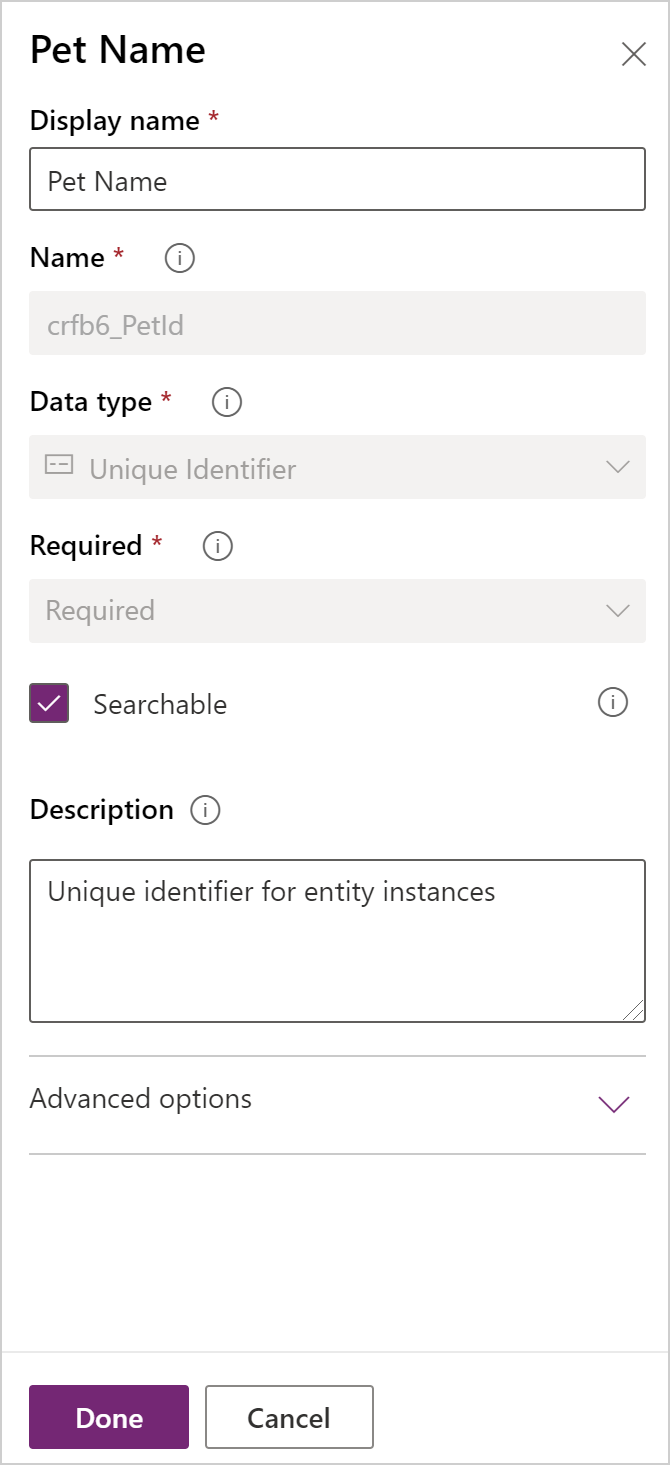
Seleccione Feito.
Na área Columnas da barra de ferramentas do deseñador de táboas, seleccione Engadir columna. No panel Propiedades da columna , introduza ou seleccione os seguintes valores e opcións.
- Nome para mostrar. Especies
- Tipo de datos. Elección
- Elección. Nova opción
Seleccione Ver máis e, a seguir, seleccione Opción local.
Crea a elección:
a. Substituír a nova opción por can.
b. Seleccione Engadir un novo elemento.
c. Substituír a nova opción por Cat.
d. Seleccione Feito.
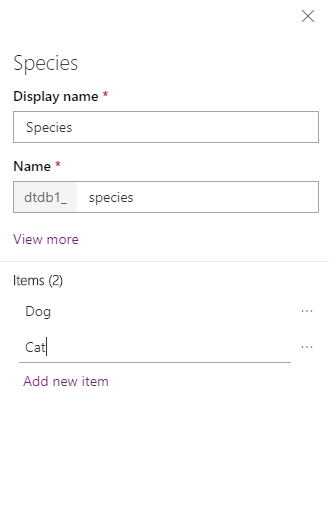
Asegúrese de que Buscable está seleccionado e, a seguir, seleccione Feito.
Na barra de ferramentas do deseñador de táboas, seleccione Engadir columna. No panel Propiedades da columna , introduza ou seleccione os seguintes valores:
- Nome para mostrar. Raza
- Tipo de datos. Texto
Asegúrese de que Buscable está seleccionado e, a seguir, seleccione Feito.
Na barra de ferramentas do deseñador de táboas, seleccione Engadir columna.
No panel Propiedades da columna , introduza ou seleccione os seguintes valores e, a seguir, seleccione Feito.
- Nome para mostrar. Data do nomeamento
- Tipo de datos. Data e hora
Engadir unha relación
Seleccione a área de relacións . A continuación, na barra de ferramentas do deseñador de táboas, seleccione Engadir relación e, a seguir, seleccione Moitos a un.
No panel dereito, na lista Relacionados , seleccione Conta.
Seleccione Feito.
Seleccione Gardar táboa.
Nótese que cando engades unha relación de moitos a un, unha columna de conta co tipo de datos Buscar engádese automaticamente á lista de columnas na área Columnas .
Importante
Cando unha columna de consulta ten un conxunto de valores, Dataverse devolve a seguinte información na táboa que contén a consulta:
- O ID do rexistro relacionado.
- O valor da cadea na columna principal do nome do rexistro relacionado.
Calquera que poida acceder ao rexistro que contén a columna de consulta pode ver o valor principal do nome, aínda que non teña permiso para ver o rexistro relacionado. Non gardes información sensible nunha columna principal de nome.
Personalizar unha visualización
Seleccione a área Vistas e, a seguir, abra a vista Mascotas activas . Se non ves a vista Mascotas activas , cambia o filtro da barra de comandos de Predeterminado a Todos.
No panel esquerdo das columnas da táboa do deseñador de vistas, seleccione as seguintes columnas para engadilas á vista.
- Conta
- Data do nomeamento
- Raza
- Especies
No lenzo do deseñador de vistas, seleccione a columna Creado en e, a seguir, seleccione Eliminar.
Para organizar as columnas, no lenzo do deseñador de vistas, seleccione a columna que desexa mover e, a seguir, use Mover á esquerda ou Mover á dereita. A túa opinión debería ser así.
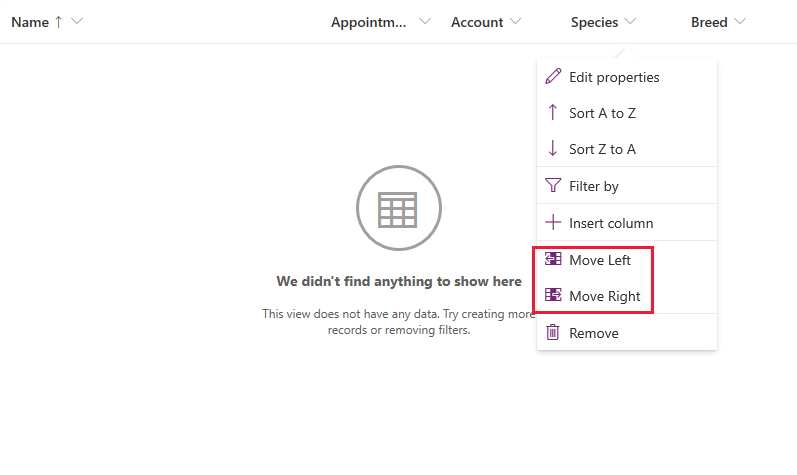
Na barra de ferramentas do deseñador de vistas, seleccione Gardar e, a seguir, seleccione Publicar.
Só aplicacións baseadas en modelos: Personalizar o formulario principal
Salta este paso se só queres usar a táboa de mascotas nunha aplicación de lenzo.
Seleccione Atrás para pechar o deseñador de vistas e volver a Power Apps.
No panel de navegación esquerdo, seleccione Táboas. Se o elemento non está no panel lateral, selecciona …Máis e despois selecciona o elemento que queres.
Seleccione Mascota.
Na táboa Mascota , seleccione a área Formularios e, a seguir, seleccione Información xunto ao tipo de formulario principal para abrir o deseñador de formularios.
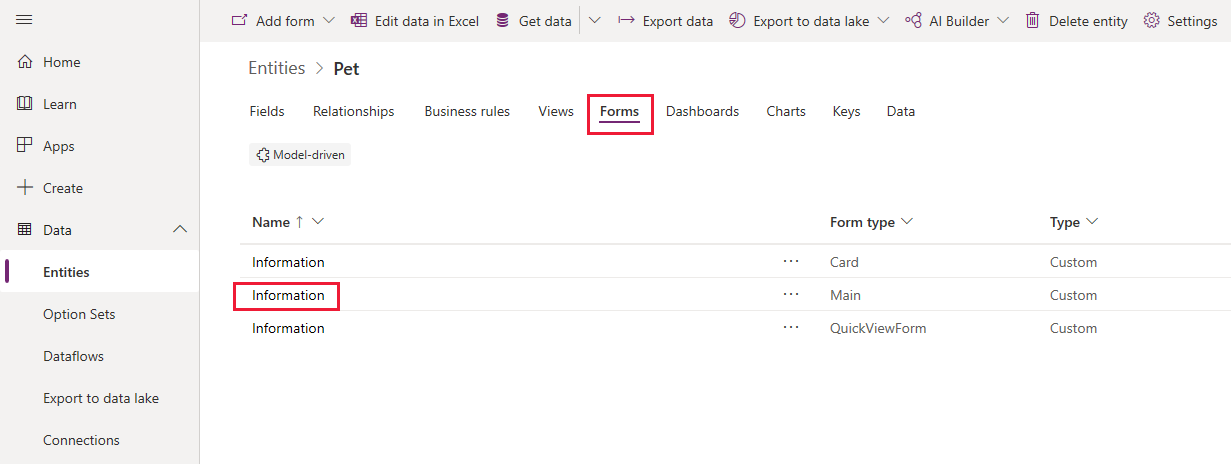
No editor de formularios, seleccione as columnas Táboa no panel esquerdo. A continuación, arrastre e solte as columnas Especie, Raza, Data de cita e Conta situadas no panel na sección Xeral do lenzo do deseñador de formularios ata que o formulario teña este aspecto.
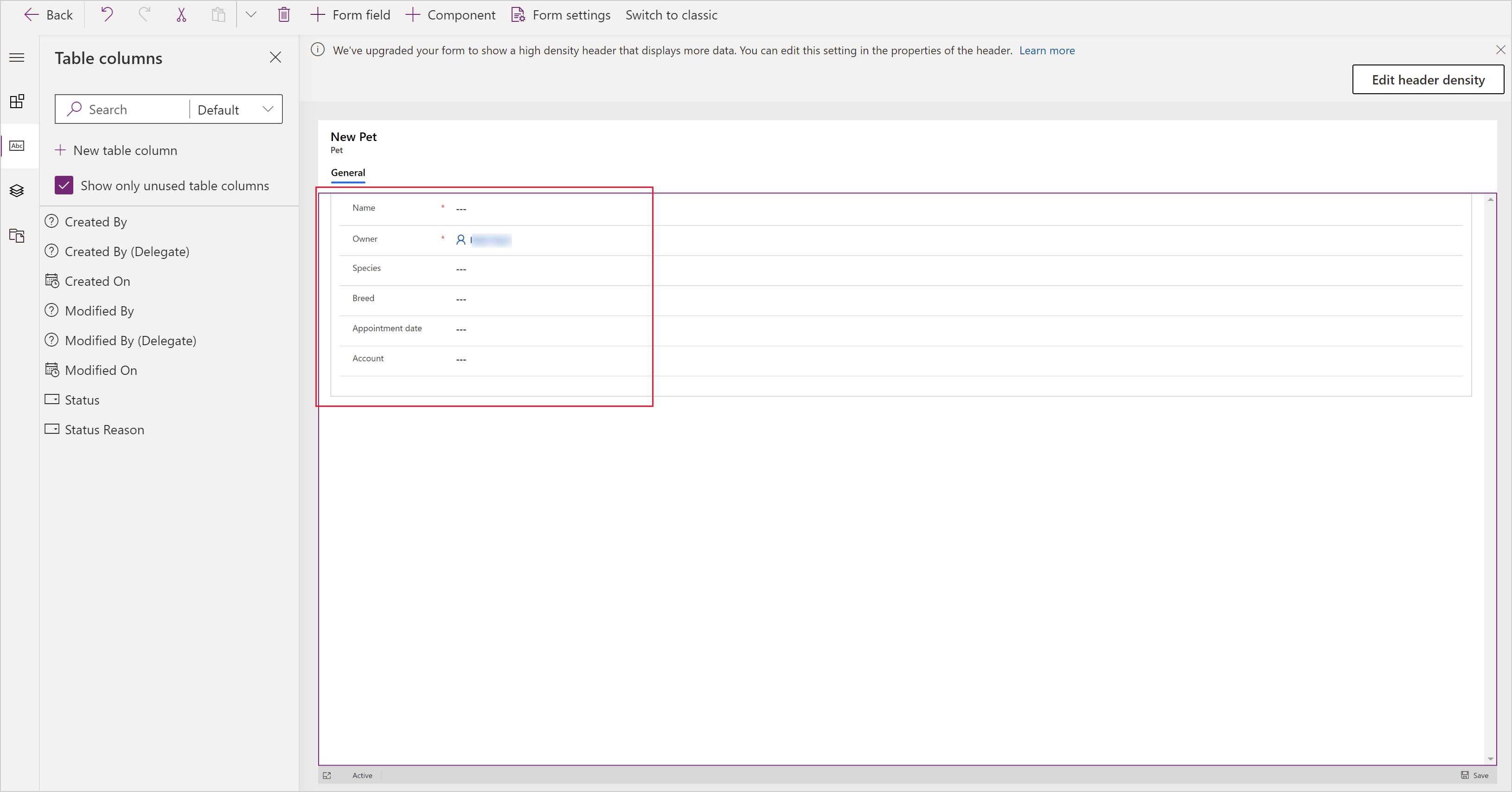
Seleccione Gardar.
Seleccione Publicar.
Seleccione Volver para volver a Power Apps.
Engadir a táboa personalizada a unha aplicación
Agora a túa táboa está lista para ser usada para construír un lenzo ou unha aplicación baseada en modelos.
Pasos seguintes
Neste tema, aprendeu a crear unha táboa que se pode usar para crear unha aplicación útil.
- Para saber como crear unha aplicación baseada en modelos, consulte Crear a súa primeira aplicación baseada en modelos.
- Para saber como crear unha aplicación de lenzo, consulte Crear unha aplicación desde cero.