Nota
O acceso a esta páxina require autorización. Pode tentar iniciar sesión ou modificar os directorios.
O acceso a esta páxina require autorización. Pode tentar modificar os directorios.
Podes crear e actualizar unha ou máis columnas personalizadas en calquera táboa. Ao crear unha columna personalizada, especifique un conxunto de propiedades, como o nome da columna, o seu nome de visualización e o tipo de datos que conterá. Para obter máis información, consulte metadatos de atributos da táboa.
Nota
Cada táboa ten columnas do sistema, como columnas que indican cando se actualizou por última vez unha fila e quen a actualizou. Ademais, as táboas estándar teñen columnas estándar (predeterminadas). Non se poden modificar nin eliminar columnas do sistema nin columnas estándar. Se creas unha columna personalizada, debería proporcionar funcionalidade sobre estas columnas incorporadas.
Crear unha columna
En powerapps.com, seleccione Táboas no panel de navegación esquerdo. Se o elemento non está no panel lateral, selecciona …Máis e despois selecciona o elemento que queres.
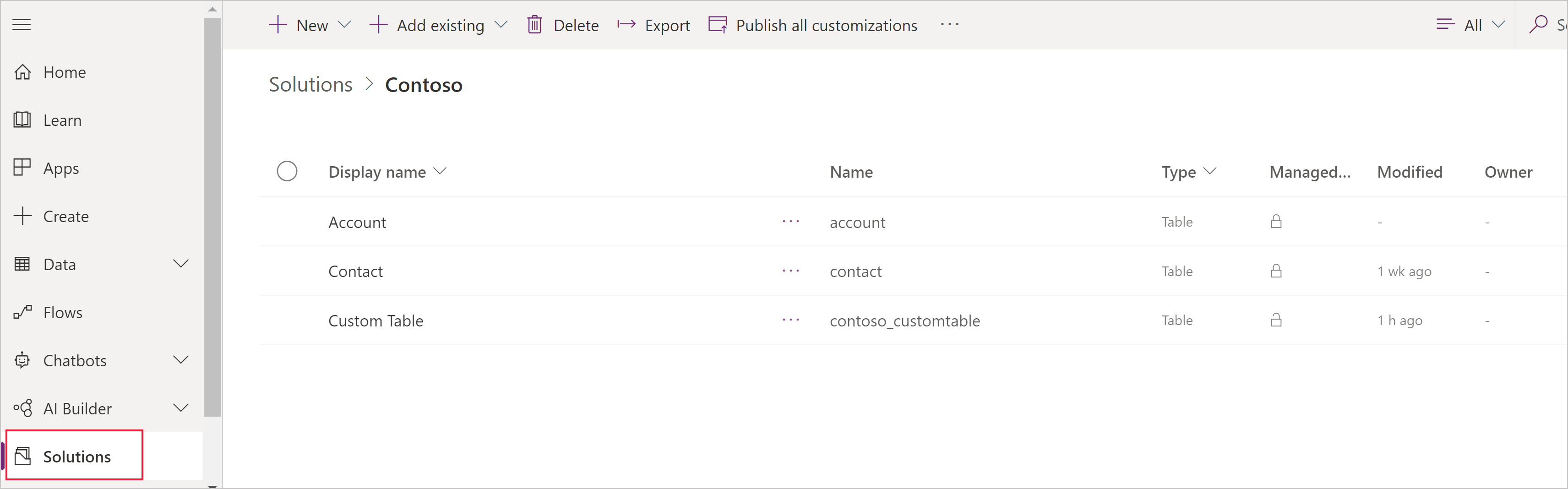
Seleccione unha táboa existente ou Crear unha nova táboa
Engade unha nova columna á táboa seleccionando Engadir columna.
No panel Nova columna, introduza o nome de visualización da columna, O nome encherase automaticamente e úsase como nome único para a columna. O nome de visualización úsase ao presentar esta columna aos usuarios, o nome úsase ao construír a aplicación, en expresións e fórmulas.
Nota
As columnas Nome de visualización pódense actualizar en calquera momento para que se mostren de xeito diferente nas túas aplicacións, a columna Nome non se pode cambiar despois de gardar a táboa, xa que isto podería provocar a ruptura dunha aplicación existente.
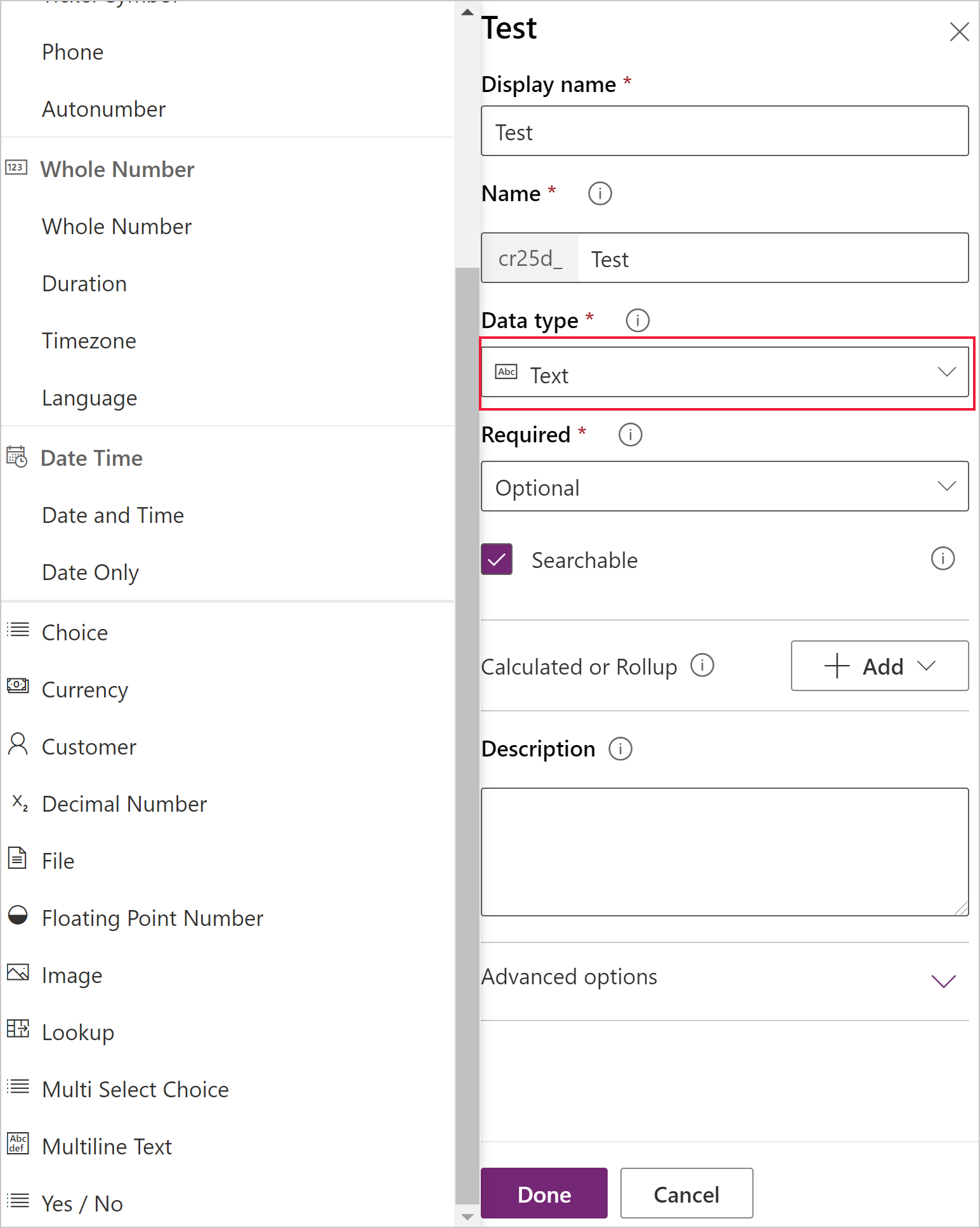
Seleccione o tipo de datos da súa columna, isto controla a forma en que se almacena a información e como se presenta nas aplicacións. Por exemplo, o texto almacénase de xeito diferente a un número decimal ou a un URL. Para obter información máis detallada sobre os tipos de datos dispoñibles, consulte metadatos de atributos da táboa.
Se se lle solicita, especifique información adicional para o tipo de datos que especificou. Dependendo do tipo de datos, presentaranse diferentes columnas. Se está a crear unha columna de tipo Opción ou Conxunto de opcións de selección múltiple, pode seleccionar Novo conxunto de opcións e crear unha nova opción mentres crea a columna. Para obter máis información, consulte Crear un conxunto de opcións
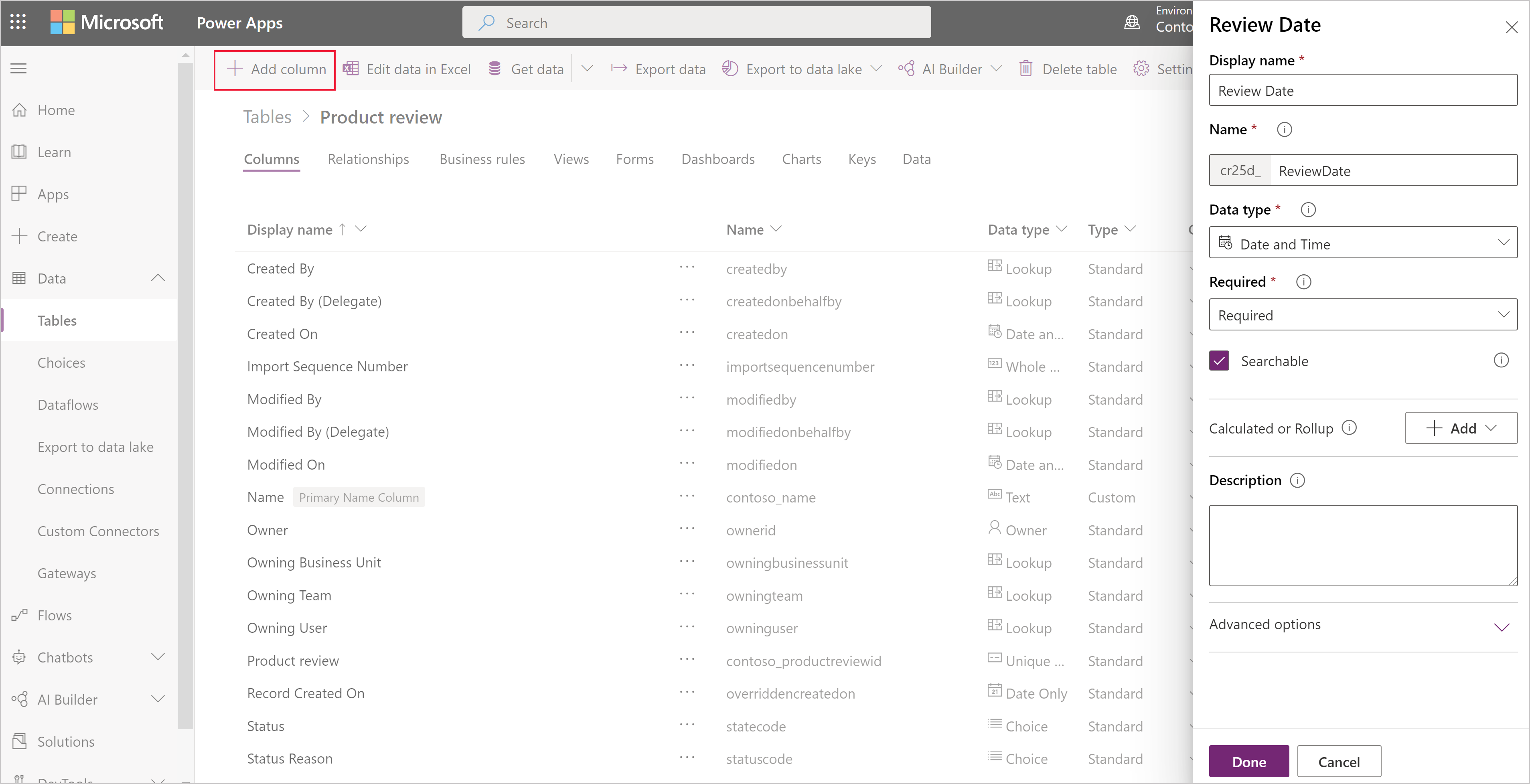
En Obrigatorio, seleccione a caixa de verificación se quere recomendar esta columna como se require nas súas aplicacións. Isto non proporciona unha aplicación dura a través de todas as conexións a Microsoft Dataverse. Se precisa asegurarse de que a columna está encheada, cree unha regra de negocio
En Buscable, seleccione a caixa de verificación se precisa que esta columna estea dispoñible en Vistas, Gráficos, Paneis e Busca avanzada. Na maioría dos casos esta caixa de verificación debe ser marcada.
Seleccione Feito para pechar o panel Columna e volver á táboa. Podes repetir os pasos 3-9 para cada columna adicional.
Importante
A columna aínda non está gardada e creada ata que gardes os cambios na táboa.
Seleccione Gardar táboa para finalizar os cambios e gardalos no Dataverse.
Recibirás unha notificación cando a operación se completou correctamente. Se a operación non ten éxito, unha mensaxe de erro indica os problemas que se produciron e como pode solucionalos.
Crear unha columna calculada ou de enrolamento
As columnas calculadas permítenche automatizar os cálculos manuais utilizados nos teus procesos de negocio. Por exemplo, é posible que un comercial desexe saber os ingresos ponderados dunha oportunidade, que se basea nos ingresos estimados dunha oportunidade multiplicada pola probabilidade. Ou queren aplicar un desconto automaticamente, se un pedido é maior de $500. Unha columna calculada pode conter valores resultantes de operacións matemáticas simples, ou operacións condicionais, como maior que ou if-else, e moitas outras. As columnas calculadas pódense crear usando os seguintes tipos de datos:
- Liña única de texto
- Conxunto de opcións
- Dúas opcións
- Número enteiro
- Número decimal
- Moeda
- Data e hora
Para obter máis detalles sobre os tipos de expresións soportadas e exemplos, consulte Definir columnas calculadas
Actualizar ou eliminar unha columna
En powerapps.com, seleccione Táboas no panel de navegación esquerdo. Se o elemento non está no panel lateral, selecciona …Máis e despois selecciona o elemento que queres.
Abre unha mesa.
Na lista de columnas da táboa que seleccionaches, selecciona unha columna e, a continuación, siga un destes pasos:
- Cambia unha ou máis propiedades da columna.
- Elimine a columna premendo ou tocando os puntos suspensivos (...) preto do bordo dereito da columna e, a seguir, premendo ou tocando Eliminar.
Seleccione Gardar táboa para enviar os cambios.
Importante
Os teus cambios perderanse se non os gardas antes de abrir outra páxina no navegador ou saír do navegador.
Recibirás unha notificación cando a operación se completou correctamente. Se a operación non ten éxito, unha mensaxe de erro indica os problemas que se produciron e como pode solucionalos.
Boas prácticas e restricións
Ao crear e modificar columnas, teña en conta estes puntos:
- Non se poden modificar nin eliminar as columnas do sistema nin os seus valores.
- Nunha táboa estándar, non podes modificar ou eliminar unha columna estándar (predeterminada), engadir unha columna que requira datos ou facer ningún outro cambio que poida romper unha aplicación que depende desa táboa.
- Nunha táboa personalizada, debes asegurarte de que os cambios que fagas non romperán ningunha aplicación que dependa desa táboa.
- Debes dar a cada columna personalizada un nome único dentro da táboa e non podes cambiar o nome dunha columna despois de creala.
Pasos seguintes
- Definición de relacións entre táboas
- Crear unha regra de negocio
- Crear unha aplicación usando táboas
- Crear unha aplicación desde cero usando unha base de datos de Dataverse
Aviso de privacidade
Co modelo de datos comúns de Microsoft Power Apps recollemos e almacenamos nomes de táboas e columnas personalizados nos nosos sistemas de diagnóstico. Utilizamos este coñecemento para mellorar o modelo de datos común para os nosos clientes. Os nomes de táboas e columnas que crean os creadores axúdannos a comprender escenarios comúns na comunidade de Microsoft Power Apps e a determinar lagoas na cobertura de táboas estándar do servizo, como esquemas relacionados coas organizacións. Os datos das táboas da base de datos asociadas a estas táboas non son accesibles nin utilizados por Microsoft nin replicados fóra da rexión na que se proporciona a base de datos. Non obstante, teña en conta que os nomes de táboas e columnas personalizados poden ser replicados en todas as rexións e eliminaranse de acordo coas nosas políticas de retención de datos. Microsoft comprométese á súa privacidade, tal e como se describe máis adiante no noso Centro de confianza.