Nota
O acceso a esta páxina require autorización. Pode tentar iniciar sesión ou modificar os directorios.
O acceso a esta páxina require autorización. Pode tentar modificar os directorios.
Este artigo explica como configurar e usar o servidor Microsoft Dataverse model context protocol (MCP) con Microsoft Copilot Studio. Seguindo os pasos deste artigo, podes interactuar con Dataverse, facendo preguntas en linguaxe natural como mostrarme os meus contactos e recibir respostas baseadas nos datos almacenados.
Requisitos previos
- O cliente MCP de Microsoft Copilot Studio debe estar permitido no entorno. Máis información: Configurar e xestionar o servidor MCP de Dataverse para un entorno
Conéctate a Dataverse usando un servidor MCP en Microsoft Copilot Studio
- Vaia a Power App e seleccione o seu entorno no selector de entornos superior dereito.
- No panel de navegación esquerdo, selecciona Axentes>Crear novo axente. Se o elemento non está no panel lateral, selecciona …Máis e despois selecciona o elemento que queres.
- Seleccione Crear.
- Desprácese cara abaixo ata a sección Ferramentas e seleccione + Engadir ferramenta.
- Seleccione Protocolo de contexto de modelo e, a seguir, seleccione Dataverse Servidor MCP.
- Se non hai ningunha conexión de Dataverse existente, pídeselle que conecte unha.
- Seleccione Engadir ao axente.
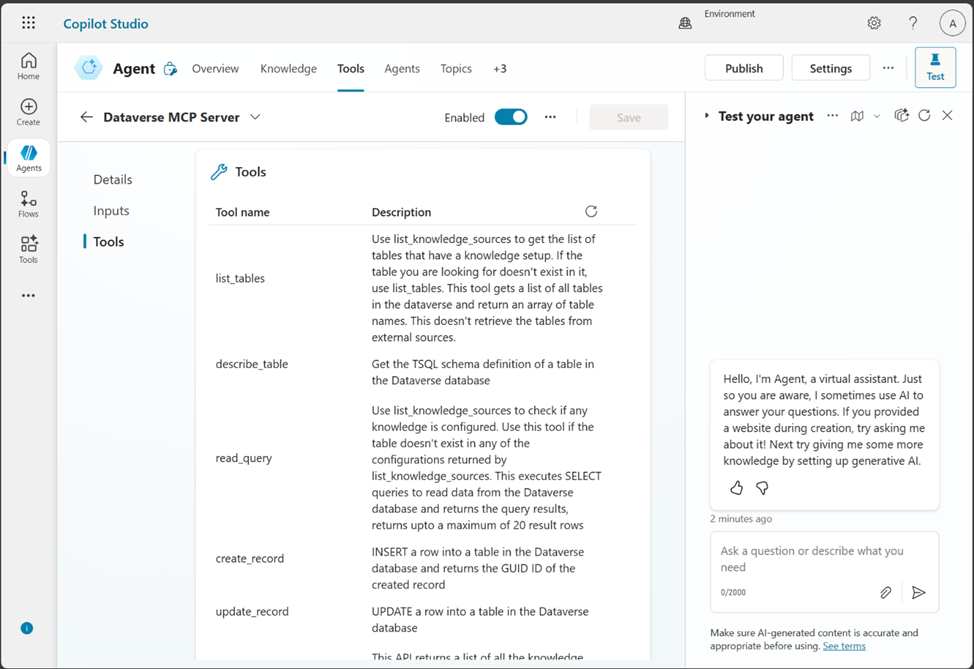
As ferramentas individuais dispoñibles neste servidor MCP pódense ver e modificar seleccionando ...>Editar xunto á ferramenta Dataverse Servidor MCP .
Agora podes interactuar coa ferramenta MCP Server no panel de chat Proba o teu axente. Dataverse Proba comandos como "listar táboas en Dataverse", "describir a conta da táboa" ou "cantas contas teño."