Nota
O acceso a esta páxina require autorización. Pode tentar iniciar sesión ou modificar os directorios.
O acceso a esta páxina require autorización. Pode tentar modificar os directorios.
Este artigo ofrece orientación sobre a creación e o uso de diferentes tipos de datos en columnas de fórmulas, como decimais, enteiros, de coma flotante e de opción. Microsoft Dataverse Describe os pasos que comezan coa selección de fx Formula como tipo de datos e a introdución dunha fórmula que devolva un valor numérico na barra de fórmulas.
Comeza creando unha columna para unha táboa
Inicia sesión en Power Apps en https://make.powerapps.com.
Selecciona Táboas e, a seguir, selecciona a táboa onde queres engadir unha columna de fórmulas. Se o elemento non está no panel lateral, selecciona …Máis e despois selecciona o elemento que queres.
Seleccione a área Columnas , seleccione Nova columna e, a seguir, seleccione o tipo de datos e introduza a Power Fx fórmula. Dependendo da fórmula que introduzas, podes crear calquera das seguintes opcións:
Crear unha columna de fórmula decimal
Crea unha columna de fórmula que devolva un número decimal.
- Selecciona Tipo de datos como fx Fórmula.
- Introduza unha fórmula que devolva un valor numérico na barra de fórmulas .
Este exemplo crea unha columna de fórmula chamada Cantidade total. A columna Prezo por unidade é de tipo de datos decimal.
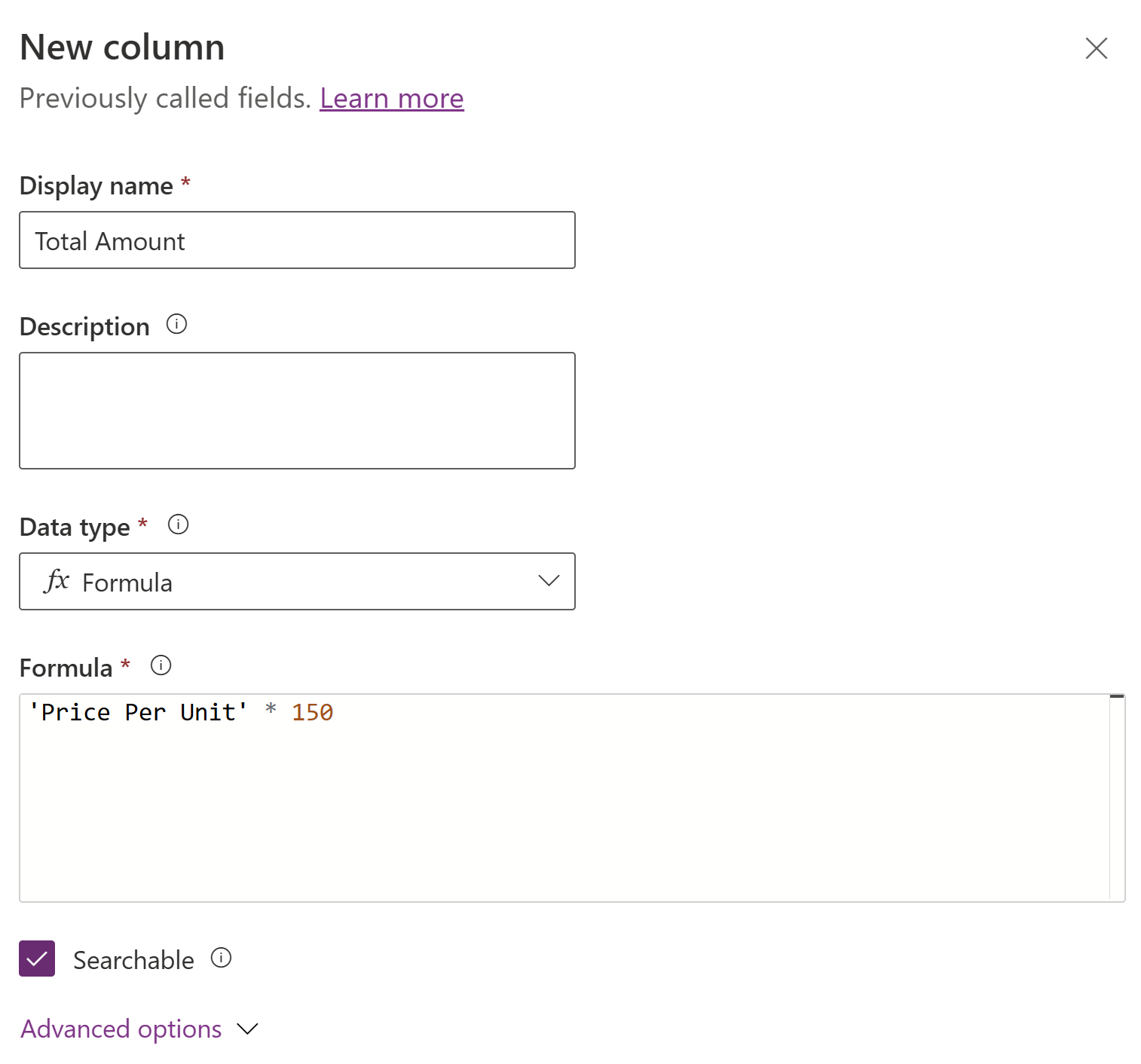
- Expanda Opcións avanzadas e, a seguir, defina o número de decimais requirido.
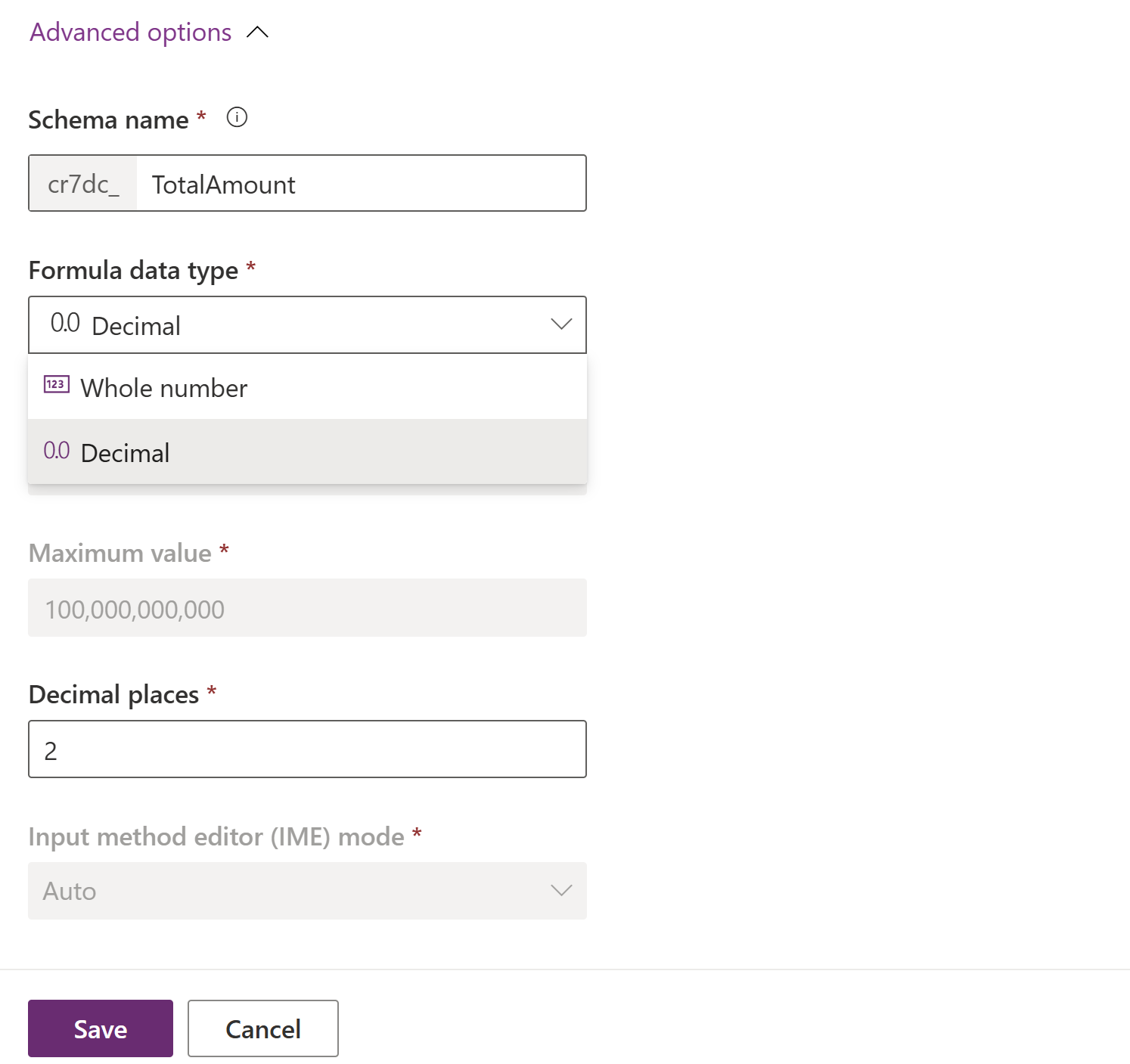
- Seleccione Gardar. Por defecto, o tipo de datos da fórmula está definido como Decimal e créase un campo de fórmula decimal.
Crear unha columna de fórmula de número enteiro
Crea unha columna de fórmulas que devolva un número enteiro.
- Selecciona Tipo de datos como fx Fórmula.
- Introduza unha fórmula que devolva un valor numérico na barra de fórmulas .
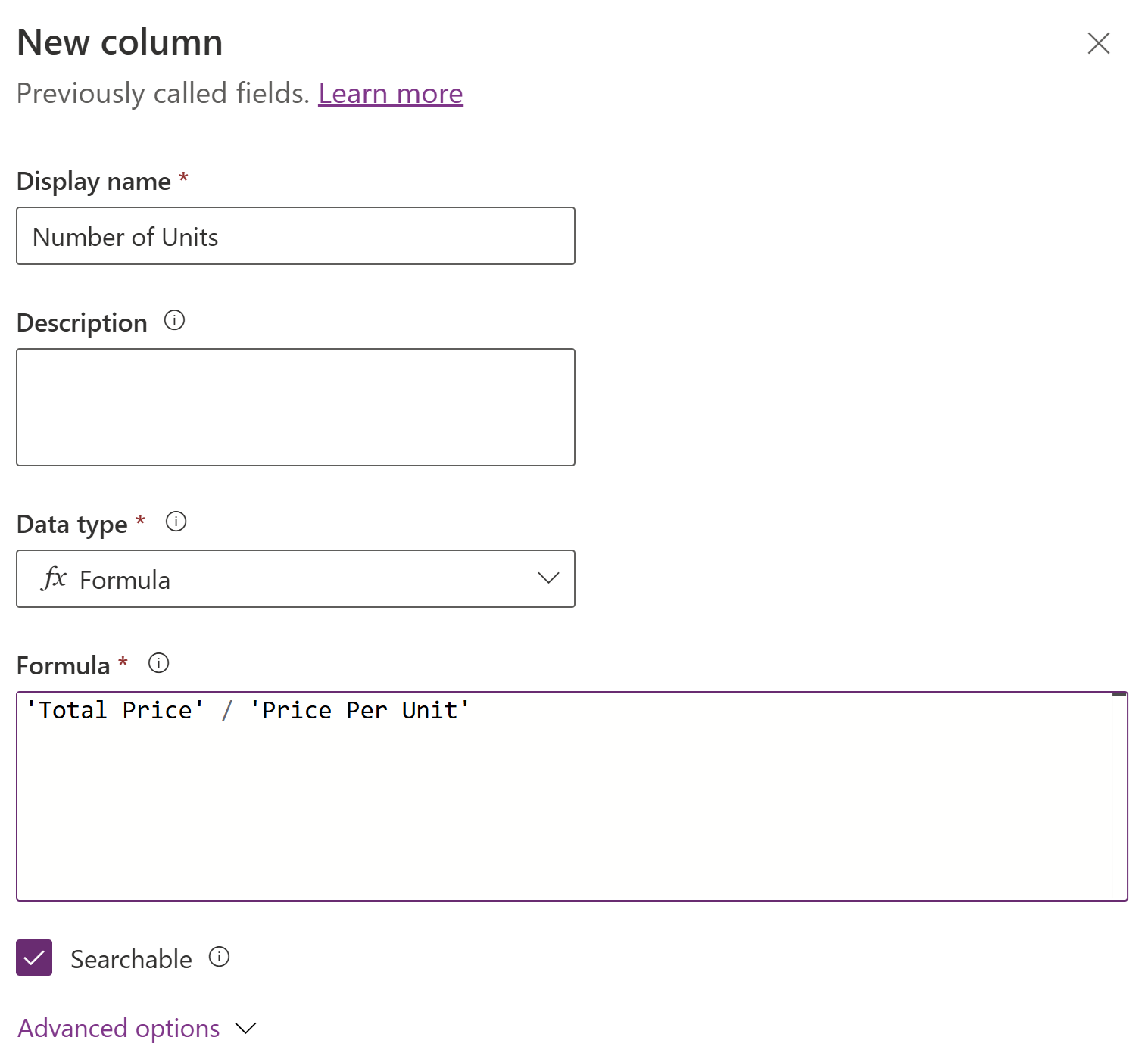
Este exemplo crea unha columna de fórmula chamada Número de unidades.
As columnas Prezo total e Prezo por unidade son de tipo de datos decimal.
- Expanda Opcións avanzadas e seleccione Número enteiro como Tipo de datos Fórmula e defina o formato requirido para a columna de número enteiro.
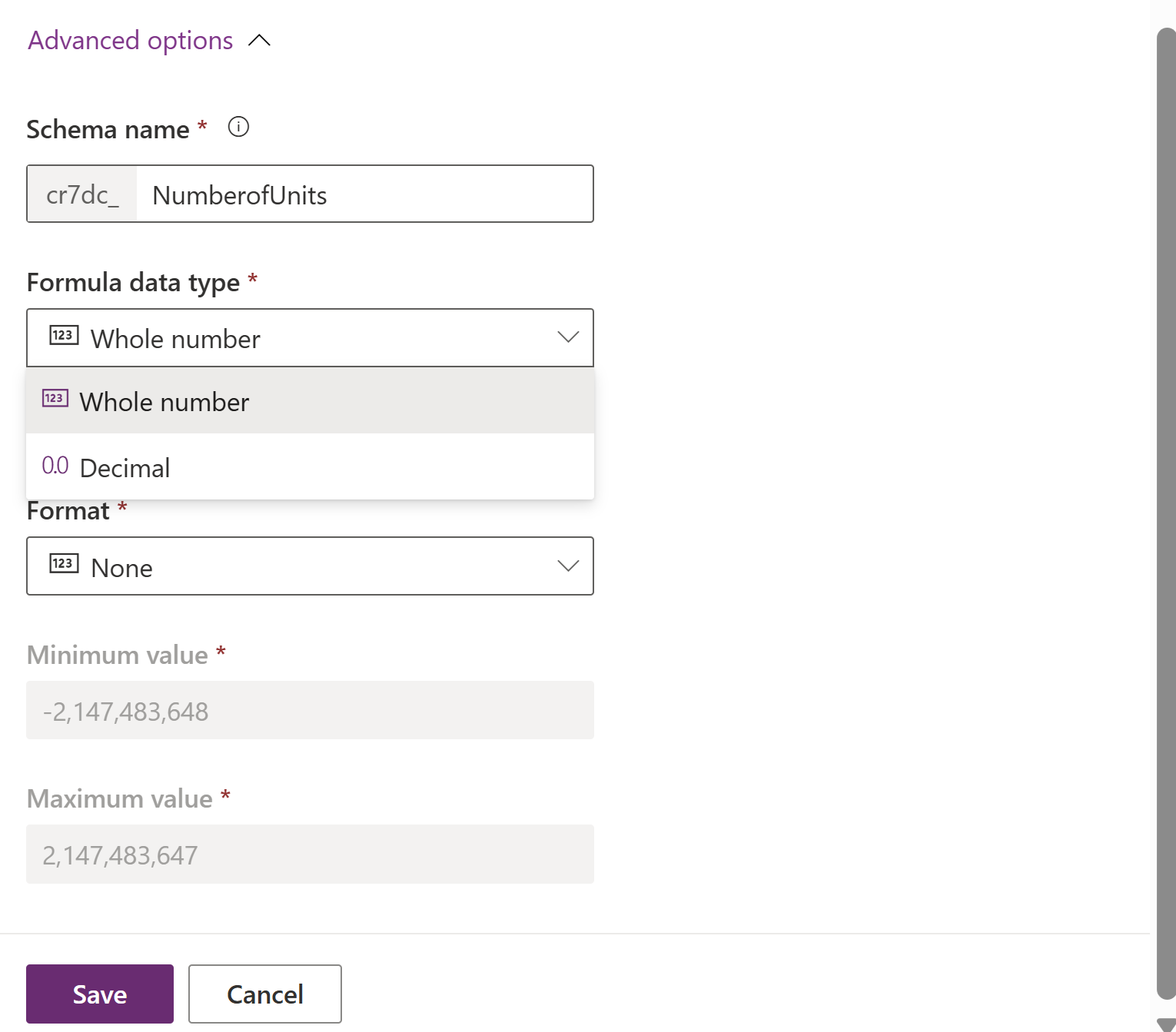
- Seleccione Gardar.
Crear unha columna de fórmula de número de coma flotante
Crea unha columna de fórmula que devolva un valor float.
- Selecciona Tipo de datos como fx Fórmula.
- Introduza unha fórmula que devolva un número de coma flotante na barra de fórmulas .
Introduza unha fórmula que devolva un número de coma flotante na barra de fórmulas . Este exemplo crea unha columna de fórmula chamada Prezo total.
Peso é unha columna simple con flotador e Prezo por gramo é unha columna decimal simple.
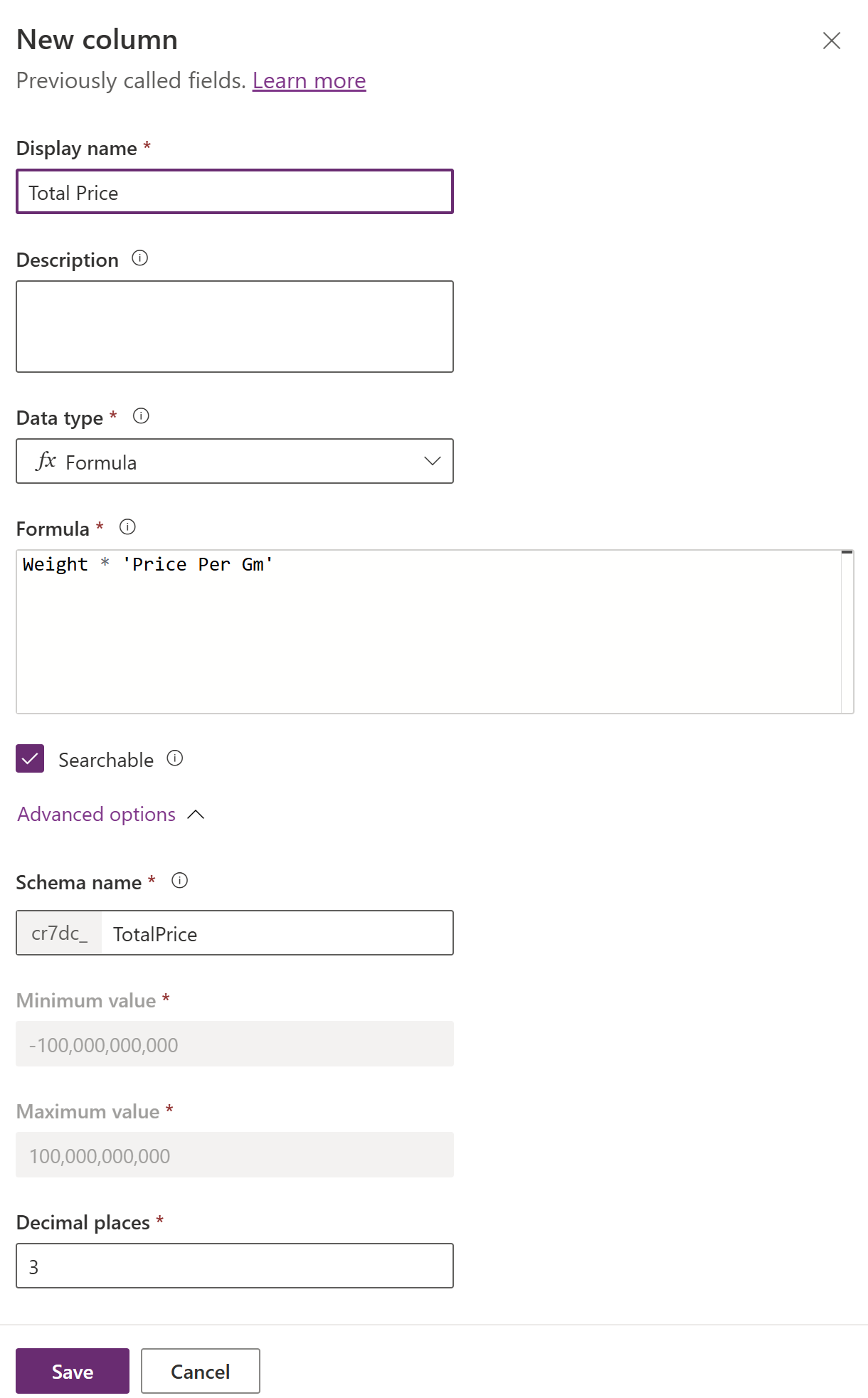
- Expanda Opcións avanzadas e defina o número de decimais requirido.
- Seleccione Gardar.
Pautas para crear columnas de fórmulas de números de coma flotante
- Se un operando implicado nunha operación aritmética é de tipo float, entón o resultado da fórmula é de tipo float. Por exemplo:
-
1 + 2 + Float(1)xa que usa un operando de tipo float -Float(1).
-
- Unha función numérica devolve un valor float cando o primeiro parámetro proporcionado á función é de tipo float. Se non, a función devolve un valor decimal. Por exemplo:
-
Sum(1, 2, Float(1))é de tipo decimal eSum(Float(1), 1, 2)é de tipo float.
-
-
Float,Sqrt,Ln,Power,Expfuncións e o operador^devolven un valor en número flotante.
Crear unha columna de fórmula de elección
Para crear unha columna de fórmula de elección, pódese usar como resultado unha elección global ou unha elección local dunha columna de elección simple.
Usando a escolla global
Crea unha escolla global. Este exemplo crea unha opción global chamada Prioridade da tarefa.
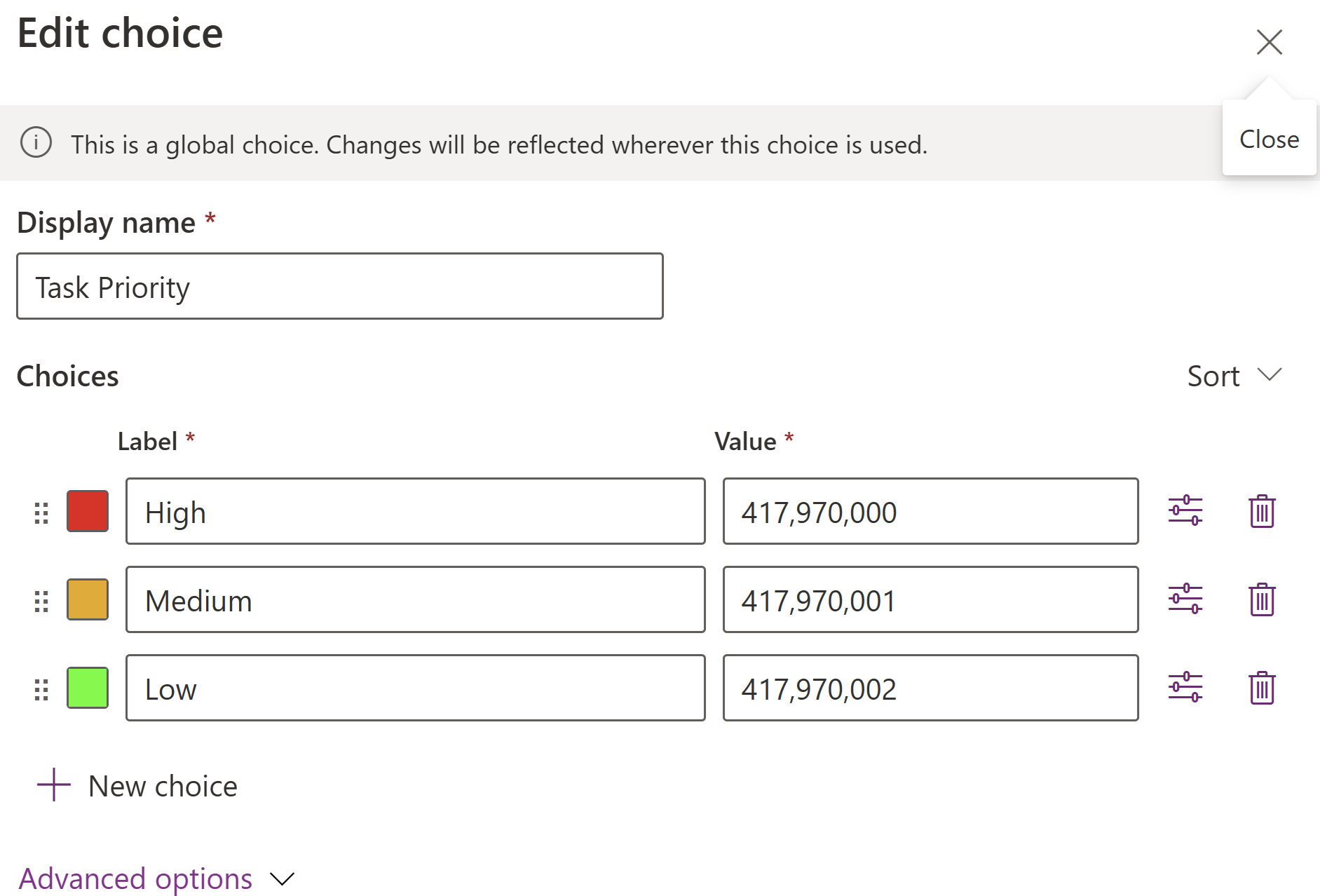
Crea unha columna de fórmulas que devolva unha opción usando unha opción global.
- Selecciona Tipo de datos como fx Fórmula.
- Introduza unha fórmula que devolva un valor de escolla na barra de Fórmulas .
Este exemplo crea unha columna de fórmula Prioridade usando a opción global Prioridade da tarefa.
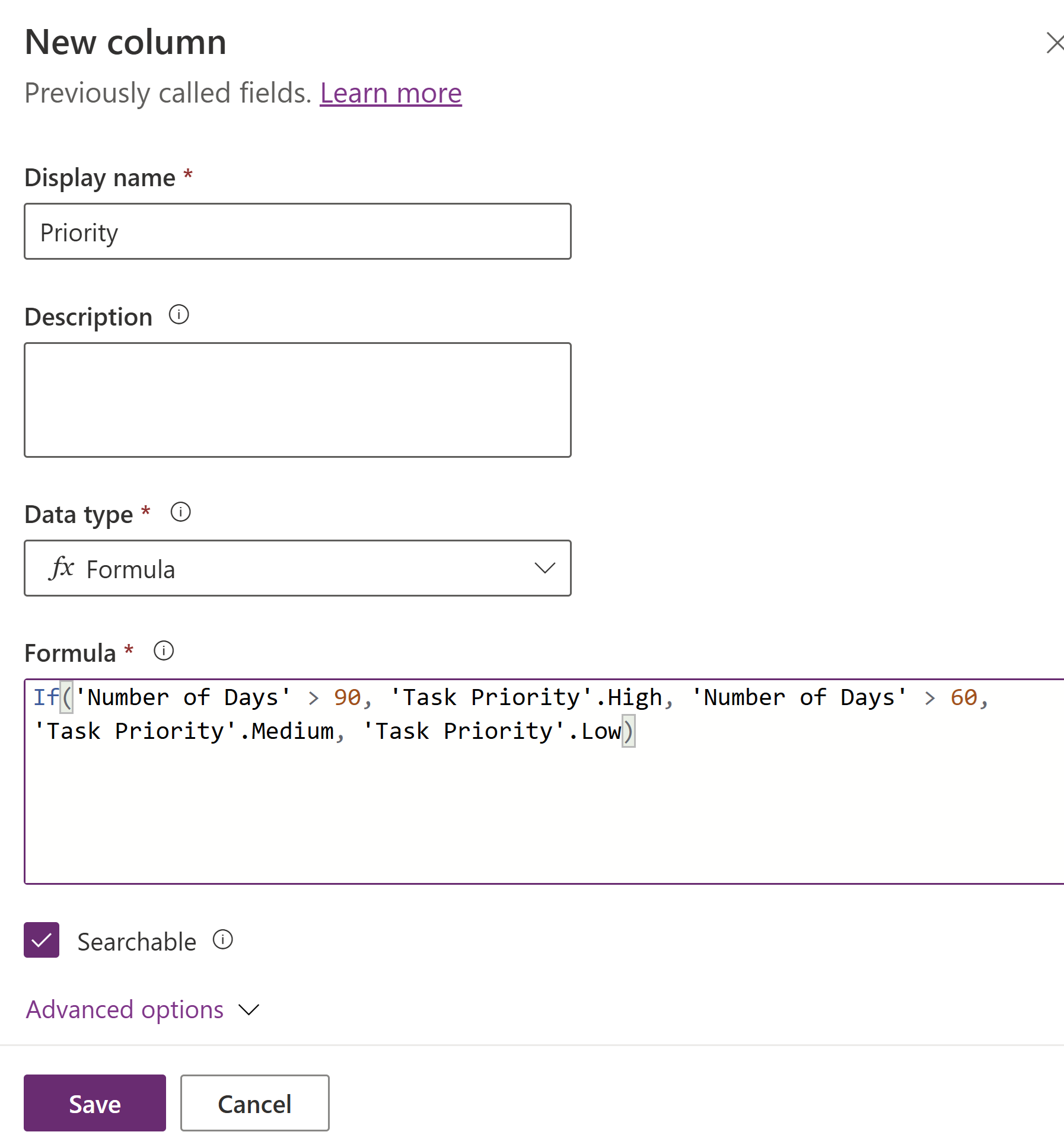
- Seleccione Gardar. Teña en conta que a columna creada é do tipo de datos Choice fx.
Usando a escolla local dunha columna de escolla simple
Crea unha columna de elección sinxela. Este exemplo crea unha columna de opción simple Prioridade da tarefa para a táboa de contas.
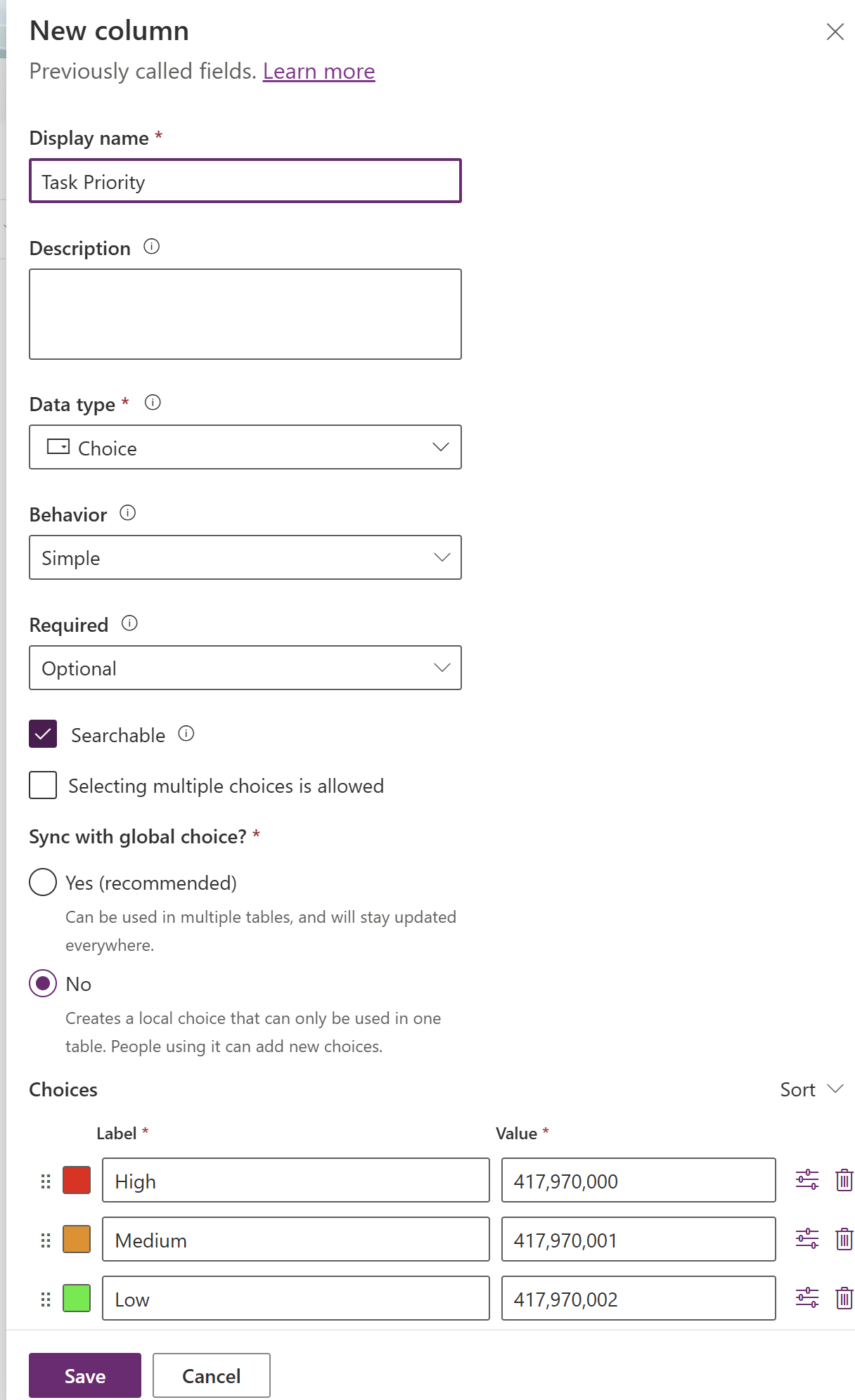
Crea unha columna de fórmula que devolva unha opción usando unha opción local dunha columna de opción simple.
- Selecciona Tipo de datos como fx Fórmula.
- Introduza unha fórmula que devolva un valor de escolla na barra de Fórmulas .
Este exemplo crea unha columna de fórmula Prioridade na entidade Conta usando a escolla local dunha columna de escolla Prioridade da tarefa para a táboa de contas.
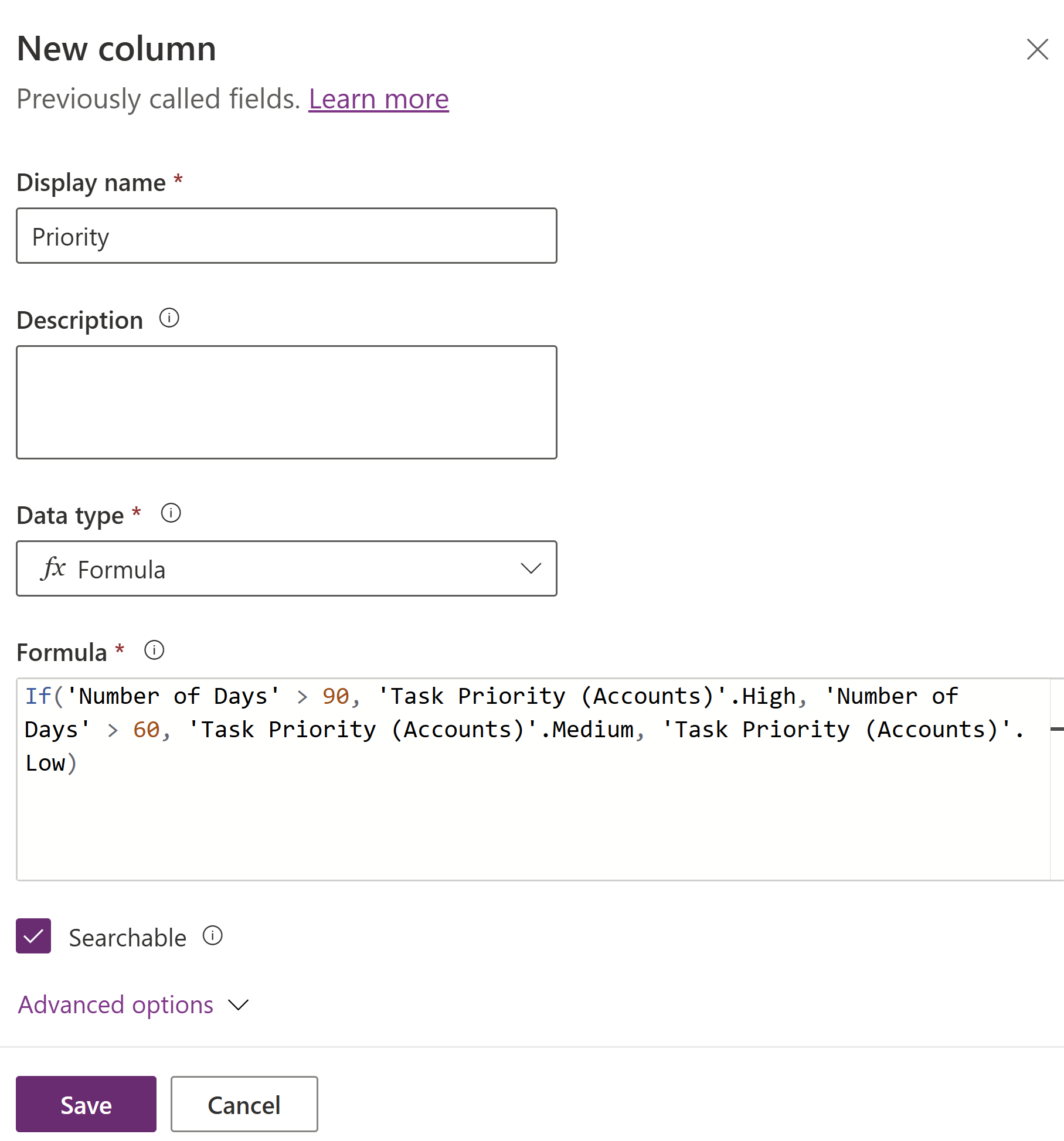
- Seleccione Gardar.
Pautas para traballar con opcións en columnas de fórmulas
As opcións locais da columna de opción simple da táboa relacionada non se poden usar como tipo de resultado nas columnas de fórmulas.
Deberíanse usar opcións do mesmo conxunto de opcións para todos os argumentos de resultado nas columnas da fórmula de elección.
Non se pode actualizar unha opción empregada por unha columna de fórmulas.
As opcións dunha escolla non se poden pasar como argumento a funcións de cadea. A función Value pódese usar para devolver o valor numérico dunha opción.
Non se pode eliminar a columna de opción local ou a opción global dependente da columna de fórmula.
Para usar as opcións dunha columna de opcións locais (conxunto de opcións) dunha táboa relacionada na definición da columna de fórmulas, primeiro use choice e despois use as opcións desa opción local.
Por exemplo, unha columna de opción chamada Cor na táboa Contacto .
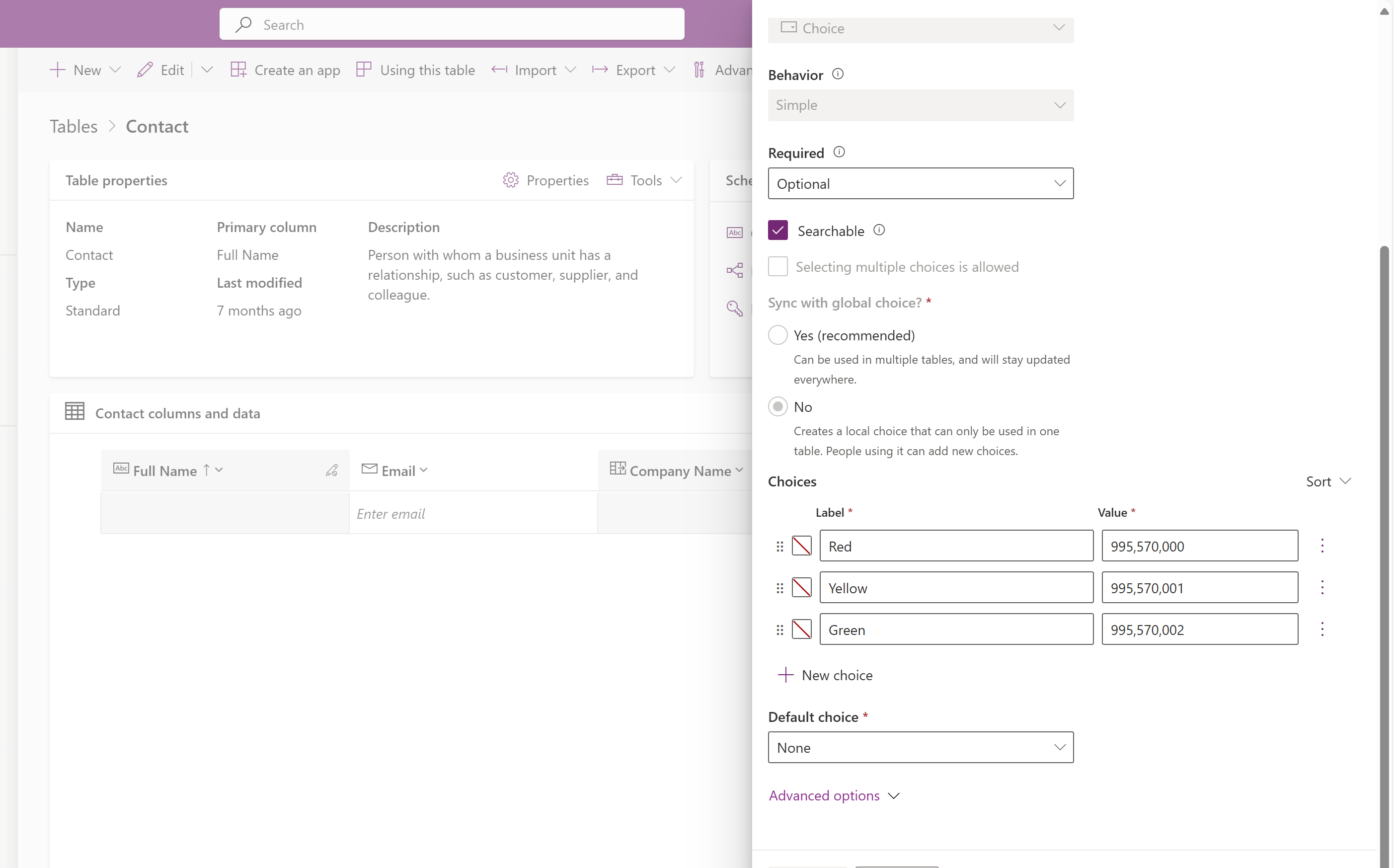
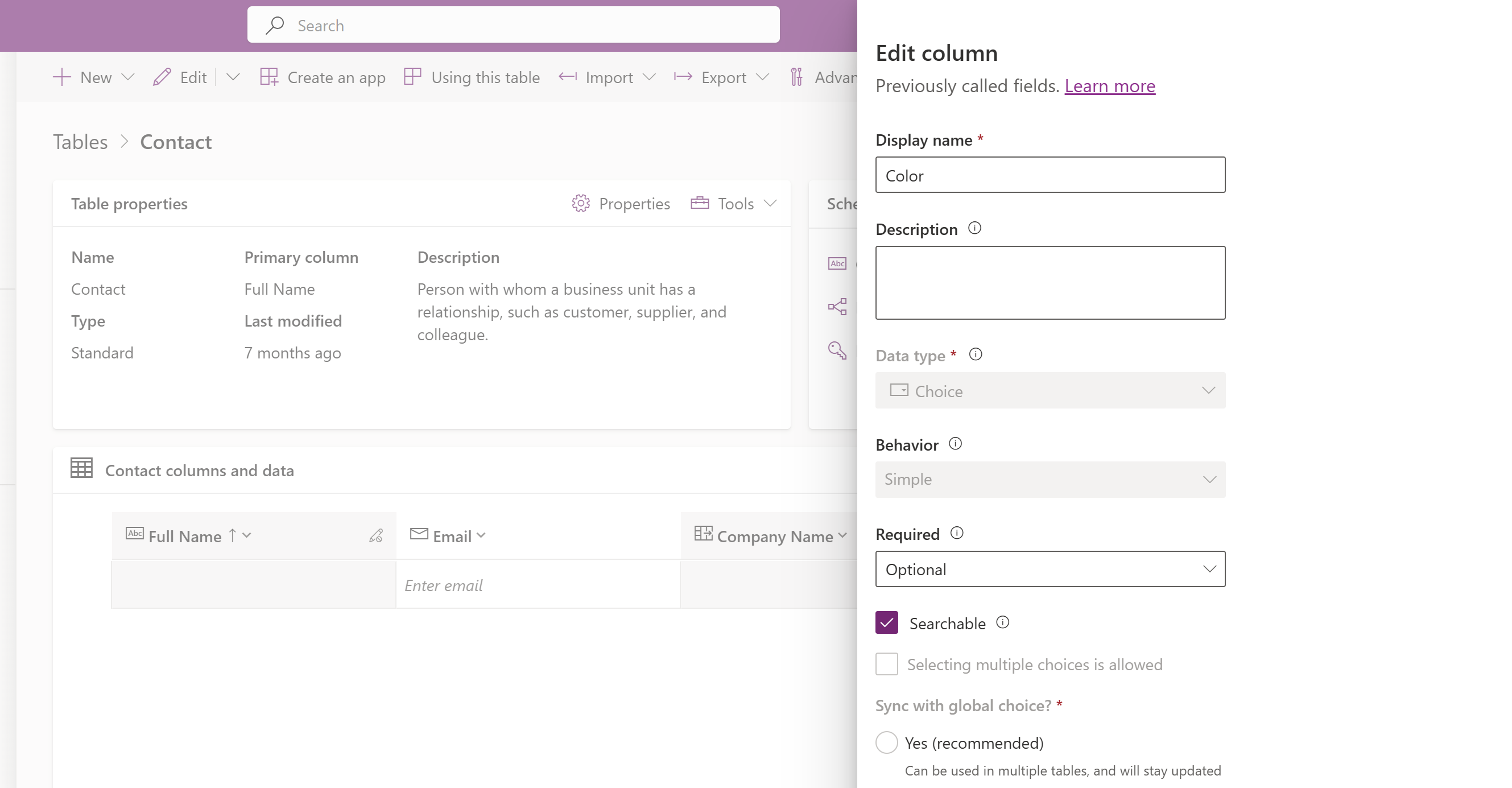 A columna de elección ten as opcións Vermello, Amarelo e Verde.
 Para unha columna de fórmula na táboa de contas que usa a columna de elección de cor, a fórmula ten este aspecto:
 Recomendado -
If(ParentAccount.Color == 'Color (Accounts)'.Red, 1, 2)Non recomendado -
If( 'Color (Accounts)'.Red == ParentAccount.Color, 1, 2)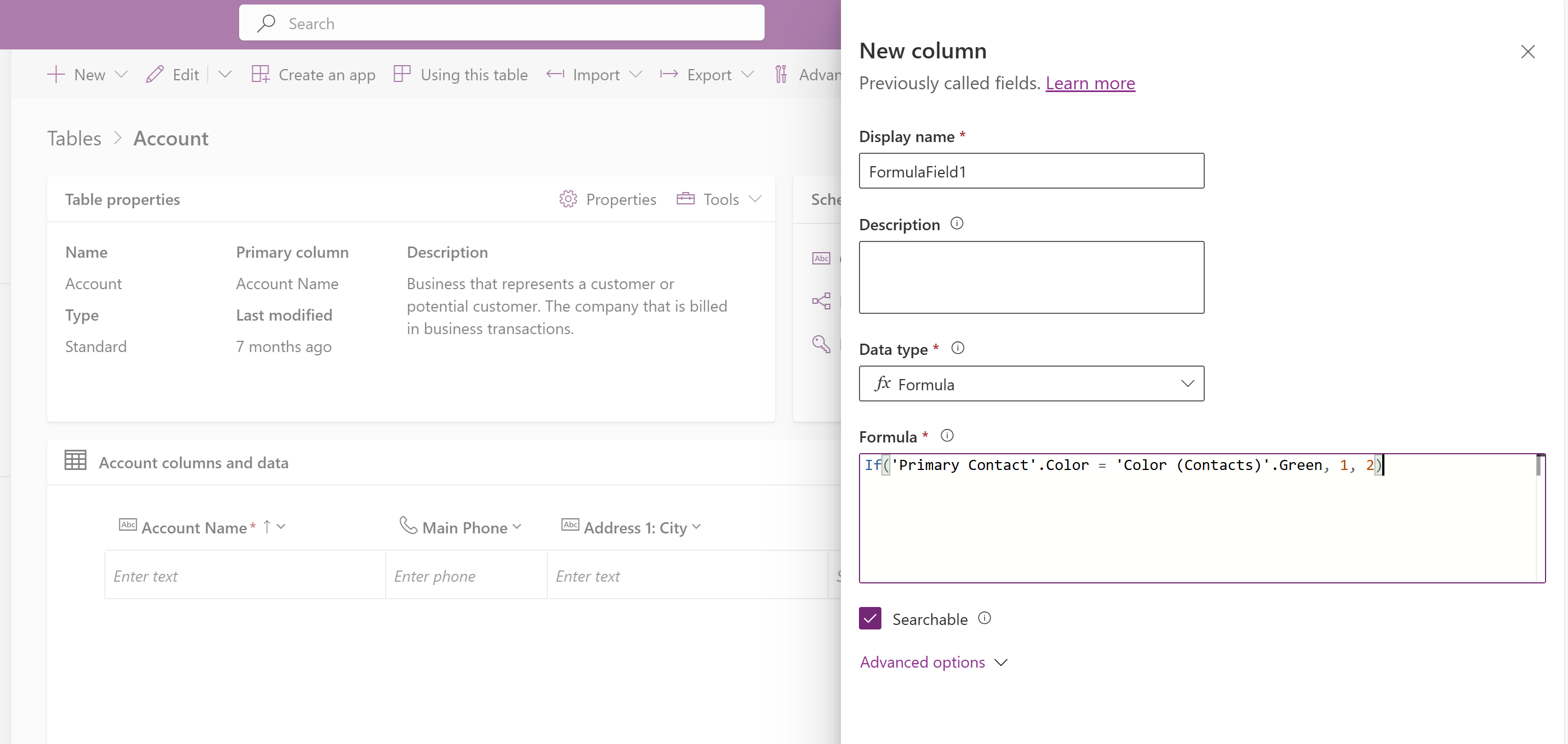
Consulte tamén
Usando o tipo de número correcto