Nota
O acceso a esta páxina require autorización. Pode tentar iniciar sesión ou modificar os directorios.
O acceso a esta páxina require autorización. Pode tentar modificar os directorios.
[Este tema é a documentación de pre-lanzamento e está suxeito a cambios.]
O artigo axúdache a comezar coas funcións de Microsoft Dataverse integrándoas nas túas aplicacións. Comprenderás que a experiencia de creación inclúe a creación de API personalizadas de Dataverse apoiadas por expresións de Power Fx, que poden desencadear accións internas ou externas a Dataverse.
Importante
- Esta é unha funcionalidade de vista previa.
- As funcionalidades de vista previa non se deseñaron para uso de produción e poden ter funcionalidade restrinxida. Estas funcionalidades están dispoñibles antes da versión oficial para que os clientes poidan obter acceso a elas rápido e fornecer comentarios.
Probar unha expresión de Power Fx
Podes probar unha expresión de Power Fx para comprobar que funciona. Este exemplo usa a Abs() función para devolver o valor non negativo do seu argumento. Se un número é negativo, Abs devolve o equivalente positivo.
Inicia sesión en Power Apps e selecciona Funcións no navegador esquerdo. Se o elemento non está no panel lateral, selecciona …Máis e despois selecciona o elemento que queres. Abre a solución non xestionada onde desexa engadir unha función.
Seleccione Nova función.
No panel Nova función , introduza un nome de visualización, como Devolver un valor non negativo e Descrición para a función.
Crear un novo parámetro de saída para validar o comportamento esperado, como unha cadea. Por exemplo, introduza o nome do parámetro de saída novasaída.
Opcionalmente, use parámetros de entrada para facilitar as probas, que ten sentido coa fórmula. Neste exemplo non se utilizan parámetros de entrada.
Na caixa Fórmula , envolve o parámetro Out entre corchetes:
{Out: "" }Por exemplo, podes probar a función Abs (), que usa -5 para devolver o valor absoluto 5.{Out: "Abs(-5)=5:"& Text(Abs(-5) = 5) }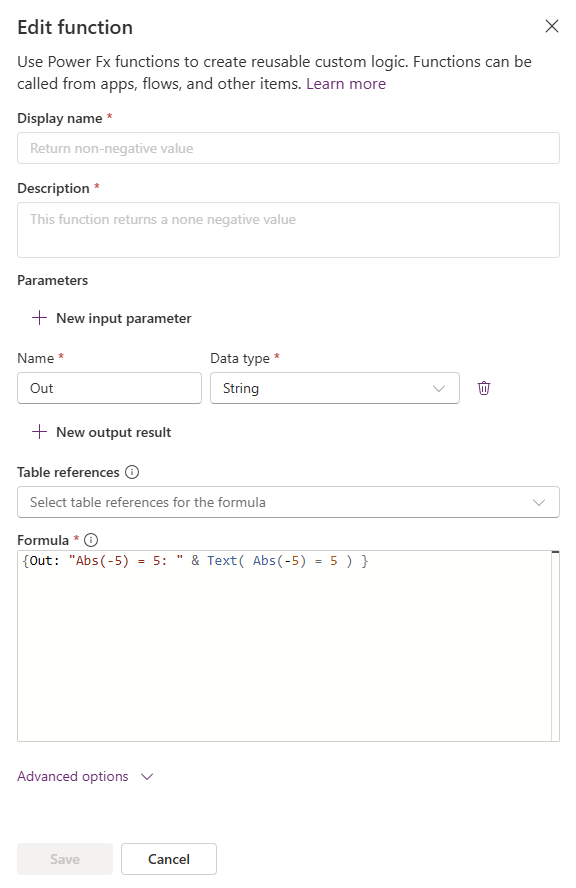
Seleccione Gardar.
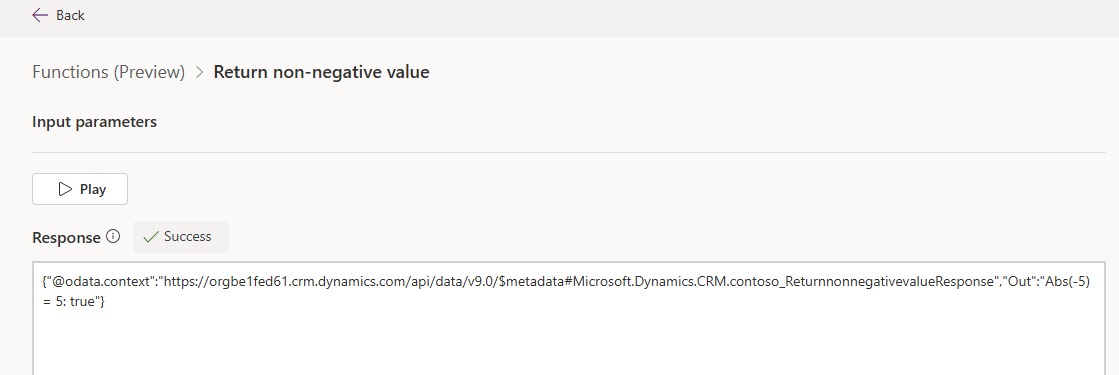
Para probar a función, seleccione a función e, a continuación, seleccione Probar na barra de comandos. A continuación, selecciona Play. Baseándose na fórmula empregada nesta función de exemplo, a resposta devolve o valor 5 como verdadeiro.
Validación de entrada e erros personalizados
Envía notificacións dentro da aplicación en función dunha acción instantánea
Esta e máis mostras chegarán en breve.