Nota
O acceso a esta páxina require autorización. Pode tentar iniciar sesión ou modificar os directorios.
O acceso a esta páxina require autorización. Pode tentar modificar os directorios.
As solucións administradas e sen administrar existen en diferentes niveis dentro dun ambiente de Microsoft Power Platform. En Microsoft Dataverse, hai dous niveis distintos de capa:
- Capa non xestionada. Nesta capa existen todas as solucións non administradas importadas e as personalizacións sen administrar. A capa non xestionada é unha única capa.
- Capas xestionadas. Neste nivel existen todas as solucións administradas importadas e a solución do sistema. Se están instaladas varias solucións xestionadas, a última instalada está enriba da solución xestionada instalada anteriormente. Isto significa que a segunda solución instalada pode personalizar la solución instalada antes. Cando dúas solucións xestionadas teñen definicións conflitivas, o comportamento durante o tempo de execución é "A última gaña" ou se implementa unha lóxica de combinación. Se desinstala a solución xestionada, da solución xestionada máis abaixo, ten efecto. Se desinstala todas as solucións xestionadas, o comportamento predefinido definido dentro da solución do sistema é a aplicar. Na base do nivel de capas xestionadas está a capa do sistema. A capa do sistema contén as táboas e compoñentes necesarios para que a plataforma funcione.
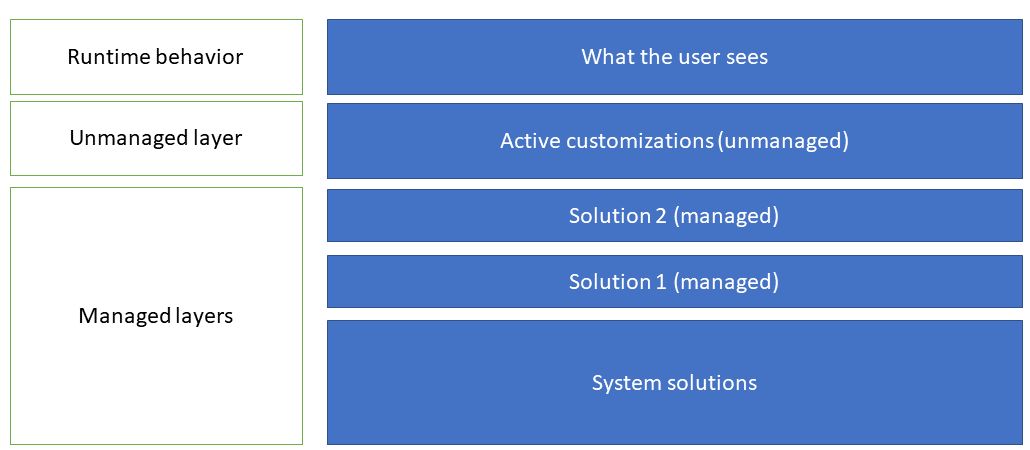
Comportamento da fusión de solucións
Cando prepare a súa solución administrada para a súa distribución, lembre que un ambiente pode ter varias solucións instaladas ou que outras solucións poderían instalarse no futuro. Constrúe unha solución que siga as mellores prácticas para que a súa solución non interfira con outras solucións.
Os procesos que Dataverse usa para fusionar personalizacións subliñan o mantemento da funcionalidade da solución. Aínda que se fai todo o posible para preservar a presentación, algunhas incompatibilidades entre as personalizacións poden requirir que a resolución calculada cambie algúns detalles da presentación a favor de manter a funcionalidade de personalización. Máis información: Comprende como se fusionan as solucións xestionadas
Ver as capas da solución para un compoñente
A función de ver as capas da solución permítenlle ver todas as modificacións do compoñente que ocorran debido a cambios na solución ao longo do tempo. Dentro dunha capa da solución, pode realizar unha busca detallada para visualizar os detalles específicos modificados e sen modificar da propiedade para un compoñente. Podes acceder ás capas de solución desde a área Solucións en Power Apps (make.powerapps.com).
A función de ver capas de solucións:
- Permite ver a orde en que unha solución modificou un compoñente.
- Permite ver todas as propiedades dun compoñente dentro dunha solución específica, incluídas as modificacións no compoñente.
- Pódese utilizar para resolver problemas de capas de solución ou dependencia ao mostrar detalles das modificacións para un compoñentes introducido por unha modificación na solución.
Inicie sesión en Power Apps, seleccione Solucións, abra a solución que desexe, seleccione un compoñente, como a Conta táboa e, a continuación, na barra de comandos, seleccione Avanzado>Ver capas de solución.
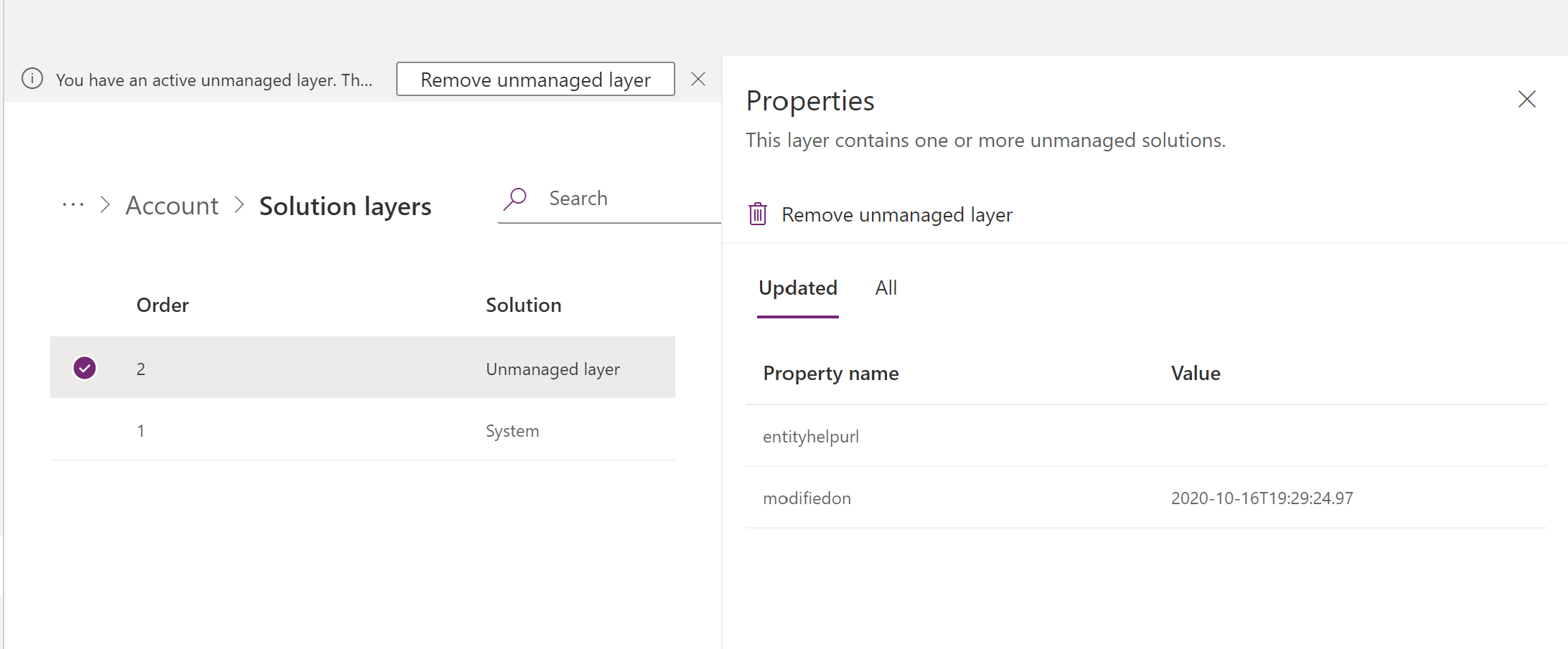
Aparece a páxina de capas da solución. Mostra cada capa para o compoñente, como a vista de Contas activas para a táboa Conta usada como exemplo aquí, co capa máis recente na parte superior, que adoita indicarse como Activo capa. A capa activa determina o comportamento do tempo de execución do compoñente.
Para ver os detalles dunha capa da solución, selecciónea. Móstrase o panel Propiedades . A pestana Actualizado amosa só as propiedades que se modificaron como parte da solución específica capa. Seleccione a pestana Todas as propiedades para ver todas as propiedades, incluídas as propiedades modificadas e non modificadas, para a solución capa.
Se o compoñente inclúe traducións que se importaron, seleccione a pestana Etiquetas localizadas para mostrar información dos compoñentes que teñen columnas de etiquetas na solución capa. O idioma base e calquera texto de tradución importado móstranse como se indica na columna languageid . Teña en conta que se non hai etiquetas, a pestana non se amosará.
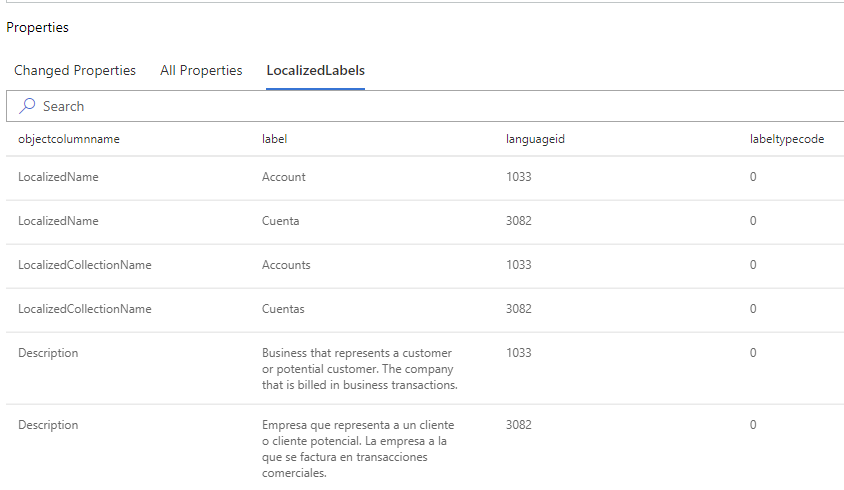
Seleccione unha etiqueta para ver a súa capa completa.
Hai outras pestanas dispoñibles para capas de solución de compoñentes específicos.
| Nome do separador | Descripción | Valor posible |
|---|---|---|
| RolePrivileges | Mostra os privilexios para un rol de seguranza. | Engadido, actualizado, eliminado, sen cambios |
| AttributePicklistValues (conxunto de opcións) | Cando se selecciona para unha opción global, mostra os posibles valores para unha elección. | Engadido, actualizado, eliminado, sen cambios |
| AttributePicklistValues (atributo de conxunto de opcións) | Cando se selecciona para un atributo de opción, mostra os valores do atributo. | Engadido, actualizado, eliminado, sen cambios |
Eliminar unha capa non xestionada
As personalizacións non xestionadas residen na capa superior dun compoñente e posteriormente definen o comportamento do tempo de execución do compoñente. Na maioría das situacións, non quere que as personalizacións non xestionadas determinen o comportamento dos seus compoñentes nos seus contornos de proba e produción.
Importante
- Por deseño, os teus ambientes de desenvolvedores e creadores nos que traballas con compoñentes non xestionados normalmente teñen capas non xestionadas.
- Se a capa non xestionada que desexa eliminar é a única capa e, como tal, a capa base do compoñente, non pode eliminala co comando eliminar personalizacións activas. Para eliminar a capa, debes eliminar o compoñente non xestionado. Máis información: Eliminar obxectos dunha solución.
Para eliminar a capa non xestionada dun compoñente, siga estes pasos:
Aviso
A eliminación das personalizacións activas non xestionadas non se pode reverter nin desfacer. Pódense perder todos os datos asociados á personalización sen xestionar.
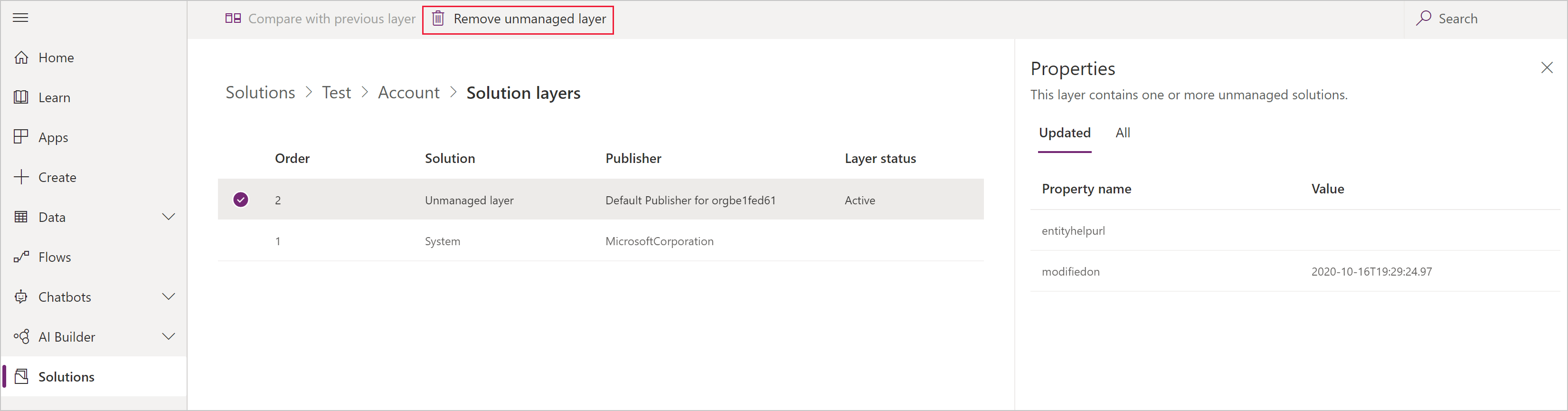
- Abra a solución que desexe, seleccione ... xunto a un compoñente, como Conta e, a continuación, seleccione Ver capas de solución.
- Se existe un capa non xestionada, capa non xestionada móstrase na columna Solución para o capa.
- Seleccione capa e, a continuación, na barra de comandos, seleccione Eliminar personalizacións activas.
Consulte tamén
Traduce texto localizable para aplicacións baseadas en modelos
Visión xeral das solucións