Nota
O acceso a esta páxina require autorización. Pode tentar iniciar sesión ou modificar os directorios.
O acceso a esta páxina require autorización. Pode tentar modificar os directorios.
Importante
A partir de outubro de 2023, os deseñadores clásicos de aplicacións, formularios e vistas están obsoletos e todas as aplicacións, formularios e vistas baseados en modelos só se abrirán nos deseñadores modernos. Por defecto, o comando Cambiar ao deseñador clásico para volver ao deseñador clásico desde o deseñador moderno xa non estará dispoñible. Máis información: Os deseñadores clásicos de aplicacións, formularios e vistas están obsoletos
Recoméndase que pase a usar os deseñadores modernos para crear e editar as aplicacións e compoñentes baseados en modelos.
Este tutorial describe como engadir compoñentes e eliminar compoñentes dunha aplicación baseada en modelos.
Unha aplicación baseada en modelos está composta por varios compoñentes. Pódense engadir dous tipos de compoñentes a unha aplicación:
- Artefactos
- Activos da táboa
Táboas, paneis de control e fluxos de procesos de negocio son artefactos dunha aplicación.
Os activos da táboa consisten en formularios, vistas, gráficos e paneis relacionados cunha táboa específica incluída nunha aplicación.
Nota
As táboas adoitaban chamarse entidades. O deseñador de aplicacións clásico usa o termo entidade na maioría dos lugares. Por exemplo, activos de entidade en lugar de activos de táboa.
Deseño do deseñador de aplicacións
O deseñador de apl. ten dúas áreas principais. No lado esquerdo está o lenzo, onde se poden engadir compoñentes da aplicación.
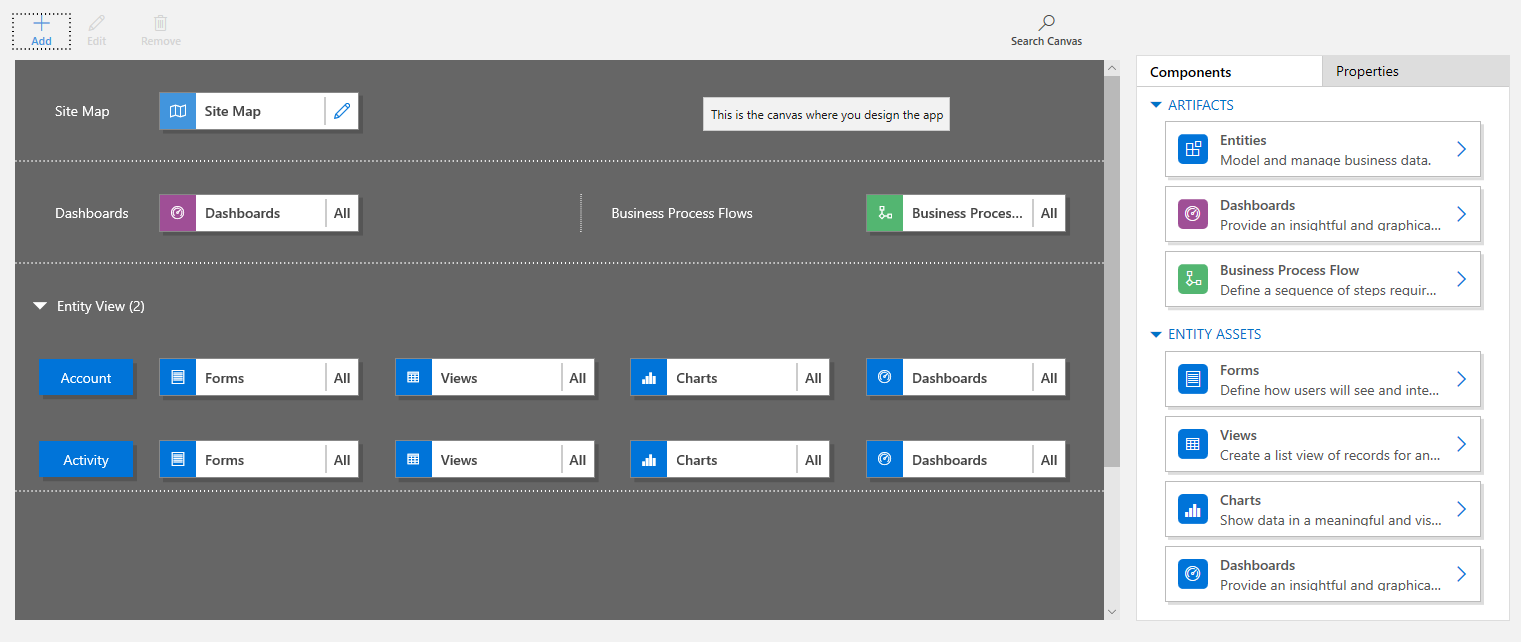 Lenzo do deseñador de aplicacións.Canvas do deseñador de aplicacións
No lado dereito hai pestanas que se usan para seleccionar compoñentes e establecer as propiedades dos compoñentes.
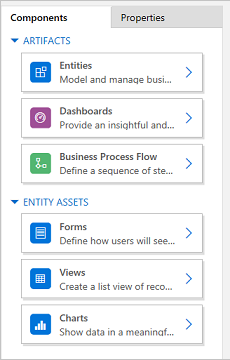 Compoñentes do deseñador de aplicacións.Engadir compoñentes do deseñador
O lenzo inclúe áreas para o mapa do sitio, o fluxo de procesos de negocio, os paneis de control e as táboas.
Unha vez que as táboas estean no seu lugar, seleccione cada táboa e engade os activos de táboa necesarios, como formularios, vistas e gráficos.
Use Search Canvas para buscar compoñentes no lenzo. Cando se selecciona Search Canvas , ábrese unha nova pestana de busca á dereita das pestanas do panel dereito.
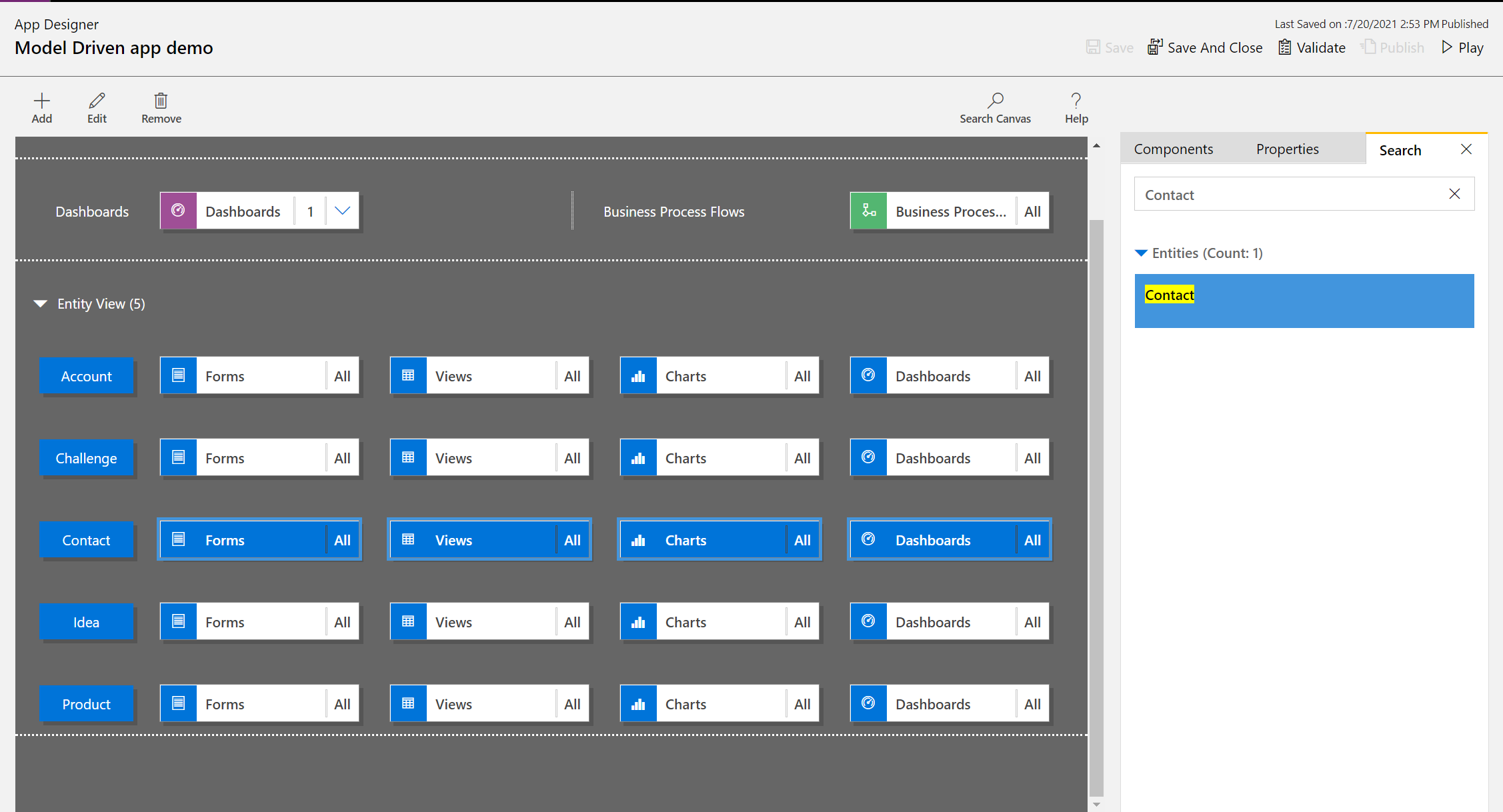 Opción de busca de lenzos.Busca no lenzo
Abra unha apl.
Inicie sesión en Power Apps e, opcionalmente, seleccione un ambiente no que traballar.
Crea unha nova aplicación baseada en modelos ou selecciona unha xa existente. Para obter información sobre como crear unha aplicación, consulte Crear ou editar unha aplicación baseada en modelos usando o deseñador de aplicacións.
Engadir ou editar un mapa do sitio
Debes definir un mapa do sitio antes de que se poidan engadir compoñentes da aplicación a unha aplicación recentemente creada. Máis información: Crear un mapa do sitio de aplicacións baseadas en modelos usando o deseñador de mapas do sitio.
Engadir un compoñente
Cando se engade un panel ou un fluxo de proceso de negocio a unha aplicación, as táboas relacionadas engádense automaticamente á aplicación.
Cando se engade unha táboa a unha aplicación, os mosaicos dos seus activos engádense automaticamente. Hai dúas formas de engadir compoñentes ao lenzo do deseñador:
- Use o botón
 na barra de comandos.
 - Use as fichas da pestana Compoñentes .
Engadir un panel de control
Para engadir un panel de control a unha aplicación, siga estes pasos:
No lenzo do deseñador de aplicacións, selecciona o mosaico Paneis de control .
No lenzo do deseñador de aplicacións, o panel dereito mostra os paneis que están dispoñibles na solución predeterminada.
Na caixa de busca , escriba palabras clave para o panel de control requirido.
A lista do panel filtrarase para mostrar os resultados que coincidan coas palabras clave.
Se os usuarios necesitan usar só o panel seleccionado, seleccione a caixa de verificación do compoñente que se debe engadir. Están dispoñibles os seguintes tipos de paneis de control:
- Os paneis clásicos aparecen tanto na aplicación web como na aplicación Interface unificada.
- Os paneis interactivos só aparecen na aplicación Interface unificada. Se seleccionou o tipo de cliente para a aplicación como aplicación web, a opción Paneis interactivos non se amosará.
Eses paneis engadiranse ao mosaico Panel de control no lenzo do deseñador da aplicación. O mosaico Dashboard tamén mostra un reconto do número de dashboards engadidos á aplicación. Se non se selecciona ningún panel de control, entón aparecerá Todo no canto do reconto de taboleiros e todos os paneis estarán dispoñibles para os usuarios cando usen a aplicación.
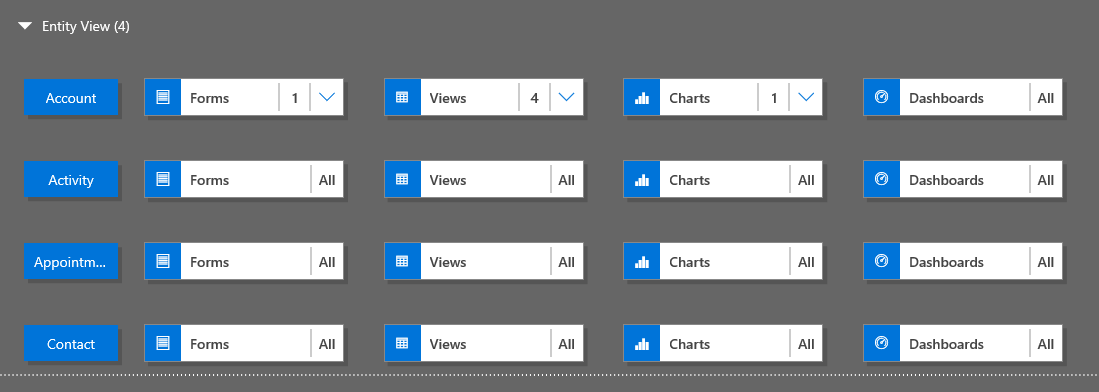
Todas as táboas que usa o panel tamén se engaden á área Vista de entidade . Por exemplo, cando se engade o panel de control do xestor de servizo ao cliente, as táboas Caso, Dereito e Elemento de cola engádense á área Vista de entidade .
Para cada táboa tamén se engaden fichas para os seus activos. Estas fichas pódense usar para engadir formularios, vistas e gráficos. Para obter máis información, consulte: Engadir ou editar compoñentes da aplicación no deseñador de aplicacións de Power Apps
Se o panel que desexa non existe na solución predeterminada, crea un panel seleccionando Crear novo na pestana Compoñentes á dereita do lenzo.
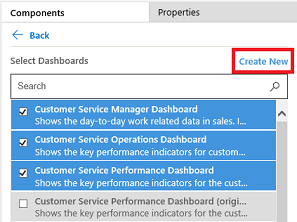 Crea unha nova ligazón na pestana Compoñentes do deseñador de aplicacións.Crear unha nova ligazón no separador Compoñentes do deseñador de aplicacións
O deseñador de paneis ábrese. Para obter máis información, consulte: Crear e editar paneis de control
Completa os pasos anteriores seleccionando Gardar.
Engadir un fluxo de proceso de negocio
Para engadir un fluxo de proceso de negocio a unha aplicación, siga estes pasos:
No lenzo do deseñador de aplicacións, seleccione o mosaico Fluxos de procesos de negocio .
No lenzo do deseñador de aplicacións, o panel dereito mostra os paneis que están dispoñibles na solución predeterminada.
Na caixa de busca , escriba unha ou máis palabras clave que coincidan co nome do fluxo do proceso de negocio que desexe.
A lista de fluxos de procesos de negocio está filtrada para mostrar resultados que coinciden con palabras clave.
Se o panel que desexa non existe na solución predeterminada, crea un panel seleccionando Crear novo na pestana Compoñentes á dereita do lenzo.
Nota
Ao engadir un fluxo de proceso de negocio, a opción Crear novo abre o diálogo Crear proceso . Para obter máis información sobre a creación de fluxos de procesos de negocio, vaia a Crear un fluxo de procesos de negocio
Completa os pasos anteriores seleccionando Gardar.
Engadir unha táboa
Para engadir unha táboa a unha aplicación, siga estes pasos:
No lenzo do deseñador de aplicacións, seleccione o mosaico Táboas .
No lenzo do deseñador de aplicacións, o panel dereito mostra os paneis que están dispoñibles na solución predeterminada.
Na caixa de busca , escriba unha ou máis palabras clave que coincidan co nome da táboa que desexe.
A lista de táboas está filtrada para mostrar os resultados que coinciden coas palabras clave.
Nota
Ao engadir unha táboa, a opción Crear nova abre o diálogo Nova táboa . Para saber máis sobre a creación de táboas, vaia a Crear unha táboa personalizada.
Completa os pasos anteriores seleccionando Gardar.
Engadir activos de táboa
Cos compoñentes no seu lugar, pódense engadir activos de táboa como formularios, vistas, gráficos e paneis de control á aplicación.
Esta sección describe os pasos para engadir un formulario á aplicación. Utilice os mesmos pasos para engadir unha visualización ou gráfica á aplicación.
No lenzo do deseñador de aplicacións, seleccione o mosaico Formularios para a táboa relacionada á que engadir un formulario.
No lenzo do deseñador de aplicacións, seleccionouse toda a fila da táboa. No lado dereito, aparecerán todos os formularios existentes para a táboa seleccionada.
Seleccione as caixas de verificación dos formularios que deben estar dispoñibles para os usuarios. Os formularios definen como os usuarios verán e interactuarán cos datos na aplicación.
A ficha de formulario da táboa seleccionada mostrará o número de formularios engadidos.
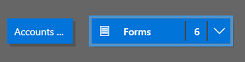
Se non se selecciona ningún dos formularios dunha táboa, todos os formularios desa táboa mostraranse aos usuarios mentres usan a aplicación. Este comportamento é similar para visualizacións e gráficas se non está seleccionada ningunha visualización nin ningunha gráfica. Isto axuda a crear aplicacións rapidamente cando se requiren todos os compoñentes dispoñibles. Non é necesario seleccionar cada compoñente durante o deseño da aplicación.
Se non se seleccionan paneis ou fluxos de procesos de negocio, todos os paneis e fluxos de procesos de negocio estarán dispoñibles para os usuarios mentres usan a aplicación.
Nota
Para que a aplicación se exexe, cada táboa que se engade debe ter polo menos un formulario activo. Se se seleccionan varios formularios, o primeiro formulario activo que aparece na solución predeterminada usarase cando os usuarios executen a aplicación.
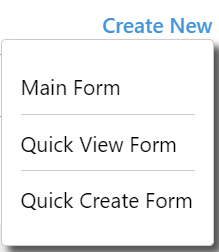
Para engadir un novo formulario que non está dispoñible na lista, seleccione Crear novo.
Na lista despregable, seleccione o tipo de formulario que se require.
Nota
A lista despregable só está dispoñible ao engadir formularios. Non está dispoñible para visualizacións e gráficas.
Ábrese o deseñador de formularios. Máis información: Crear e deseñar formularios
Cando engades unha vista ou un gráfico, a opción Crear novo abre o deseñador correspondente. Para obter máis información, vaia a: Comprender as vistas e Crear ou editar un gráfico do sistema
Nota
Ao engadir unha vista, pódense seleccionar vistas públicas que se listan no nodo Vistas no explorador de solucións.
Seleccione a frecha cara abaixo
 Icona despregable.frecha cara abaixo para expandir o mosaico e ver unha lista dos formularios que se engadiron.
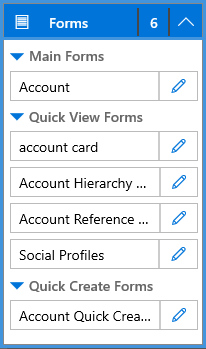 O mosaico do formulario expandido no deseñador de aplicacións.Mosaico do formulario expandido no deseñador de aplicacións
Repita os pasos anteriores para engadir vistas de táboa e gráficos á aplicación.
Seleccione Gardar.
Editar ou eliminar compoñentes
Para editar un panel de control ou un fluxo de proceso de negocio, seleccione a
para expandir o mosaico e, a seguir, seleccione o botón Deseñador de mapas do  correspondente ao panel de control ou fluxo de procesos de negocio que debe ser actualizado.
Ábrese o deseñador do artefacto seleccionado.
Para eliminar un panel de control ou un fluxo de proceso de negocio, seleccione a
para expandir o mosaico e, a continuación, seleccione o panel ou o fluxo de proceso de negocio que debe ser eliminado. Na barra de comandos, seleccione Eliminar.Outra forma de eliminar un panel ou fluxo do proceso de negocio é desmarcando a caixa de verificación correspondente na pestana Compoñentes .
Para editar ou eliminar unha táboa, seleccione a ficha da táboa e, a continuación, na barra de comandos, seleccione Editar ou Eliminar. Ao editar unha táboa, ábrese o explorador de solucións, onde se poden facer cambios na táboa.
Outra forma de eliminar un compoñente é seleccionar o panel de control, o fluxo do proceso de negocio ou a táboa. Na pestana Compoñentes , desmarque as caixas de verificación dos compoñentes que deben ser eliminados do deseñador.
Nota
Cando se realizan cambios nunha táboa, como cambiar o nome de visualización ou a descrición dunha táboa, os cambios non aparecen no deseñador de aplicacións ata que os cambios se publiquen no explorador de solucións.
Editar ou eliminar os recursos da táboa
Editar os activos da táboa
Seleccione a frecha cara abaixo
Icona despregable.frecha cara abaixo para expandir o mosaico de formularios, vistas, gráficos ou paneis.Seleccione o formulario, a vista, o gráfico ou o panel de control que se debe actualizar.
Na barra de comandos, seleccione Editar.
ou
Seleccione o botón deseñador do mapa do sitio
Botón de Abrir Deseñador de Mapa de SitioBotón de Abrir Deseñador de Mapa de Sitio correspondente ao formulario, á vista, ao gráfico ou ao panel.
Eliminar os activos da táboa
Seleccione a frecha cara abaixo
Icona despregablefrecha cara abaixo para expandir o mosaico de formularios, vistas, gráficos ou paneis.Para editar un activo, seleccione o formulario, a vista, o gráfico ou o panel de control relevantes.
Na barra de comandos, seleccione Eliminar.
Alternativamente, seleccione o mosaico de formularios, vistas, gráficos ou paneis e, a continuación, na pestana Compoñentes , desmarque as caixas de verificación dos activos que deben ser eliminados.
Pasos seguintes
Crear un mapa do sitio web para unha aplicación
Validar e publicar unha aplicación