Nota
O acceso a esta páxina require autorización. Pode tentar iniciar sesión ou modificar os directorios.
O acceso a esta páxina require autorización. Pode tentar modificar os directorios.
Os formularios de tarxetas úsanse en vistas para aplicacións baseadas en modelos. Os formularios de tarxetas están deseñados para presentar información nun formato compacto que é adecuado para dispositivos móbiles. Por exemplo, o formulario de tarxeta predeterminado para a vista As miñas contas activas define a información que se mostra para cada fila da conta.
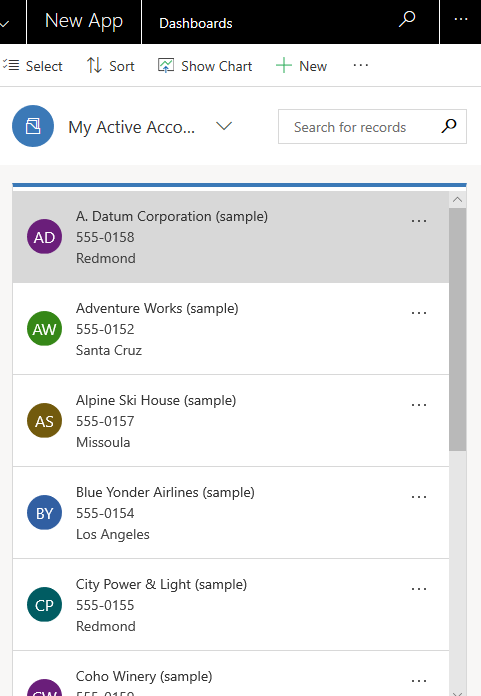
Aínda que os formularios de tarxetas pódense crear e editar do mesmo xeito que outros tipos de formularios, os formularios de tarxetas engádense ás aplicacións de forma diferente. En lugar de engadir un formulario como compoñente da aplicación, os formularios de tarxetas personalizados engádense ás vistas usando o control Grella só de lectura .
Crear un formulario de cartón
Para crear un formulario de tarxeta, inicie sesión en Power Apps.
Seleccione Táboas, seleccione a táboa que desexa e, a seguir, seleccione a área Formularios . Se o elemento non está no panel lateral, selecciona …Máis e despois selecciona o elemento que queres.
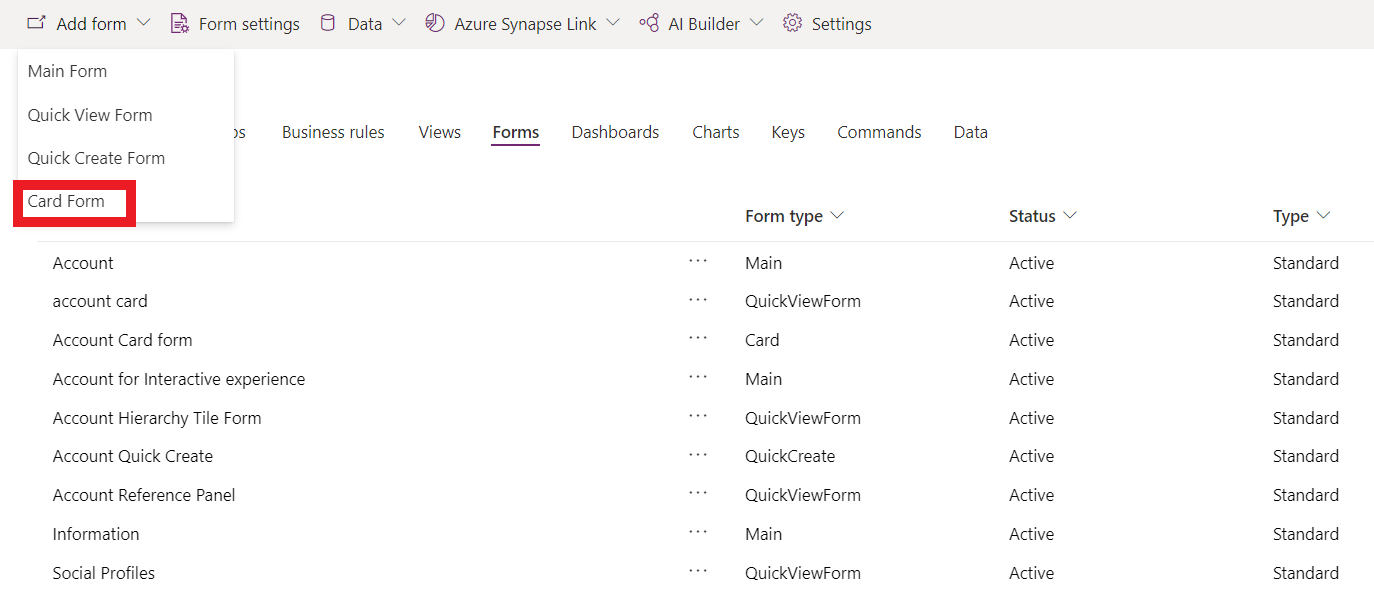
Na barra de ferramentas seleccione Engadir formulario e, a seguir, seleccione Formulario de tarxeta. Alternativamente, pode abrir un tipo de formulario existente que sexa un formulario de tarxeta para editalo.
Engade as columnas que queiras. Recoméndase limitar o número de columnas para que o formulario se mostre ben en pantallas pequenas.
Seleccione Gardar e, a seguir, seleccione Publicar.
Engadir un formulario de tarxeta a unha vista
Importante
Para engadir un formulario de tarxeta personalizada a unha vista é necesario o control Grella de só lectura obsoleto. A grella de só lectura foi obsoleta, polo que xa non é o control de grella predeterminado para as táboas en Dataverse. Non obstante, mentres o control permanece dispoñible, pode seleccionalo para unha táboa para usar para crear unha vista de formulario de tarxeta. Máis información: Configurar un control de grella para unha táboa
Iniciar sesión en Power Apps.
Seleccione Táboas, seleccione a táboa que desexa e, a seguir, seleccione a área Vistas . Se o elemento non está no panel lateral, selecciona …Máis e despois selecciona o elemento que queres.
Seleccione a vista que desexa e, a continuación, na barra de ferramentas do deseñador de vistas, seleccione Cambiar ao clásico.
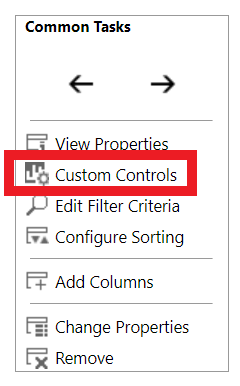
Seleccione Controis personalizados no panel Tarefas comúns .
Seleccione Engadir control, na lista de controis seleccione Grella de só lectura e, a seguir, seleccione Engadir.
Nota
Existen dous controis de grella de só lectura. O control de grella de só lectura predeterminado que se denomina Grella de só lectura (por defecto) non admite formularios de tarxetas personalizados.
Na páxina de propiedades da grella de só lectura configura as seguintes propiedades e, a seguir, seleccione Aceptar.
Forma de tarxeta. Seleccione a icona de lapis
 , a seguir, seleccione o formulario de tarxeta que desexa mostrar na vista. Por defecto, a táboa principal asociada á vista xa está seleccionada, pero pode cambiala.
Comportamento de refluxo. Se desexa cambiar se o formulario de tarxeta aparece ao cambiar o tamaño, seleccione a icona de lapis
Máis información: Permitir que a grella volva fluír na listaSeleccione os tipos de cliente, Web, Teléfono ou Tableta, onde desexa que se mostre o control Grella de só lectura .
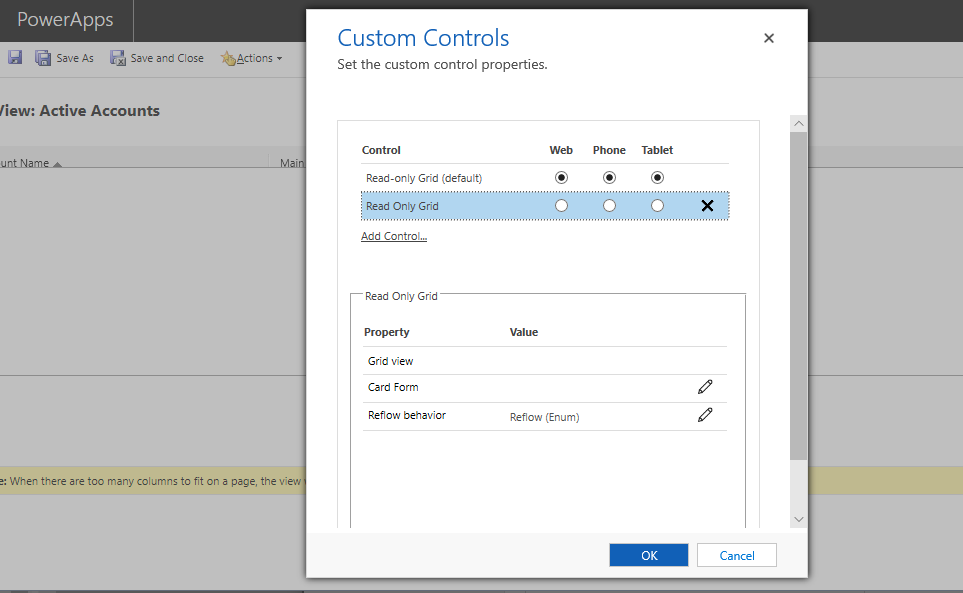
Seleccione Aceptar para pechar a páxina de propiedades dos controis personalizados .
Na barra de ferramentas do deseñador de vistas clásicas, seleccione Gardar e pechar.