Nota
O acceso a esta páxina require autorización. Pode tentar iniciar sesión ou modificar os directorios.
O acceso a esta páxina require autorización. Pode tentar modificar os directorios.
Use plans para crear roles de usuario, táboas de datos e aplicacións que respondan ás súas necesidades empresariais.
Este artigo usa un escenario de mostra para mostrar como funcionan os plans construíndo unha solución para xestionar as solicitudes de tempo libre retribuído (PTO) para empregados e xestores.
Acceder aos plans desde a páxina de inicio de Power Apps. Inicie sesión en Power Apps.
Introduce a túa solicitude na caixa de texto, como no exemplo. Engade contexto como diagramas de procesos, modelos de datos ou capturas de pantalla de aplicacións herdadas. Cando remates, selecciona Intro.
Employees need to log vacation days, and managers need to approve them.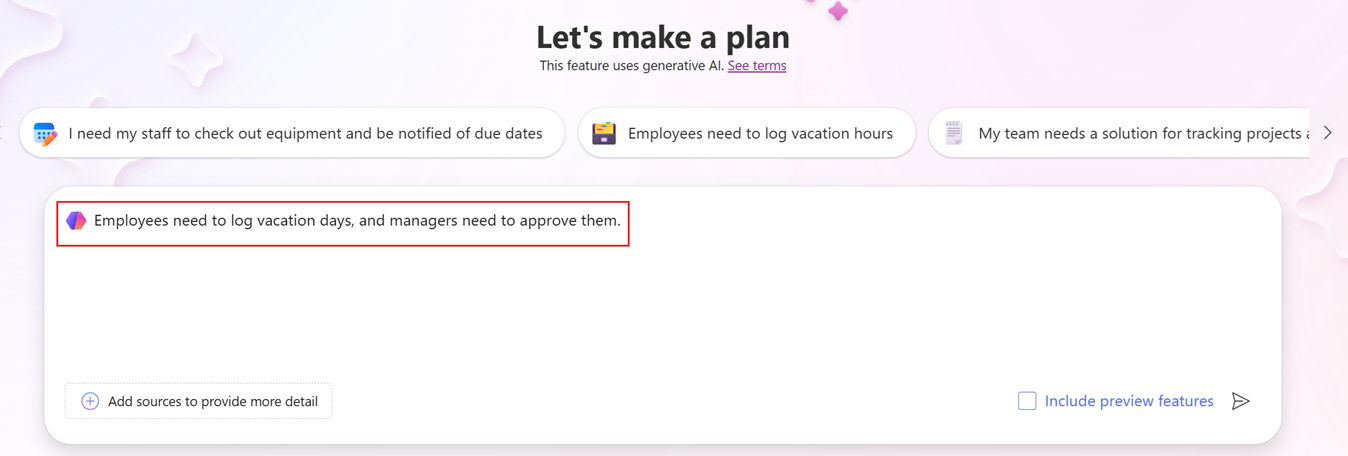
Copilot abre o plan e analiza o seu escenario empresarial en función da descrición.
Axentes do plan e copresenza
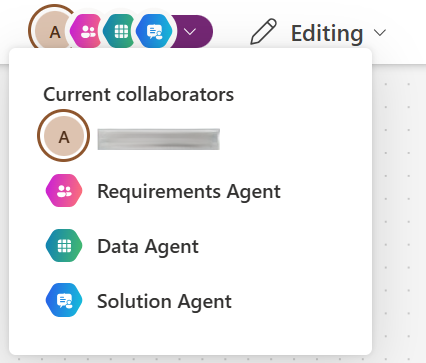
Ao traballar dentro dun plan, podes ver o estado de presenza de todos os colaboradores, incluídos os axentes do plan. Os axentes de plan son asistentes de IA que revisan o seu problema empresarial e axudan a xerar un plan personalizado para atender as súas necesidades.
- O Axente de requisitos examina o problema empresarial e emprega a IA para xerar os requisitos do usuario. Este paso é o primeiro paso do plan.
- O Axente de datos suxire un conxunto de táboas para almacenar información empresarial, con columnas, tipos de datos e relacións recomendados.
- O Axente de solucións avalía as necesidades, os procesos e os datos para crear unha solución que inclúa tecnoloxías como aplicacións, fluxos e axentes de IA para abordar o problema da túa empresa.
A medida que se desenvolve o plan, revise e edite as saídas xeradas polos axentes.
Presenza simultánea
Plans permite que varios autores utilicen o mesmo plan ao mesmo tempo. O primeiro autor que entre no plan obtén dereitos de edición e calquera autor que se una máis tarde só pode ver o plan en modo de só lectura. Podes ver outros autores na barra de comandos, xunto cos axentes do plan. Se tes permisos de só lectura, podes obter dereitos de edición despois de que o autor con permisos de edición saia do plan ou despois dun período de inactividade. Plans admite ata 100 autores para a copresenza, pero só un autor pode editar á vez. Non se admite a coautoría con varios autores.
Importante
Varios usuarios non poden editar o plan ao mesmo tempo.
Xerar requisitos de usuario
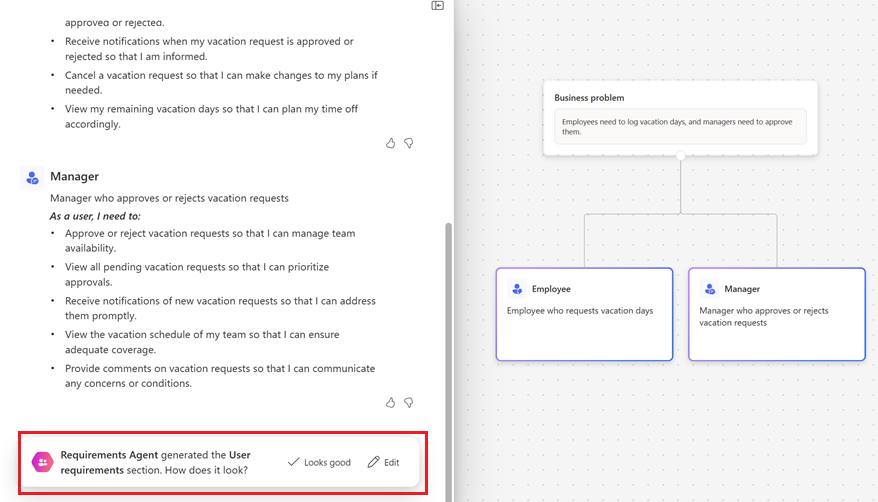
Cando se inicia un plan, o axente de requisitos identifica as necesidades do usuario en función da súa descrición.
Neste escenario, xéranse dous roles de usuario: o empregado e o xestor. Cada rol de usuario inclúe unha descrición e as necesidades do usuario. Os roles e as necesidades do usuario aparecen nunha lista con viñetas e, no lado dereito, hai un diagrama visual.
Revisar os roles e as necesidades dos usuarios. A continuación, escolle unha das seguintes opcións:
Selecciona Parece correcto para pasar ao seguinte paso e xerar un modelo de datos.
Selecciona Editar para facer edicións en liña ou engadir novos roles ou necesidades de usuario.
Facendo edicións
A edición en liña ofrece estas opcións:
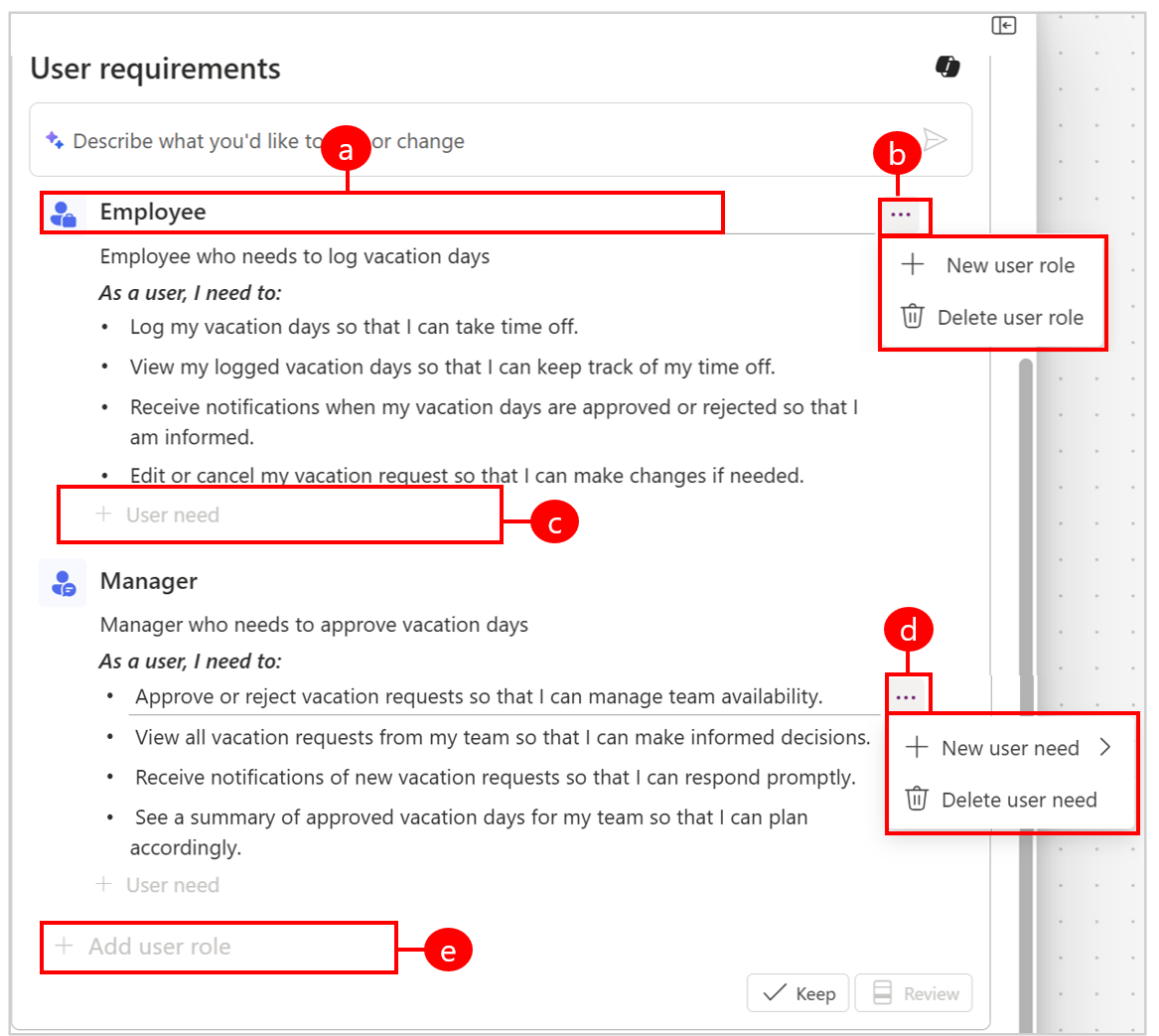
Lenda:
a. Seleccionar e modificar un rol de usuario. b. Engadir un novo rol de usuario ou eliminar o rol de usuario seleccionado.
c. Engadir unha nova necesidade de usuario.
d. Engade unha nova necesidade de usuario, xa sexa enriba ou despois da necesidade de usuario seleccionada, ou elimina a necesidade de usuario seleccionada.
e. Engadir un novo rol de usuario.Como alternativa, podes usar Copilot para proporcionar comentarios sobre as necesidades do usuario xeradas.
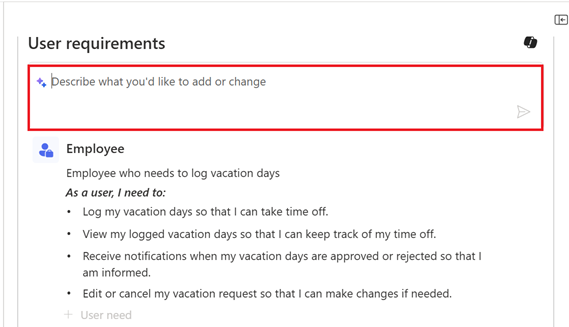
Para facer cambios, proporciona unha breve descrición do que queres modificar. Aquí tes exemplos do que lle podes pedir a Copilot que faga:
- Engade un rol de usuario para o administrador de recursos humanos para supervisar o PTO en todos os equipos para xestionar as nóminas.
- Engadir unha necesidade para o usuario de que os empregados vexan as datas de restrición do PTO.
- Eliminar a necesidade do usuario de que os xestores vexan o historial de vacacións dos membros do equipo.
Selecciona Manter ou Revisar para finalizar as túas edicións.
Cando remates, selecciona Parece correcto para continuar co seguinte paso e xerar táboas de datos.

Xerar modelo de datos
A continuación, o Axente de datos suxire táboas para almacenar os datos da túa empresa.
As táboas de datos suxeridas aparecen na sección Modelo de datos do plan.
Selecciona Editar e usa Copilot para describir o que queres cambiar ou engadir.
Selecciona Mostrar detalles para ver os datos nun diagrama e editalo.
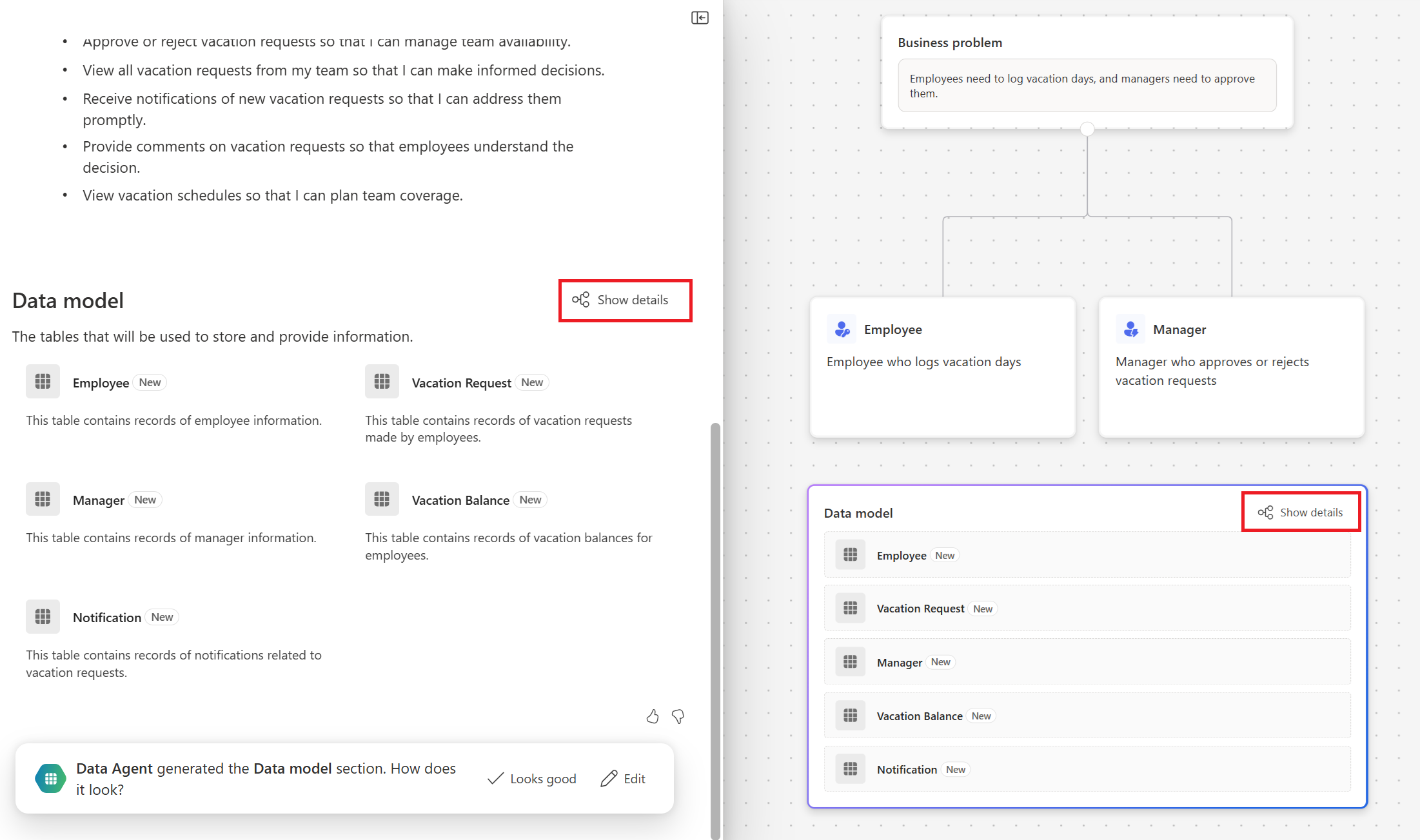
Se seleccionas Mostrar detalles , ábrese o espazo de traballo de datos. Use o espazo de traballo de datos para crear táboas, configurar relacións e ver un diagrama de datos. Para obter máis información, consulte Crear e editar táboas usando Power Apps.
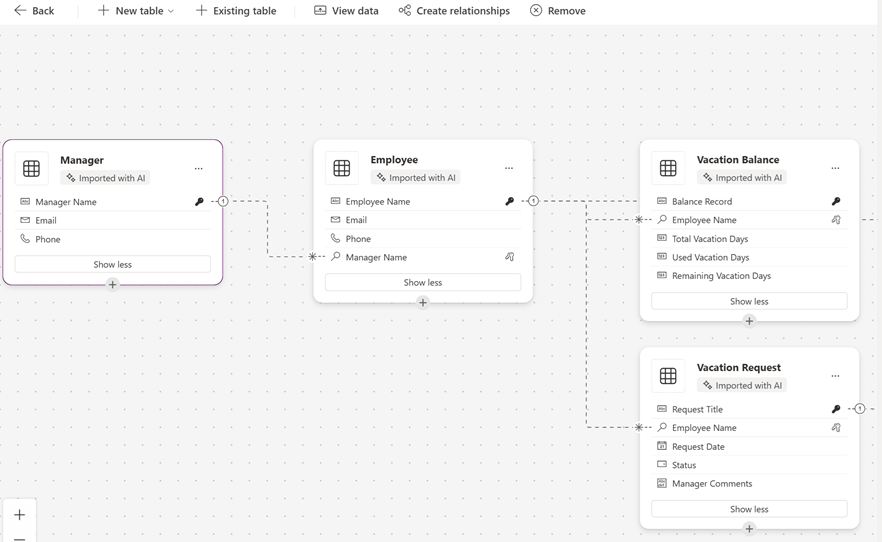
Cando remates, selecciona Atrás.
Cando esteas listo para xerar a proposta tecnolóxica, selecciona Ten boa pinta para continuar.
Xerar proposta tecnolóxica
O/A Axente de solucións analiza o plan e propón tecnoloxías adaptadas para resolver o problema do teu negocio. Neste escenario, unha aplicación de lenzo, unha aplicación baseada en modelos e unha Power Automate créanse fluxos.
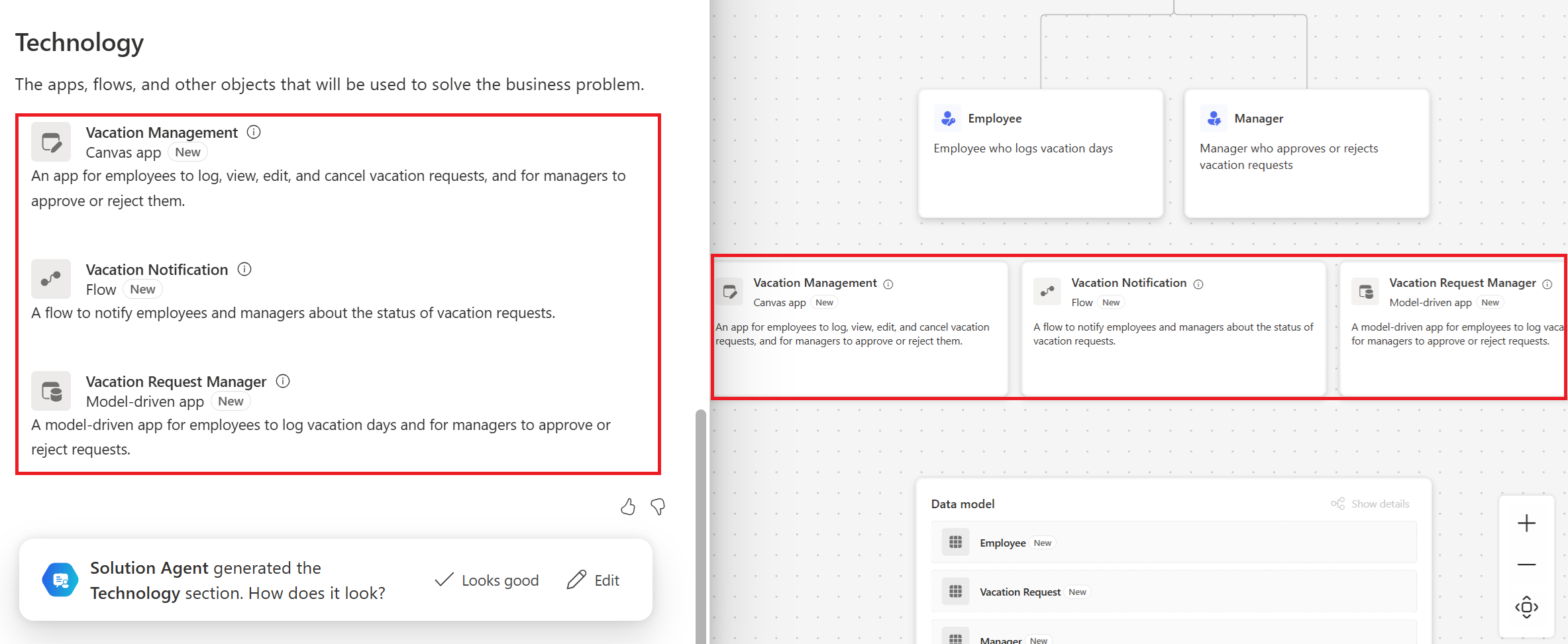
Para ver os detalles das tecnoloxías propostas, pase o cursor sobre a icona de información. A tarxeta de información emerxente mostra os roles de usuario que se cumpren e as táboas de datos que emprega a tecnoloxía proposta.
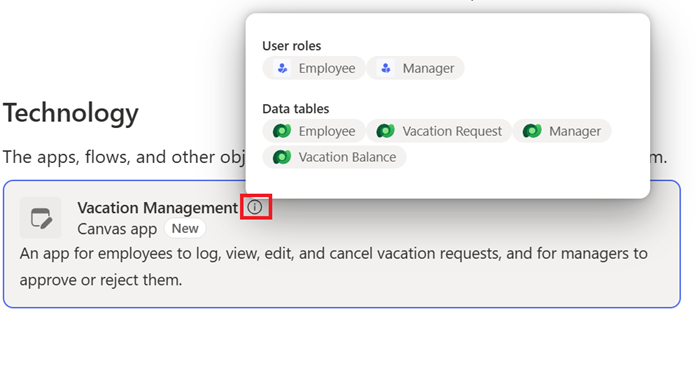
Selecciona Parece correcto para aceptar as tecnoloxías propostas ou selecciona Editar para usar Copilot e describir o que queres cambiar.
Tecnoloxías propostas
Os plans suxiren tecnoloxías da seguinte lista:
- Aplicacións como aplicacións de lenzo ou aplicacións baseadas en modelos
- Power Pages sitios web
- Power Automate fluxos
- Power BI Informe
- Copilot Studio Axentes
Gardar táboas
Para crear obxectos como aplicacións, fluxos, sitios e axentes, debes gardar o teu plan e as táboas.
Selecciona Gardar táboas.

Introduza un nome para a solución.
Escolla un publicador ou seleccione unha solución existente para conter os elementos xerados a partir do plan e, a seguir, seleccione Gardar.
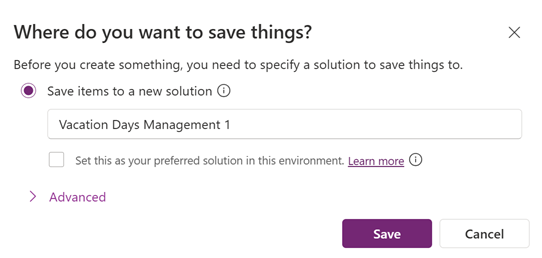
O plan almacénase nunha solución. Esta acción habilita a vista Obxectos no plan, polo que pode cambiar entre a vista do plan e a vista da solución sen saír do plan. Máis información sobre as solucións na Vista de solucións.
Nota
- O nome da solución só debe conter letras, números e guións baixos. Para obter máis información, consulte Crear unha solución.
- Calquera persoa cos privilexios requiridos do plan pode acceder ao teu plan.
Agora estás listo para construír as túas solucións.

Compartir un plan
Comparte o teu plan con outros creadores para colaborar asignando acceso de lectura ou edición.
Os colaboradores do plan necesitan privilexios suficientes para abrir e traballar cun plan compartido. Se o administrador habilitou as funcións de seguridade a nivel de plan no Centro de administración de Power Platform, os creadores co rol de seguridade de administrador do sistema poden outorgar directamente aos colaboradores privilexios a nivel de plan ao compartir o plan.
Por exemplo, o usuario 1 non ten privilexios suficientes para ver ou editar plans. Cando o creador comparte un plan co usuario 1, créase e asignase automaticamente un rol de seguridade personalizado, o que lles dá os privilexios necesarios. O rol de seguridade xerado automaticamente aparece no Centro de administración de Power Platform coa convención de nomes Plan + Nome do plan + Nome do rol + ID do plan. Para cambiar as funcións de seguridade asignadas, anule a comparta e volva compartir o plan para asignar o rol de seguridade correcto en Xestionar o acceso.
Se as funcións de seguridade a nivel de plan non están habilitadas no Centro de administración de Power Platform, os creadores deben dar manualmente aos colaboradores os privilexios necesarios para que poidan acceder ao plan.
Siga estes pasos para compartir o teu plan:
Abre o teu plan e selecciona Compartir na esquina superior dereita.

Seleccione Compartir.
Na caixa de diálogo Compartir , escriba os nomes ou alias do usuario ou dos grupos de seguridade.
Seleccione a frecha cara abaixo para escoller os permisos para o plan. Opcións incluídas:
- Visor: Só se pode ver o plano.
-
Copropietario: Pode usar, editar e compartir o plan, pero non eliminar nin cambiar de propietario.
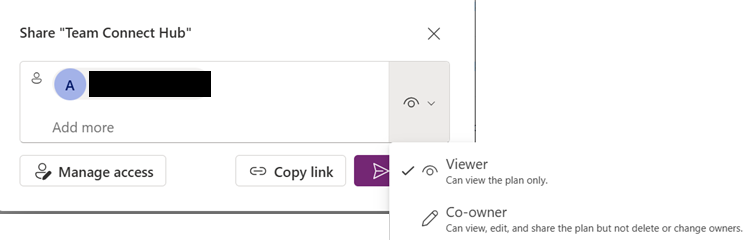
Seleccione Xestionar o acceso para ver os detalles do acceso, incluídos os usuarios actuais e os copropietarios. Tamén podes editar o acceso dos usuarios e asignar roles de seguridade aquí.
Cando remates, selecciona Compartir.
Exportar un plan a un PDF
A función de exportación a PDF permíteche compartir plans coas partes interesadas. Inclúe todo o contido do lado do documento do plano, pero non o lado do diagrama. Usa esta funcionalidade para compartir os requisitos do usuario, os modelos de datos e as táboas de datos propostas cos líderes que non teñan acceso a Power Apps.
- Para exportar un plan a PDF, abra un plan e seleccione Compartir>exportar como PDF na esquina superior dereita.
Ver e editar planos
Usa o menú Plans no panel de navegación esquerdo para acceder e editar os teus plans.
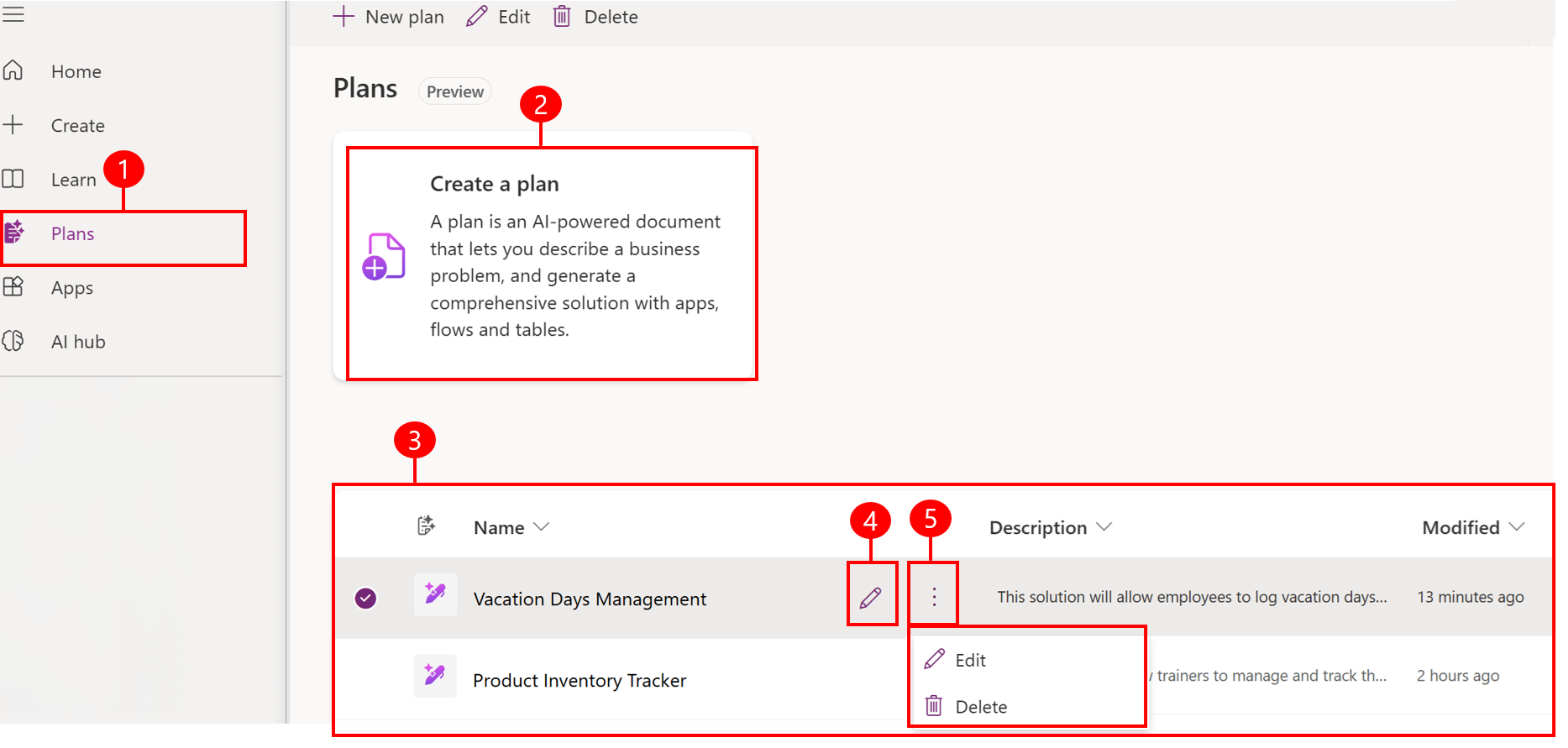
Lenda:
- Plans: Accede aos teus plans.
- Crear un plan: Crear un novo plan.
- Os teus plans: Consulta os teus plans.
- Editar: Edita o plano seleccionado.
- Editar ou Eliminar: Editar ou eliminar o plan seleccionado.