Nota
O acceso a esta páxina require autorización. Pode tentar iniciar sesión ou modificar os directorios.
O acceso a esta páxina require autorización. Pode tentar modificar os directorios.
Importante
Microsoft Dataverse para os entornos de Teams están obsoletos. Aprende máis sobre a liña temporal e as accións obrigatorias en Deprecation of Microsoft Dataverse for Teams environments.
Ao abrir os datos das táboas de Dataverse para Teams en Microsoft Excel, podes ver e editar os datos de forma rápida e sinxela usando o complemento Microsoft Power Apps Office.
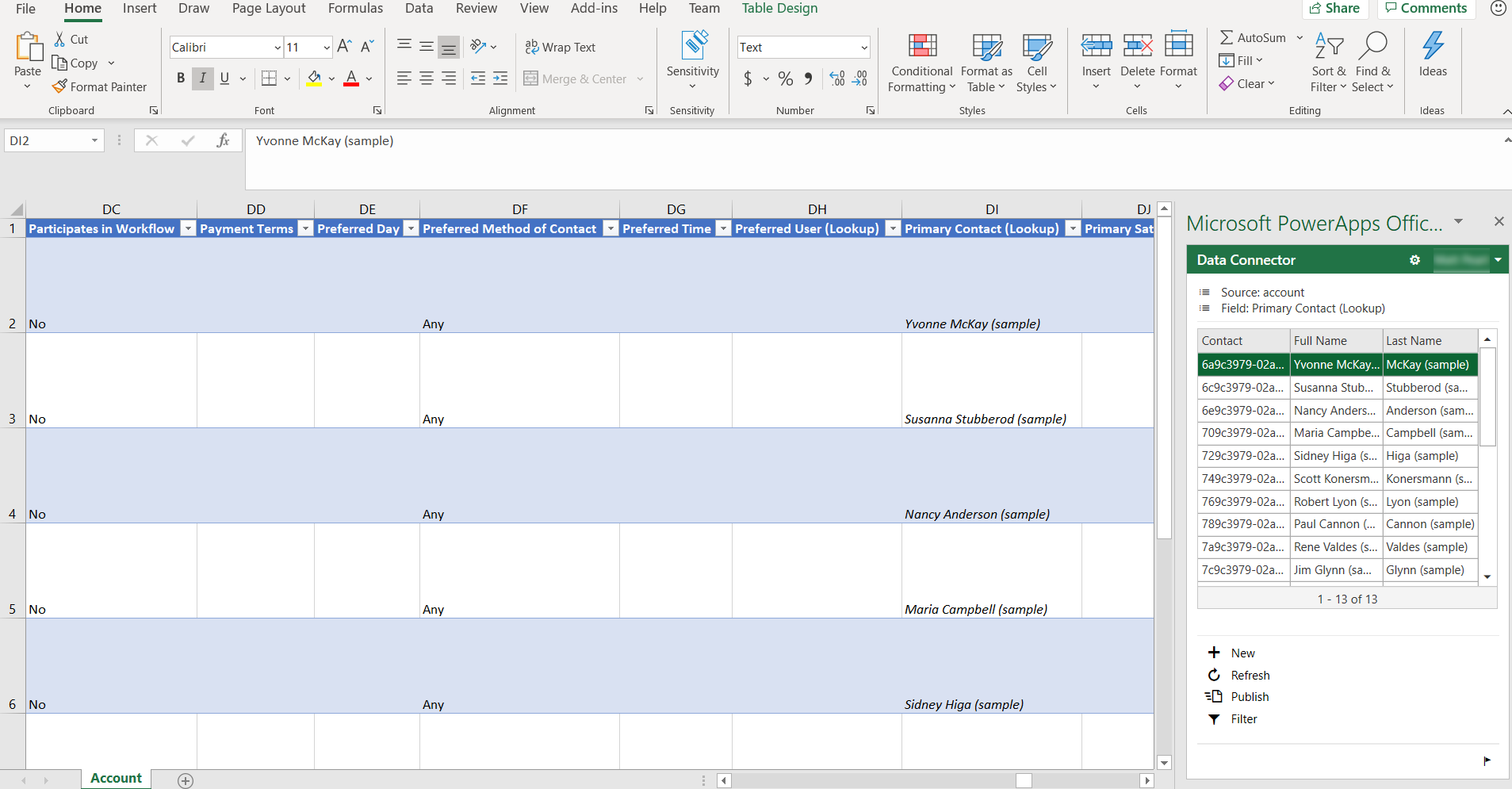
Para instalar o complemento Power Apps Excel, consulte Microsoft PowerApps Office Add-in. Para obter máis información sobre como engadir ou eliminar un complemento de Office Excel, consulte Engadir ou eliminar complementos en Excel.
Abrir datos da táboa en Excel
Inicia sesión en Teams e, no panel esquerdo, selecciona o Power Apps.
Selecciona a lapela Crear e, a seguir, selecciona Ver todo.
No panel de navegación esquerdo, selecciona Táboas, xunto á táboa que queres, selecciona … e, a seguir, selecciona Editar datos en Excel.
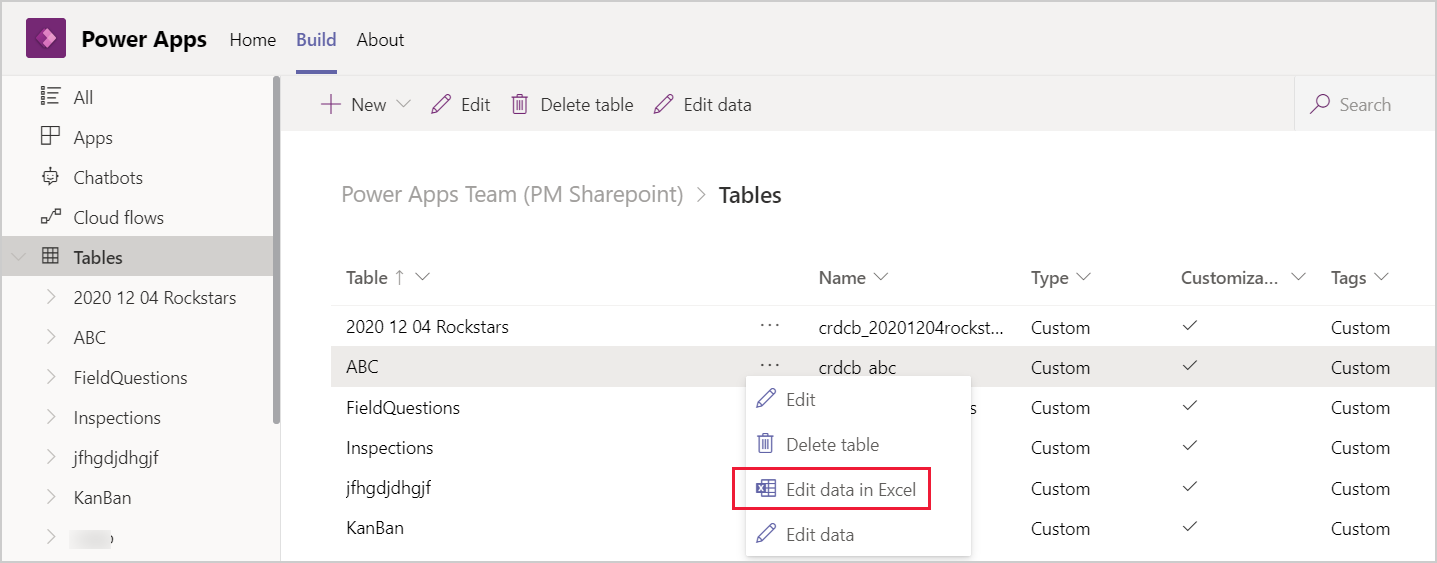
Abre a folla de cálculo de Excel que se descargou no cartafol de descargas predeterminado do teu navegador cun nome similar a crdcb_table-name (1591125669213).xlsx.
En Excel, selecciona Activar edición para activar o complemento Power Apps de Excel. O complemento Excel se executa nun panel á dereita da ventá de Excel.
Importante
- Se o panel mostra unha mensaxe de erro, consulte Desactivación da descarga do complemento de Office Store.
- Se esta é a primeira vez que executas o complemento Power Apps Excel, debes Confiar neste complemento para permitir que o complemento de Excel funcione.
- O tamaño máximo da táboa cando se edita en Excel é dun millón de celas. Se hai demasiadas filas ou columnas, non se lerán nin publicarán todos os datos.