Nota
O acceso a esta páxina require autorización. Pode tentar iniciar sesión ou modificar os directorios.
O acceso a esta páxina require autorización. Pode tentar modificar os directorios.
Timeline é un control modernizado e optimizado que lle axuda a ofrecerlle unha simple comprensión cando traballa cos seus clientes. Pode utilizar Timeline para ver información que está conectada a unha fila dunha táboa e que se produce co paso do tempo nunha única secuencia. Algunhas informacións que se poden rexistrar na liña de tempo inclúen notas e publicacións ademais de mostrar actividades como correos electrónicos, compromisos, chamadas telefónicas e tarefas.
A liña de tempo permítelle:
- Acceder á barra de comandos para realizar accións comúns rapidamente
- Filtrar e ver notas, publicacións e actividades importantes usando varias opcións de filtro e manter os axustes filtrados en actividades
- Ver e xestionar rapidamente fíos de conversas de correo electrónico con facilidade
- Manteña rexistros detallados dos clientes achegando ficheiros e imaxes importantes ás publicacións
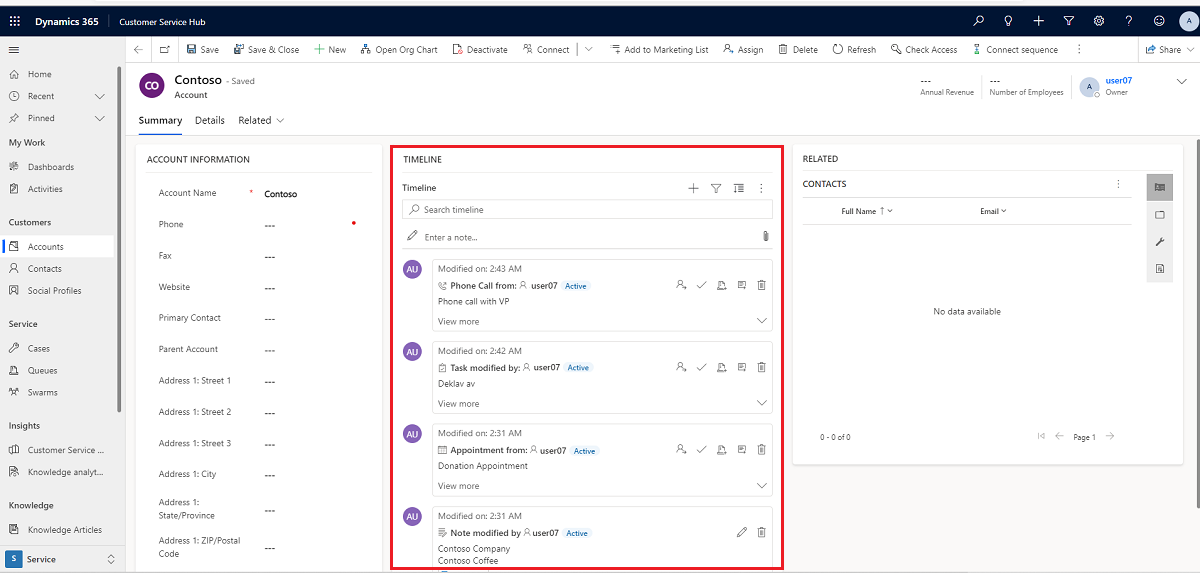
Funcionalidade da liña de tempo
A sección da liña de tempo do formulario de táboa está destinada a centralizar o acceso á información e optimizar o esforzo para realizar accións. A seguinte sección é unha descrición xeral de como funciona a funcionalidade da liña de tempo en cada sección do formulario de táboa.
Cando o administrador do sistema o active, pode usar as iconas que se mostran na navegación superior dereita da liña de tempo para acceder rapidamente ás seguintes accións:
- Crear unha fila da liña de tempo
- Traballar con filtros
- Traballar con fila
- Explora máis comandos
- Fila de busca
- Engadir anexos
O panel de control da liña de tempo mostra só as entidades que están configuradas para o usuario con sesión iniciada. Entón, o que ves na liña de tempo pode ser diferente do que ve outro usuario. O usuario que iniciou sesión ve calquera fila que seguiu se esas filas están configuradas para mostrarse no panel. Por exemplo, se só se configuran para mostrar o correo electrónico e as citas, o usuario que iniciou sesión só ve os correos electrónicos relacionados con el, que poden ser correos electrónicos que enviou, correos electrónicos enviados a el e correos electrónicos que segue. O mesmo ocorrería cos compromisos neste escenario. Para obter máis información sobre a configuración da liña de tempo, consulte Configurar o control da liña de tempo.
Nota
A funcionalidade Notas non está dispoñible desde a liña de tempo.
Crear unha fila da liña de tempo
Cando o administrador do sistema o active, pode usar o Crear un rexistro de liña de tempo funcionalidade para crear rapidamente citas e tarefas, enviar correos electrónicos, facer notas e publicacións e asocialas a outras filas.
Seleccionar Crear un rexistro de liña de tempo icona.

Seleccione o tipo de fila que quere crear entre as opcións de visualización dispoñibles.
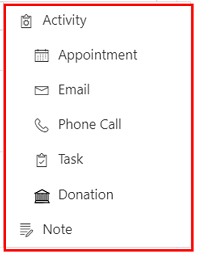
Para obter información sobre a configuración de filas de cronoloxía, Configurar o control da liña de tempo.
Traballar con filtros
Cando o administrador do sistema o active, a liña de tempo Filtro optimiza aínda máis a túa produtividade ao permitirche personalizar a túa experiencia e ver datos relevantes para ti.
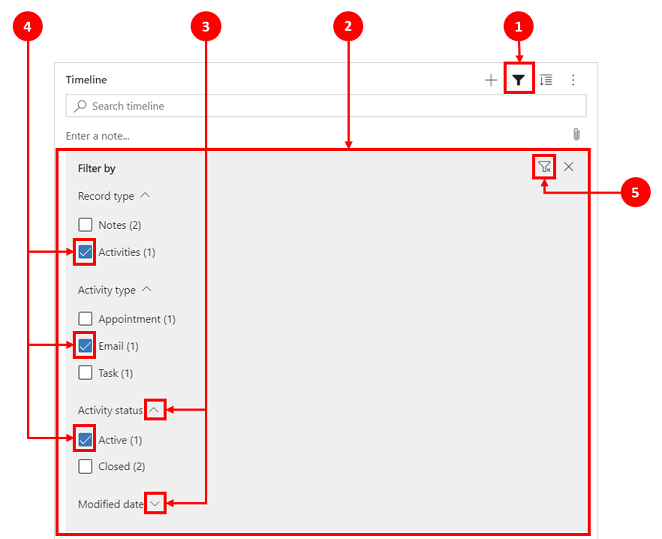
Lenda:
- A liña de tempo Filtro
 A icona está situada na barra de navegación superior dereita da liña de tempo.
 - O panel de filtro móstrase cando a icona de filtro está seleccionada.
- Use os cursores para expandir ou minimizar as seleccións.
- Cando o administrador do sistema os active, os tipos de filas e actividades móstranse no panel de filtros. Os tipos de filas e actividades pódense filtrar seleccionando a caixa correspondente xunto ao elemento.
- O/A
 A icona elimina e borra todas as seleccións de filtros do panel de filtros.
Filtrar filas na liña de tempo
Os filtros son valiosos para clasificar datos. Pode filtrar facilmente os tipos de filas e actividades usando varias opcións para ver rapidamente o que lle interesa. O filtro está dispoñible para as actividades, notas, publicacións e entidades personalizadas que están presentes na liña de tempo.
Visualización da icona de filtro
- Cando o/a Filtro a icona móstrase como transparente , significa que o panel de filtros está baleiro e non se aplicou nada.
- Cando o/a Filtro a icona móstrase escura
 , significa que se aplicaron filtros.
Opcións de filtro
No menú de ficheiros están dispoñibles as seguintes opcións de categoría e subcategoría:
| Categoría | Subcategoría |
|---|---|
| Tipo de fila | |
| Tipo de actividade | |
| Estado da actividade | |
| Data de vencemento da actividade (activa) | |
| Publicacións de | |
| Data de modificación |
Gardar configuración do filtro
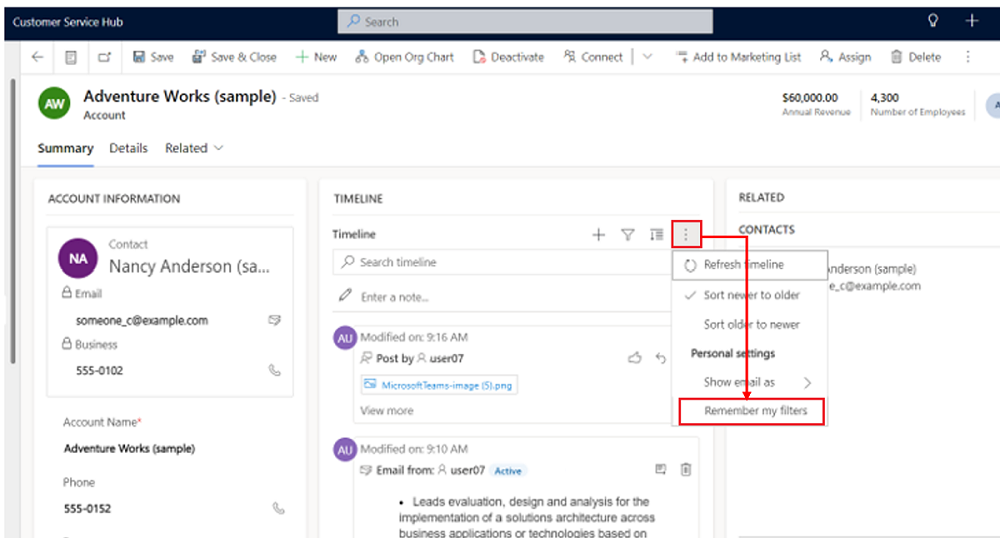
Pode optar por gardar a configuración do filtro para non ter que configuralos de novo cada vez que traballe con actividades na liña de tempo.
Para gardar a configuración do filtro, despois de configurar os filtros que desexa, seleccione os puntos suspensivos e, a seguir, seleccione Lembrar os meus filtros.
Nota
Se tes un rol de administrador do sistema ou de usuario básico, a opción Lembrar os meus filtros funciona por defecto. Se non tes ningún destes roles, debes ter privilexios de creación/lectura/escritura para engadirte á táboa msdyn_customcontrolextendedsettings para que a configuración funcione.
Traballar con filas
Cando se traballa con filas, pode ver a información clave dunha soa ollada ou ampliar as filas para ver máis detalles. Cando pasa o rato sobre unha fila, móstranse as accións que pode usar.
Expandir todas as filas
Cando o administrador do sistema o activa, pode ver as filas da liña de tempo rapidamente nun formato contraído ou ampliar unha fila para ver máis detalles para facilitar o seu uso.
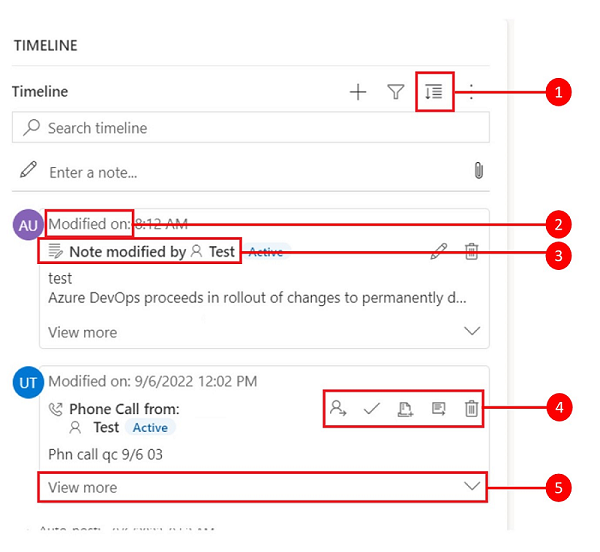
Lenda
- O/A Expandir todos os rexistros
 A icona úsase para expandir todas as filas que aparecen na liña de tempo.
 - O/A Modificado o A marca de tempo mostra a hora da última actualización do rexistro.
- Cada fila ten unha lista de comandos relevantes para o seu tipo de fila que aparece na esquina superior dereita para facilitar o seu uso.
- Os fondos de filas cambian a gris cando pasa o rato sobre elas e volven ser transparente cando aparta o rato.
- Os quilates da esquina inferior dereita de cada fila permiten expandir (^) ou minimizar (v) as visualizacións.
Máis comandos
O/A Máis comandos A opción contén funcionalidades de actualización, ordenación e envío por correo electrónico.
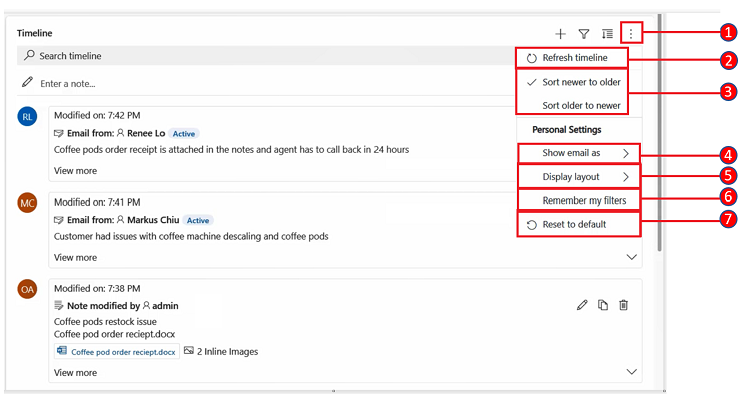
Lenda
- O/A Máis comandos
 A icona, ao expandila, ofrece máis opcións de funcionalidade.
 - O/A Actualizar a cronoloxía O comando actualiza os detalles da fila na liña de tempo.
- O/A Ordenar de máis recente a máis antigo ou Ordenar de máis antigo a máis recente O comando úsase para ordenar filas.
- O/A Mostrar correo electrónico como O comando úsase para activar ou desactivar as vistas de correo electrónico en fíos.
- O comando Deseño da pantalla permíteche escoller entre dúas vistas diferentes: Espazosa ou Acolledora. Espazos (definido por defecto) móstrache máis información, como os detalles do perfil, e engade espazo entre as filas. Cozy oculta algúns detalles, como as iconas, e compacta o espazo entre as filas.
- O comando Lembrar os meus filtros permite que os filtros persistan ao pechar o rexistro para que se sigan aplicando en todas as sesións.
- O comando Restablecer á configuración predeterminada reverte todos os axustes dos comandos que modificaches á configuración predeterminada.
Ver correo electrónico en liña na cronoloxía
Se o prefire, pode ver as mensaxes de correo electrónico en liña na liña de tempo en lugar de abrilas como páxinas separadas.
Para ver un correo electrónico directamente na liña de tempo, na fila, selecciona Ver máis. Móstrase o correo electrónico no mesmo formulario. Cando remate de ver o correo electrónico, pode contraer a pantalla e volver á vista anterior do formulario.
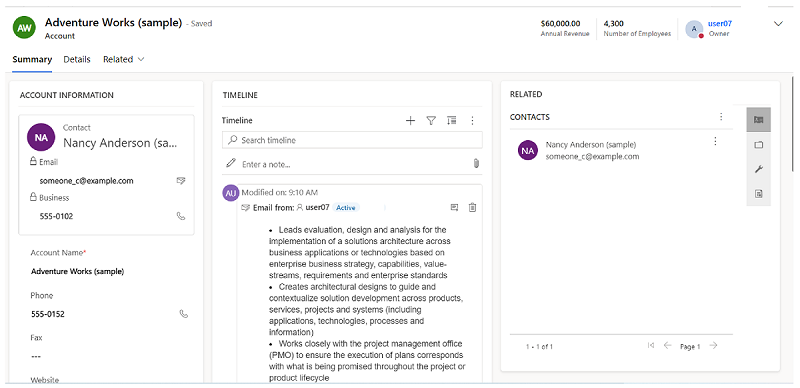
Visualizacións de correos electrónicos en fíos na liña de tempo
Utilice a opción de visualización de fíos correo electrónico para aforrar espazo valioso cando teña correos electrónicos con varias respostas. Esta vista consolida os fíos de correo electrónico cando se contrae.
Vista de correo electrónico en fíos contraídos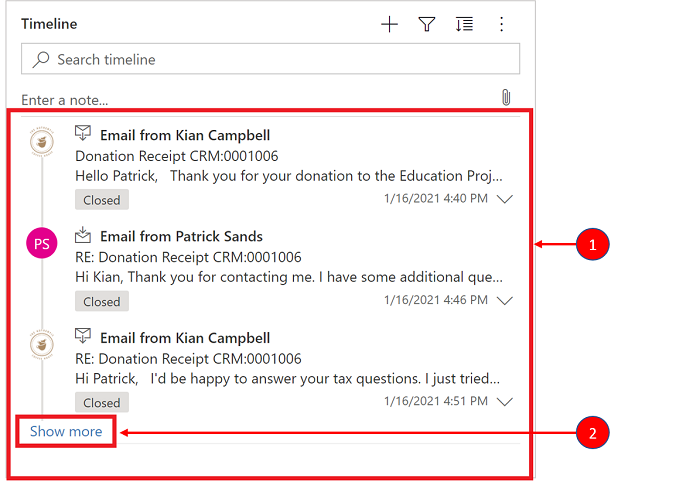
Lenda
- Cando se activa mediante a opción Mostrar sempre o correo electrónico como conversas en Máis comandos, os correos electrónicos con varias respostas agrúpanse en correos electrónicos en fíos.
- A ligazón Mostrar máis aparece na esquina inferior esquerda do último correo electrónico visible do fío para ver a cadea completa de respostas por correo electrónico.
Vista de correo electrónico en fíos expandida
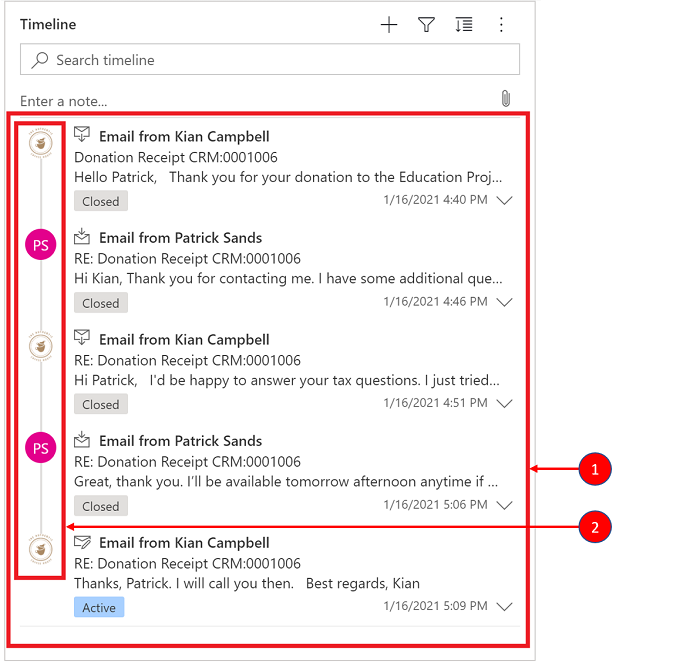
Lenda
- Ao expandirse, móstranse as 10 respostas por correo electrónico máis recentes do fío. Para mostrar máis, selecciona Mostrar máis para ampliar a vista de novo.
- Os correos electrónicos no mesmo fío móstranse ligados entre si.
Permitir visualizacións de correos electrónicos en fíos na liña de tempo
Activar a vista de correo electrónico en fíos faise a través da configuración da liña do tempo en Power Apps. As vistas de correo electrónico en fíos deben facerse nesta configuración para a táboa específica, no formulario específico, para cada liña de tempo específica.
As vistas de fíos de correo electrónico pódense activar na liña de tempo a través de dúas opcións:
Opción 1:
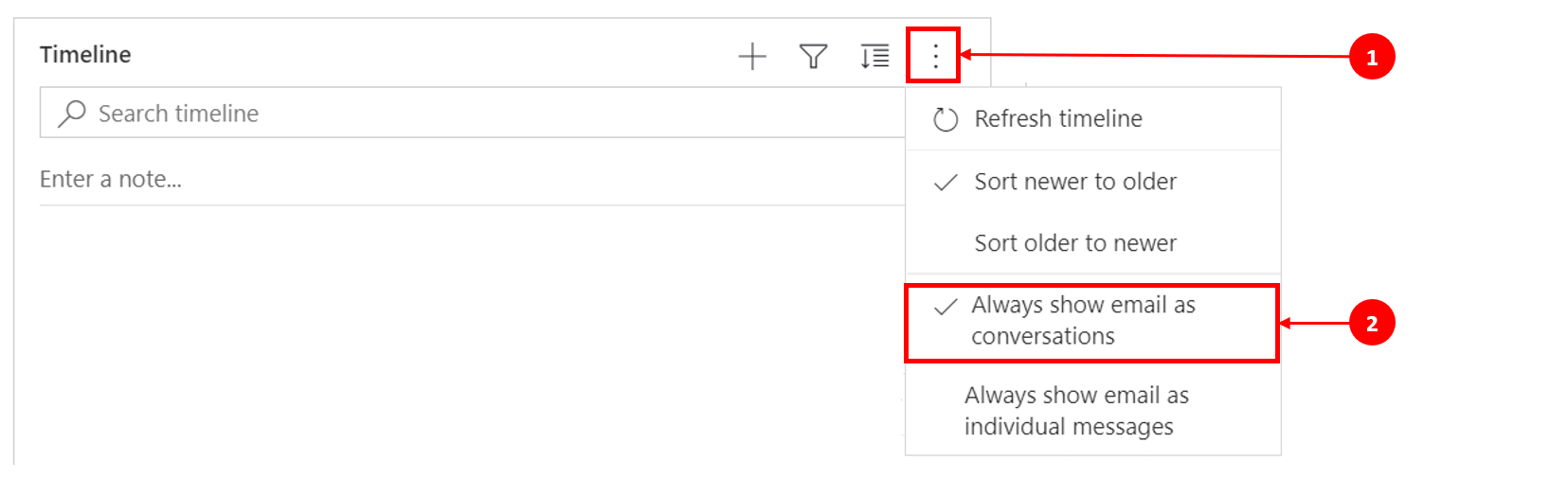
Podes activar a vista de correo electrónico en fíos usando a función Máis comandos, situada no lado dereito da liña de tempo.
Activar o correo electrónico en fíos a través da opción Máis comandos
Pasos:
- Usa a icona Máis comandos na liña de tempo que mostra un menú despregable.
- Selecciona Mostrar sempre o correo electrónico como conversas para agrupar e organizar todos os correos electrónicos nesa liña de tempo específica.
Opción 2:
Activar o correo electrónico en fíos a través da configuración de Opcións persoais
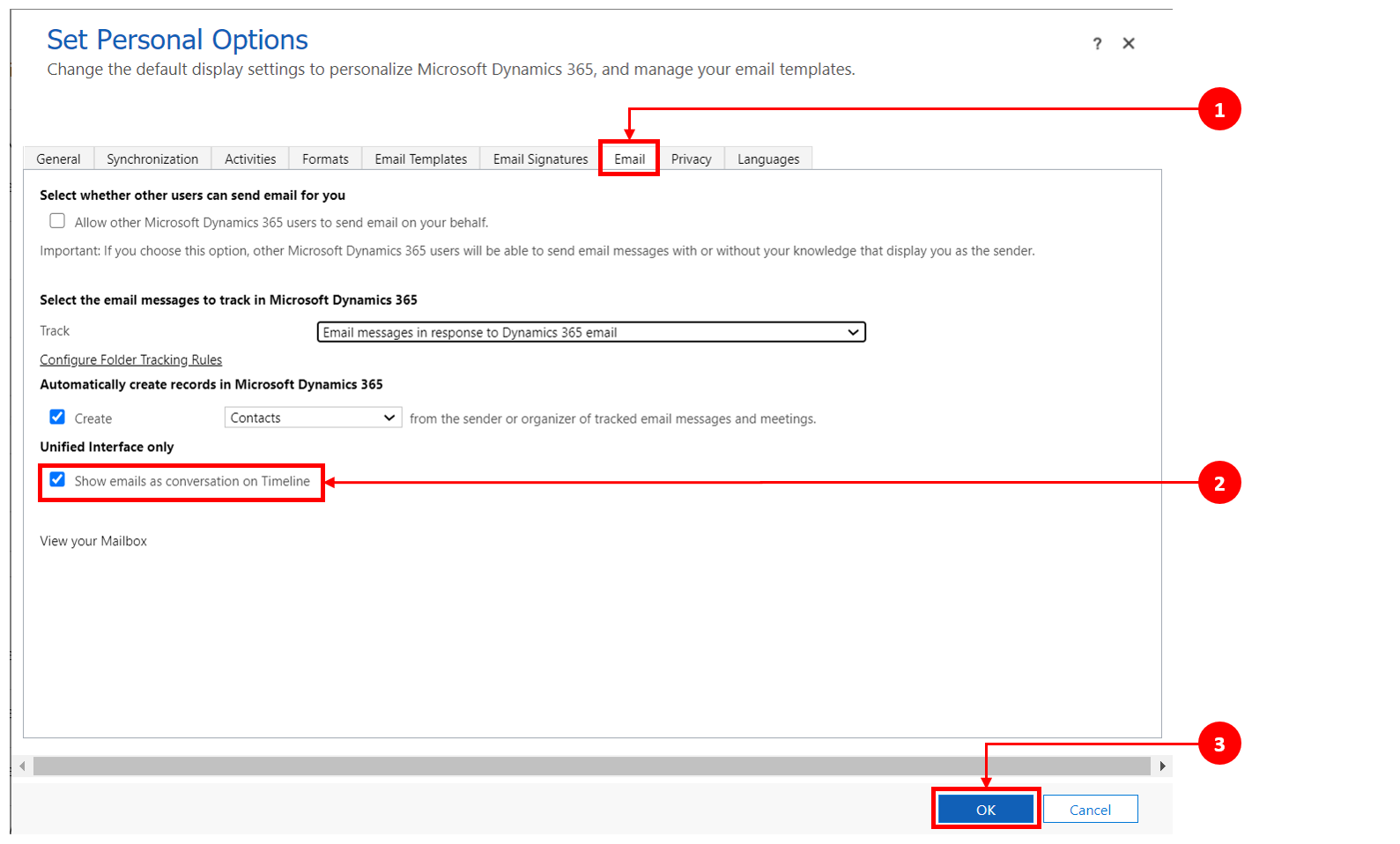
Para activar o correo electrónico en fíos mediante esta opción, vaia á barra de comandos e seleccione Configuración e, a seguir, Configuración de personalización. Móstrase a caixa de diálogo Definir opcións persoais para que poidas seguir os seguintes pasos para activar a vista de correo electrónico en fíos na liña de tempo.
Pasos:
- Selecciona a pestana Correo electrónico .
- Selecciona a caixa de verificación Mostrar correos electrónicos como conversa na liña de tempo .
- Seleccione Aceptar.
Nota
A vista de *correos electrónicos* como conversa baséase na preferencia do usuario. A configuración persoal está ligada ao usuario e non ao formulario, o que significa que cando activa a vista de correo electrónico con fíos, a configuración aplícase a todas as vistas da súa liña de tempo.
Buscar filas na liña de tempo
Cando o administrador do sistema o activa, pode buscar facilmente filas na liña de tempo. Cando busca unha frase na liña de tempo, búscase no título, no asunto da fila, no corpo ou nos campos de descrición da fila e móstrase a fila.
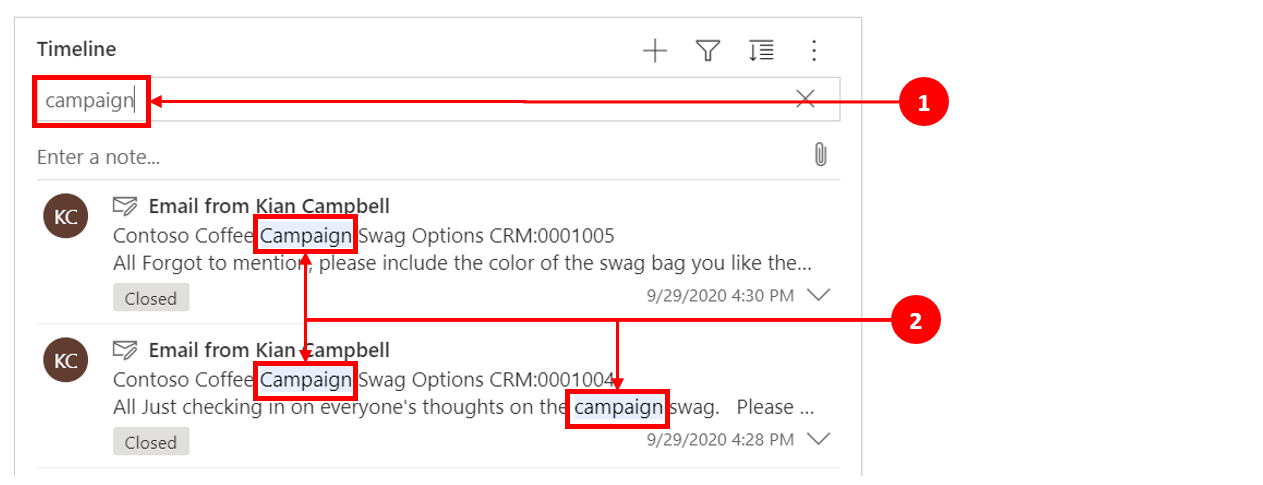
Lenda
- A barra de busca permíteche atopar filas rapidamente usando palabras clave ou frases que a función de busca recupera e mostra debaixo da barra de busca.
- As palabras clave que se usan resáltanse.
Traballar con notas e publicacións
As notas permítenlle rexistrar información e imaxes enriquecidas para referencia, resumo ou investigación. Pode engadir facilmente unha mención a outro usuario ou unha referencia a unha liña de tempo. A capacidade de mención está dispoñible na liña de tempo só cando se activan as notas de texto enriquecido e as publicacións de texto enriquecido.
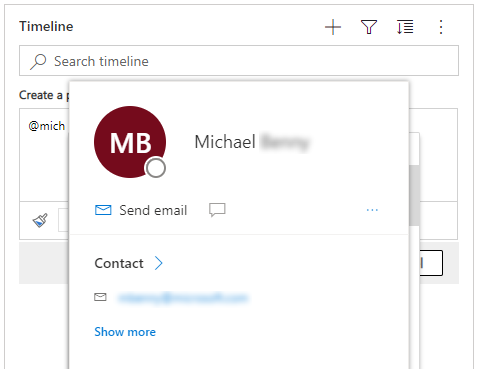
Ao escribir o símbolo @ , os resultados que se mostran coinciden co nome, apelido ou enderezo de correo electrónico dos usuarios do sistema que comezan coa cadea de busca. Ao pasar o cursor sobre a imaxe do perfil, pode ver o cartón de perfil detallado do usuario e o estado de presenza en liña. Máis información: Consulta a tarxeta de perfil dun contacto ou usuario.
Ao escribir o símbolo # , os resultados que se mostran coinciden coas filas da táboa de nomes de contas e contactos que comezan coa cadea de busca.
Engadir unha nota ou mensaxe a unha fila da liña de tempo
Cando o administrador do sistema o activa, pode engadir unha nota ou unha mensaxe a unha fila da liña de tempo. Cada nota e publicación ten un límite de tamaño máximo de 100 000 caracteres.
Tamén pode introducir unha nota e engadila a unha fila, pero só pode engadir un anexo por nota. Só podes engadir un anexo se as notas están activadas.
Vista de visualización de notas
Cando o administrador do sistema o activa, o campo *Nota* móstrase debaixo da función *Busca* na liña de tempo.

Vista posterior á visualización
Cando o administrador do sistema o activa, o campo *Publicar* tamén se mostra na función *Buscar* na liña de tempo.

Engadir un anexo a unha mensaxe
Podes engadir un anexo a unha publicación, como unha imaxe ou un documento. Os formatos de ficheiro compatibles son os seguintes: .JPG, .PNG e .PDF.
Para engadir un anexo a unha mensaxe:
Na sección Crear unha publicación da liña de tempo, selecciona a icona Adxuntar na esquina inferior esquerda.
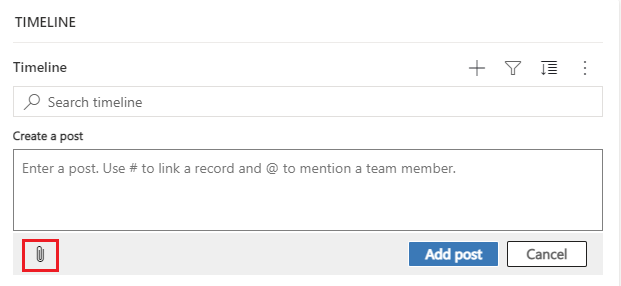
Diríxase ao ficheiro que desexe anexar á mensaxe e, a continuación, seleccióneo.
Remata as edicións que queres facer na túa publicación e, a seguir, na liña de tempo, selecciona Engadir publicación.
Vista previa dun anexo na liña de tempo
Podes ver vistas previas dos anexos na liña de tempo se están no formato de ficheiro compatible (.JPG, .PNG ou .PDF). Calquera anexo que sexa visible en liña na liña de tempo pódese descargar, independentemente de que haxa ou non unha vista previa dispoñible.
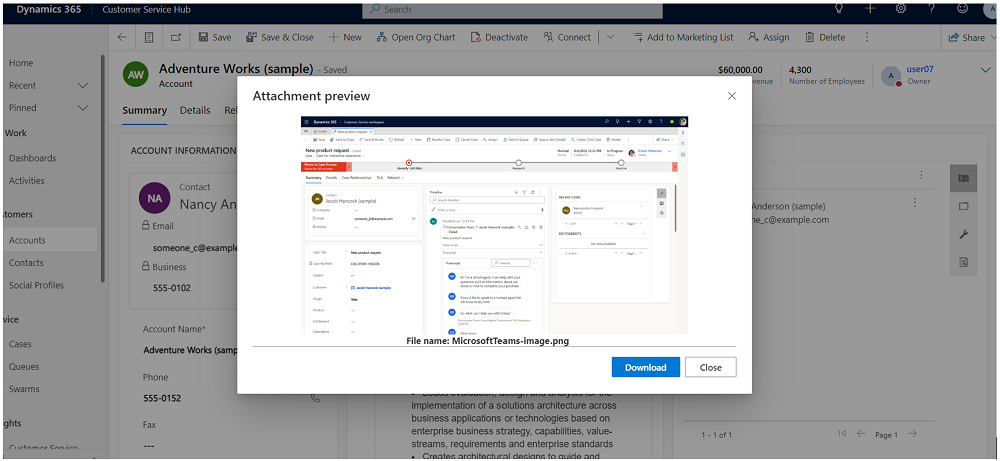
Para previsualizar un anexo na liña de tempo, siga un dos seguintes pasos:
No modo de edición:
- Fai clic co botón dereito no anexo e, a seguir, selecciona Vista previa. Ábrese o diálogo de Vista previa do ficheiro adxunto co ficheiro adxunto mostrado. Pode ver e descargar o anexo desde o diálogo.
- Cando remates de ver o anexo, selecciona Pechar para volver á nota ou publicación.
OU
No modo de lectura:
- Seleccione o anexo. Ábrese o diálogo de Vista previa do ficheiro adxunto co ficheiro adxunto mostrado. Pode ver e descargar o anexo desde o diálogo.
- Cando remates de ver ou descargar o anexo, selecciona Pechar para volver á nota ou publicación.
Nota
O uso da caixa de diálogo Vista previa de anexos para ver o ficheiro pódese omitir no navegador usando Ctrl + clic esquerdo (do rato). Deste xeito, o ficheiro adxunto descárgase directamente sen previsualización.
Acceder á barra de comandos para realizar accións
Ao pasar o cursor sobre unha actividade, mensaxe ou nota ou ao expandila, a barra de comandos aparece na esquina superior dereita da fila coas opcións específicas que admite esa actividade, como atribuíla a outras persoas, engadila a unha fila, convertela nun caso, dar me gusta ou responder a unha mensaxe, editar unha nota ou eliminar unha actividade. Non obstante, non todas as filas poden realizar as mesmas accións.
Accións de comando por fila
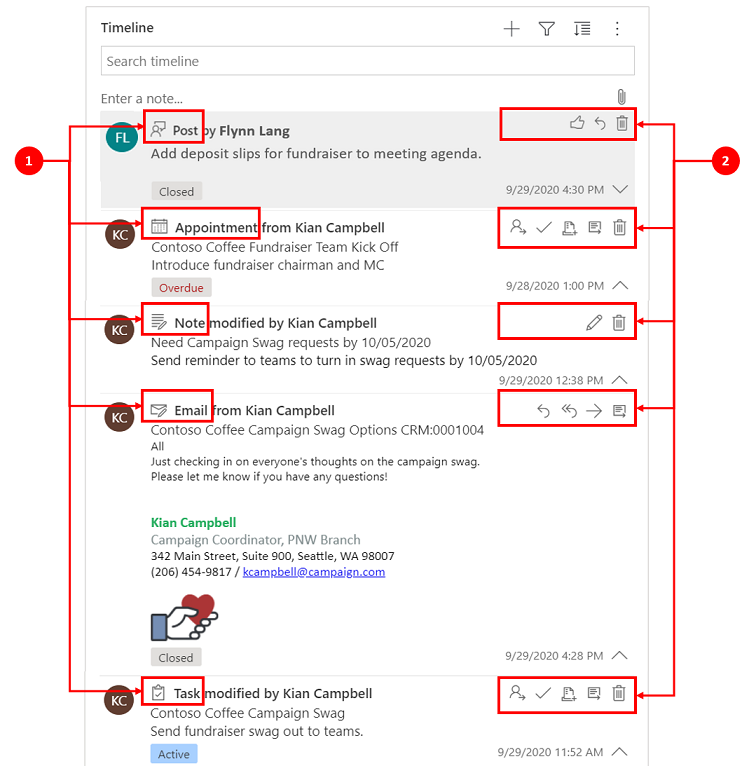
Lenda
- Só as accións asociadas a esa fila se mostran na barra de comandos superior dereita que aparece na fila.
- Cada fila mostra un conxunto diferente de accións asociadas. Non todas as accións funcionan en todas as filas.
A seguinte táboa é unha descrición xeral das iconas da barra de comandos e as accións que admiten:
| Icona | Nome | Descripción |
|---|---|---|

|
Atribuir | Permítelle asignar unha tarefa. |

|
Pechar actividade | Permítelle pechar a fila de actividade. |

|
Engadir á fila | Permítelle engadir unha tarefa a unha cola. |

|
Abrir fila | Permítelle abrir unha fila. |

|
Eliminar | Permítelle eliminar a fila. |

|
Responder | Permítelle responder a un correo electrónico. Nota: Este comando só está dispoñible para o correo electrónico. |

|
Responder a todos | Permítelle responder a todos nun correo electrónico. Nota: Este comando só está dispoñible no correo electrónico. |

|
Adiante | Permítelle reenviar un correo electrónico. Nota: Este comando só está dispoñible no correo electrónico. |

|
Gústame esta publicación | Permítelle marcar unha publicación con Gústame. Nota: Este comando só está dispoñible en Publicacións. |
|
Editar esta nota | Permite editar unha nota. Nota: Este comando só está dispoñible en Notes. |
A seguinte táboa é unha vista xeral das barras de comandos predeterminadas para actividades, notas e publicacións usadas con frecuencia:
| Actividade | Iconas de barra de comandos | Notas |
|---|---|---|
| Correo electrónico (borrador) | Abrir fila, Eliminar | |
| Correo | Responder, Responder a todos, Reenviar, Abrir fila | |
| Compromiso | Atribuír, Pechar actividade, Engadir á fila, Abrir fila, Eliminar | |
| Compromiso (pechado) | Atribuír, Engadir á fila, Abrir fila, Eliminar | |
| Tarefa | Atribuír, Pechar actividade, Engadir á fila, Abrir fila, Eliminar | |
| Tarefa (pechada) | Atribuír, Engadir á fila, Abrir fila, Eliminar | |
| Chamada telefónica | Atribuír, Engadir á fila, Abrir fila, Eliminar | |
| Nota | Editar, Eliminar | |
| Publicación (usuario) | Gustar, Responder, Eliminar | Só o autor da publicación ten a capacidade de eliminala. O autor sempre ten a capacidade de eliminar independentemente do privilexio de usuario. |
| Autopost | Gustar, Responder, Eliminar |
Traballar con notas
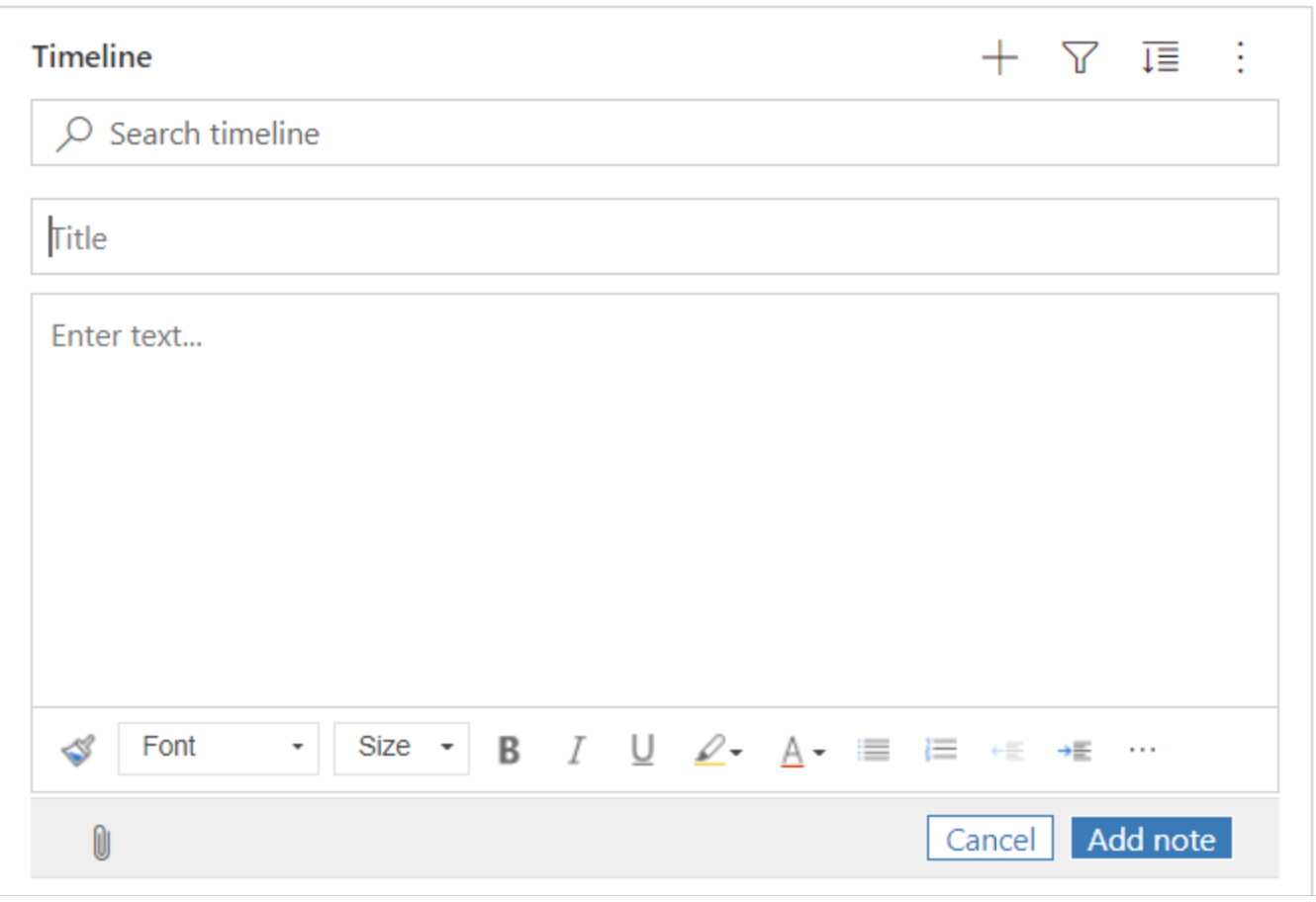
A caixa de mensaxes Nota ten un editor de texto enriquecido que che permite usar texto enriquecido e crear contido ben formatado.
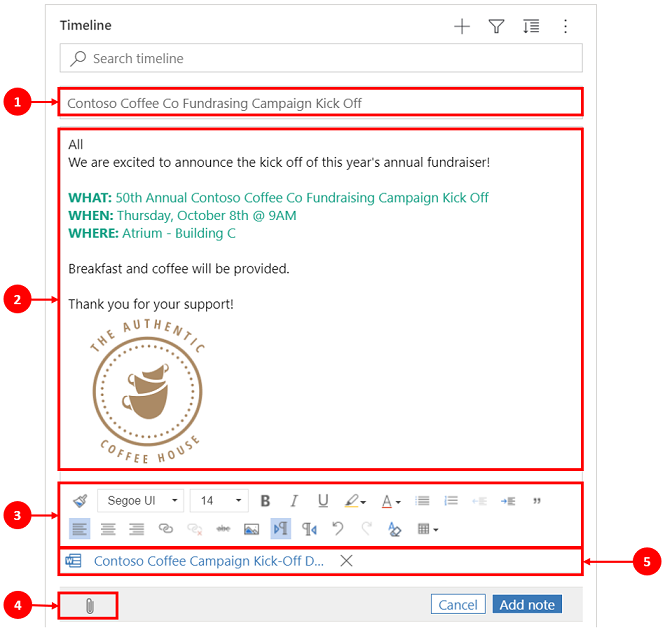
Lenda
- Campo de título de nota para engadir títulos e temas.
- As notas teñen un editor de texto enriquecido para que poida formatar e estruturar as súas mensaxes.
- A ferramenta de edición de texto enriquecido expándese a un menú completo para acceder rapidamente ás funcións de formato.
- O clip usase para anexar ficheiros á súa nota.
- Os ficheiros anexos móstranse na parte inferior da nota.
Nota
- Só as *Notas* teñen capacidade de texto enriquecido e só están dispoñibles na liña de tempo.
- Só pode dar formato ao corpo da mensaxe dunha nota e non ao título.
- O editor de texto enriquecido está dispoñible só para a Interface unificada.
- Se creas unha nota do editor de texto enriquecido na Interface unificada e despois a visualizas no cliente web, esta mostrarase coa sintaxe HTML.
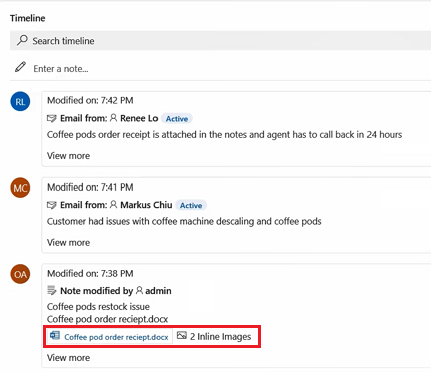
Ver se unha nota ten anexos e ficheiros en liña na liña de tempo
Se anexas un ficheiro a unha nota ou inclúes unha imaxe en liña na nota, a liña de tempo mostra que a nota ten un anexo ou ficheiros en liña. Se anexas un ficheiro ou inclúes varios ficheiros en liña, a nota mostra o número de ficheiros usando os dous primeiros nomes de ficheiro e un número para representar o reconto restante e o tipo de ficheiro.
Engadir unha mención ou facer referencia a un membro do equipo nunha nota
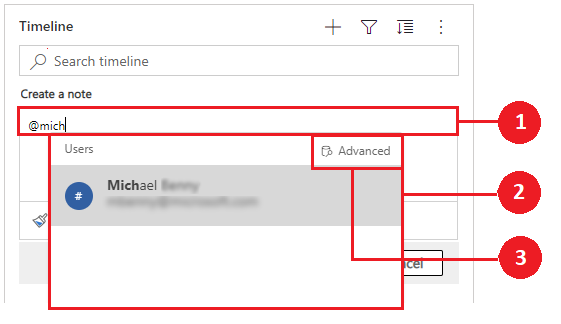
Lenda
- Ao escribir @log no campo Nota , móstrase un menú despregable cunha lista de usuarios que foron utilizados recentemente.
- Se a fila do usuario non se mostra, ao escribir o nome despois do signo @, actualízanse as filas no menú despregable usando o motor de busca Busca rápida que funciona en segundo plano.
- Cambia as vistas usando Avanzado para mostrar o panel Busca de rexistros . No panel Buscar rexistros , podes cambiar entre a vista Rexistros recentes e Todos os rexistros para buscar filas.
Ao pasar o cursor sobre a imaxe do perfil, pode ver o cartón de perfil detallado do usuario e o estado de presenza en liña.
Nota
Nunha nota, só podes mencionar un usuario do sistema. Por exemplo, un membro do equipo dentro da túa organización.
Engadir un anexo a unha nota na liña de tempo
Cando o administrador do sistema o activa, pode engadir un anexo, como un ficheiro, a unha nota da liña de tempo para compartir cos usuarios. Pódese descargar calquera anexo que se poida ver en liña na liña de tempo, independentemente de que exista unha vista previa dispoñible ou non.
Nota
- O administrador do sistema configura a lista de anexos permitidos.
- En iOS e Android só podes seleccionar e anexar unha imaxe ou un vídeo.
Selecciona a icona do clip  para anexar un ficheiro a unha nota.
Editar nota
Cando anexas un ficheiro á túa nota, móstrase a pantalla Editar nota e os anexos aparecen na parte inferior da pantalla Editar nota .
Importante
Só pode engadir un ficheiro anexo por nota.
Gardar notas rapidamente
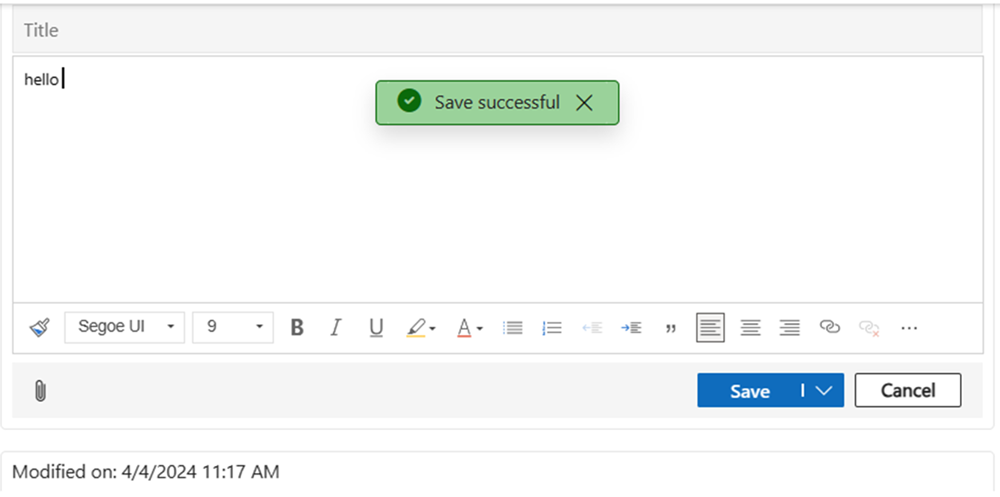
A función de gardado rápido permíteche gardar as túas notas máis rápido seleccionando Ctrl+S no teclado en calquera momento mentres escribes unha nota. Cando empregues Gardar rápido, non tes que navegar ata Gardar ou Gardar e pechar na barra de comandos.
Cando usas Ctrl+S, móstrase unha mensaxe de confirmación Gardado correcto na nota para indicarche que a túa nota se gardou na liña de tempo.
Traballar con publicacións
Cando o administrador do sistema o activa, pode engadir unha mensaxe a unha fila ou unha mención a outro usuario ou liña de tempo.
Engadir unha mención ou referencia a un membro do equipo nunha publicación
Lenda
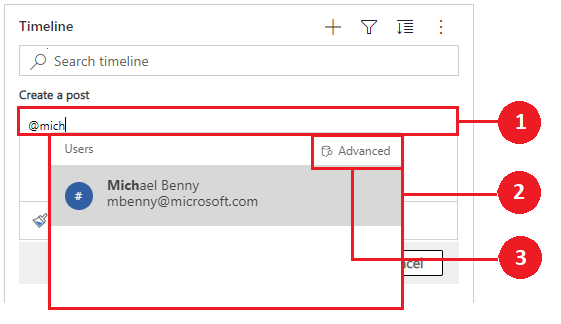
- Ao escribir @log no campo Post , móstrase un menú despregable cunha lista de usuarios que foron utilizados recentemente.
- Se a fila do usuario non se mostra, ao escribir o nome despois do signo @, actualízanse as filas no menú despregable usando o motor de busca Busca rápida que funciona en segundo plano.
- Cambia as vistas usando Avanzado para mostrar o panel Busca de rexistros . No panel Buscar rexistros , podes cambiar entre a vista Rexistros recentes e Todos os rexistros para buscar filas.
Ao pasar o cursor sobre a imaxe do perfil, pode ver o cartón de perfil detallado do usuario e o estado de presenza en liña.
Nota
Só pode mencionar nunha publicación a un usuario do sistema, é dicir, un membro do equipo da súa organización.
Engadir referencias nunha mensaxe en filas da liña de tempo
Para engadir unha referencia, como ligazóns nunha publicación, a unha fila da liña de tempo, selecciona a icona  , selecciona Publicación e, a seguir, completa estes pasos:
Lenda
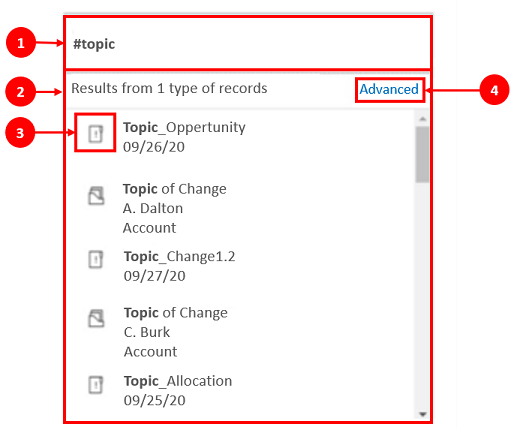
- Pódense engadir ligazóns a unha fila escribindo # , o que mostra un menú despregable cunha lista das filas ás que se accedeu recentemente. Escribe unha palabra clave despois da etiqueta # e a pantalla actualízase no menú despregable a través do motor de busca Busca rápida que funciona en segundo plano.
- As filas que se mostran poden ser de calquera tipo, como contas, contactos ou clientes potenciais.
- As iconas que se atopan xunto aos nomes das filas no menú despregable indican os tipos de filas, o que axuda a determinar que fila seleccionar.
- Avanzado ofrece máis opcións cando non se pode localizar unha fila, permitindo que o usuario cambie a unha vista diferente ou cree unha nova fila.
Buscar filas nas mensaxes da liña de tempo
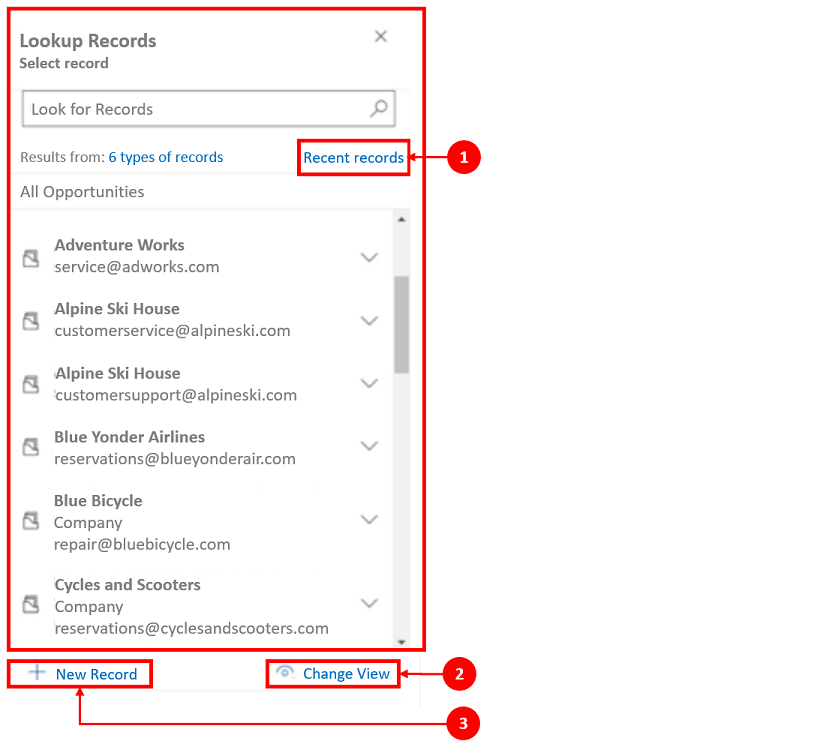
Lenda
- O panel Buscar rexistros ofrece aos usuarios opcións para cambiar entre a vista Rexistros recentes e Todos os rexistros para atopar unha fila.
- Cambiar vista para ver as filas desde unha vista diferente.
- Novo rexistro permíteche crear unha nova fila se non atopas a fila que necesitas.
Para obter máis información sobre as notas e a funcionalidade e a configuración das publicacións, consulte: Configurar o control da liña de tempo
Utilizar a barra de ferramentas do editor de texto enriquecido
A barra de ferramentas do editor de texto enriquecido ofrece funcións e funcionalidades que lle permiten traballar con formato de texto enriquecido en notas.
Opcións de formato
A seguinte táboa describe as diferentes funcións de formato e opcións de funcionalidade dispoñibles no editor de texto enriquecido que pode empregar en notas.
Nota
Podes acceder ao menú contextual do teu navegador seleccionando Ctrl + clic co botón dereito. Esta configuración é útil se precisa usar o corrector ortográfico integrado do seu navegador. Se non, pode facer clic co botón dereito para proporcionar formato contextual a calquera elemento que estea a usar.
| Icona | Nome | Tecla de atallo | Descripción |
|---|---|---|---|

|
Pintor de formato | Ctrl+Maiús+C, Ctrl+Maiús+V | Aplique o aspecto dunha sección determinada a outra sección. |

|
Tipo de letra | Ctrl+Maiús+F | Seleccione o tipo de letra que desexe. A fonte predefinida é Segoe UI. Nota: Ao seleccionar contido formatado, móstrase o nome da fonte para ese contido. Se a súa selección contén varios tipos de letra, mostrarase o nome do tipo de letra situado na parte superior da súa selección. |

|
Tamaño de tipo de letra | Ctrl+Maiús+P | Modifique o tamaño do texto. O tamaño predeterminado é de 9 pt. Nota: Ao seleccionar contido formatado, móstrase o tamaño da fonte para ese contido. Se a súa selección contén varios tamaños de tipo de letra, mostrarase o nome do tipo de letra situado na parte superior da súa selección. |

|
Negra | Ctrl+B | Fai que o texto apareza en negra. |

|
Italic | Ctrl+I | Fai que o texto apareza en cursiva. |

|
Subliñado | Ctrl+U | Subliña o texto. |

|
Cor de realce do texto | Resalta o seu texto destacándoo nunha cor brillante. | |

|
Cor do tipo de letra | Modifique a cor do texto. | |

|
Viñetas | Crear unha lista con viñetas. | |

|
Numeración | Crear unha lista numerada. | |

|
Diminuír sangría | Achegue o seu parágrafo á marxe. | |

|
Aumentar sangría | Afaste o seu parágrafo máis da marxe. | |

|
Cita en bloque | Aplique un formato de citas a nivel de bloque no seu contido. | |

|
Aliñar á esquerda | Ctrl+L | Aliñe o seu contido coa marxe esquerda. (Usado normalmente para o texto do corpo para facilitar a lectura). |

|
Aliñar o centro | Ctrl+E | Centre o seu contido na páxina. (Úsase normalmente para dar un aspecto formal). |

|
Aliñar á dereita | Ctrl+R | Aliñe o contido á dereita da páxina. (Úsase normalmente para dar un aspecto formal). |

|
Ligazón | Cree unha ligazón no seu documento para acceder rápido a páxinas web e ficheiros. O texto do URL pegado ou escrito convértese nunha ligazón. Por exemplo, "http://myexample.com" convértese en "http://myexample.com". Na caixa de diálogo Ligazón , escolla o tipo de ligazón que desexa inserir. A lapela Información da ligazón permíteche escoller o tipo de ligazón e definir o protocolo e o URL da ligazón. O separador Destino só está dispoñible para o tipo de ligazón URL. Especifica a localización onde se abre a ligazón despois de seleccionala. |
|

|
Desligar | Elimine unha ligazón do seu correo electrónico ou documento. Cando coloca o cursor nunha ligazón, o botón Desligar na barra de ferramentas actívase. Seleccione o botón para eliminar a ligazón e convertela en texto sen formato. |
|

|
Superíndice | Escriba letras pequenas xusto encima da liña de texto. | |

|
Subíndice | Escriba letras pequenas xusto debaixo da liña de texto. | |

|
Riscado | Risque o texto debuxando unha liña a través del. | |

|
Inserir imaxe | Pode inserir unha imaxe copiándoa e pegándoa en liña directamente no editor, arrastrándoa e soltándoa desde o escritorio ou un cartafol local directamente no editor ou escribindo un URL. Os seguintes formatos son compatibles: PNG, .JPG. ou .GIF. Para inserir unha imaxe en liña no teu artigo: 1. Arrastre e solte a imaxe ou cópiea e péguea directamente no artigo. 2. Arrastre calquera recuncho da imaxe para redimensionalo. Para inserir unha imaxe usando un URL ou navegando á imaxe local: 1. Escolla Inserir imaxe. 2. No diálogo de propiedades da imaxe , escolla entre as seguintes opcións:
Nota: |
|

|
Da esquerda á dereita | Cambie a orientación do texto de esquerda a dereita para contidos como parágrafos, cabeceiras, táboas ou listas. Usado comunmente para contidos de idiomas bidireccionais. Esta configuración é a configuración predeterminada. | |

|
Da dereita á esquerda | Cambie a orientación do texto de dereita a esquerda para contidos como parágrafos, cabeceiras, táboas ou listas. Usado comunmente para contidos de idiomas bidireccionais. A configuración predeterminada é de esquerda a dereita. | |

|
Desfacer a escritura | Desfaga os cambios realizados no contido. | |

|
Facer de novo a escritura | Volva facer os cambios realizados no contido. | |

|
Borrar todo o formato | Elimine todo o formato dunha selección de texto, deixando só o texto normal e sen formato. | |

|
Engadir unha táboa | Engada unha táboa ao seu contido. Despois de engadir unha táboa, pode facer algunha das seguintes accións:
|
|

|
Expandir a barra de ferramentas | Aparece cando a barra de ferramentas está contraída. Seleccione para ampliar a barra de ferramentas e facer visibles todas as opcións. | |

|
Copiar no portapapeis | Copia todo o texto dunha nota no portapapeis para que poidas pegar o contido noutra localización. |
O editor de texto enriquecido está habilitado de xeito predeterminado. O administrador do sistema pode habilitar ou deshabilitar o editor por vostede.
Usar destacados da liña temporal impulsados por IA xenerativa
Para aprender sobre os puntos destacados das liñas temporais xeradas por IA, consulta Usar os puntos destacados das liñas temporais xeradas por IA.
Ver a transcrición da conversa
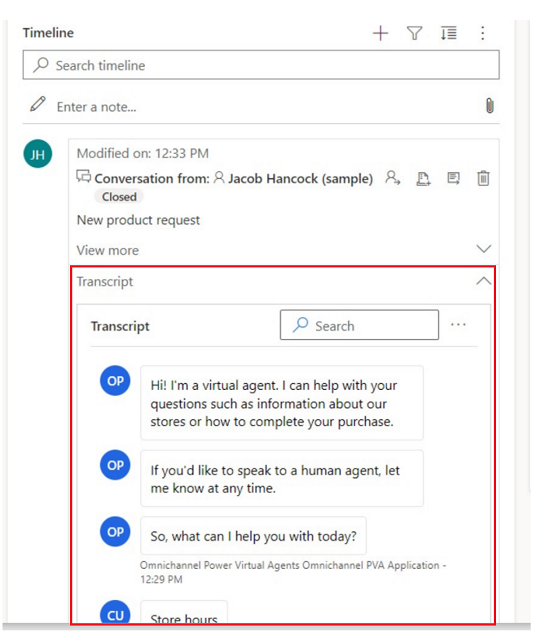
Na liña de tempo, podes ver as transcricións das conversas completadas que tiveste nas canles de conversa. Para ver estas transcricións, debes ter o permiso prvReadmsdyn_transcript. Máis información: Roles e permisos
Para ver a transcrición dunha conversa, selecciona a ligazón Ver máis na fila da que queres ver a transcrición. A fila se expande e a transcrición completa móstrase en liña.
Ver o que perdiches na cronoloxía
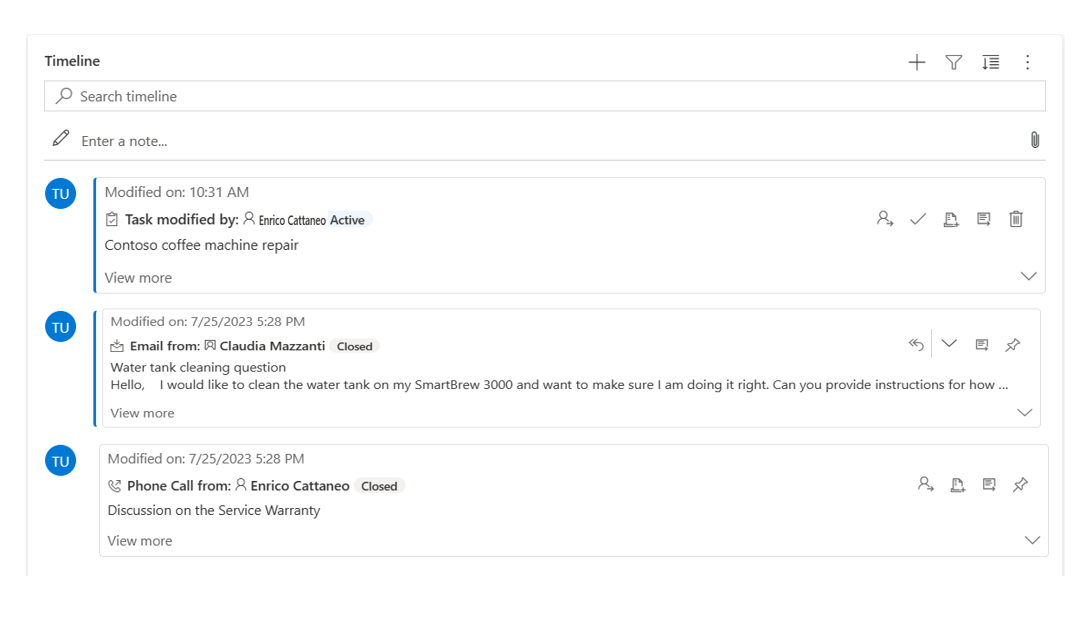
Cando accedes á liña de tempo despois de estar fóra, as actividades que perdiches móstranse na parte superior da liña de tempo, indicadas cunha liña vertical azul ao seu carón. Podes abrir rapidamente as actividades ou desprazarte por riba delas.
Fixar ou desfixar rexistros na liña de tempo
Se o administrador activou a configuración de fixación e tes acceso de escritura/eliminación, podes acceder rapidamente a rexistros, como actividades, manténdoos na parte superior da liña de tempo. Ao fixar un rexistro, xa non tes que percorrer todos os rexistros para atopar o que necesitas.
Nota
Se tes un rol de administrador do sistema ou de usuario básico, a configuración de fixación e desfixación funciona por defecto. Se non tes ningún destes roles, debes ter privilexios de creación/lectura/escritura para engadirte á táboa msdyn_customcontrolextendedsettings para que estas configuracións funcionen.
Por defecto, podes fixar notas. As actividades que podes fixar dependen de como o teu administrador configurou a funcionalidade. Máis información: Permite que os usuarios fixen e desfixen actividades na parte superior da liña de tempo.
Fixe un rexistro seleccionando a icona de fixación que hai ao seu carón. Esta configuración móveo á parte superior da liña de tempo na sección Fixado , onde se pode acceder a el rapidamente. A sección Fixados tamén indica o número de rexistros fixados. Podes fixar un máximo de 15 rexistros. Os rexistros fixados permanecerán na parte superior da liña de tempo durante un ano a menos que os deixes de fixar.
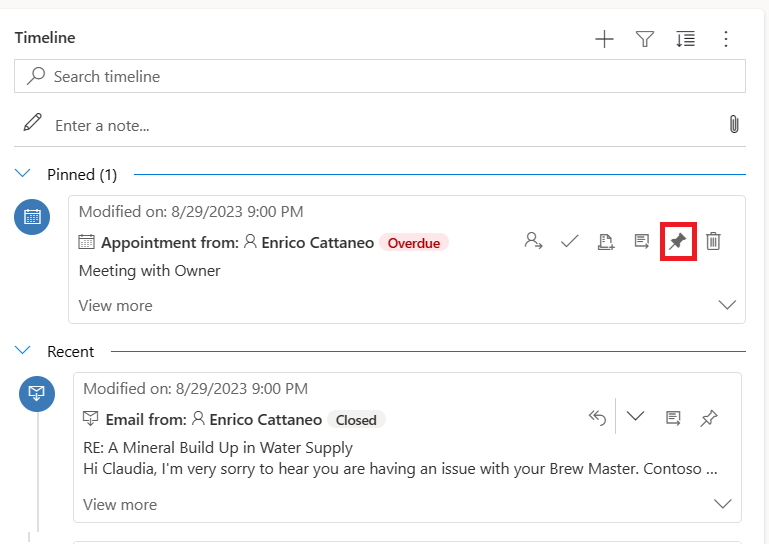
Para soltar un rexistro, seleccione a icona de fixación que hai xunto a el. Ao desfixalo, móvese fóra da sección Fixados e de volta ao lugar onde aparecía orixinalmente na lista de rexistros da liña de tempo.
Marcadores
Os marcadores son unha forma rápida de que o usuario configure e cambie entre diferentes conxuntos de filtros. Os marcadores están activados por defecto. Se é necesario, podes desactivalos desde a sección Avanzado .
Nota
A función de marcadores substitúe o botón Lembrar os meus filtros . Siga os pasos da seguinte sección para configurar os filtros de usuario.
Crear un marcador
Abra o panel de filtros e seleccione os filtros que se asociarán co novo marcador. Pode que non teñas ningún filtro seleccionado.
Selecciona a icona de marcador
 na barra de accións da liña de tempo.
Selecciona Engadir marcador.
Introduza un nome para o marcador. Opcionalmente, defíneo como un marcador predeterminado.
Seleccione Gardar.
Ao seleccionar de novo a icona do marcador, agora mostrarase un menú despregable cos marcadores creados. Podes aplicar un marcador seleccionándoo desta lista ou editalo usando o botón Máis opcións que se atopa na parte dereita do marcador.
Se se selecciona un marcador, os seus filtros aplícanse á liña de tempo e indícase cunha icona de marcador chea  na barra de accións. Pasa o cursor por riba da icona para ver o nome do marcador ou selecciona a icona. O marcador seleccionado ten unha cor de fondo gris.
Nota
Podes ter un máximo de 15 marcadores.
Editar un marcador
Calquera marcador pode ser renomeado, actualizado ou eliminado desde o menú Máis opcións .
Nota
Ao seleccionar Eliminar , o marcador elimínase directamente.
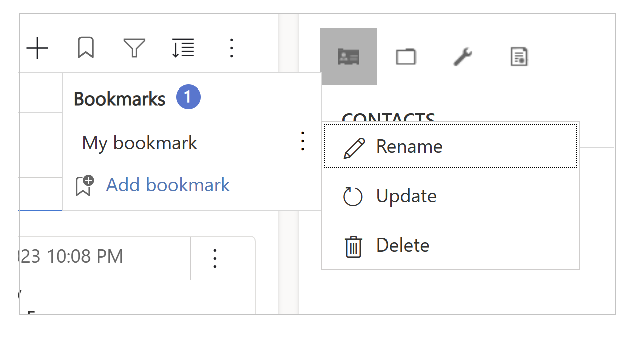
Ao actualizar un marcador, os seus filtros cambiarán aos filtros seleccionados actualmente.
Tamén podes definir este marcador como predeterminado para o formulario actual ou para todos os formularios.
Definir un marcador predeterminado
Ao crear ou actualizar un marcador, podes seleccionar a caixa de verificación Establecer como marcador predeterminado , coa opción de aplicar este cambio ao formulario actual ou globalmente.
Un marcador predeterminado ten unha icona de estrela  xunto ao seu nome e selecciónase automaticamente cando se carga a liña de tempo, anulando calquera filtro de administración configurado para a liña de tempo.
Nota
Podes definir un marcador como predefinido para varios formularios; non obstante, non pode ser á vez predefinido para o formulario e predefinido global. Un marcador predeterminado do formulario anulará un marcador global.
Restablecer á vista predeterminada
Se se selecciona un marcador que non sexa predeterminado ou se se aplican outros filtros, aparece un botón de restablecer os valores predeterminados no menú despregable de marcadores. Isto aplica o marcador predeterminado á liña de tempo, se existe algún; se non, límpiase todos os filtros.
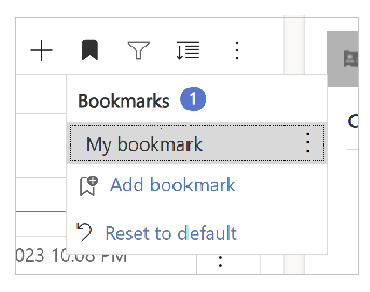
Non se poden aplicar os filtros de marcadores
Se non se poden aplicar os filtros dun marcador (por exemplo, un marcador que filtra as notas mentres a liña de tempo ten as notas desactivadas), móstrase unha icona de signo de exclamación xunto ao seu nome.
Ver tamén
Configurar o control da liña de tempo
Preguntas frecuentes sobre o control da liña de tempo
Preguntas frecuentes sobre as actividades e o muro da cronoloxía