Nota
O acceso a esta páxina require autorización. Pode tentar iniciar sesión ou modificar os directorios.
O acceso a esta páxina require autorización. Pode tentar modificar os directorios.
Activa a experiencia de selección de modelos de correo electrónico mellorada para as aplicacións da túa organización. Se é necesario, pode desactivar o diálogo de selección de modelos de correo electrónico mellorado para unha aplicación específica. A continuación, os usuarios da aplicación ven a páxina predeterminada do editor de modelos de correo electrónico.
Activar o diálogo de selección de correo electrónico mellorado
En Power Apps, seleccione o entorno que contén a solución.
Seleccione Solucións e, a seguir, seleccione a solución na que desexa activar a experiencia de edición de modelos mellorada.
Nota
Non seleccione a solución predeterminada para configurar o modelo.
Seleccione Engadirmáis>opción existente>.
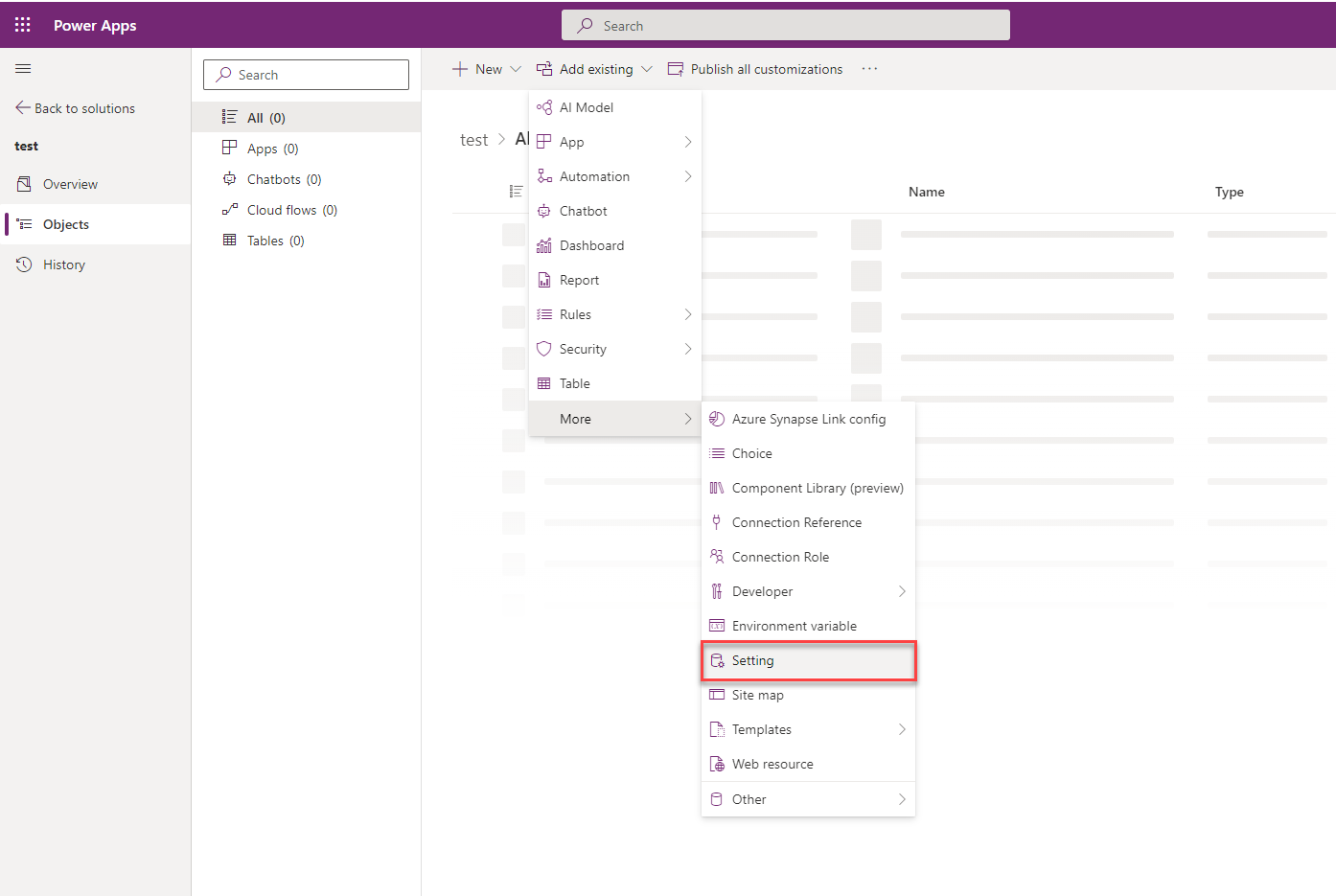
No panel Engadir definición de configuración existente , seleccione a opción Activar o diálogo Inserir novo modelo e, a seguir, seleccione Seguinte.
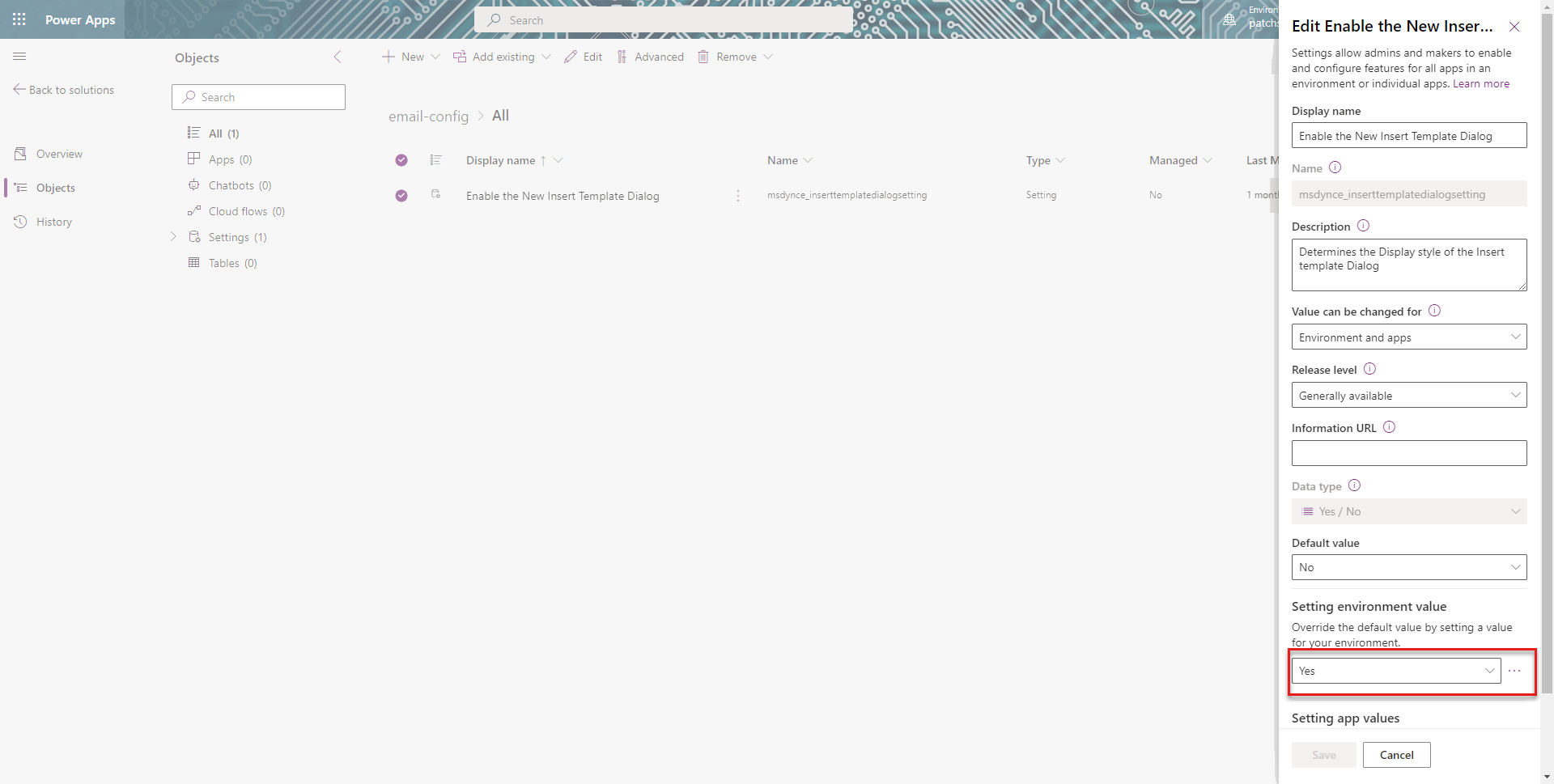
Seleccione Engadir na definición de configuración seleccionada. A opción Activar o diálogo Inserir novo modelo engádese á solución. Seleccione Editar.
Defina a opción Configurar o valor do ambiente como Si no panel Editar Activar o diálogo Inserir novo modelo .
Seleccione Publicar todas as personalizacións.
Desactivar o diálogo de selección de correo electrónico mellorado para unha aplicación
Para que unha aplicación mostre o diálogo de selección de modelos de correo electrónico predeterminados, debe desactivar a opción de selección de modelos de correo electrónico mellorada. Para desactivar a opción para unha aplicación específica, debes engadir a aplicación á solución na que engadiches a opción de selección de modelo de correo electrónico. Realice os seguintes pasos:
- Ir á instancia de Power Apps .
- Seleccionar Solucións.
- Na páxina Solucións , seleccione a opción Solución na que engadiu a opción de selección de modelo de correo electrónico.
- Vaia ao panel Engadiraplicacións> existentes > Aplicación >baseada en modelosEngadir aplicacións baseadas en modelos existentes. Seleccione a aplicación para a que desexa desactivar o diálogo de selección de modelos de correo electrónico de inserción mellorada. A aplicación está engadida á solución.
- Seleccione a opción Activar o diálogo Inserir novo modelo na solución.
- No diálogo Editar habilitar o novo modelo de inserción, na sección Configuración do valor da aplicación , móstrase a aplicación seleccionada.
- Seleccione Novo valor da aplicación para a aplicación e seleccione Non para a aplicación especificada.
- Seleccione Gardar e publicar todas as personalizacións.
Consulte tamén
Como crear un modelo de correo electrónico en aplicacións baseadas en modelos
Personalizar un modelo de correo electrónico usando o editor de modelos